登录
- 微信登录
- 手机号登录
微信扫码关注“汇帮科技”快速登录
Loading...
点击刷新
请在微信【汇帮科技】内点击授权
300秒后二维码将过期
二维码已过期,点击刷新获取新二维码
登录
登录
其他登录方式
来源:汇帮科技 修改日期:2025-12-10 18:00
现在谁手机里没存点东西?录的课程、开的会议、孩子唱的儿歌,还有自己瞎哼哼的旋律。这些东西放着放着,问题就来了。最直观的,手机老是弹窗提醒你“存储空间不足”,烦不烦?想清理吧,又觉得都是回忆,舍不得删。
这还不算完。比如你是个自媒体博主,精心剪辑了一段带背景音乐的视频,导出后发现音频部分太大,平台死活传不上去,是不是很崩溃?又或者,你是办公室文员,需要把一场两小时的会议录音发给所有同事,结果文件好几个G,邮箱附件都塞不下,只能用网盘,但总有人抱怨下载慢、打不开。
别着急,这篇文章就是来给你排忧解难的。我会像跟朋友聊天一样,给你详细介绍6种压缩音频文件的方法,从电脑软件到在线工具,再到手机APP,覆盖你各种使用场景。咱们一步步来,保证你能跟上。
软件名称:汇帮超级压缩器
下载地址:https://www.huibang168.com/download/2NRKUn0jsI9J
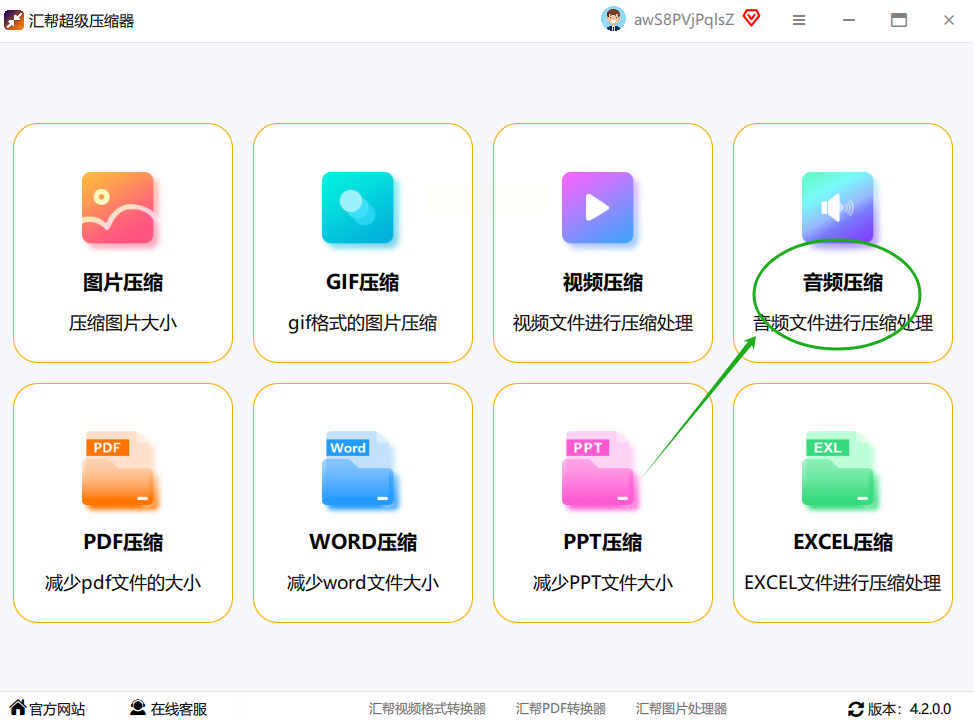
第一步,打开软件,找到核心功能。
你把软件安装好以后,双击打开。主界面通常很清爽,功能图标排得明明白白。你啥也不用管,直接找“音频压缩”或者类似的字眼,大概率就在最显眼的位置。点它,就进到压缩的主战场了。
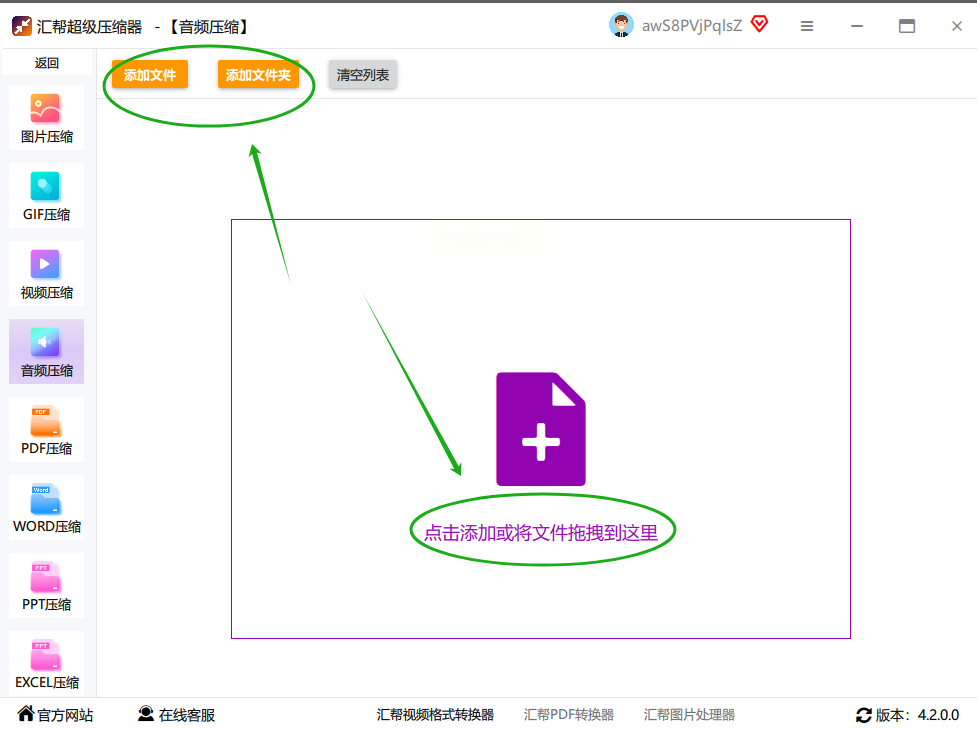
第二步,把要处理的音频统统扔进去。
进去之后,你会看到“添加文件”或者“添加文件夹”的按钮。这里有个小技巧,如果你要压缩的文件都放在同一个文件夹里,比如“2024年5月会议录音”,那么直接用“添加文件夹”,选中这个文件夹就行了。软件会自动把里面支持的音频文件都列出来。
第三步,调整压缩设置,这是关键!
文件导进来后,别急着点开始。看看旁边的设置选项,这里决定你压缩出来的效果。
- 输出格式:一般选MP3就行。这个格式几乎是个设备都能播,通用性最强。除非你有特别要求,否则别乱改。
- 比特率(也叫码率):这个参数直接控制文件大小和音质。数字越大,音质越好,但文件也越大。对于人说话的声音(像会议、讲座),调到“128 kbps”或“96 kbps”完全够用,声音清晰,文件能小很多。如果是音乐,你想保留好一点的听感,可以设到“192 kbps”或更高。你可以先拿一个文件试试不同设置的效果,听听看。
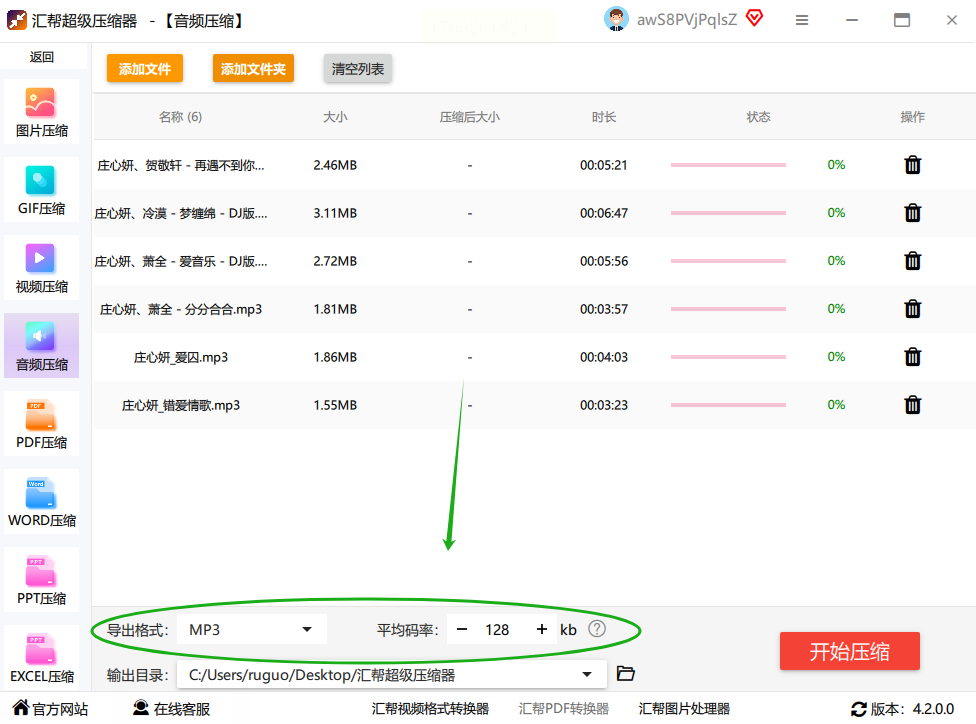
- 保存位置:千万记得改一下输出目录!别用默认的,不然压缩完你可能找半天。最好自己新建一个文件夹,比如叫“已压缩音频”,然后指定到这里。这样所有处理好的文件都规规矩矩在一起,方便管理。
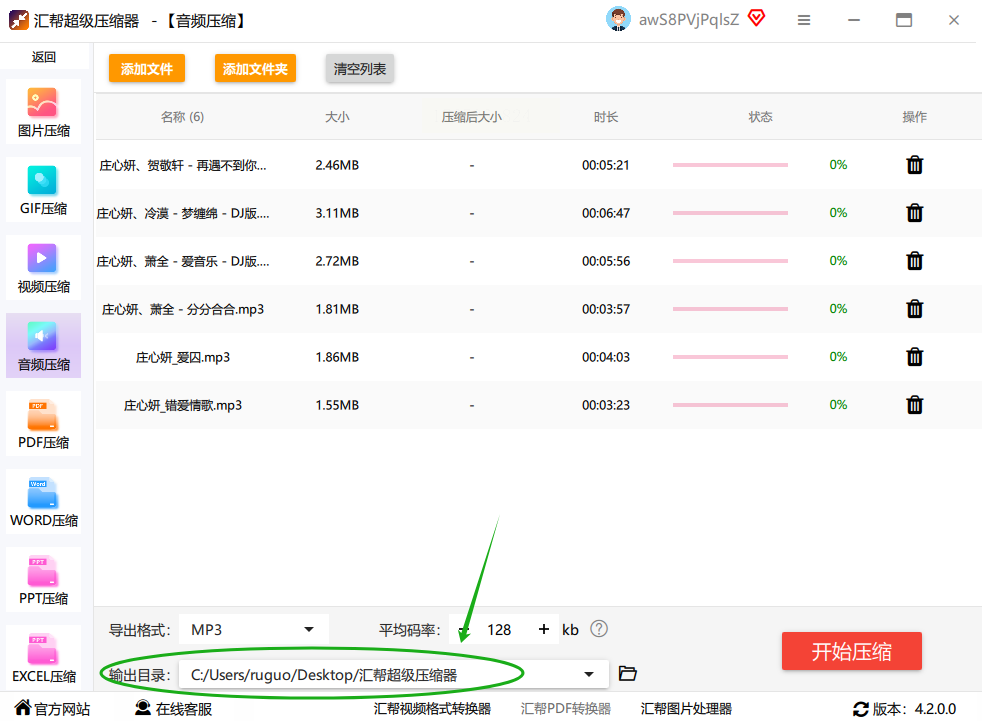
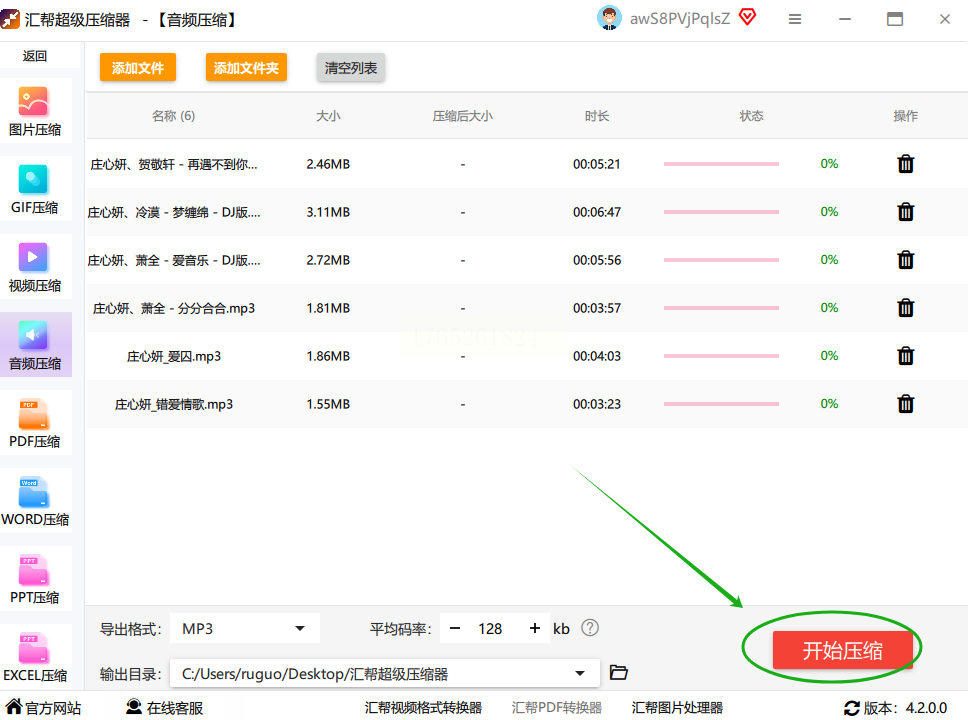
第四步,一键开始,坐等结果。
设置都调舒服了,就大胆点击那个“开始压缩”或者“立即处理”的大按钮。然后你会看到一个进度条跑起来。速度很快,几十个文件可能也就一两分钟。
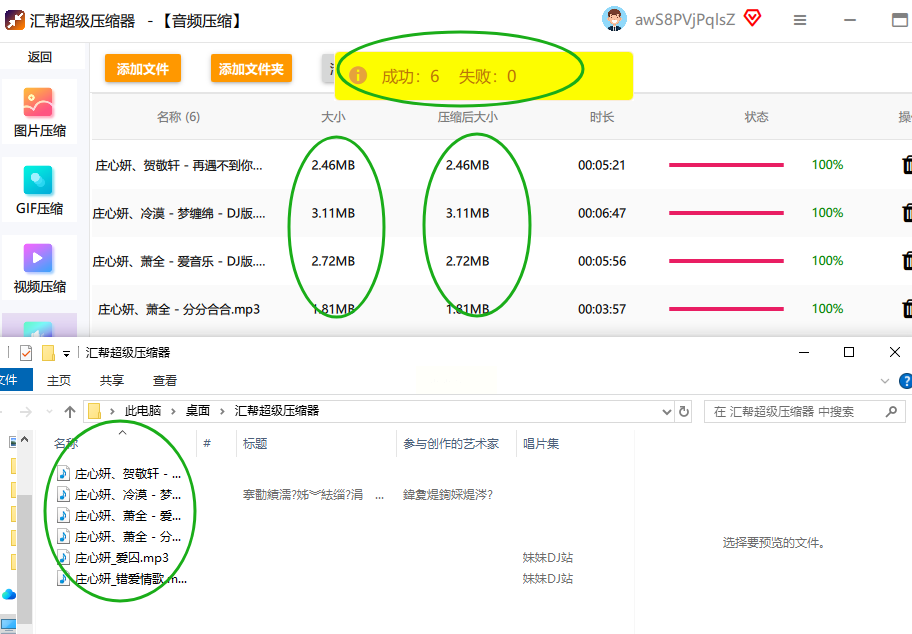
完事了软件通常会“叮”一声提示你,或者弹个小窗。你直接去刚才自己设的那个文件夹里验收成果就行。
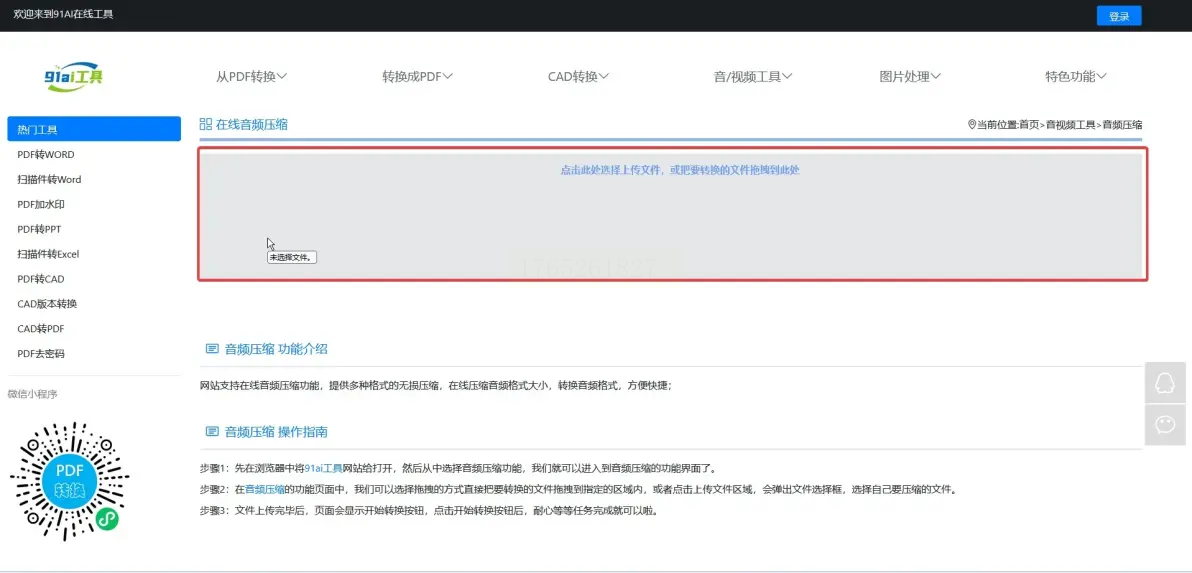
这里以“91AI工具网”的音频压缩功能为例:
第一步,打开浏览器,找到工具页。
你用搜索引擎,输入“在线音频压缩”这类关键词,能找到很多提供这类服务的网站。点进去一个看起来靠谱的。
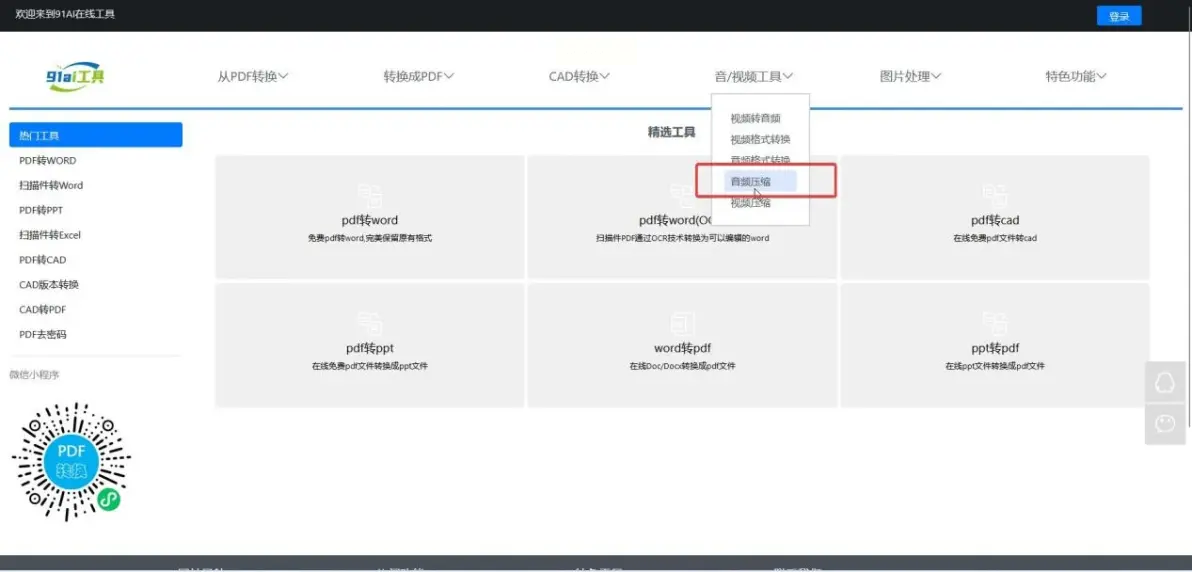
第二步,上传你的音频文件。
网站上会有一个很明显的上传区域,通常是“点击上传”或者一个大大的“+”号。你把电脑里要压缩的音频文件拖进去,或者点一下区域,从文件夹里选出来。很多网站支持一次传好几个。
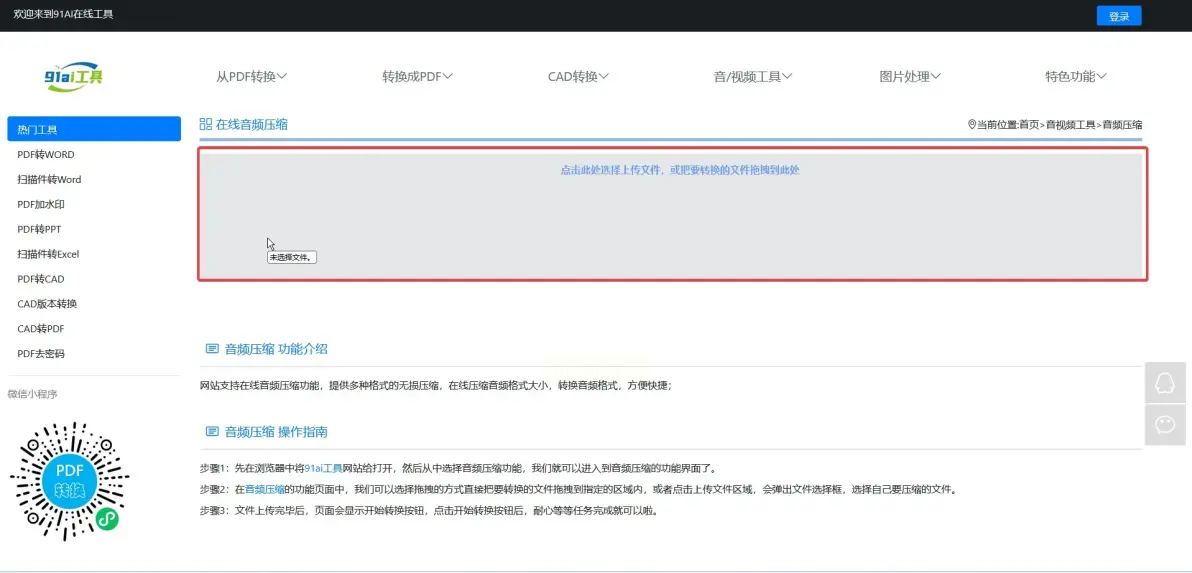
第三步,选择压缩选项。
文件传上去之后,网页上会出现一些选项。常见的有:
- 压缩强度:可能有“轻度”、“中度”、“强力”几个档位。第一次用建议先选中度试试水。
- 输出格式:同样,MP3是万金油,选它准没错。
第四步,转换并下载。
点“开始转换”或“压缩”按钮。网站会在后台处理,等个十几秒到一分钟(看文件大小)。处理完,它会提供一个下载链接。你点一下,就能把压缩后的文件保存到本地了。
这里我们用“音频快剪”这个APP来举例。
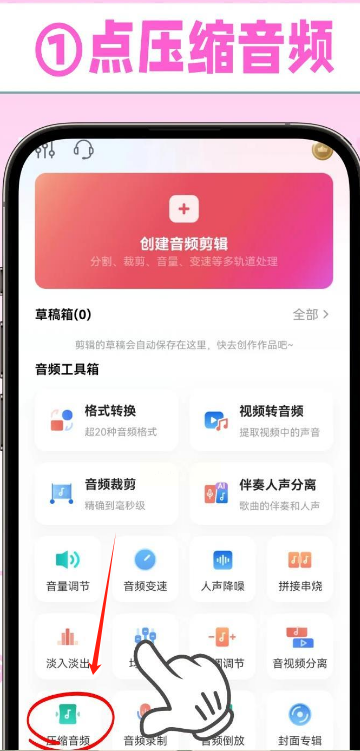
第一步,打开APP,找到压缩功能。
在手机应用商店搜索下载这类APP。安装好后打开,主界面功能一般很直白,找到“音频压缩”、“体积压缩”或者“文件压缩”之类的入口,点进去。
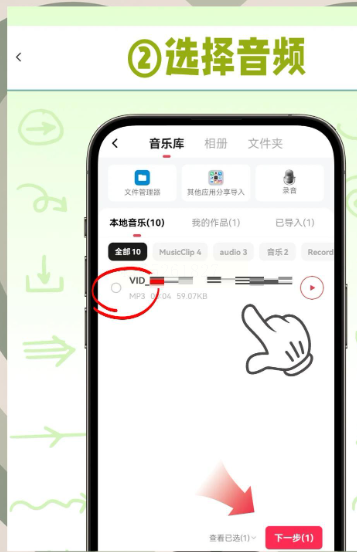
第二步,选中你要处理的音频。
APP会访问你的手机音频文件列表。把你想要“瘦身”的音频勾选上。
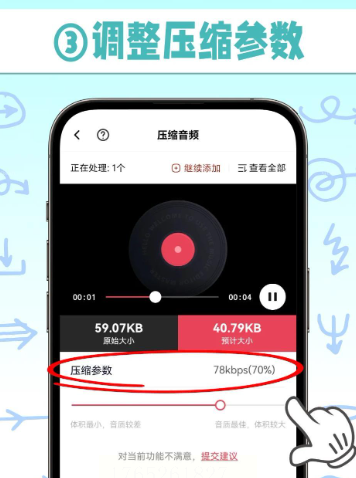
第三步,调整输出设置。
在压缩界面,通常会有:
- 格式:选择输出为MP3格式,兼容性最好。
- 质量:提供一个滑块,让你在“文件大小”和“音质”之间拖动选择。发微信语音的话,往“小文件”那边拉一点没关系;如果是压缩一首喜欢的歌,就往“高质量”那边靠靠。
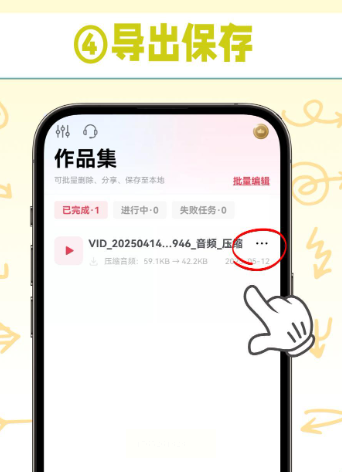
第四步,导出保存。
设置好之后,点击“导出”、“保存”或“压缩”按钮。APP处理速度很快,完成后会问你要保存到哪里。直接存到手机相册或指定的文件夹里就行。之后你就可以用这个压缩后的、体积变小的文件去发送或者上传了。
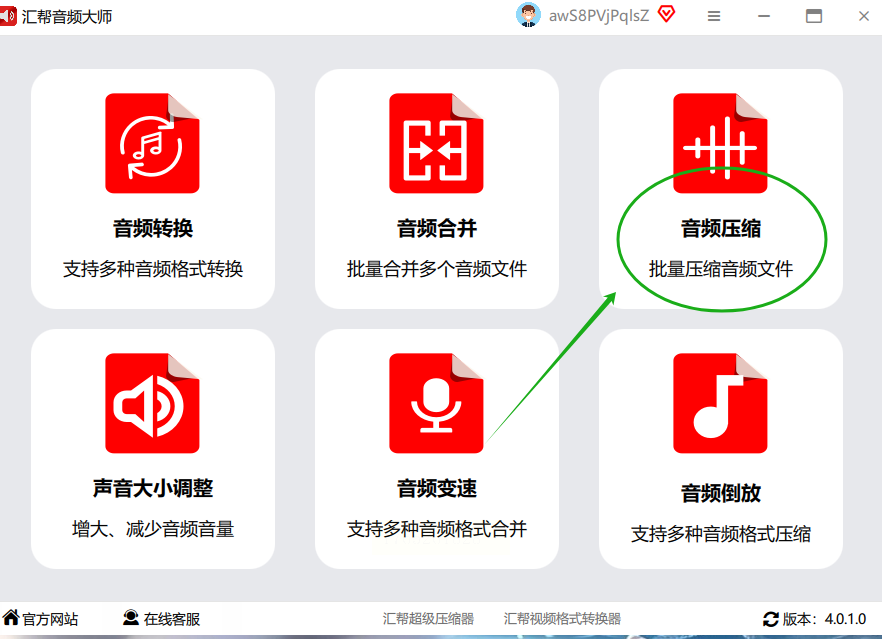
第一步,启动软件,进入对应模块。
打开软件后,在它的功能菜单或主页里,找到“音频压缩”或“格式转换”相关的模块。
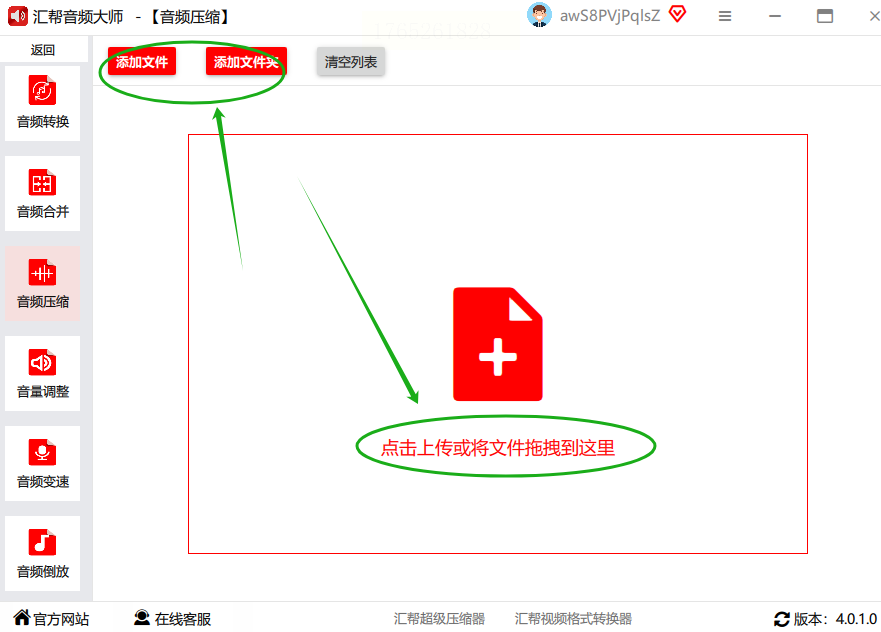
第二步,批量导入文件。
第三步,进行专业参数设置。
这里的选项会比基础版软件更丰富一些:
- 采样率:你可以简单理解为“声音的细腻度”。像电话录音,用“22050 Hz”就够了;如果是音乐或者要求高的语音,用“44100 Hz”(这是CD标准)就很好了。数字再往上,文件会大很多,但普通人耳朵听不出太大区别。
- 声道:这个很实用!如果你的音频是单人说话(比如独白、会议发言),它很可能本身就是“单声道”的。你在这里强制输出为“单声道”,文件大小能几乎减半,而且听起来没有任何区别!但如果是立体声音乐,就别动这个。
- 输出格式:除了MP3,你还可以看到WAV、FLAC等。FLAC是一种无损压缩格式,意思是压缩后音质几乎没损失,但压缩率可能不如MP3高。适合对音质有苛刻要求的情况。
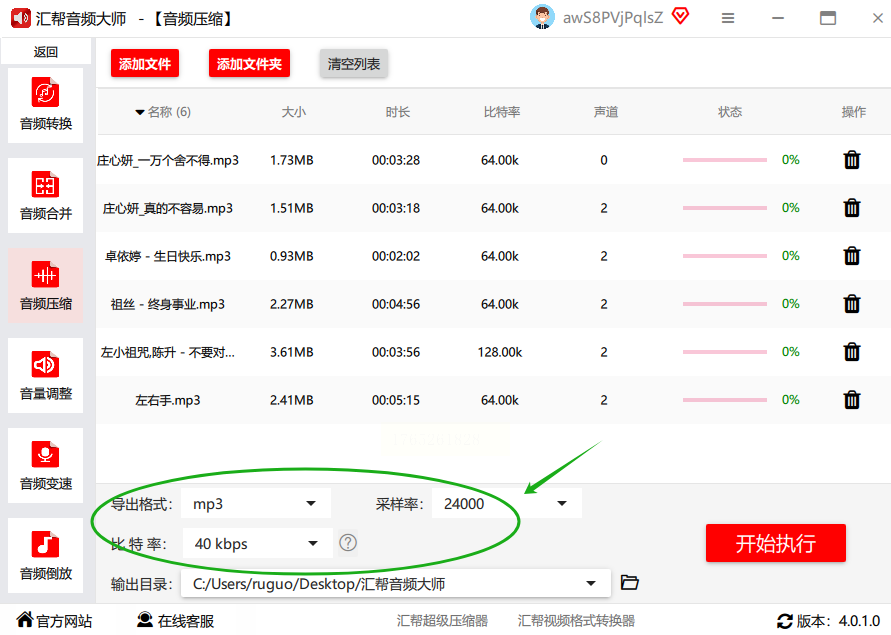
第四步,处理并查看结果。
点击“开始”或“处理”按钮。专业软件的处理速度通常也很快。
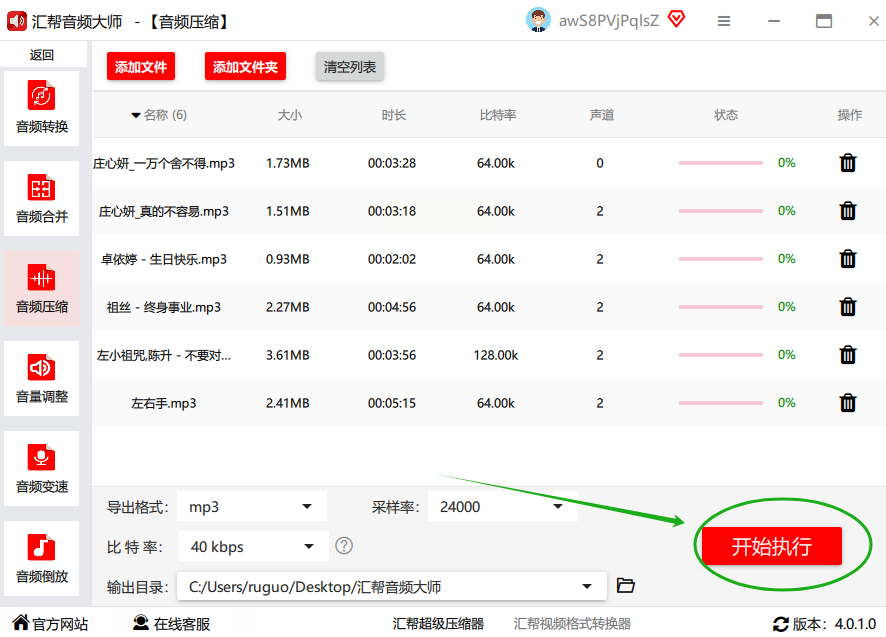
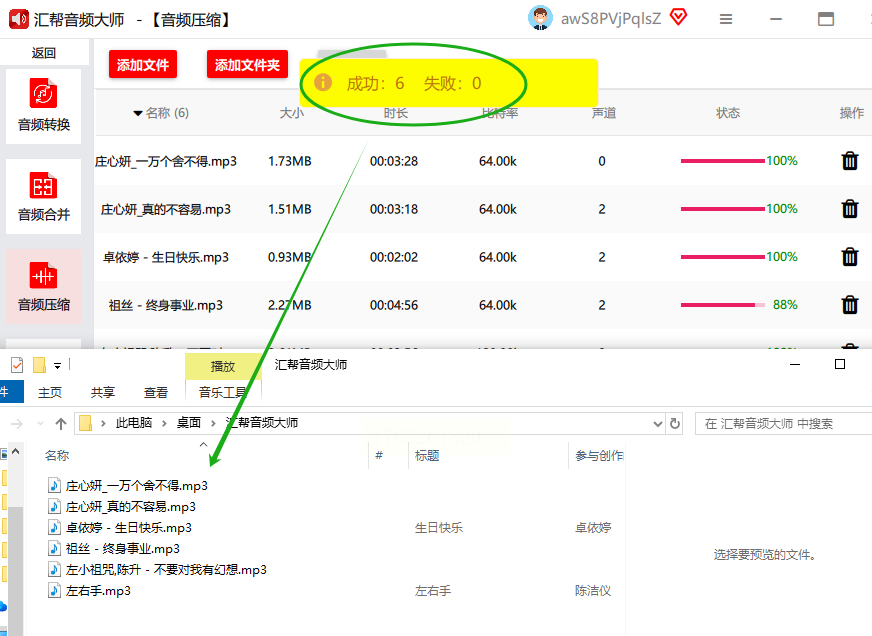
完成后,去你预设的输出文件夹检查一下文件。
第一步,打开软件,找到转换功能。
启动这类软件,在菜单栏里找“转换”、“工具”或“更多功能”这类选项,点进去看看有没有“音频转换”、“格式转换”之类的子项目。
第二步,添加源文件。
点击“添加文件”按钮,从你的电脑里选择那个“巨无霸”音频文件。
第三步,设置输出参数。
在输出设置里,选择目标格式为“MP3”。然后,关键的一步来了:找“配置”、“参数设置”或“质量”选项。在里面,把“比特率”或“质量”的数值调低。
第四步,开始转换。
指定一个输出文件夹,然后点“确定”或“开始”按钮。转换完成后,你就能得到一个体积缩小后的新文件了。
第一步,准备工具。
你需要一个像FFmpeg这样的开源音视频处理工具。去它的官网下载,并按照说明安装,确保你可以在系统的命令行(比如Windows的CMD或PowerShell,Mac的终端)里直接使用`ffmpeg`这个命令。
第二步,打开命令行,导航到音频文件所在目录。
比如你的音频文件放在“D:\录音”这个文件夹。你先打开命令行,输入 `D:` 按回车,再输入 `cd 录音` 按回车,就进到这个文件夹了。
第三步,输入压缩命令。
一个最基本的压缩命令长这样:
`ffmpeg -i 输入文件名.mp3 -b:a 128k 输出文件名.mp3`
解释一下:`-i`后面跟你要处理的原始文件;`-b:a 128k`意思是把音频比特率设置为128kbps;最后是输出文件的名字。
如果你想批量处理当前文件夹里所有的MP3文件,可以用更高级一点的命令,比如写一个简单的循环脚本。
第四步,执行并完成。
命令输完后,按回车。命令行窗口会刷刷地显示处理信息。处理完它就会自动退出,压缩好的新文件就生成在你指定的位置了。
以上介绍的六个方法从傻瓜式的到专业级的,从电脑端到手机端,甚至到命令行,应该总有一款适合你。希望这篇长长的指南能真正帮到你。处理音频文件其实并不难,关键就是选对工具,理解那几个核心设置。现在,就挑一个你觉得最顺手的方法,去找个音频文件试试手吧。相信很快,你就能熟练地管理你的音频库,让存储空间不再告急,文件分享一路畅通。如果过程中遇到什么问题,随时可以再来看看这篇教程。祝你压缩愉快!
如果想要深入了解我们的产品,请到 汇帮科技官网 中了解更多产品信息!
没有找到您需要的答案?
不着急,我们有专业的在线客服为您解答!

请扫描客服二维码


 官方正版
官方正版 纯净安全
纯净安全


