

今天要聊的,就是怎么对付那些“胖乎乎”的GIF文件。你可能会想,压缩一下不就行了?话是没错,但压缩这事儿,里面门道可多了。压得太狠,动图糊成一片,颜色也失真了,发出去反而闹笑话。压得不够,体积没小多少,还是发不出去。更头疼的是,有时候手头有一大堆动图要处理,一张张弄,岂不是要累死?
所以啊,这篇教程就是来给你排忧解难的。我完全理解你的痛点:想要操作简单,不想研究太复杂的软件;想要速度快,最好点几下就能搞定;想要效果好,体积小了,画质不能崩;要是能一次性处理很多张,那就更完美了。放心,这些需求,下面介绍的方法都能满足。我会把每个步骤都掰开了、揉碎了讲给你听,保证你看完就能上手操作。咱们不搞那些虚头巴脑的理论,就讲实实在在的操作步骤。无论你是电脑小白,还是有点基础想找更高效工具的朋友,这篇教程都能帮到你。准备好,咱们这就开始,一步步把GIF动图“瘦身”成功!
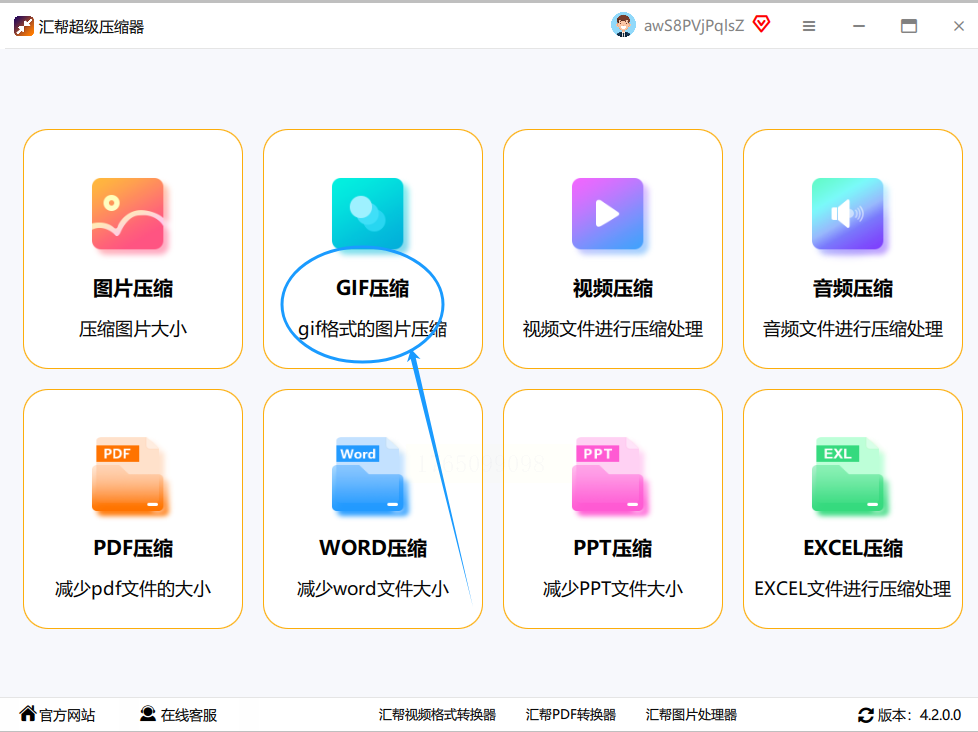
方法一:用“汇帮超级压缩器”,批量处理超省心
软件名称:汇帮超级压缩器
下载地址:https://www.huibang168.com/download/2NRKUn0jsI9J
具体怎么操作呢?你看好了:
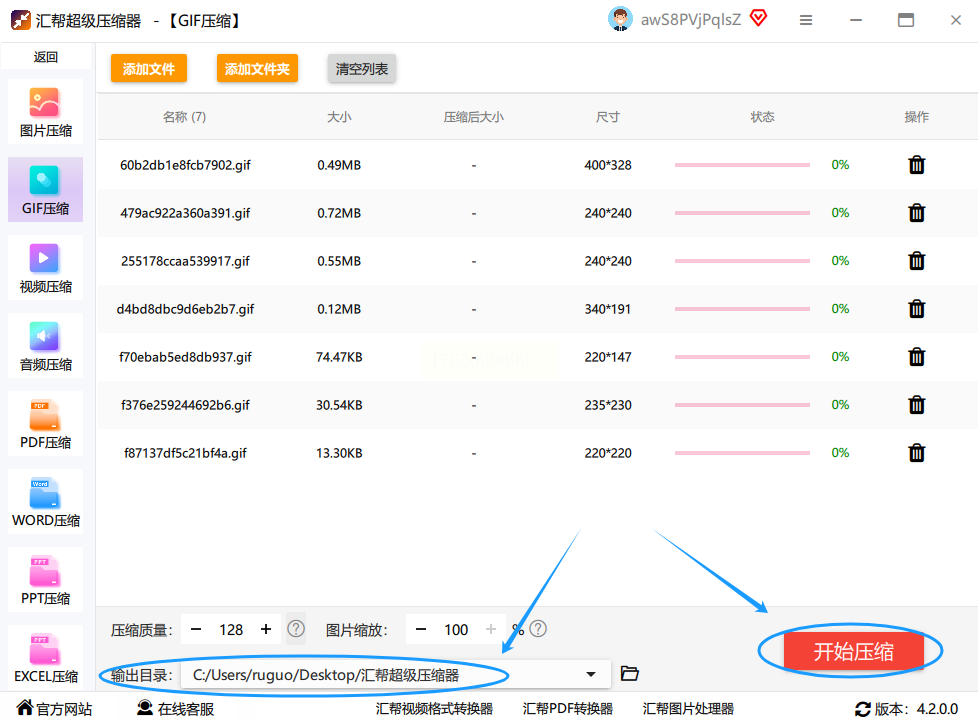
1. 打开软件。启动之后,你会看到软件左边竖着一排功能按钮,像“图片压缩”、“视频压缩”、“PDF压缩”什么的。咱们今天的目标是GIF,所以你就用鼠标,稳稳地点一下那个 “GIF压缩” 的选项。
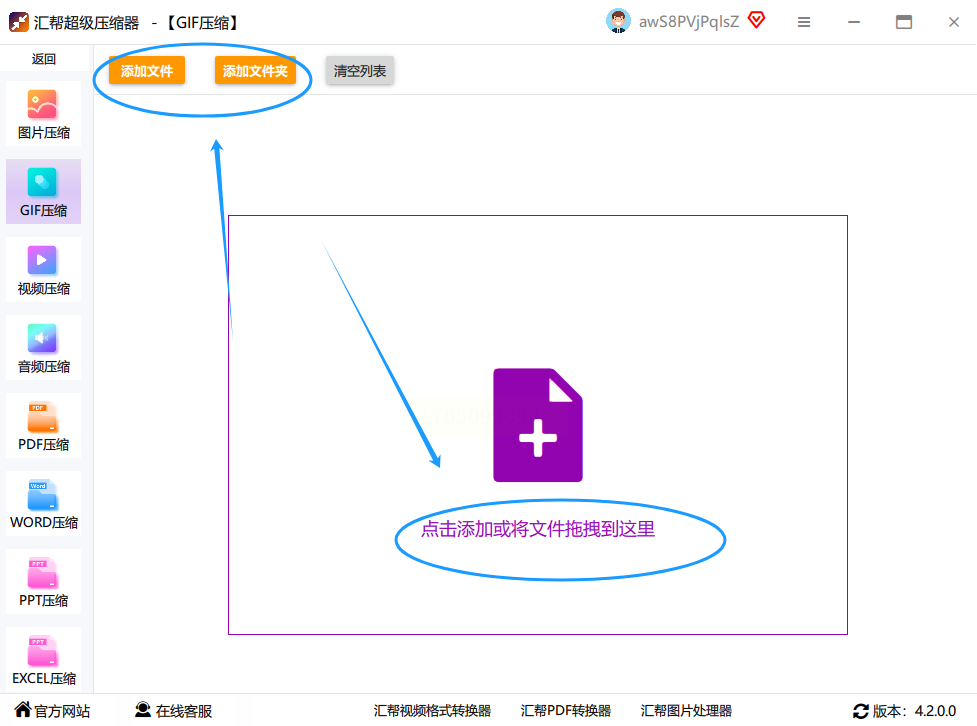
2. 添加文件。点进去之后,界面中间空荡荡的,就等着你放文件呢。找到左上角那个 “添加文件” 的大按钮,点它。然后就像平时在电脑里找照片一样,找到你存GIF动图的那个文件夹,把要压缩的动图选中。这里有个很棒的功能——你可以按住Ctrl键,同时点选好多张动图,一次性全加进去。省时省力,对吧?
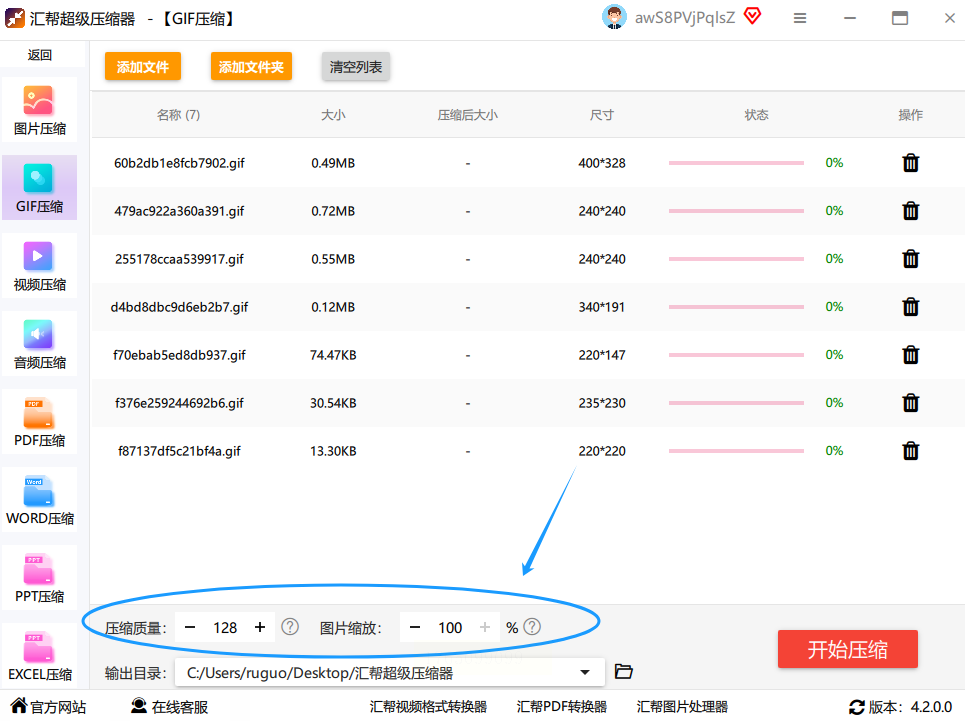
3. 调整设置。文件加进来之后,别急着压缩。往下看看,软件底部有两个可以拖动的滑条,分别是 “压缩质量” 和 “图片缩放”。这里是你控制压缩效果的关键。我跟你简单说说:你把“压缩质量”的滑条往左拉,数字变小,出来的文件体积就更小,但画质可能会损失一点。反过来,往右拉,画质保留得更好,但体积也减得少一些。“图片缩放”则是直接改变动图的尺寸,尺寸小了,体积自然也会小。我的建议是,你先用默认设置试一张,看看效果。
4. 开始压缩。所有设置都调到你满意的状态后,目光移到右边,那里有个颜色很醒目的大按钮,写着 “开始压缩”。放心点下去。然后呢,你就稍微等一会儿,喝口水,软件自己就在后台忙活了。
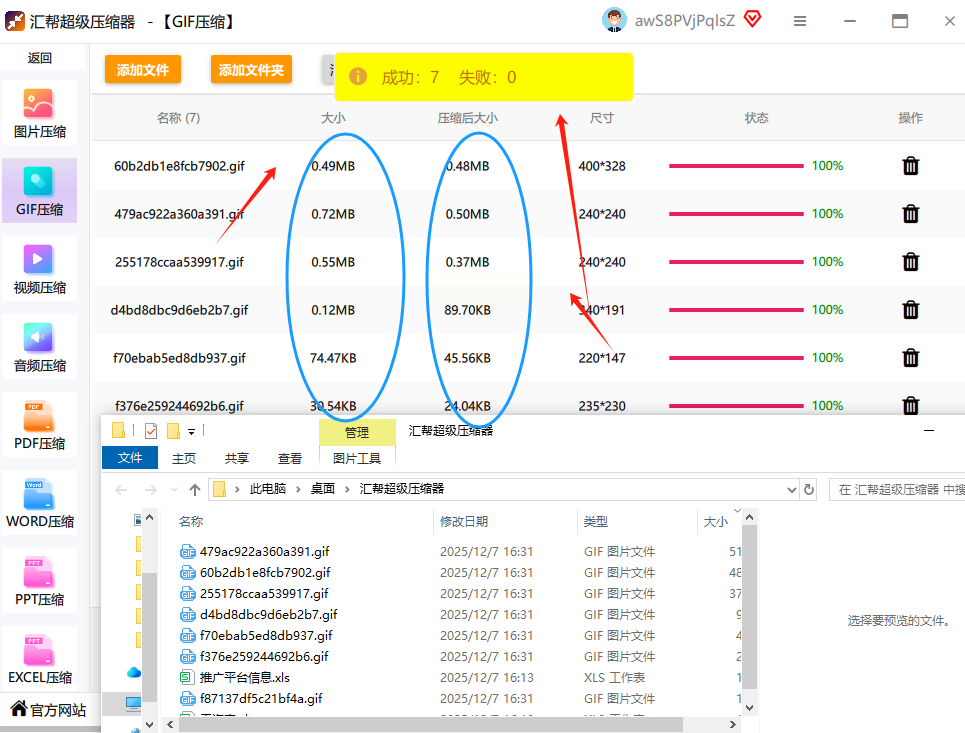
5. 查看结果。压缩完成后,软件通常会非常贴心地给你列出一个对比列表,告诉你压缩前多大,压缩后多大,省了多少空间。
方法二:免费在线工具,打开网页就能用
咱们以其中一个好用的在线工具为例,步骤超级简单:
1. 打开网站。用你的浏览器,不管是谷歌还是别的,搜索一下相关的在线压缩工具,很容易找到。进入它的主页。
2. 上传文件。网站上一般会有一个大大的上传区域,上面写着“点击上传”或者“拖拽文件到这里”。你就直接把电脑里的GIF动图文件,用鼠标拖进去,或者点那个区域,从文件夹里选择文件。嗖的一下,就上传好了。
3. 选择压缩强度。文件上传后,页面通常会刷新,出现几个压缩选项。常见的有 “轻度压缩”、“中度压缩” 和 “强力压缩”。这名字起得很直白:“轻度”就是稍微压一压,画质基本不变;“强力”就是往死里压,体积最小,但画质损失风险也大。你根据自己动图的用途来选。如果想确保清晰,就选中度或轻度。
4. 一键压缩并下载。选好之后,找个“开始压缩”或者“压缩”按钮,点它。等个几秒到十几秒,压缩就完成了。页面会提示你压缩成功,并显示节省了多少空间。最后,点击 “下载” 按钮,把瘦身成功的动图保存回自己电脑,就大功告成了!
方法三:用GIMP软件,手动精细控制
步骤稍微多几步,但跟着做一点也不难:
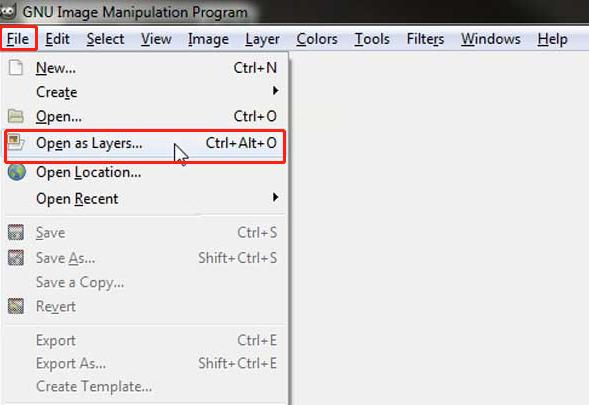
1. 用GIMP打开动图。运行GIMP软件,点击顶部菜单栏的 “文件”,在下拉菜单里选择 “作为图层打开”。这个选项很重要,它能保证你的GIF动图的所有帧都被正确识别。然后从电脑里找到你的GIF文件,打开它。
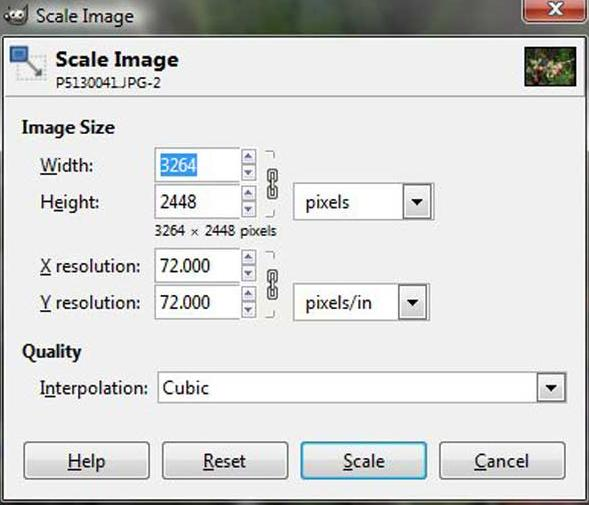
2. 调整图像尺寸。动图打开后,再次点击顶部菜单,找到 “图像”,然后选择 “缩放图像”。会弹出一个设置窗口。在这里,你可以直接输入新的宽度和高度数值(注意锁住比例,别让动图变形了)。把尺寸改小,是减少体积最有效的方法之一。改好后,点 “缩放” 按钮确认。
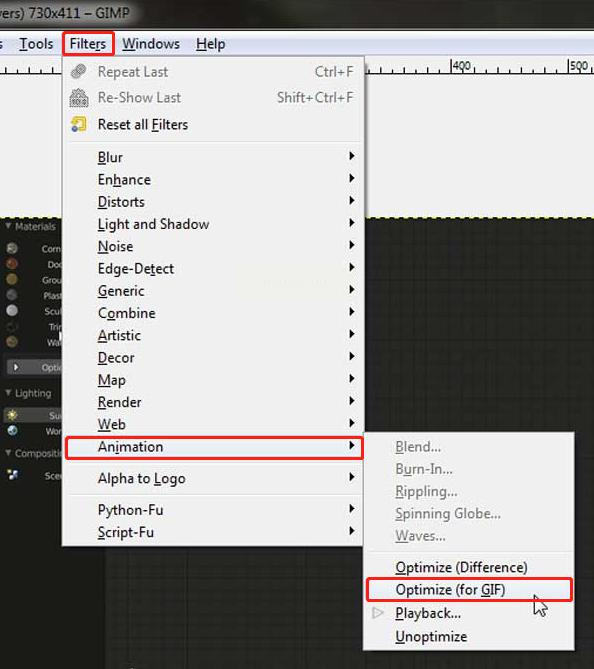
3. 优化动图。尺寸调好了,咱们再来做一步专业优化。点击 “滤镜” 菜单,找到 “动画” 这个分类,然后在里面选择 “优化(为GIF)”。这个操作会自动分析你的动图,去掉一些冗余的数据,让文件结构更高效,从而进一步减小体积。
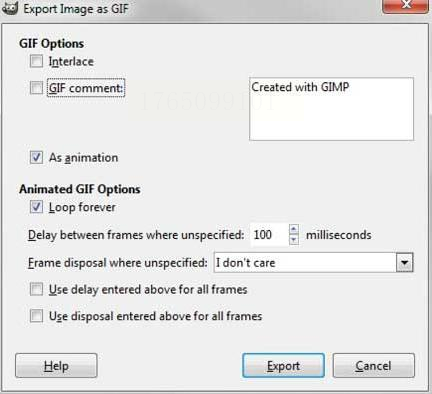
4. 导出最终文件。最后一步,保存我们的成果。点击 “文件” 菜单,选择 “导出为”。
会弹出导出设置对话框。在这里,确保文件格式是GIF。你可能会看到一些选项,比如“GIF注释”(可以取消勾选,减少一点体积)和“作为动画”(这个一定要勾选!)。全部设置好后,点击 “导出” 按钮,给你的文件起个新名字,保存就行了。
方法四:ImagesTool在线无损压缩
操作流程也很直观:
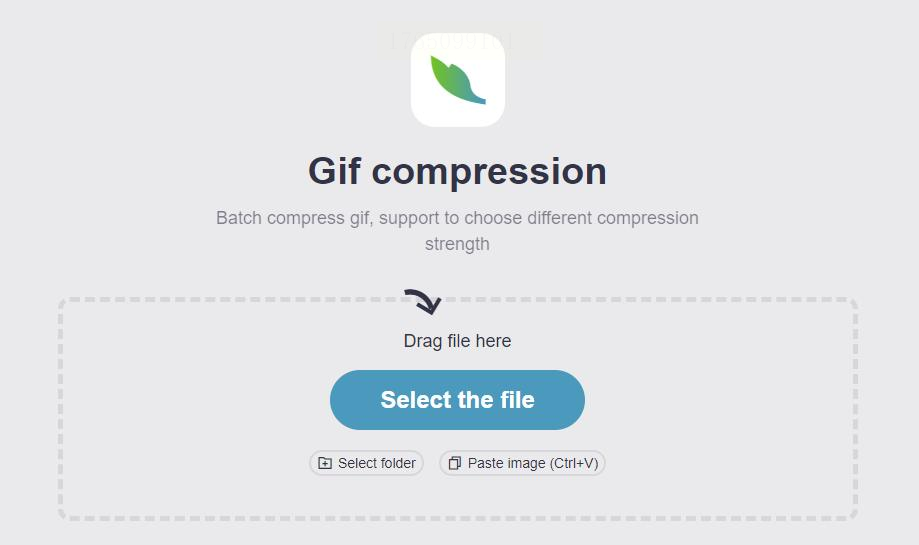
1. 进入网站并上传。在浏览器里打开这个工具的网站。首页通常很简洁,会有一个明显的按钮或区域让你上传文件。点击 “选择文件”,把你的GIF动图传上去。
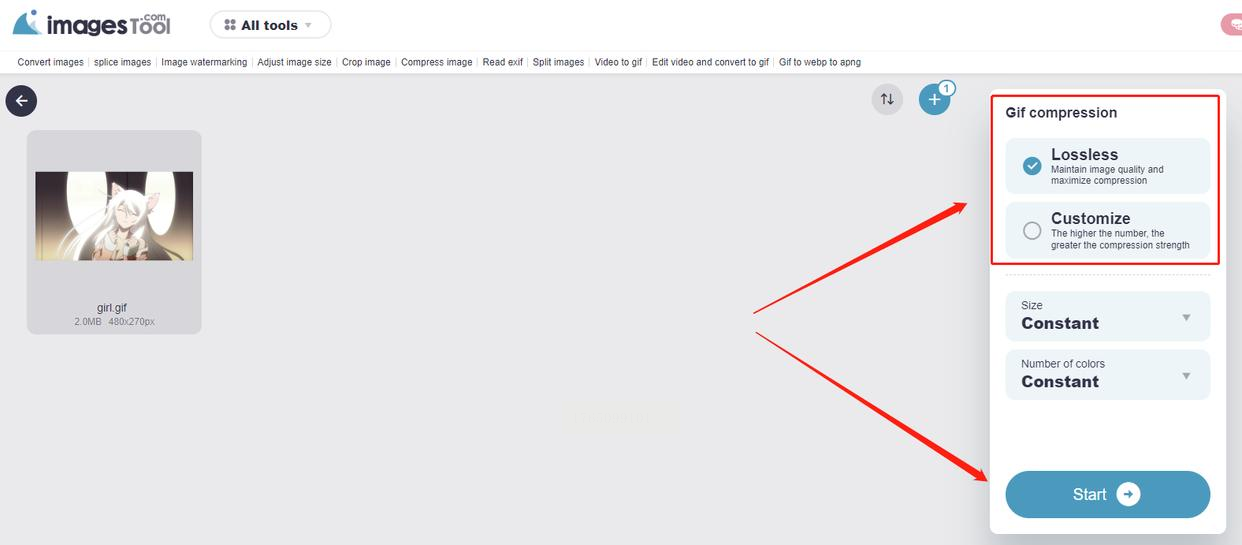
2. 选择压缩模式。文件上传后,工具界面一般会在右侧提供压缩选项。这里你可能会看到两个关键选择:一个是 “无损压缩”,另一个是 “自定义压缩”。如果你希望画质绝对没有任何损失,就选“无损压缩”,但它压缩的比例可能有限。选“自定义”的话,你就可以自己拖动滑条,在画质和体积之间自由权衡了。
3. 开始处理并下载。选择好模式后,点击那个大大的 “开始” 或者 “压缩” 按钮。稍等片刻,处理就完成了。
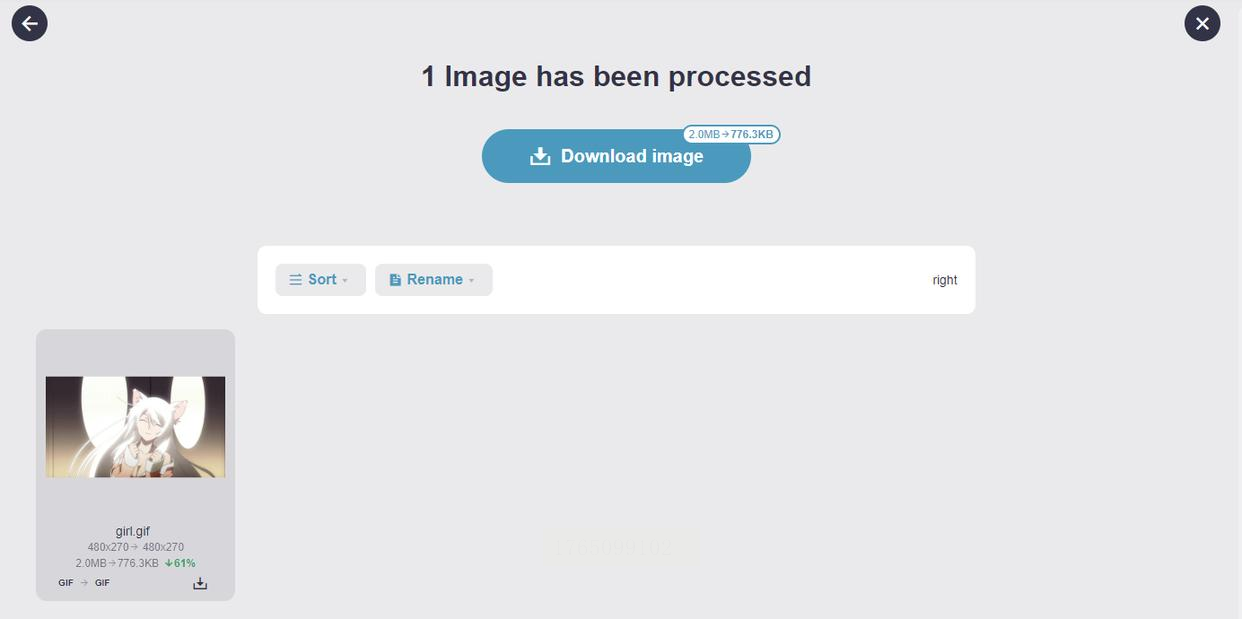
页面上会显示出压缩后的效果预览(有的工具提供)。确认没问题,就点击 “下载图片”,把压缩好的动图保存下来。
方法五:DOCSMALL,简单三步走
真的就三步:
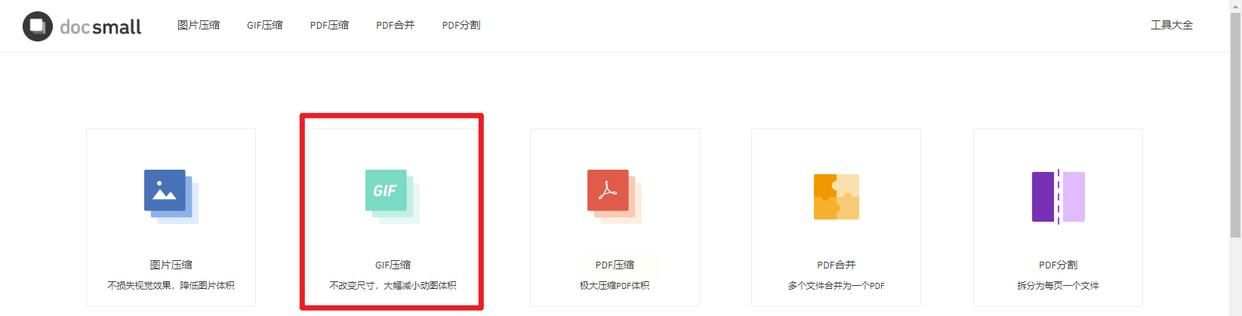
1. 打开网站,找到GIF压缩功能。进入它的主页,在一堆功能图标里找到 “GIF压缩”,点进去。
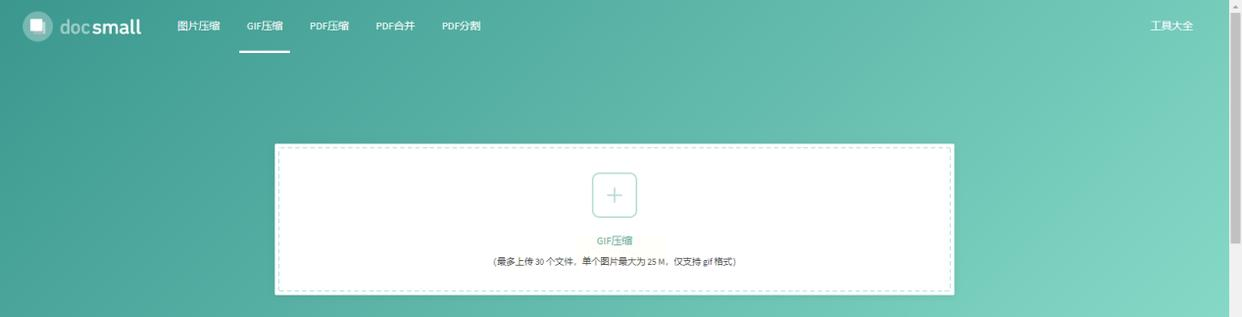
2. 上传你的文件。你可以把GIF文件直接用鼠标拖到网页指定的区域,或者点击“上传”按钮去文件夹里选择。支持批量上传哦。
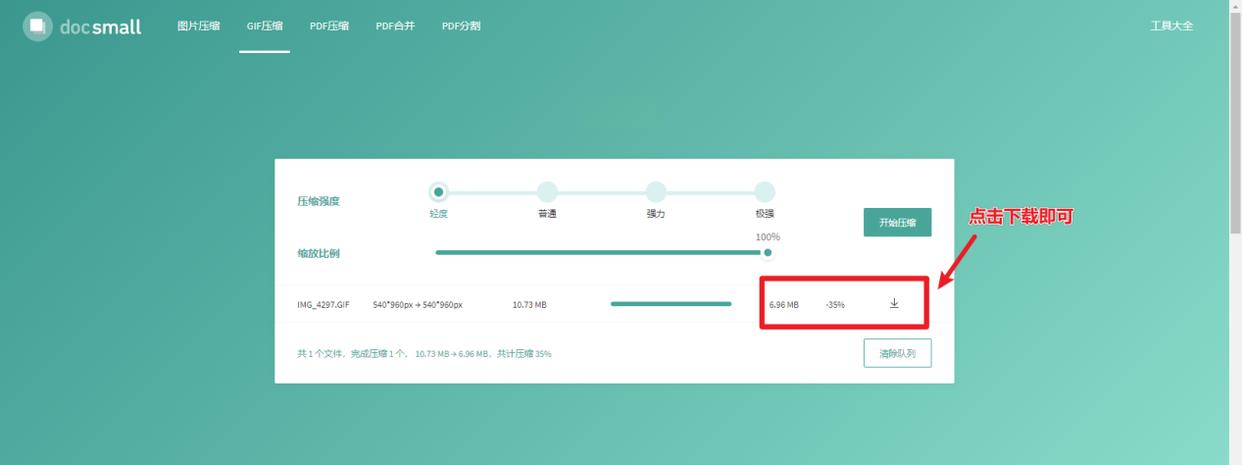
3. 设置并下载。上传后,网页上会出现压缩强度选项(比如轻度、普通、强力)和缩放比例选项。按需选好,然后点击 “开始压缩”。等进度条跑完,点击 “下载” 按钮,文件就到手了。全程几乎不用动脑子,特别适合追求效率的你。
给大家介绍了5种给GIF动图“瘦身”的方法,从一键操作的软件到精细调控的专业工具,从电脑端到网页端,应该总有一款适合你。咱们再来快速回顾一下核心要点:“汇帮超级压缩器”适合批量处理,省时省力;各种在线工具胜在方便快捷,无需安装;GIMP等软件则提供了最深度的控制权限,适合有进阶需求的朋友。
最后,在你动手尝试之前,有几点小提醒,能让你事半功倍:
1. 先备份,再操作。 这是最重要的!尤其是使用那些直接修改原文件的软件时,最好先把原始的GIF文件复制一份到别的文件夹。这样,万一压缩效果不理想,你还有“后悔药”可以吃。
2. “小步快跑”,多次尝试。 不要想着一口吃成胖子,试图一次就把体积压到极限。建议你先用“中等”或“默认”设置压缩一次,看看效果。如果体积还不够小,再尝试调高压缩强度。这样能避免画质损失过大。
3. 理解“体积-画质”的权衡。 压缩本质上就是在文件体积和图像质量之间做取舍。用于微信表情包的小图,可以适当牺牲画质换取小体积;用于演示或宣传的动图,则要优先保证清晰度。明确你的用途,选择就简单了。
4. 注意在线工具的隐私。 使用网页工具时,心里要清楚,你的文件会上传到对方的服务器。虽然大多数正规工具会声明自动删除上传的文件,但对于包含敏感信息的动图,还是尽量使用本地软件处理更安心。
5. 利用好“预览”功能。 很多好的压缩工具都提供压缩前后的对比预览。一定要仔细看看,特别是检查动图的边缘是否出现毛刺、颜色是否变得斑驳、动画是否流畅。确认无误再保存。
掌握了这些方法和注意事项,相信你以后再也不会被“文件过大”这四个字难住了。动图的世界很精彩,放心去创作,大胆去分享吧!如果哪种方法在尝试中遇到了问题,随时可以再来看看教程的步骤。祝你压缩顺利,斗图愉快!
