登录
- 微信登录
- 手机号登录
微信扫码关注“汇帮科技”快速登录
Loading...
点击刷新
请在微信【汇帮科技】内点击授权
300秒后二维码将过期
二维码已过期,点击刷新获取新二维码
登录
登录
其他登录方式
来源:汇帮科技 修改日期:2026-04-01 23:00
为什么要修改图片信息?
咱们平时拍的照片、下载的图片里,藏着不少“小秘密”——比如拍摄时间、GPS位置、相机型号,甚至还有设备序列号这些信息。有时候这些信息会带来麻烦:比如发朋友圈时不想暴露精确住址,或者公司图片里有设备标识不能外流,这时候就需要改改图片里的这些“隐藏数据”。
举个例子:如果你在旅行时拍了张风景照,原始照片的GPS位置可能直接定位到你家小区附近,万一被别有用心的人看到,就可能泄露隐私。还有些商业图片,员工手机里的照片元数据带着公司设备信息,直接发出去可能造成内部信息泄露。所以修改图片信息其实是保护隐私、规范数据的必要操作,尤其在社交分享、商业使用这些场景里特别重要。
图片拍摄信息怎么改?轻松搞定的三个小技巧

软件名称:汇帮元数据编辑器
下载地址:https://www.huibang168.com/download/ybpPhybrHzJu
1. 打开软件选功能
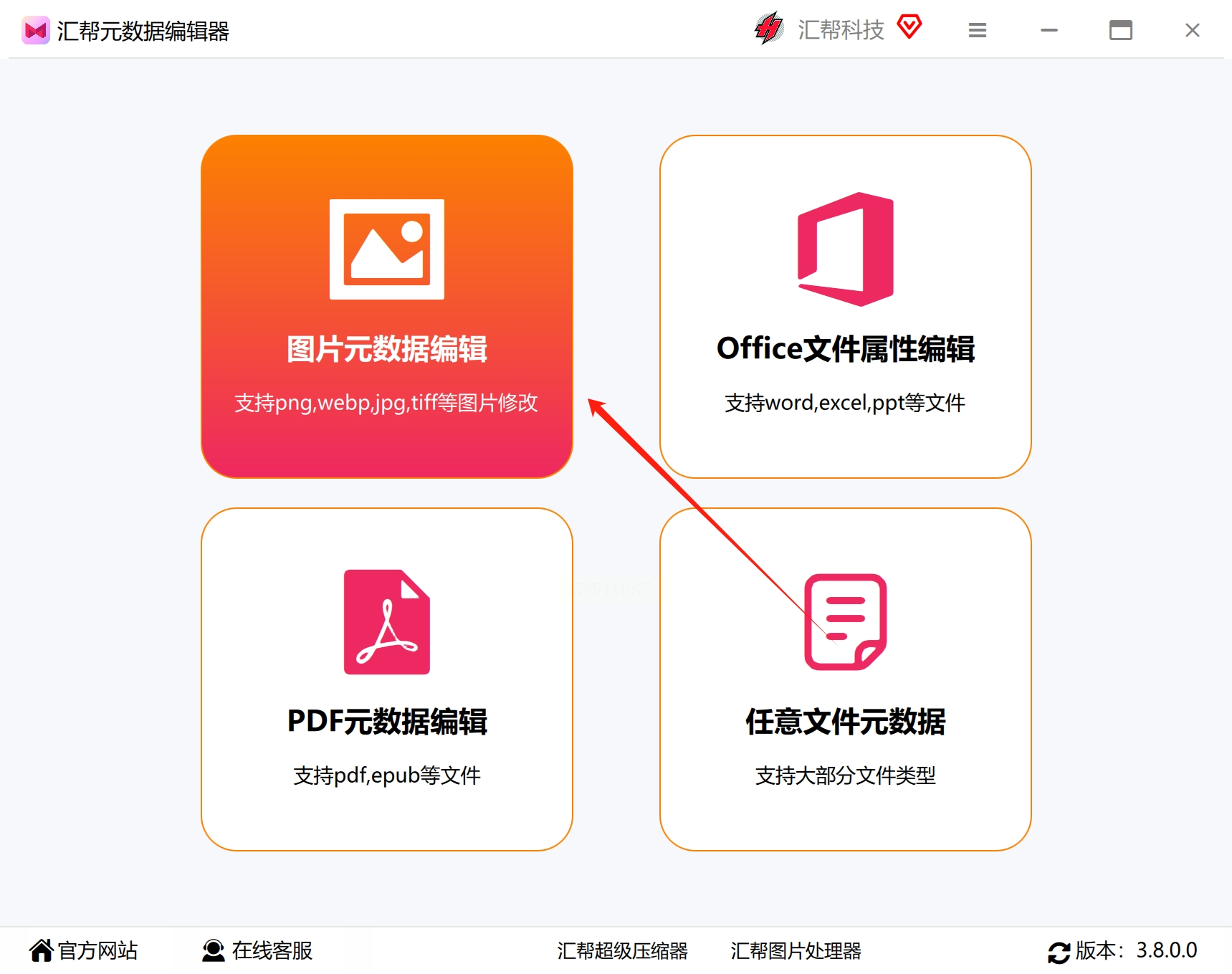
双击打开“汇帮元数据编辑器”,在首页找到“图片元数据编辑”按钮点进去。界面很直观,左边是功能分类,右边是操作区,新手也能一眼看明白。
2. 批量导入图片
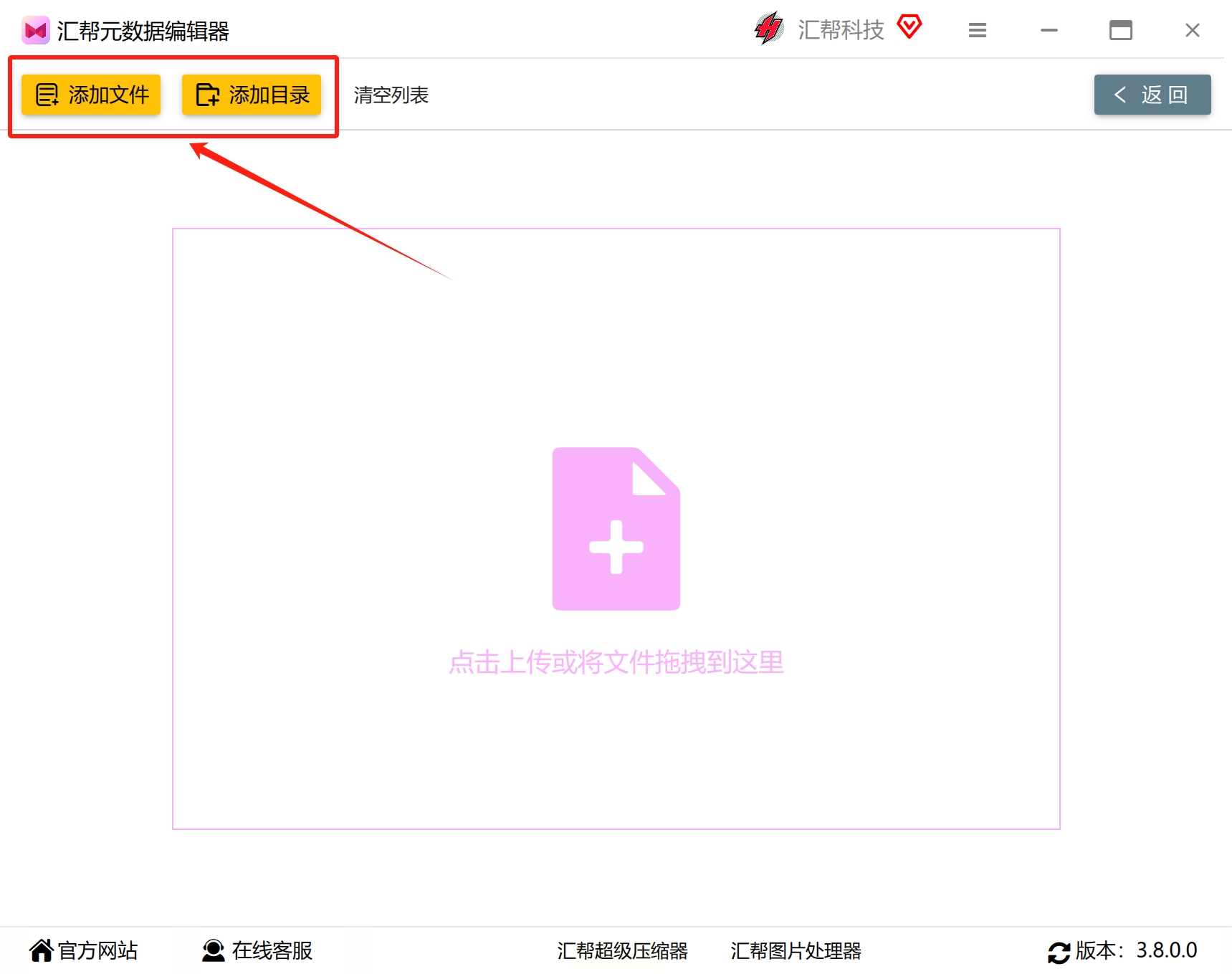
点击“添加文件”或者直接把图片拖到软件界面里。它支持一次选几十张图片,适合批量处理。注意别选错文件夹,不然改起来会混乱。
3. 找到要改的元数据
导入后界面会显示“常用元数据”和“查看更多”两个区域。“常用元数据”里有拍摄时间、相机型号这些常见信息,直接改就行;“查看更多”能看到所有隐藏的元数据,比如设备序列号、GPS坐标这些。找到你要修改的信息(这里以拍摄时间为例)
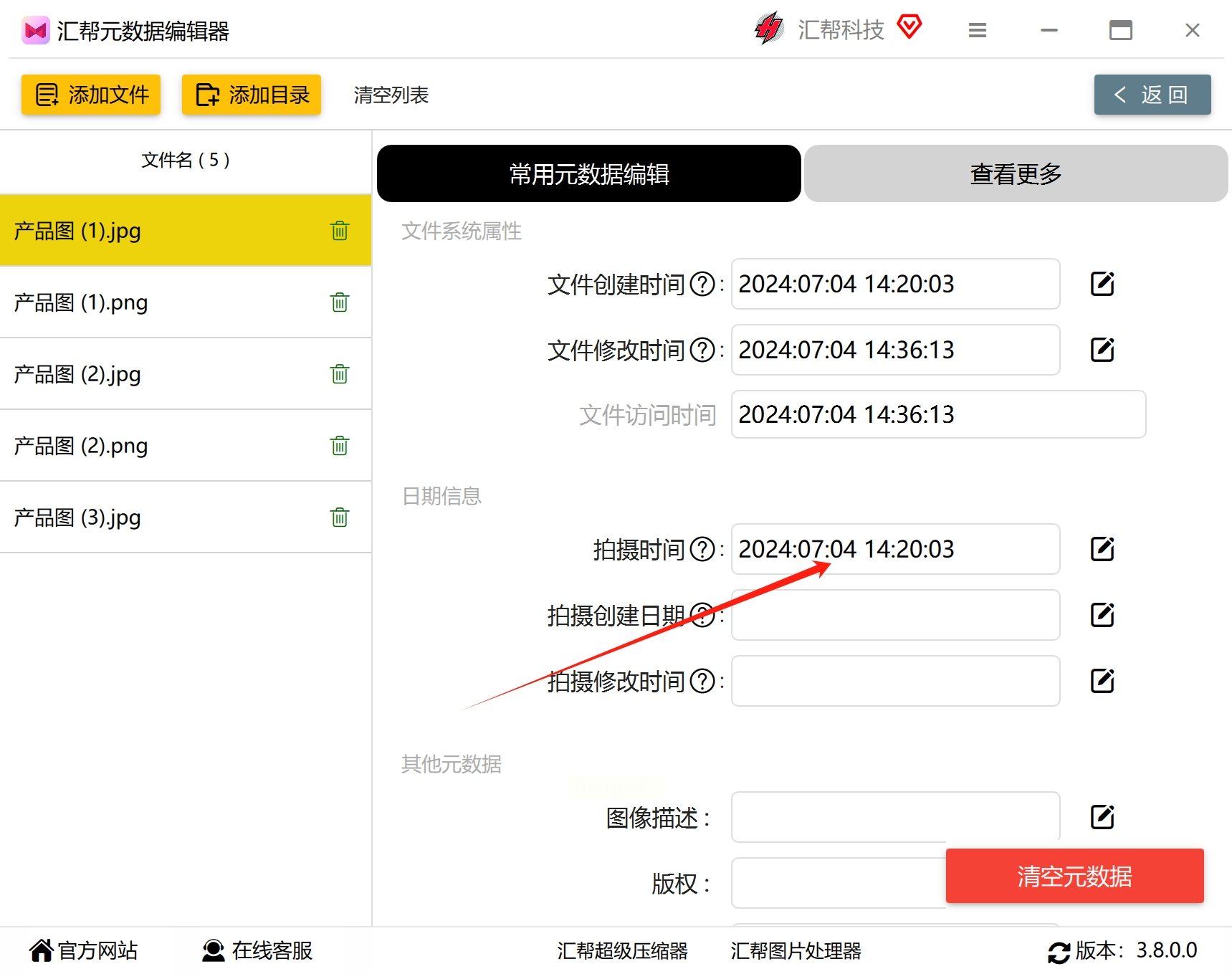
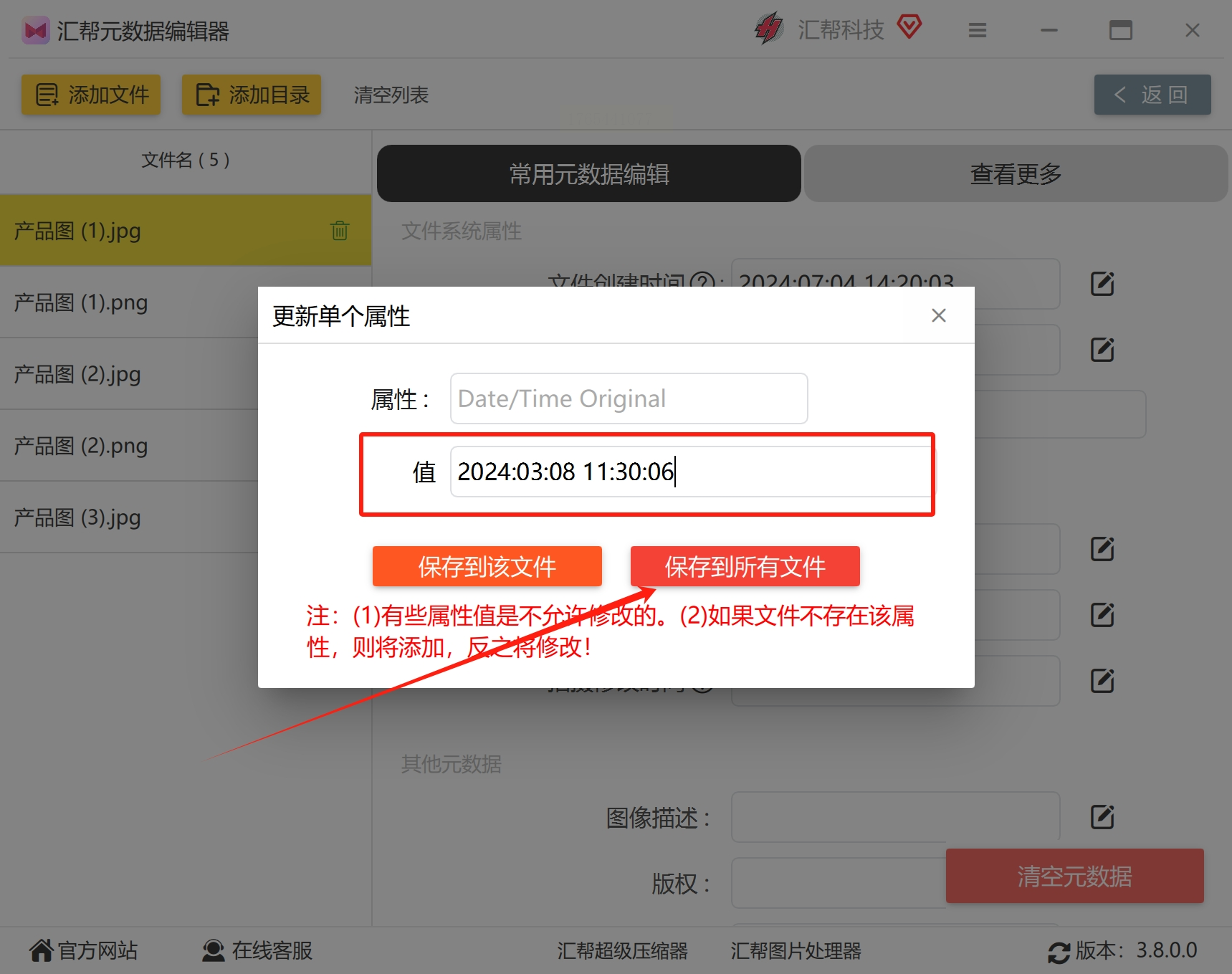
举个例子改拍摄时间:找到“拍摄时间”这一项,点右边的铅笔图标,会弹出时间选择器。选好新时间后,记得点“保存到所有文件”——如果是改一张图就单改,批量改的话点这个按钮,所有选中的图片都会同步修改。
4. 确认修改效果
改完不用导出!软件直接在原图上修改,等底部进度条走完就完成了。这时候右键点图片属性,能看到修改后的信息。如果改错了,直接重新选时间再改一次就行。
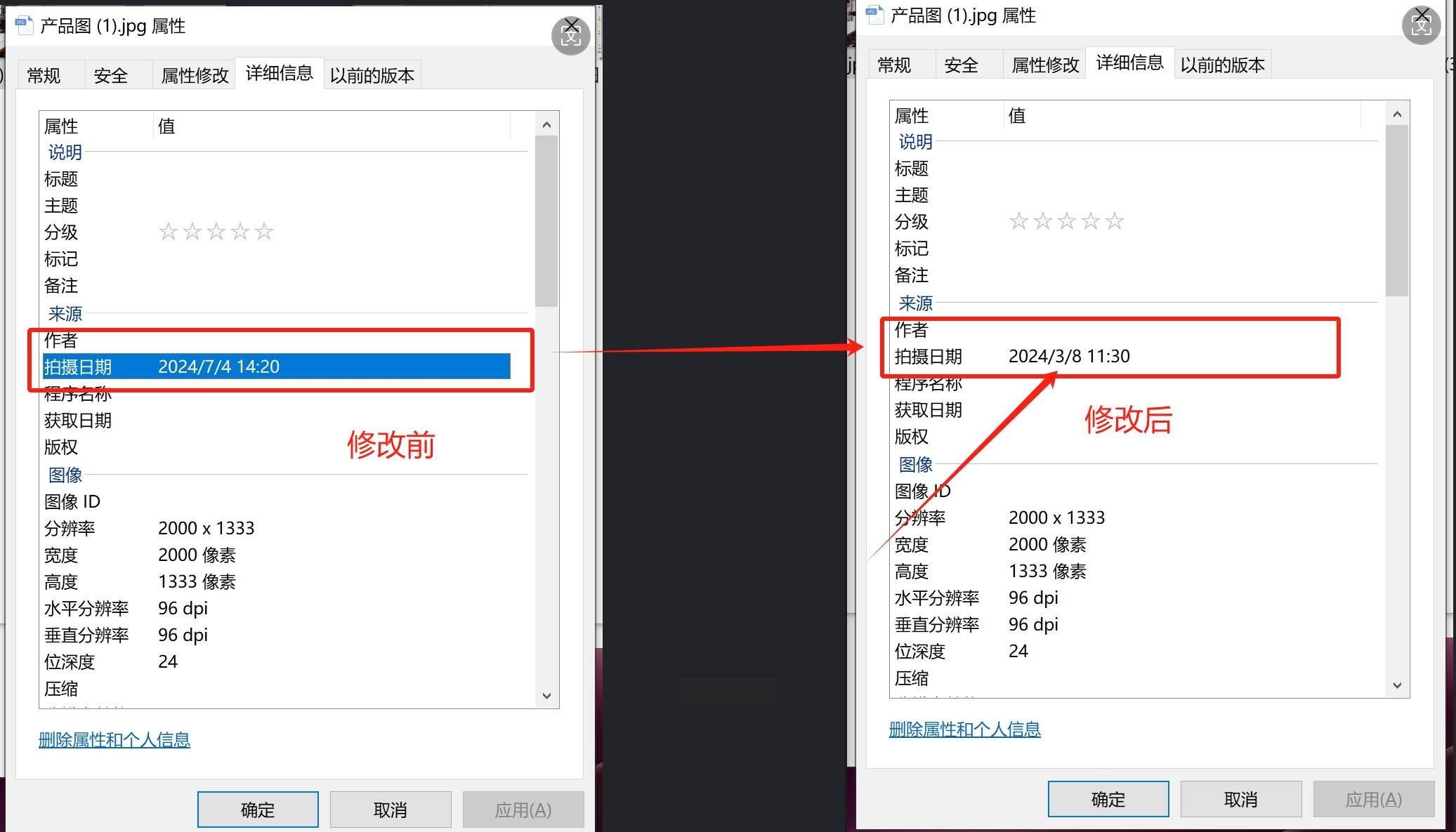
1. 用手机APP改分辨率
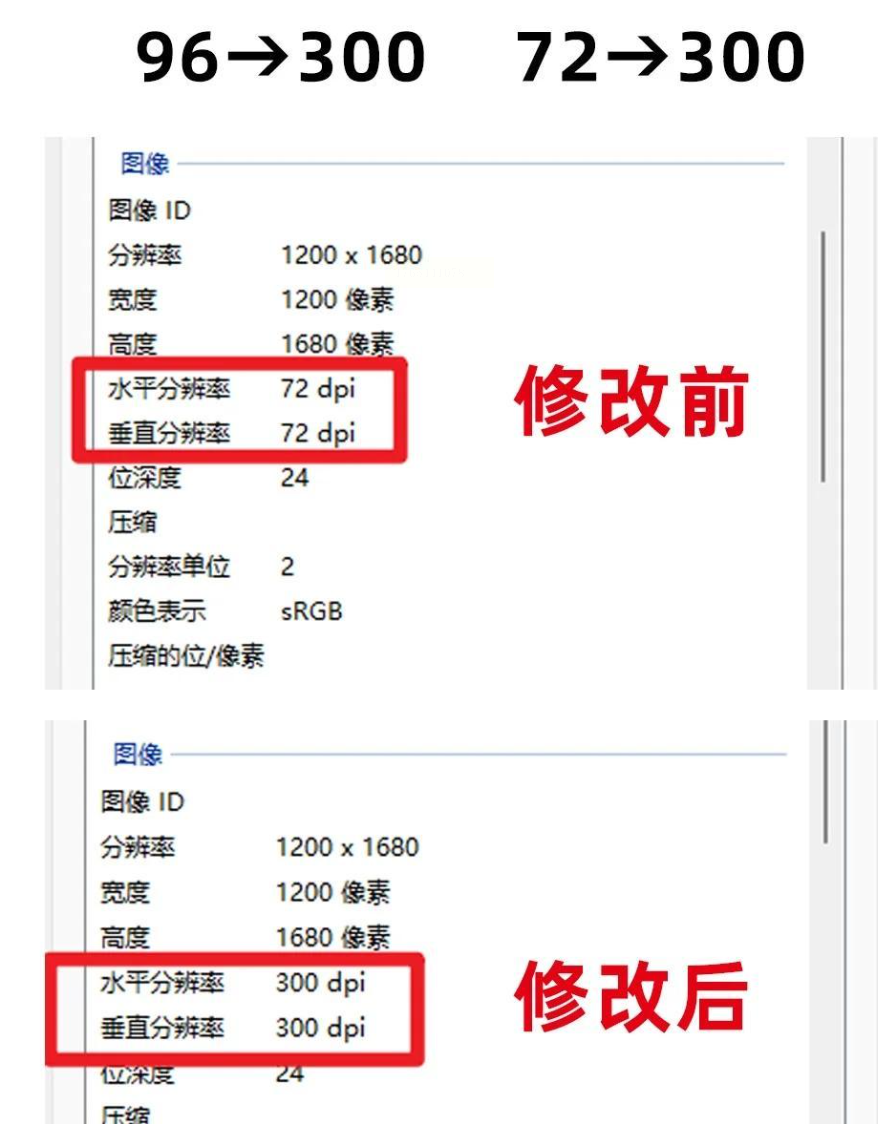
推荐用「图片分辨率修改」类APP(比如“PicsArt”“醒图”都行),选要改的图片,直接在设置里调分辨率。改完先别急着关闭APP,一定要复制订单里的链接(比如在APP里的“原图链接”),这是关键!
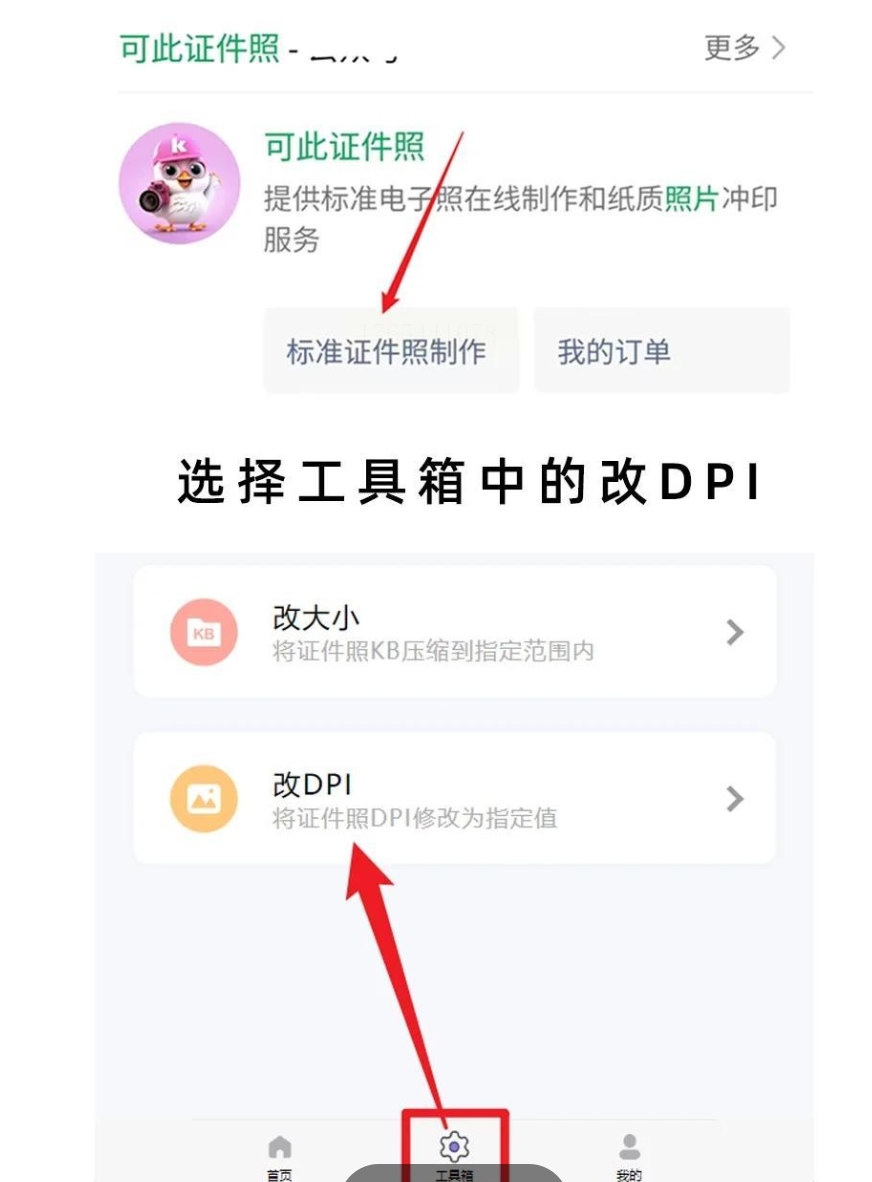
2. 传电脑
用手机APP的“原图地址”传到电脑,别直接发微信!因为微信会压缩图片,分辨率可能变默认。传完后在电脑上打开链接,就能看到修改后的图片属性,比如分辨率和DPI会保留。
1. 下载解压工具包
去官网(exiftool)下载最新版,解压后得到一个文件夹。把它放在容易找到的位置,比如桌面,方便后续操作。
2. 打开终端(Windows用PowerShell)
在解压后的文件夹空白处右键,选“Open in Terminal”(Windows用户要先装Git Bash)。输入`exiftool -ver`能检查版本是否安装成功。
3. 改元数据的命令模板
常用命令格式是:
`exiftool -TAG=新值 文件名.jpg`
比如改拍摄时间:
`exiftool -DateTimeOriginal=2023:10:01 12:30:00 test.jpg`
(格式是年:月:日 时:分:秒,注意中间冒号不能错)
批量改同一文件夹所有图:
`exiftool -DateTimeOriginal="2023:10:01 12:30:00" *.jpg`
(*.jpg代表同文件夹所有JPG文件,改完直接覆盖)
4. 检查修改结果
改完后在终端输入`exiftool 文件名.jpg`,就能看到所有元数据是否正确修改。如果要改GPS坐标,命令是`exiftool -GPSLatitude=39.9042 -GPSLongitude=116.4074 test.jpg`。
修改图片信息其实没那么难,关键是选对工具:日常简单改时间选汇帮软件,批量改GPS用ExifTool,手机临时救急就用分辨率工具。记住改完一定要检查,尤其涉及隐私的信息,宁可多花1分钟核对,也别让自己的位置信息被别人盯上。
如果想要深入了解我们的产品,请到 汇帮科技官网 中了解更多产品信息!
没有找到您需要的答案?
不着急,我们有专业的在线客服为您解答!

请扫描客服二维码


 官方正版
官方正版 纯净安全
纯净安全


