

平时办事或求职,总会遇到需要两寸证件照的时候。怎么把照片改成两寸的,听起来简单,但很多人一操作就变形、变模糊,尤其是手头有一批照片要处理时,一张张手动调整更是费时费力。本文将从工具选型到具体操作,为你拆解批量修改两寸照片的完整流程。
怎么把照片改成两寸的,如果只追求效率和安全,建议优先考虑“本地批量”方案。本文将以汇帮图片处理器为对象,演示一套完整的批量改尺寸流程,同时补充其他几款工具的横向参考,方便你根据自身条件做选择。
 ### 汇帮图片处理器:解决批量两寸照片处理流程
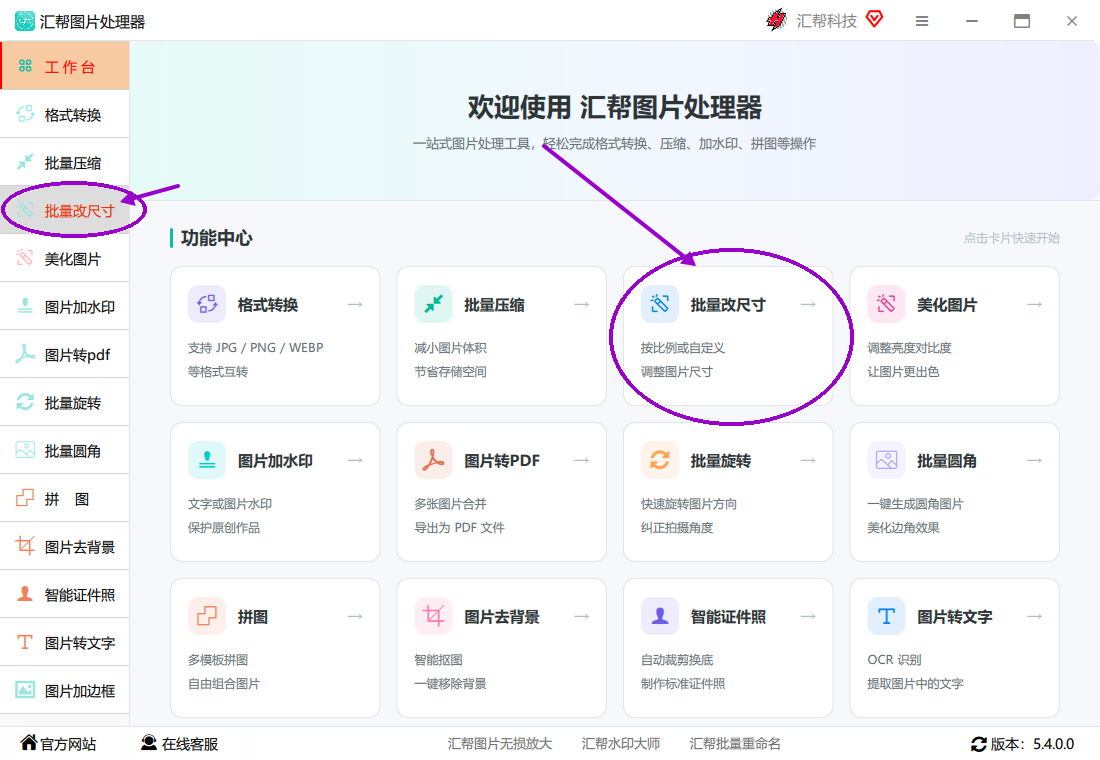
明确了上述原则,我们来看具体操作方法。汇帮图片处理器是一款本地运行的图像批量处理工具,核心功能就是批量改尺寸。对于需要高效产出标准两寸照片的用户,它的操作逻辑比较直观。
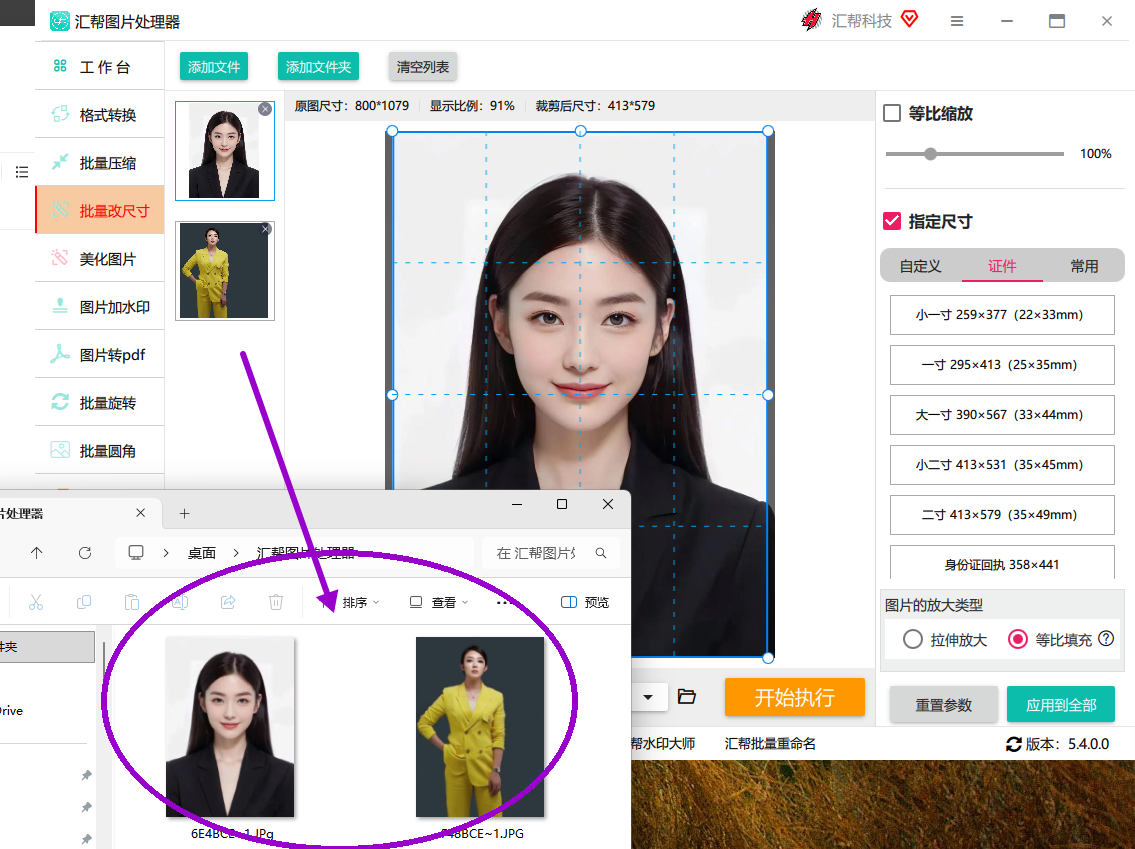
步骤1. 打开汇帮图片处理器,在主界面左侧功能栏中,选择【批量改尺寸】模块并点击进入。
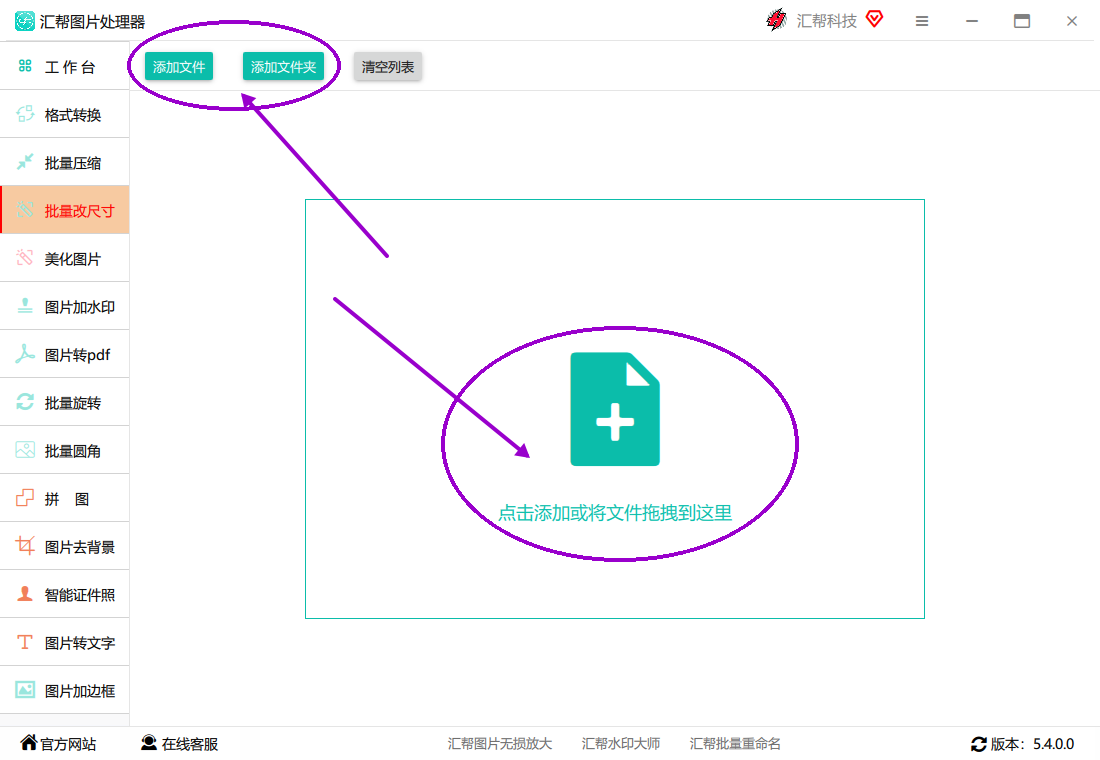
 步骤2. 点击界面左上角的【添加图片】按钮,支持多选文件或直接拖拽文件夹,软件不会限制图片格式与原始大小。添加完成后,所有图片会以列表形式展现在左侧区域。
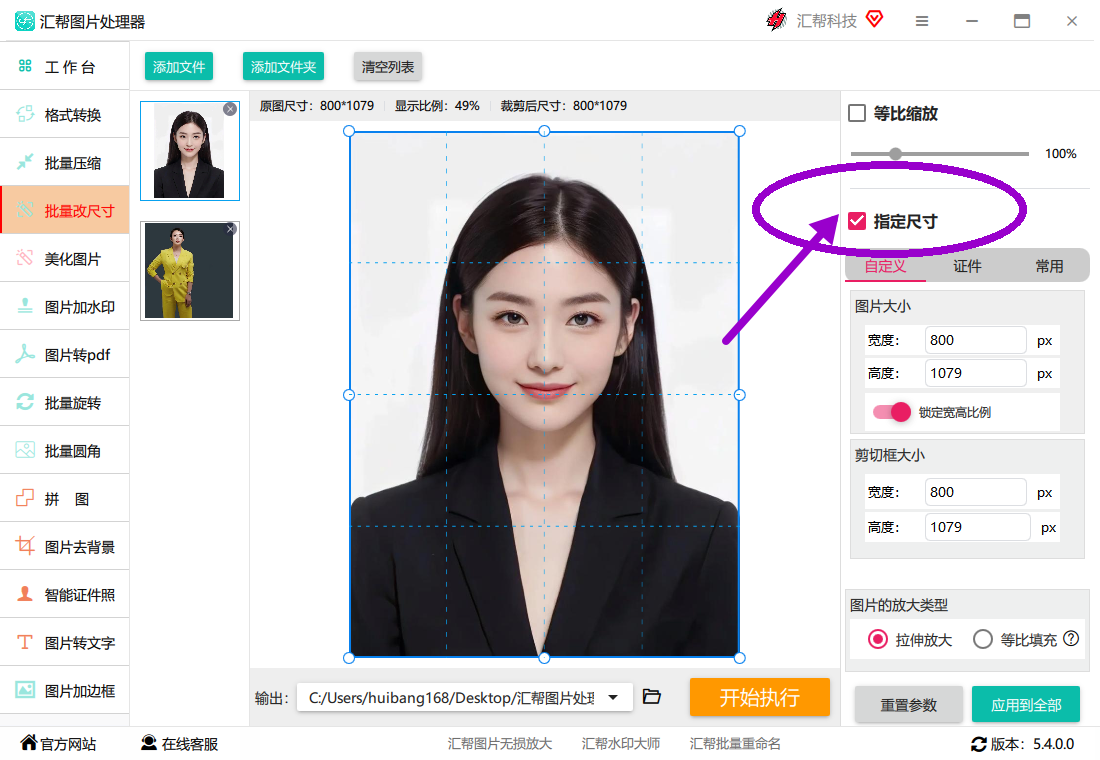
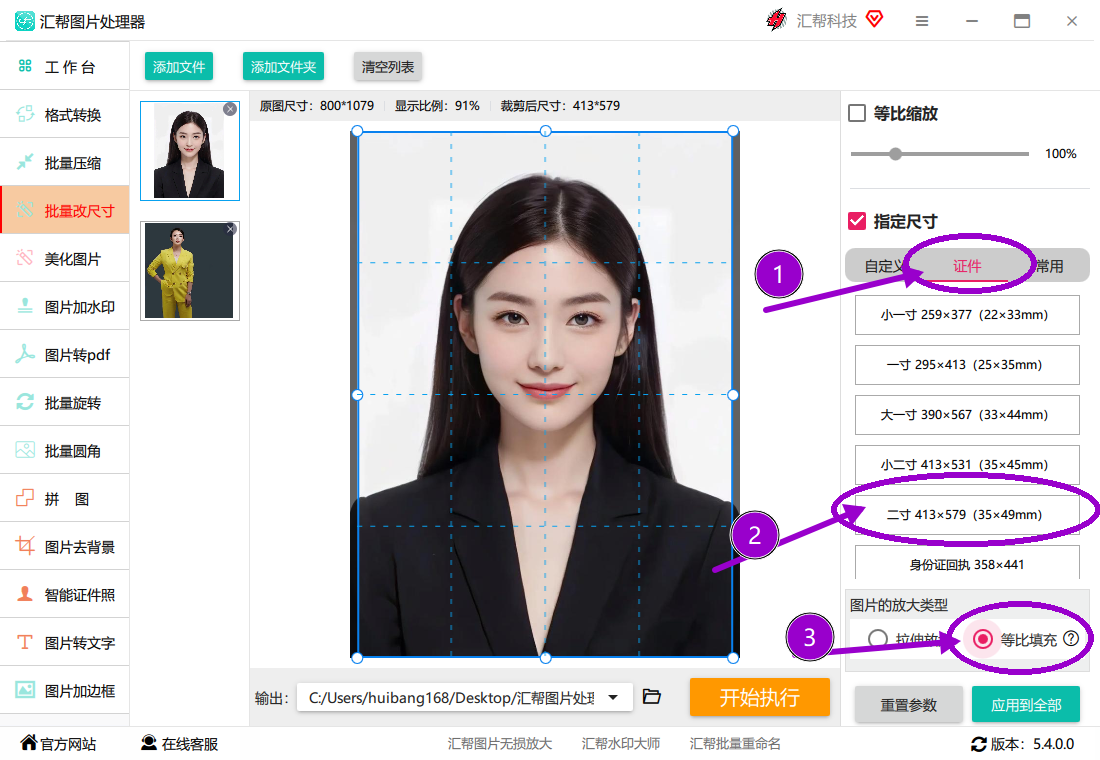
 步骤3. 在右侧设置面板中,首先勾选【指定尺寸】选项。随后,在设置项中依次完成三步操作:
- 点击标签栏中的【证件】分类。
- 在下拉菜单中选择【二寸】预设。
- 将“图片放大类型”调整为【等比填充】。
此时,左侧的预览区域会实时显示调整效果,你可以检查照片是否居中构图、有无变形。
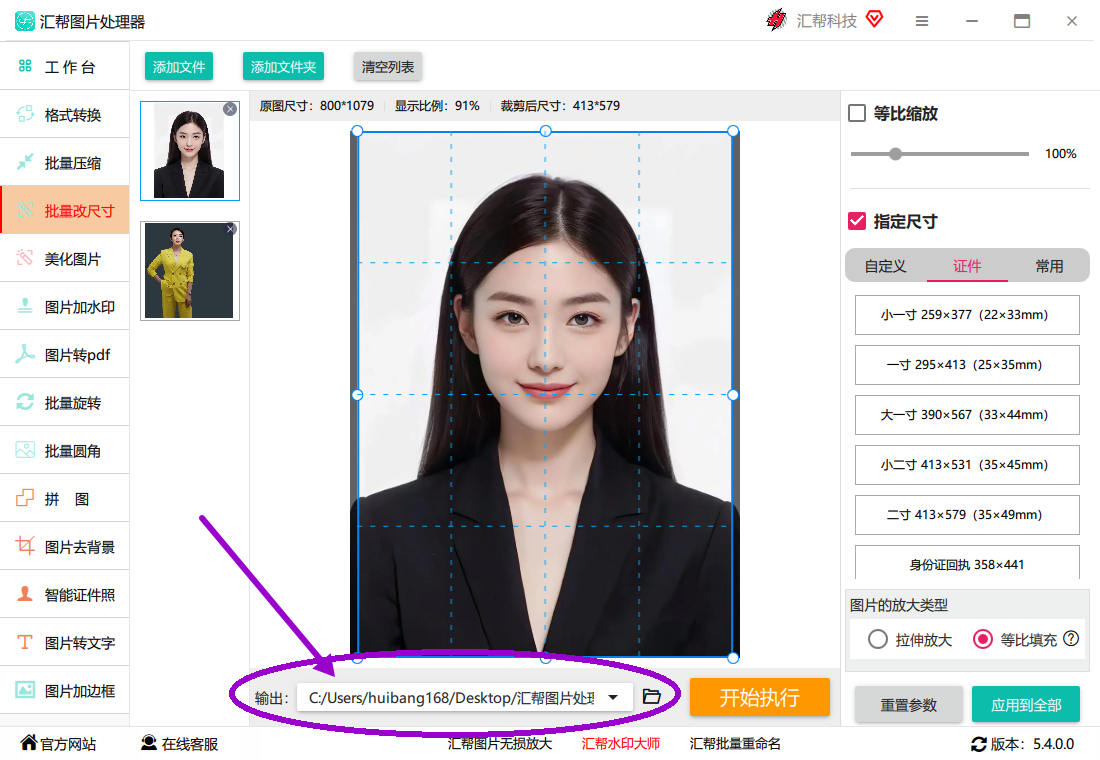
 步骤4. 在下方设置输出目录,软件默认保存至桌面。如需自定义,点击“输出目录”旁的路径按钮,指定一个新文件夹即可。
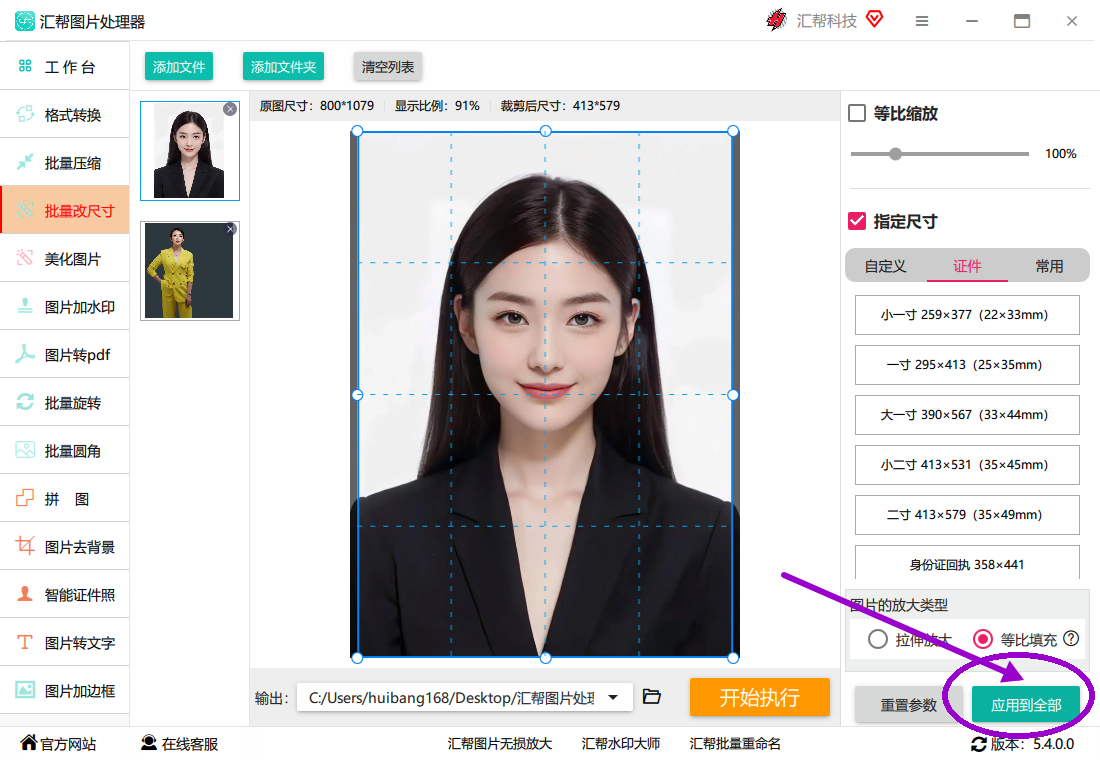
 步骤5. 若想将当前参数复制到所有文件,点击右下角【应用到全部】按钮,可避免逐张重复设置。
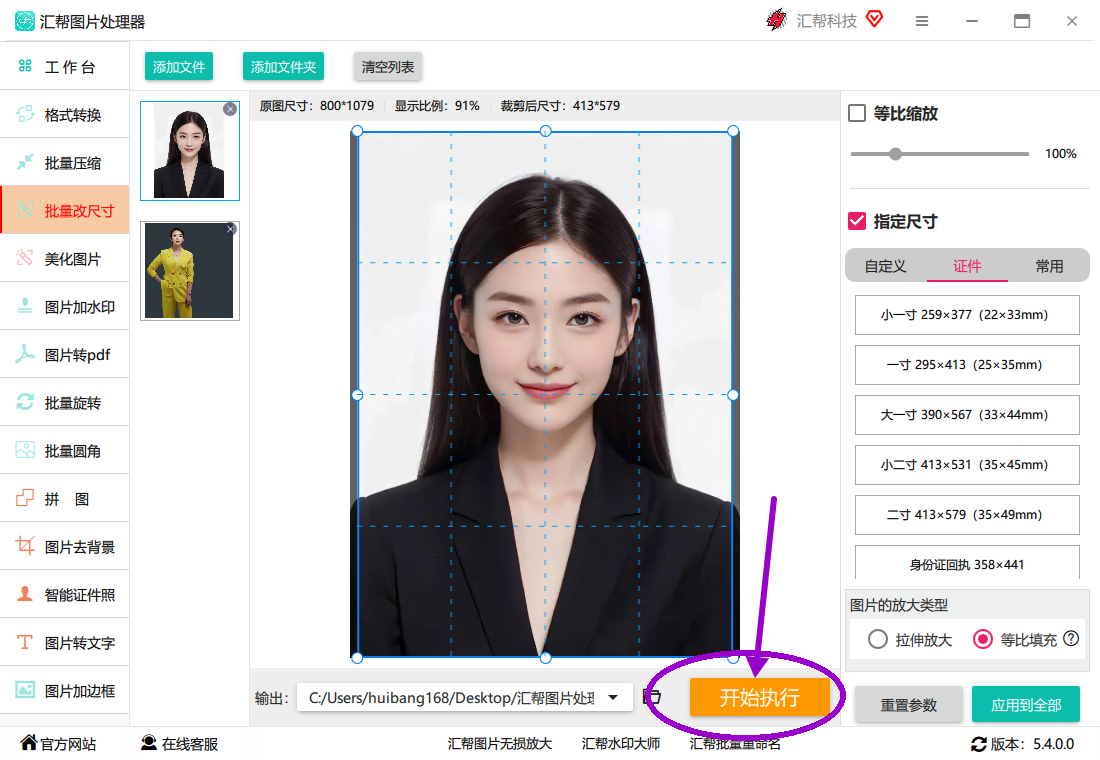
 步骤6. 检查无误后,点击【开始执行】按钮。软件会自动完成批量缩放与填充。处理完成后,软件会自动打开输出文件夹,你可以核对文件是否已达到 413×579px 的两寸标准。
 ### 其他主流批量处理工具参考
除了上述方案,市面上还有一些各具侧重的工具可供参考,但它们的操作复杂度或功能侧重点有所不同。
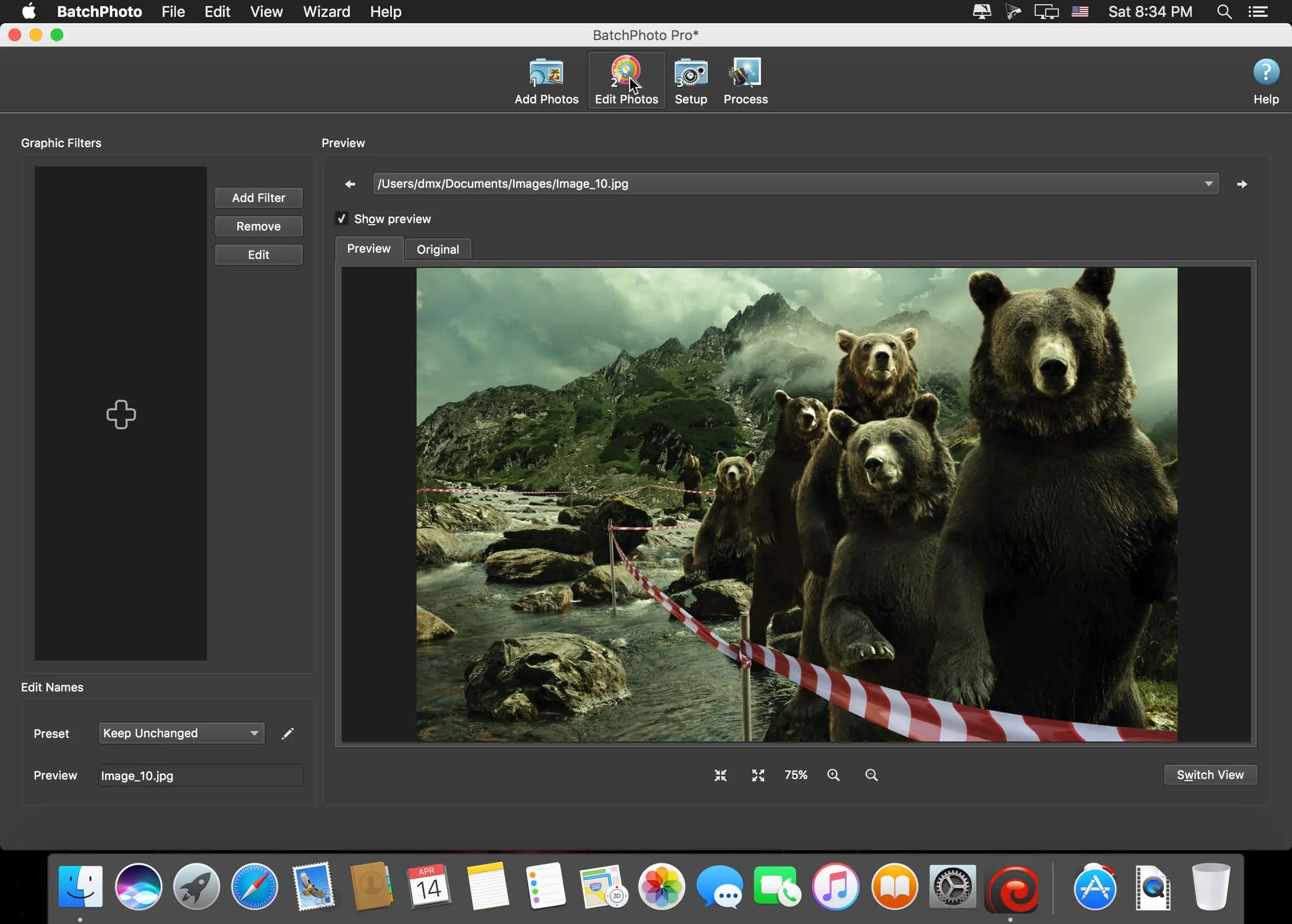
BatchPhoto:这是一款专为批量图像处理设计的软件,功能聚焦。在“编辑步骤”中选择“调整尺寸”,输入 2.5cm×3.5cm(一寸标准)或 3.5cm×4.9cm(两寸标准),并设置300dpi分辨率即可。操作路径清晰,适合追求单一功能的用户。
 Corel PaintShop Pro:作为专业级图像编辑软件,其“批量转换”功能内置了尺寸调整选项。对于已经有PS基础、且需要顺手进行简单美化的用户,这个工具能实现“处理+微调”一体化,但软件体积较大,且为付费授权。
 Adobe Lightroom:这款工具的优势在于画质管理。用户导入照片后,在“修改照片”模块里设置图像尺寸,再通过“导出”功能统一输出。如果你平时有管理大量照片的习惯,用Lightroom处理两寸照片可以顺带完成色彩管理。
 GIMP:开源免费软件,功能类比PS。其“批量处理”插件允许在“缩放图像”选项中精确控制厘米与像素数值。适合习惯用开源软件且手动修改能力较强的进阶用户,默认界面布局与主流软件差异较大,上手需要一些时间。
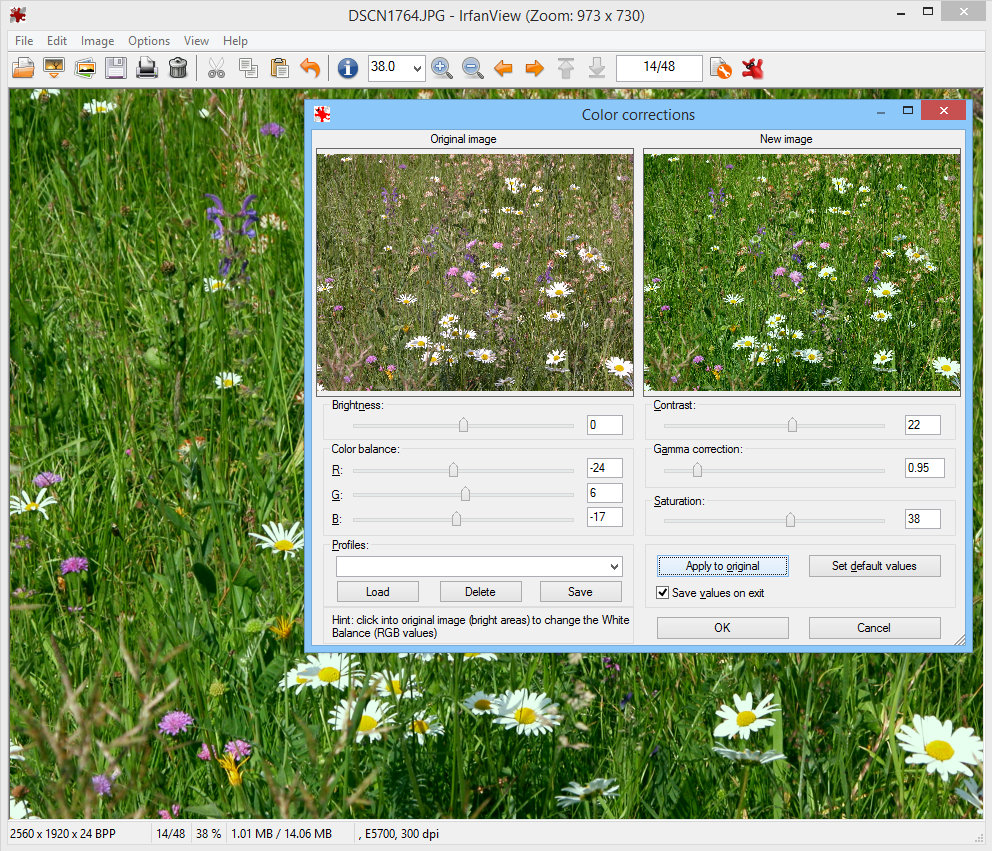
 IrfanView:体积极小的轻量级看图软件,自带“批量转换”功能。在“高级”选项里可以调整尺寸和分辨率,处理速度很快。它的优势是启动快、占用资源低,适合在配置较低的旧电脑上完成简单的批量缩放任务。
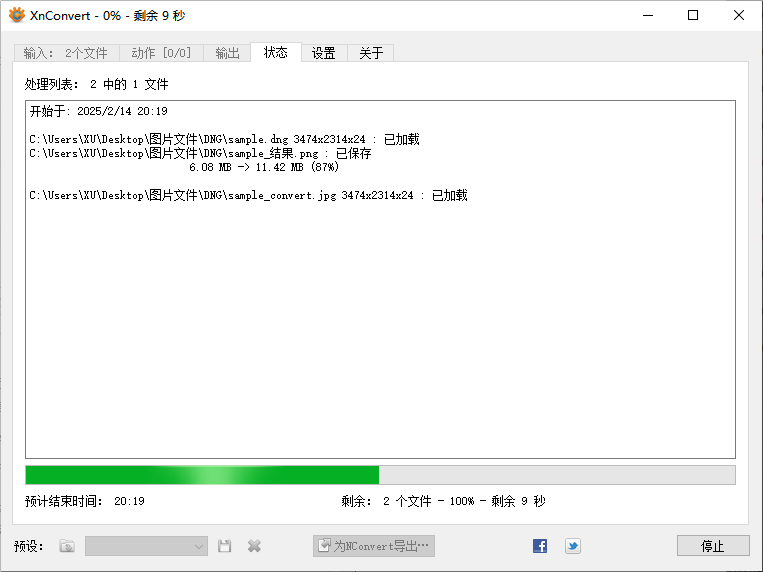
 XnConvert:跨平台的免费批量处理工具,支持动作录制。在“动作”选项卡中添加“调整尺寸”,可自定义厘米尺寸并锁定比例。它能免费商用,且支持超过500种图片格式,轻量且实用,适合有长期批量处理需求的新手用户。
 ### 最终方案选择建议
综合以上对比,针对“怎么把照片改成两寸的”这一需求,应当根据使用频率来做选择。如果只是偶尔处理一张,用在线网页工具或系统画图工具均可;但如果涉及到批量处理、隐私保护或画面比例要求严格,本地软件显然是更稳妥的方向。
对于需要快速、批量处理两寸照片的用户,使用汇帮图片处理器的“证件”预设,确实能省去手动计算与调整的麻烦。当然,上述其他六款工具也各有适用场景,大家可以根据自身软件使用习惯和电脑配置灵活决定。掌握了正确的尺寸与分辨率设置方法,怎么把照片改成两寸的,是否就清晰了许多?如果你的照片还涉及背景换色需求,又该如何操作呢?欢迎在评论区交流你的处理经验。
