
在日常办公或学习场景里,手头攒了一堆录音素材却懒得逐字敲键盘,恐怕是不少朋友都经历过的烦恼。不管是会议纪要、采访录音还是课堂笔记,面对动辄一两个小时的语音内容,单纯靠人工听写确实耗时耗力。于是,选择合适的语音转文字软件就成了提升效率的关键一步。
今天这篇文章,笔者结合自己实际用过的几类方案,客观聊聊不同语音转文字软件的优缺点,并把其中一种个人认为比较省心的本地软件操作流程分享出来,希望对正在纠结选型的朋友有所帮助。
 #### 核心演示:如何将录音批量转成Word文档?
考虑到不少上班族和学生党都有“把录音整理成文稿”的需求,下面就以【汇帮AI语音识别软件】为例,分步骤演示一下从导入音频到输出Word文档的完整过程。整个流程走下来比较流畅,几乎没有多余操作。
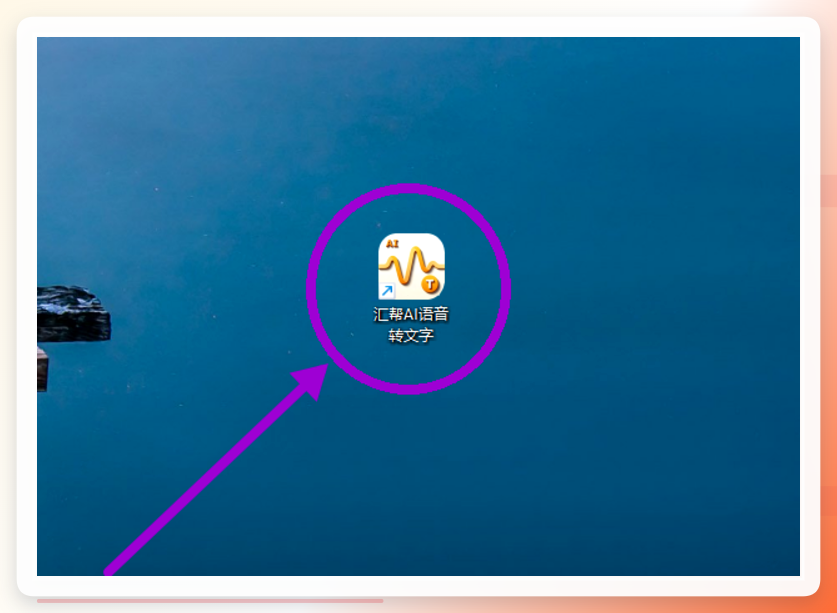
第一步:启动软件
在电脑上双击桌面上的【汇帮AI语音识别软件】图标,进入软件主界面。
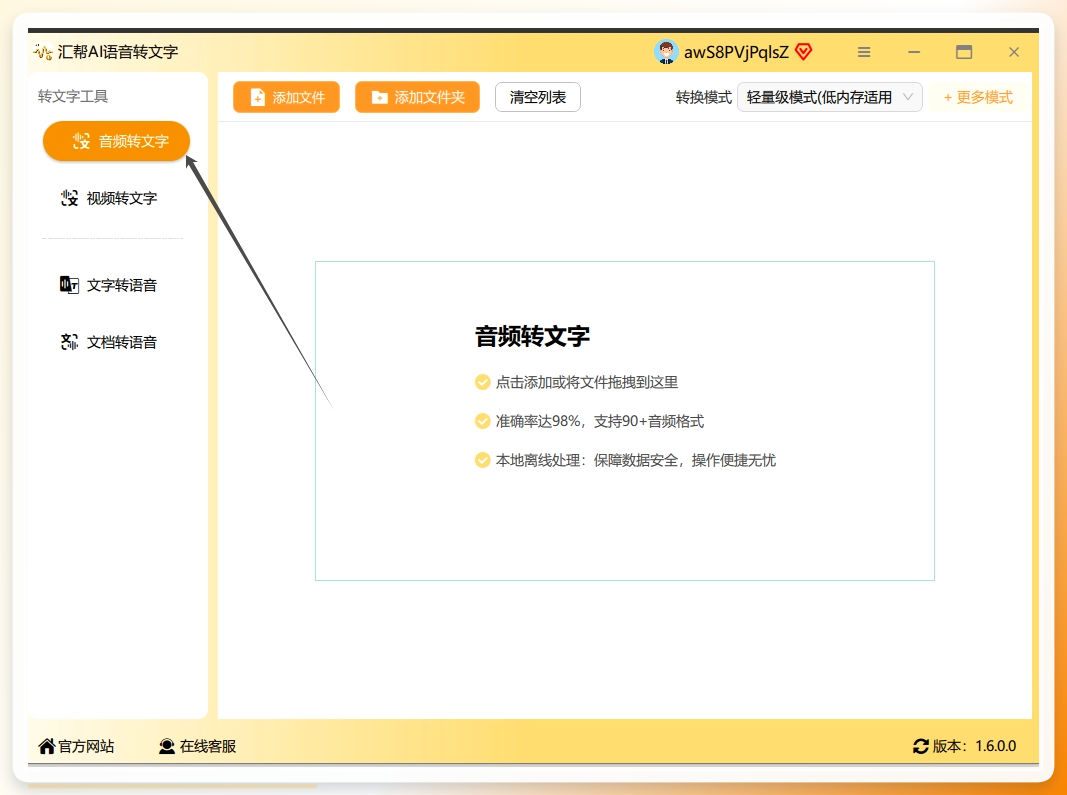
 第二步:选择“音频转文字”功能
在左侧的功能菜单栏里,点击【音频转文字】选项。这里需要注意区分一下,软件左侧可能还提供了其他功能入口,别选错了。点击后,右侧会切换到音频文件处理的主操作区。
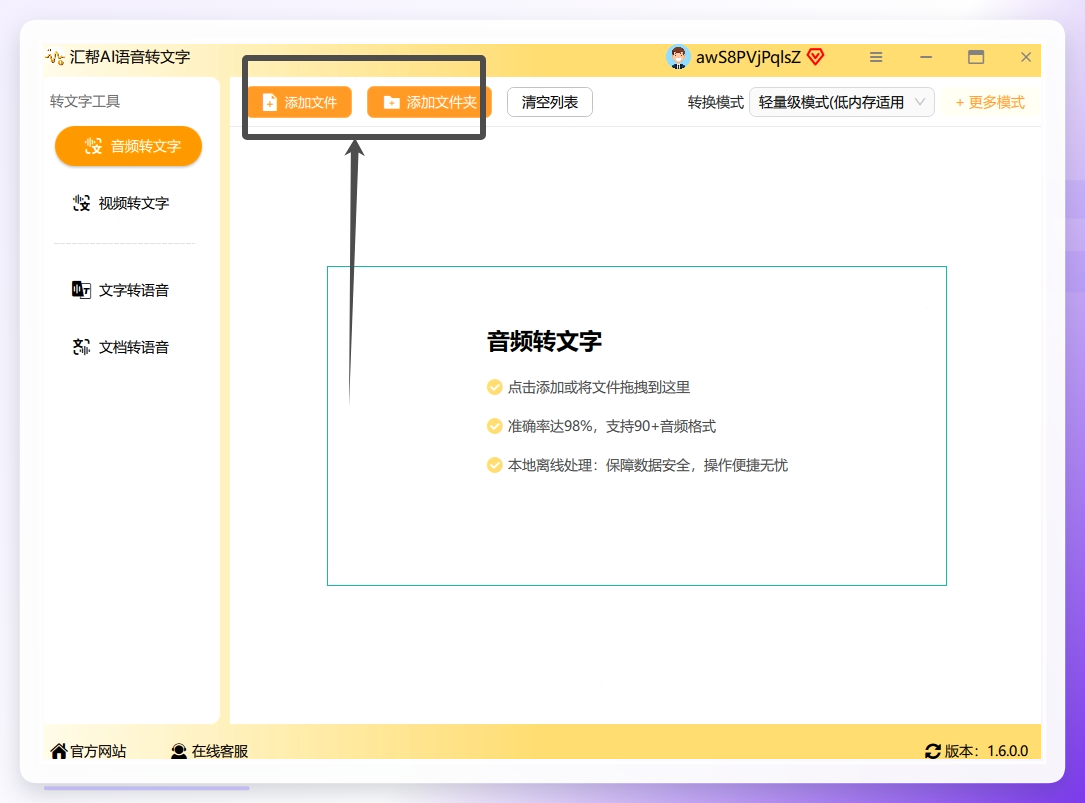
 第三步:添加需要转换的录音文件
进入主界面后,点击“添加文件”或“选择文件”按钮,在弹出的窗口里找到存放录音素材的文件夹。可以批量选中多个音频文件一次性导入,软件支持常见的MP3、WAV、M4A等格式,这点对处理大量碎片化录音挺友好。
 第四步:设置输出格式(以Word为例)
这是比较关键的一步。文件导入后,在输出格式设置区域找到“Word文档”选项并勾选。除了Word之外,软件也支持导出TXT记事本、SRT字幕文件等常见格式,大家可以根据后续用途自行选择。另外值得一提的是,语种识别部分覆盖了中、英、日、韩等多种语言,即便录音里偶尔夹杂几句外语,识别效果也有一定保障。
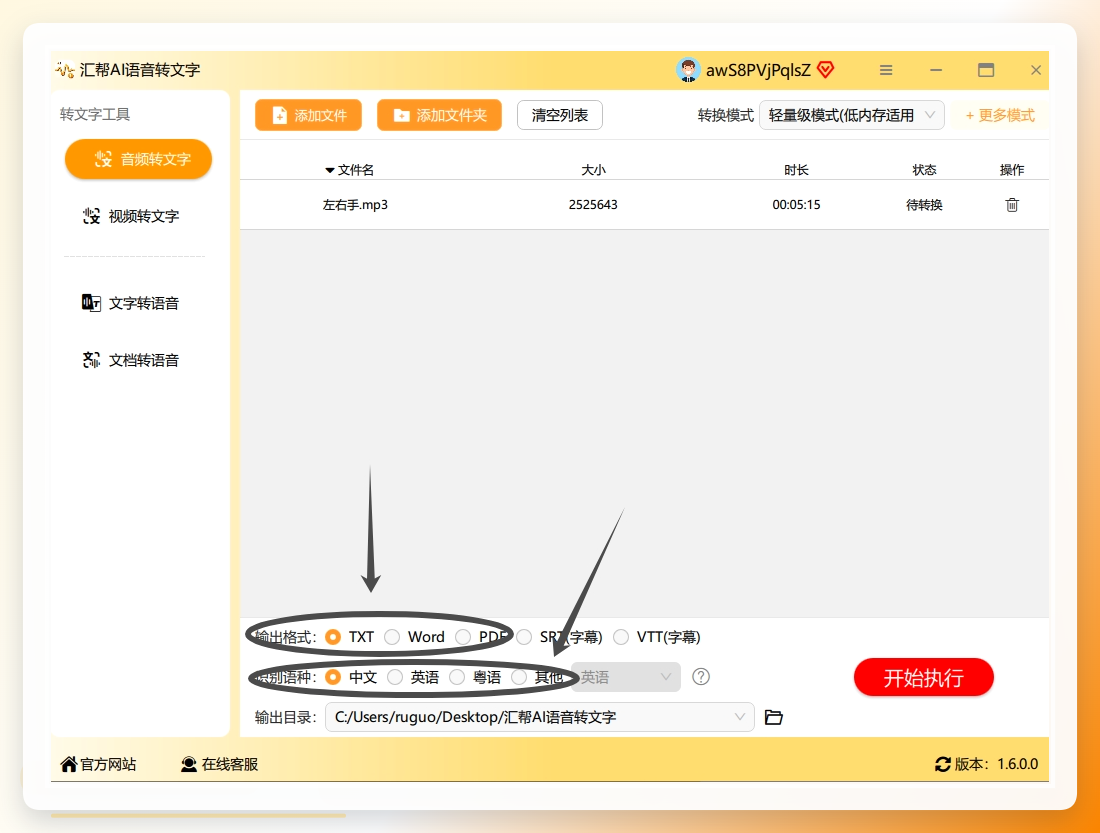 第五步:一键开始转换
确认上述参数无误后,点击页面右下角醒目的“开始转换”按钮。此时软件会进入自动处理阶段,不需要额外盯守。按笔者几次使用的经验来看,一条半小时左右的音频,处理时间不算长,耐心等它跑完就行。
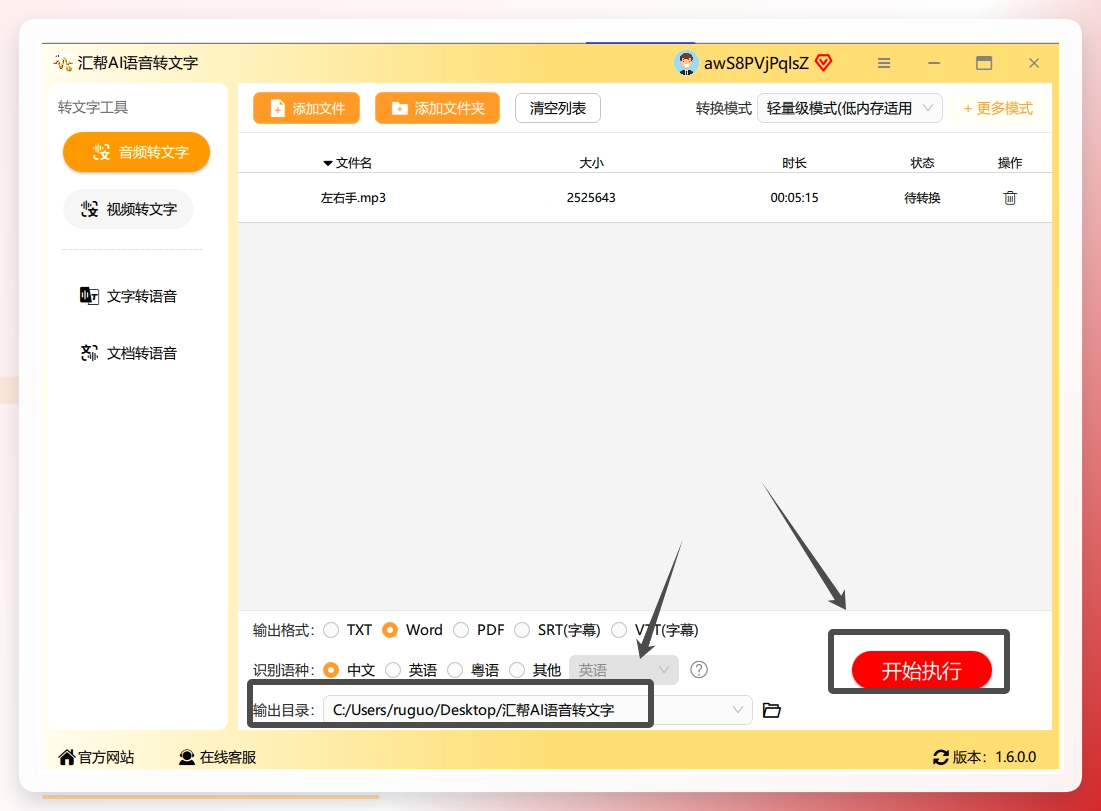 第六步:完成并查看文档
当软件界面提示“转换成功”后,可以点击输出目录直接定位文件。打开生成的Word文档,可以观察到段落和文字基本保持了原有的口语顺序,稍微润色一下就能直接使用,比从头听写省力太多。
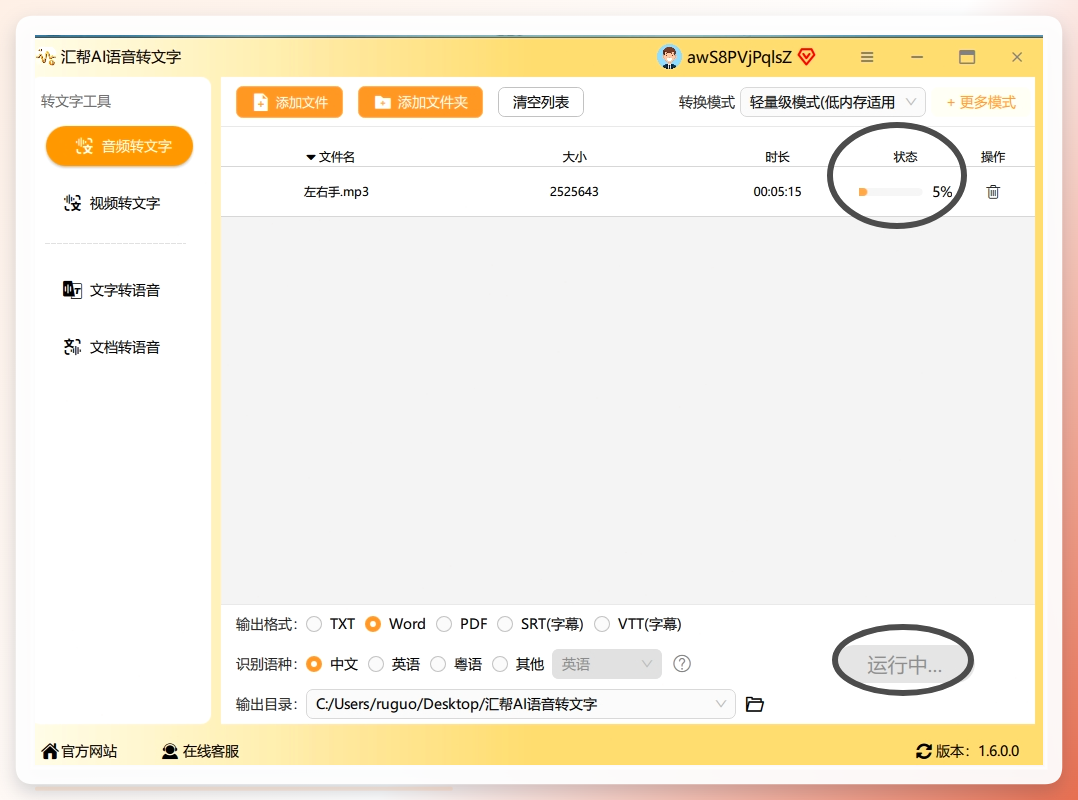 #### 几个值得留意的使用细节
在多次使用这类语音转文字软件的过程中,我也积累了一些小经验,想给大家提个醒:
- 录音质量直接影响准确率。尽量在安静的环境下录音,避免过强的回声和嘈杂的背景音。源头声音干净,后面的转写准确率自然会高一些。
- 输出格式提前规划。如果只是做草稿,TXT格式即可;如果需要交汇报材料或者做二次编辑,直接选Word格式是更稳妥的选择。
- 长音频分段处理。虽然软件对长音频的支持还算稳定,但如果遇到一两个小时的超长录音,建议提前切成几段再导入,这样既方便检查,也降低了出错的概率。
写在最后
工具终究是服务需求的。回到最初的问题——语音转文字软件到底哪家好?笔者的看法是:没有绝对意义上的“谁碾压谁”,只有“谁更适合你”的差别。偶尔转个短录音,在线工具和手机App完全可以应付;但如果你是一名经常和录音打交道的职场人、记者或者学生,想省下重复听写的枯燥时间,那么像【汇帮AI语音识别软件】这类本地工具,确实能带来更踏实、更有掌控感的使用体验。希望这篇教程能帮你少走一点弯路,下次面对积压的录音文件时,能够轻松应对。
