

在日常的办公和学习中,谁不想解放双手,直接把“说”的内容变成“写”的文档呢?特别是面对大段文字输入时,一个字一个字敲键盘,确实又慢又累。最近就有很多小伙伴在后台问我:“电脑的word如何语音转文字?”
别急,今天这篇文章,我就给你整理了4个亲测好用的方法,从专业软件到系统自带功能全都有。无论你是想快速记录会议纪要,还是想把采访录音整理成文字,都能在这里找到适合你的方案。而且,操作简单得超乎你的想象,看完这篇文章,你就能立刻上手!
 #### 一、汇帮AI语音识别软件
具体操作步骤如下:
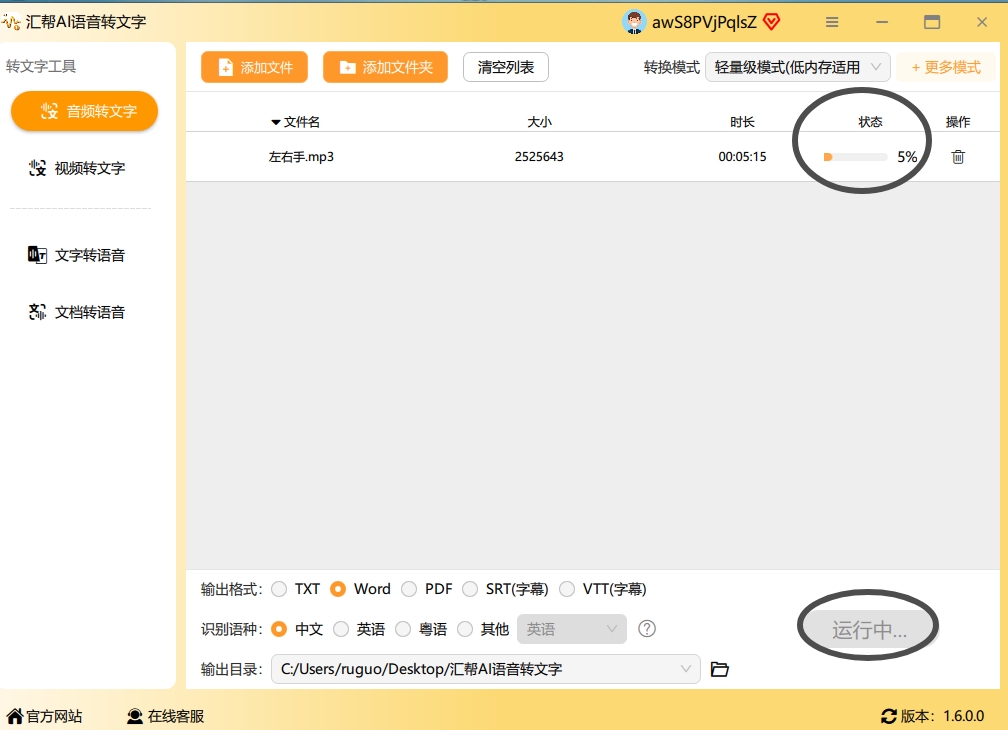
启动软件:双击打开你电脑中的【汇帮AI语音转文字】软件,界面非常清爽。
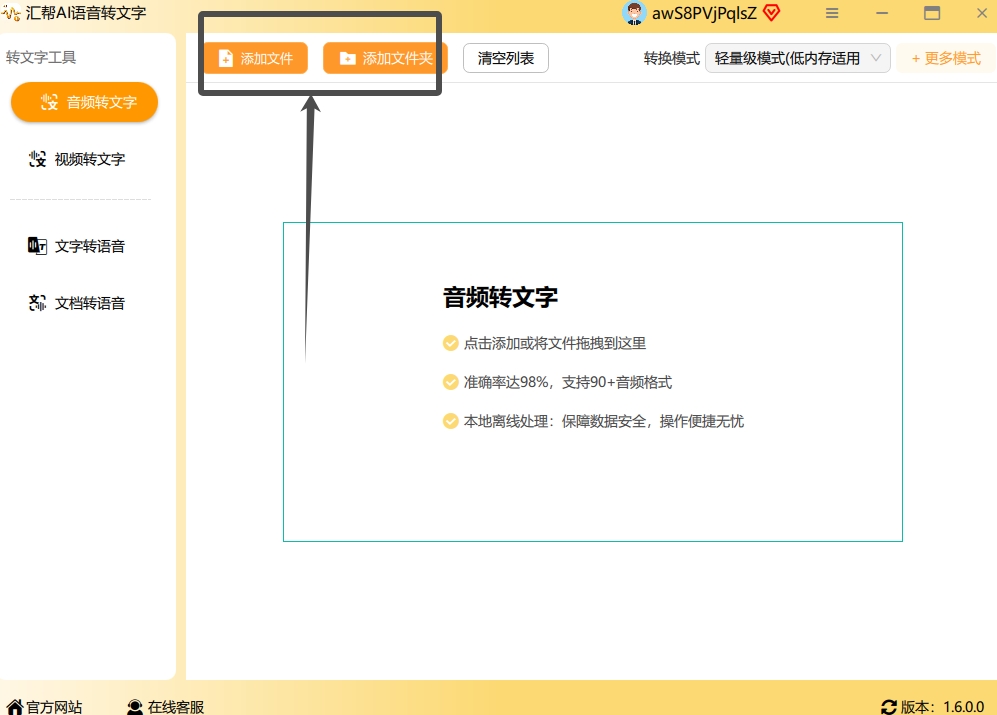
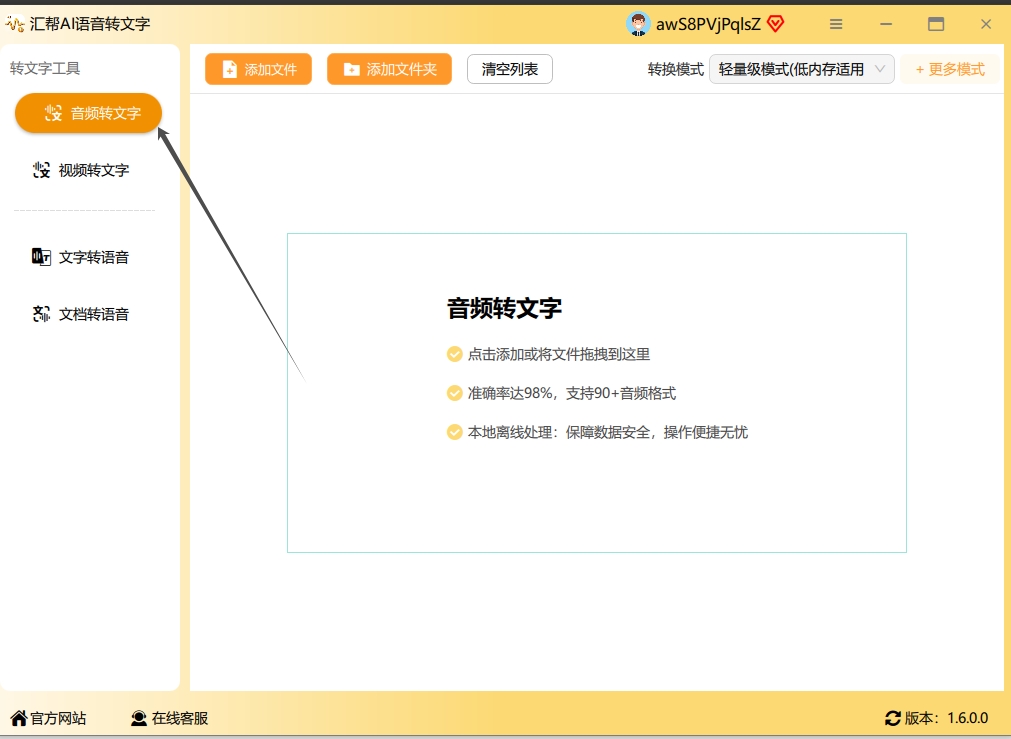 导入文件:点击页面上的“添加文件”按钮,将你需要转换的录音或语音文件(支持MP3、WAV、M4A等常见格式)一键导入。
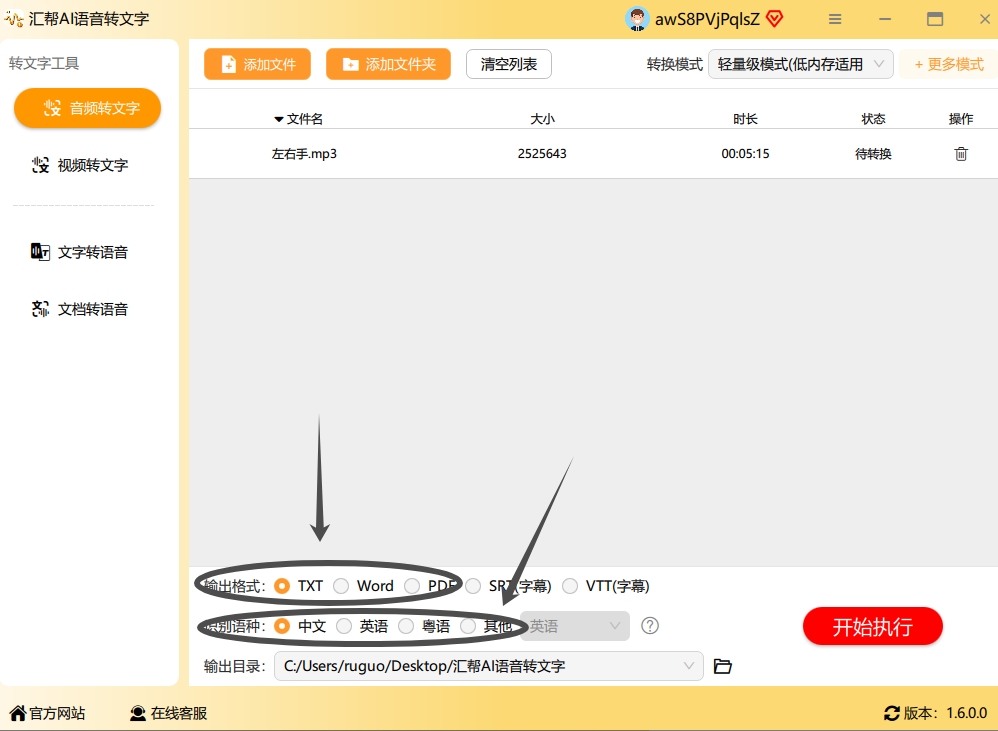
 设置参数:这里要注意!软件不仅支持导出为Word文档,还提供了TXT、SRT(字幕)等多种格式,你可以自由切换。同时,它支持中文、英文等多国语言识别,按你的需求调整就行。
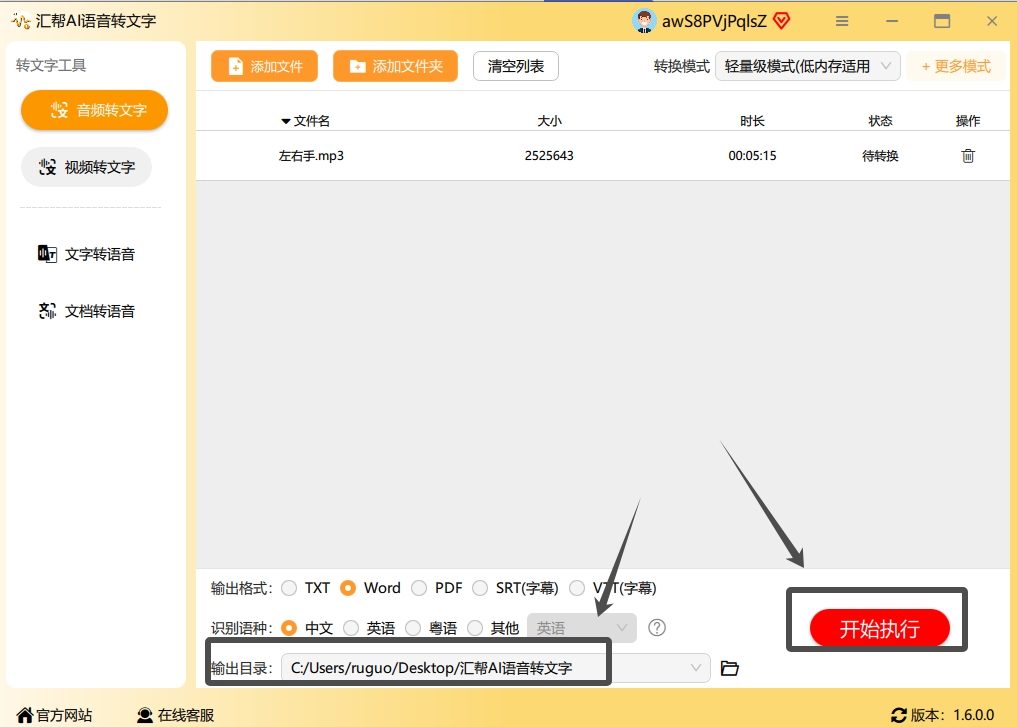
 开始转换:确认所有参数设置无误后,点击页面下方的“开始转换”按钮。软件会自动处理,耐心等待几分钟。当任务状态显示“转换成功”时,就大功告成了!
 查看结果:转换完成后,你会发现桌面上已经多出了一个Word文档,打开它,刚才的语音内容已经工工整整地变成了文字,非常方便。
 #### 二、Office内置神器:Microsoft Word“听写”功能
操作流程:
打开一个空白的Word文档,点击顶部菜单栏的“开始”选项卡,找到最右侧的“听写”按钮(一个小麦克风图标)。
点击“听写”旁的下拉箭头,选择“转录”。
-
在弹出的窗口中,点击“上传音频”,从电脑里选择你需要转换的录音文件。
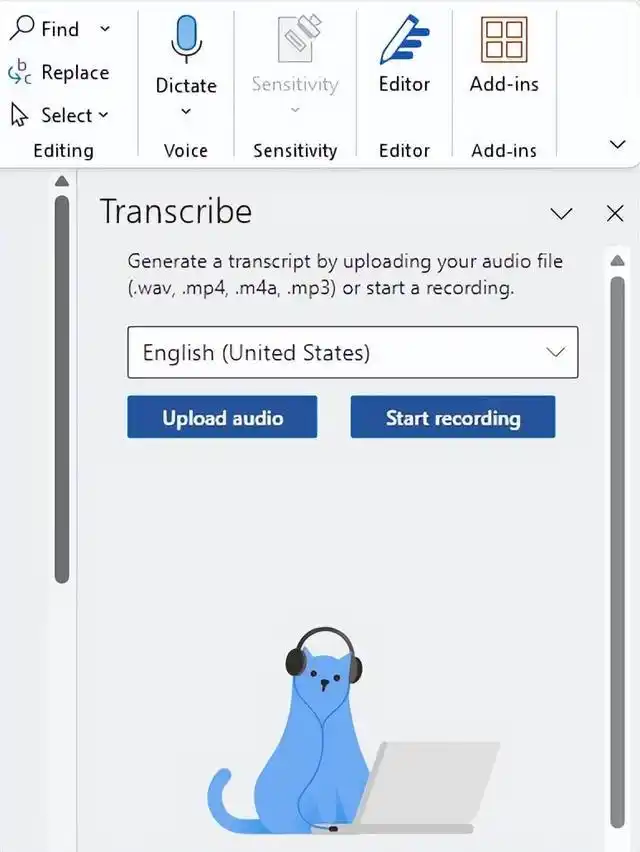 Word会自动将音频上传到你的OneDrive,稍等片刻,转录好的文字就会出现在右侧面板中。你可以选择“添加到文档”,把纯文字或带时间戳的稿子直接插入到Word里。
三、系统自带绝技:按下Windows + H键
使用方法:
首先,把你的光标放到Word文档的编辑区。
-
然后,同时按下键盘上的 Windows键 和 H键。
-
此时,你的屏幕上会弹出一个很小的语音输入窗口(通常在屏幕顶部)。
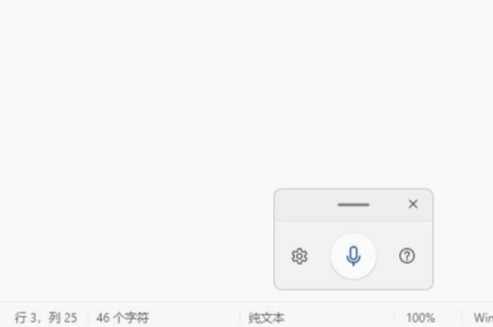 你现在就可以说话了!系统会自动识别你的语音并实时转写成文字,直接出现在Word文档里。说完之后,点击窗口的小叉号或再次按下
Win+H即可关闭。四、专业助手:录音转文字助手
简单三步走:
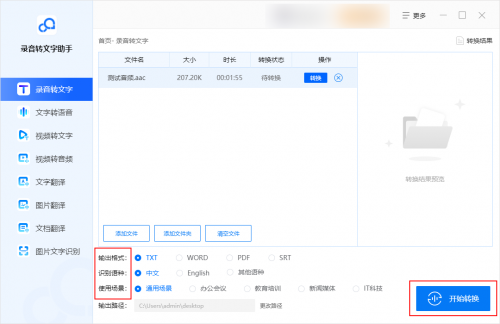
打开工具:启动软件,在主界面找到并点击“录音转文字”功能。
-
导入语音:点击“导入文件”按钮,把需要转换的语音文件加载进去。
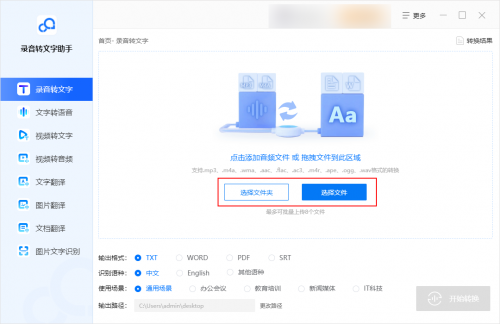 设置与转换:根据需要选择输出格式(比如Word),修改好语言等参数,然后点击“开始转换”按钮,等待系统完成即可。
 马上打开你的电脑试试吧,只要用上一次,你就会彻底爱上这种高效的工作方式!
