
把文字转换成语音文件发送?教你4个方法,超级简单
大家好,我是你们的老朋友。在日常的办公、学习或者短视频创作中,是不是经常遇到这样的困扰:有一大段文字需要变成语音,比如广告配音、有声小说、课文朗读或者汇报材料?自己用手机录吧,不仅费嗓子,还容易读错,音质也得不到保证。
别急,今天这篇文章就来拯救你!我将手把手教你 怎么把文字转换成语音文件发送 ,分享4个亲测有效、简单到爆的实用方法,保证你看完就能用上,记得点赞收藏,免得划走就找不到了!

方法一:专业效率派 - 汇帮AI语音识别软件(墙裂推荐)
对于追求高效率和高品质的朋友,我第一个推荐它。这个方法是我自己在工作中最常用的,操作简单,效果专业,几乎零门槛。
操作步骤如下:
打开软件:首先,在你的电脑上双击打开这款“汇帮AI语音识别软件”。你会看到一个非常清晰的主界面,第一眼就能找到我们今天要用的核心功能。点击首页最显眼的【文字转语音】功能板块,进入操作界面。
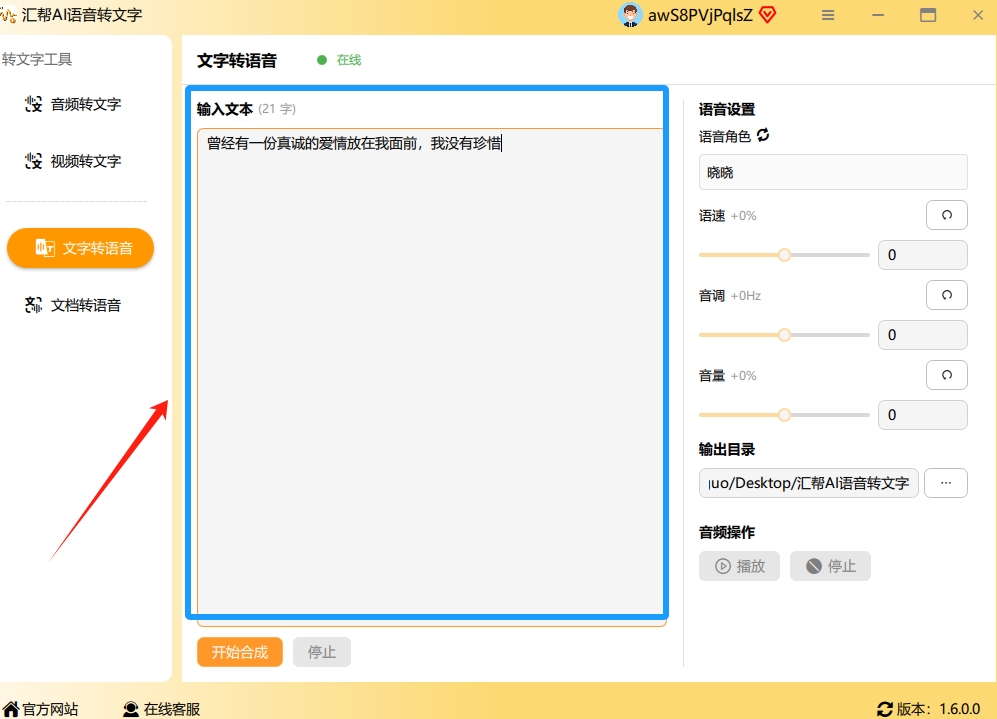
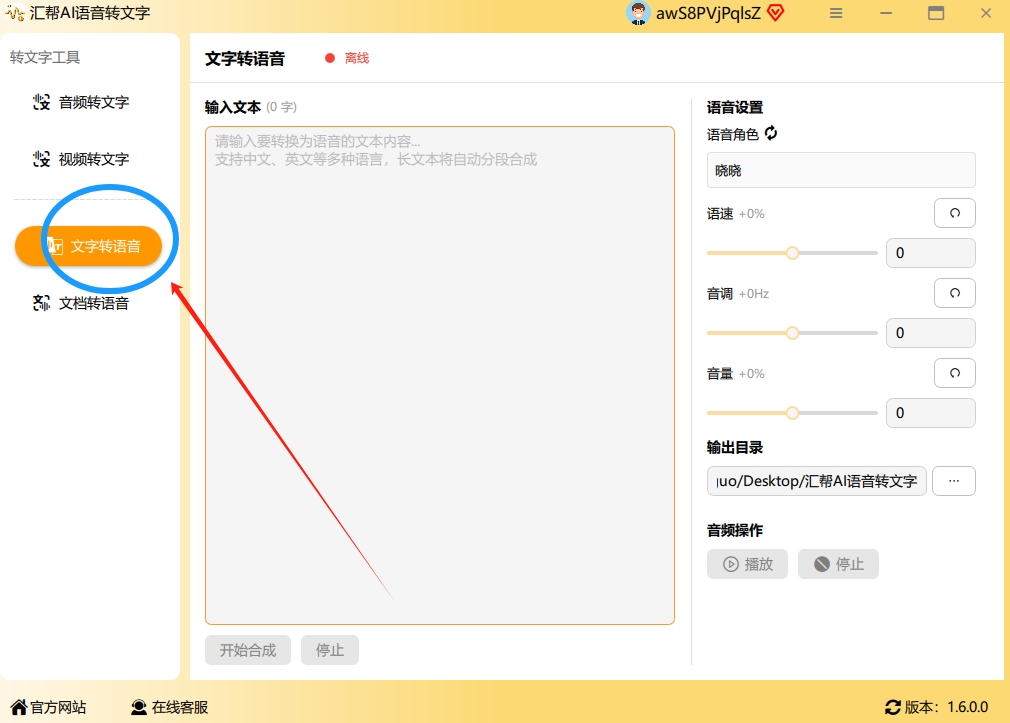 输入文字:你可以直接把要转换的文案复制粘贴到界面中央的大文本框里,也可以像我一样,直接在文本框里打字输入。支持的内容量非常大,上千字的长文导入也毫无压力,这一点就比很多在线工具强不少。
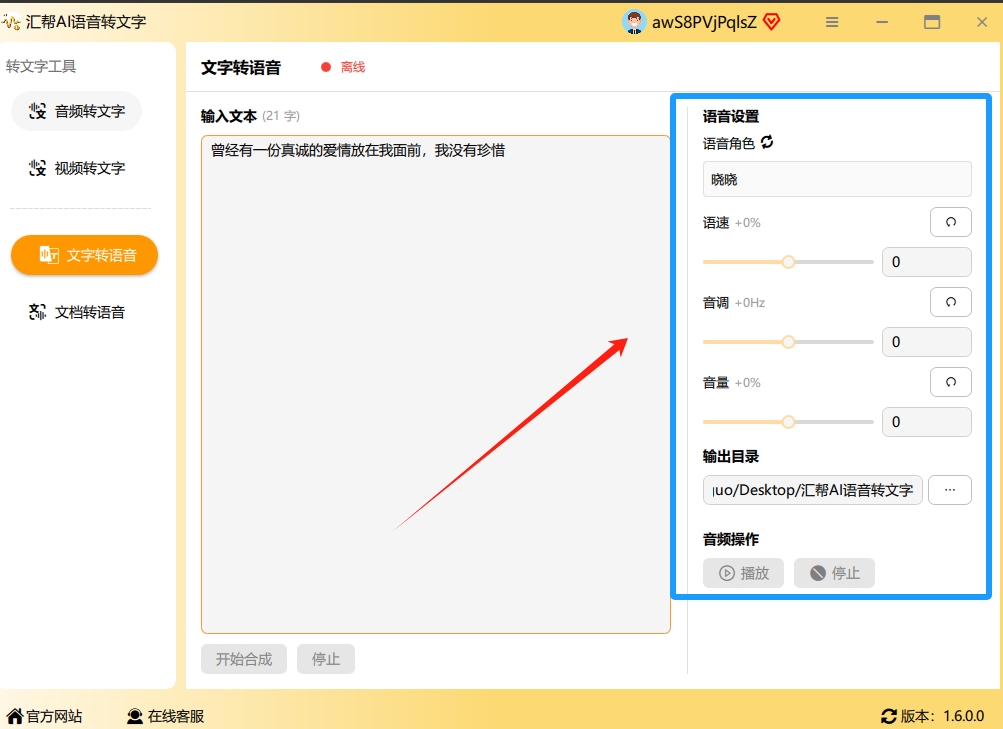
 个性化设置:在这个环节,你可以尽情发挥创意。左侧的设置区提供了非常丰富的选项:我们可以自由切换不同的语音类型(比如温柔的女声、磁性的男声、可爱的童声);还能给配音加上背景音乐,B格瞬间拉满;最贴心的是,你可以独立调节语速和音量,让最终的效果完全符合你的预期。
 开始合成并导出:所有设置完毕后,先别急,一定要点击旁边的【试听】按钮听一遍。如果不满意,可以随时调整,直到效果完美。最后,选择一个存放音频文件的输出目录(比如桌面),然后点击右下角的【开始合成】。稍等几秒钟,你就能听到转化好的专业级语音文件了!整个过程非常丝滑,基本是所见即所得。
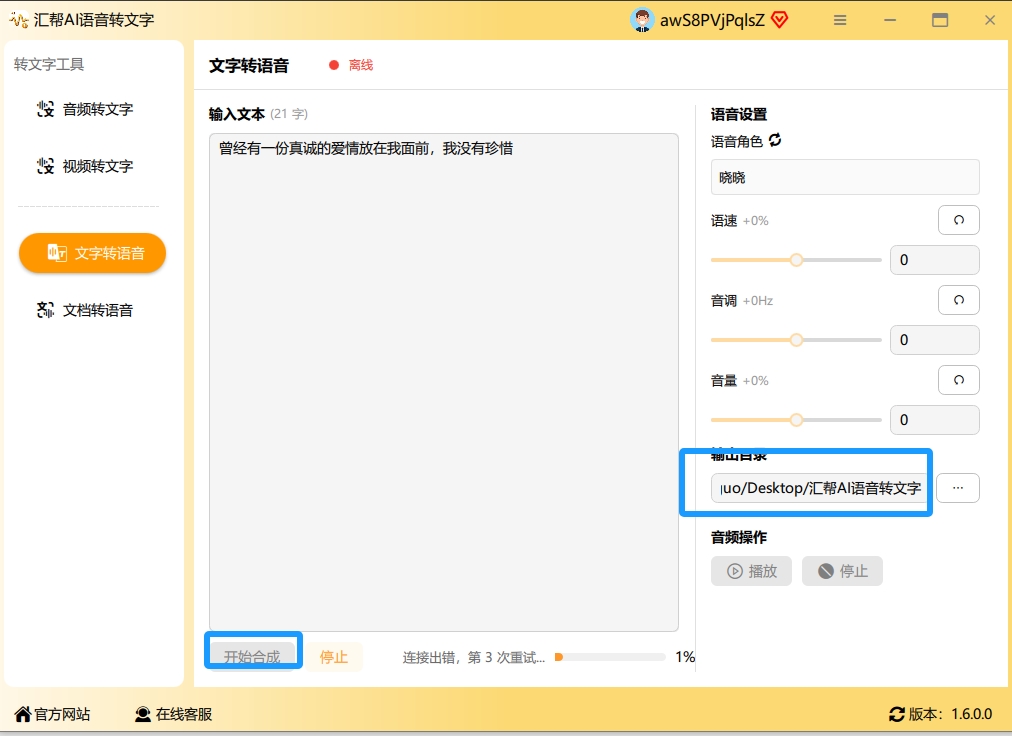 转好的音频文件会直接出现在你指定的文件夹里,双击就能播放,想怎么发送就怎么发送,特别方便。这个方法是怎么把文字转换成语音文件发送最稳妥、最省心、效果也最好的路径之一,特别适合对语音质量有要求的场景。
方法二:技术玩家派 - Python编程实现(代码自由)
如果你对编程有点兴趣,或者本身就是一个开发者,那么用Python库来实现文字转语音堪称降维打击。它提供了最高的灵活性和可控性。这里简单介绍两个最常用的库。
-
方案1:pyttsx3(离线可用)这个库最大的优势就是支持离线工作,非常方便。只需要在电脑上安装好Python环境,然后通过几行简单的代码就能实现。
import pyttsx3
engine = pyttsx3.init()
# 可以调节语速和音量
engine.setProperty('rate', 150)
engine.setProperty('volume', 0.9)
engine.say("你好,这是一个简单的语音测试。")
engine.runAndWait()
运行这段代码,你的电脑就会直接朗读出对应的内容。如果想保存为文件,
pyttsx3也有对应的保存方法。 -
方案2:gTTS(效果更自然)gTTS 调用的是谷歌云端的语音引擎,它的语音合成效果通常比离线方案更自然逼真。缺点是必须联网才能使用。
from gtts import gTTS import os # 指定语言为中文 tts = gTTS(text='这是通过gTTS生成的语音,效果很不错。', lang='zh-cn') # 保存为MP3文件 tts.save("my_voice.mp3") # 在Windows系统下直接播放 os.system("start my_voice.mp3")这种方式生成的MP3文件能直接拿来发送,自由度极高。这种方法对于懂技术的朋友来说,是实现怎么把文字转换成语音文件发送的终极方案,可以深度定制。
方法三:办公达人派 - 巧用WPS Office
很多朋友可能下了血本买了WPS会员,但很多功能没用上。其实WPS Office自带的朗读功能就可以轻松实现文字转语音,并且可以将语音输出为音频文件。
步骤演示:
- 首先,把你要转换的文字内容粘贴到WPS的Word文档里。
- 接着,找到顶部的【审阅】选项卡,在下方工具栏里找到一个叫【朗读】的小图标,点击它旁边的小三角。
- 在下拉菜单中,你可以选择【朗读全文】,也可以用鼠标选中部分文字,选择【朗读所选内容】。它就会用内置的语音开始朗读了。
- 当然,我们要的是输出为音频文件。这个时候,你可以借助一些系统自带的录音机功能(比如Windows的录音机应用),一边朗读一边录制,就能得到一个MP3文件。或者,一些更高级的WPS版本或插件直接提供了“朗读到文件”的功能,具体可以在“选项”里看看。
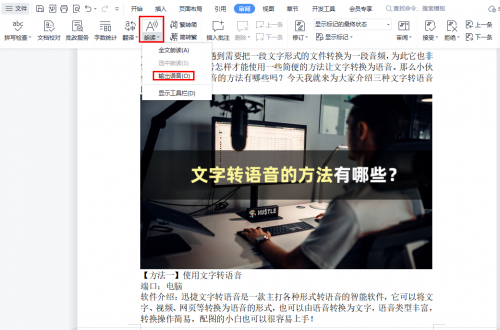 这个方法的好处是完全不依赖第三方软件,如果你已经是WPS的重度用户,这绝对是解决怎么把文字转换成语音文件发送问题的最经济选择。
方法四:移动办公派 - 搜狗听写手机版
很多朋友可能大部分时间都在手机上进行创作和沟通,这时候手机APP就显得格外重要。我推荐大家试一试“搜狗听写”。
它不仅仅是用来语音输入文字的,你同样可以利用它来完成文字转语音的操作。
使用场景:
- 打开搜狗听写APP,在文本输入框中粘贴或输入你准备好的文字内容。
- 然后,点击APP内的【朗读】按钮(或者类似的“语音播报”功能)。搜狗听写的语音引擎非常出色,声音自然,支持多种角色。
- 最关键的一步:用手机自带的屏幕录制功能,并开启【麦克风录制】。在下拉菜单中打开“系统播放声音”或“录制系统声音”选项(不同手机叫法不一),然后再点击搜狗听写的“朗读”按钮。这样录下的视频或音频文件,就完美保留了APP内发出的语音。最后通过剪辑软件提取音频即可。
 这个方法非常适合在手机上快速制作语音文件,随时随地就能完成,是移动端解决怎么把文字转换成语音文件发送的最实用方案。
总结与建议
好了,以上就是我为大家整理的4种把文字转换成语音并发送文件的方法。咱们简单总结一下优缺点:
- 汇帮AI语音识别软件:功能最全、效果最好、操作最简单。适合所有需要专业、高效文字转语音的用户,是我个人最推荐的方案。
- Python编程方案:可定制性最强,技术上限高,但有一定学习门槛,适合程序员或技术爱好者在特定场景使用。
- WPS朗读功能:方便快捷,无需安装新软件,但录音和导出过程稍显繁琐。
- 搜狗听写手机版:移动端的最佳选择,随时随地都能用,但需要配合手机录屏才能导出音频。
今天的内容干货满满,觉得有用的话,一定要点赞、转发给身边需要的朋友哦!我们下期再见!
