
在工作中,我们经常遇到需要把一段文字变成语音的情况,比如制作短视频的配音、给孩子录制课文朗读、或者给客户发送一份语音版的汇报材料。很多人还在用最原始的方法:自己对着手机念,然后发送录音。这样不仅效率低,口音重,而且一旦念错就得从头再来,非常折磨人。其实,现在有很多智能工具,能轻松搞定这个问题。
今天,我就给大家分享4种目前最主流的 怎么把文字转换成语音文件发送? 的方法。从适合小白的傻瓜式软件,到专业玩家可以折腾的编程方案,一应俱全。我保证,每一种方法都超级简单,几分钟就能上手,让你从此告别枯燥的录音。
 #### 方法一:汇帮AI语音识别软件
第一步:准备工具你需要去官网下载一个叫“汇帮AI语音识别软件”的软件,它同时支持文字转语音和语音转文字,功能非常全面。
第二步:打开软件并选择功能安装后,双击打开软件。你会看到一个简洁清晰的界面,直接点击首页上方的【文字转语音】功能按钮。
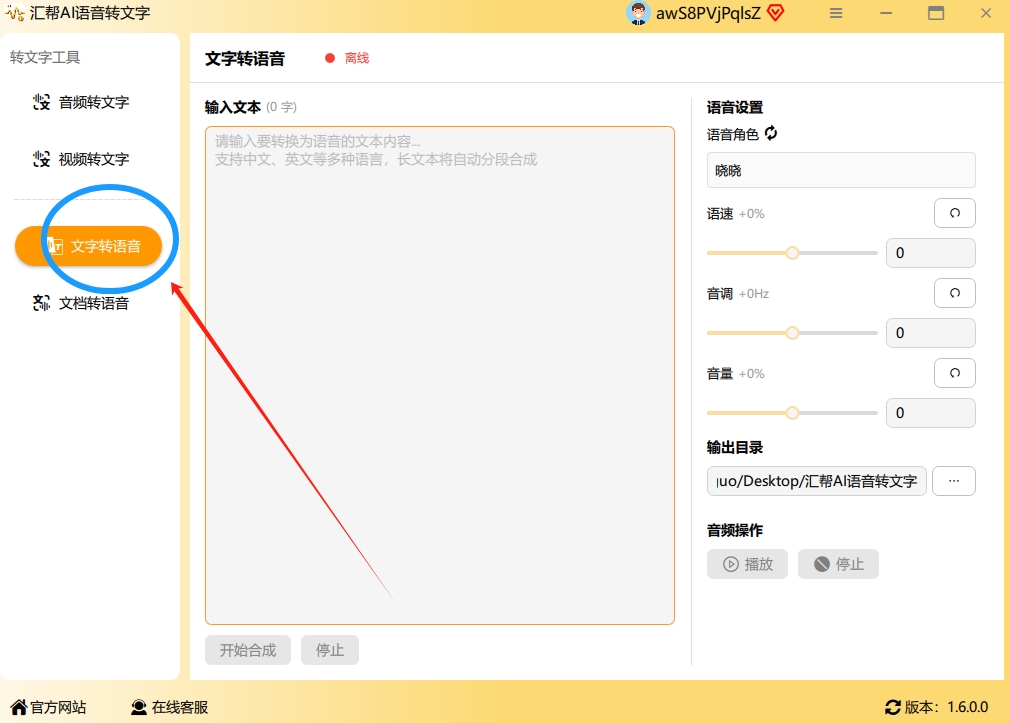 第三步:输入你的文字内容点击进入文字转语音界面后,你在左边的大文本框里,可以直接复制粘贴你要转换的文字,比如一篇小说、一段工作总结,或者你刚写好的产品介绍。它支持超长文本,完全不用担心。
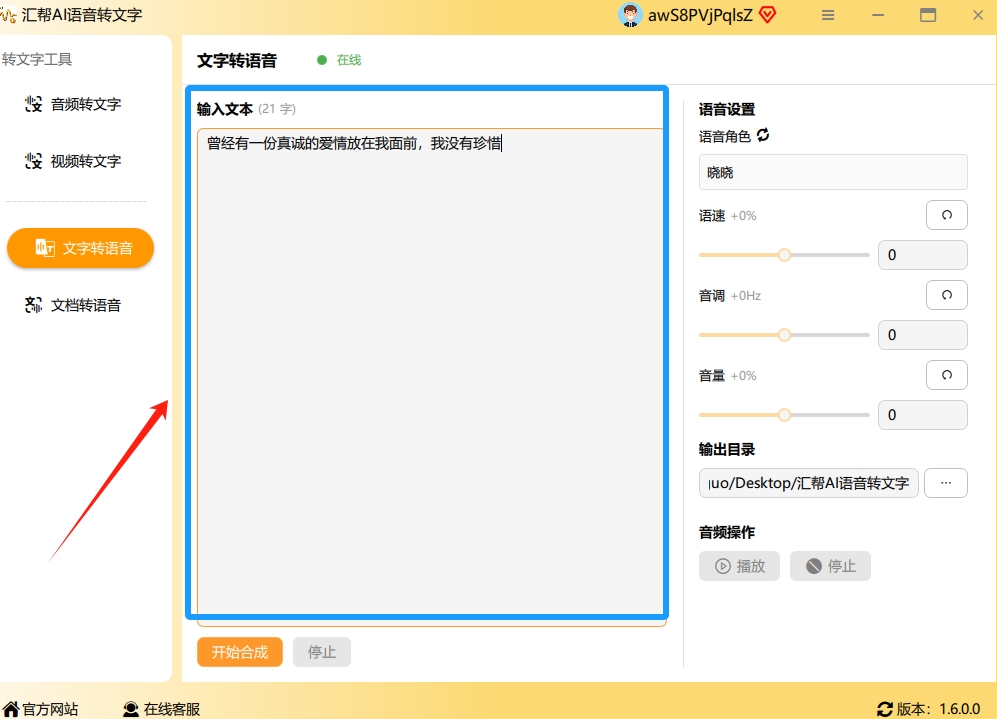 第四步:微调参数,试听效果这是最人性化的一步。在文本框旁边,你可以设置语音类型(男声、女声、童声应有尽有)、背景音乐(可以给配音加点BGM)、语速和音量。关键是,设置好后,有个【试听】按钮!不满意随时调整,直到你听着舒服为止。这大大减少了二次转换的概率,帮你把时间省下来干正事。
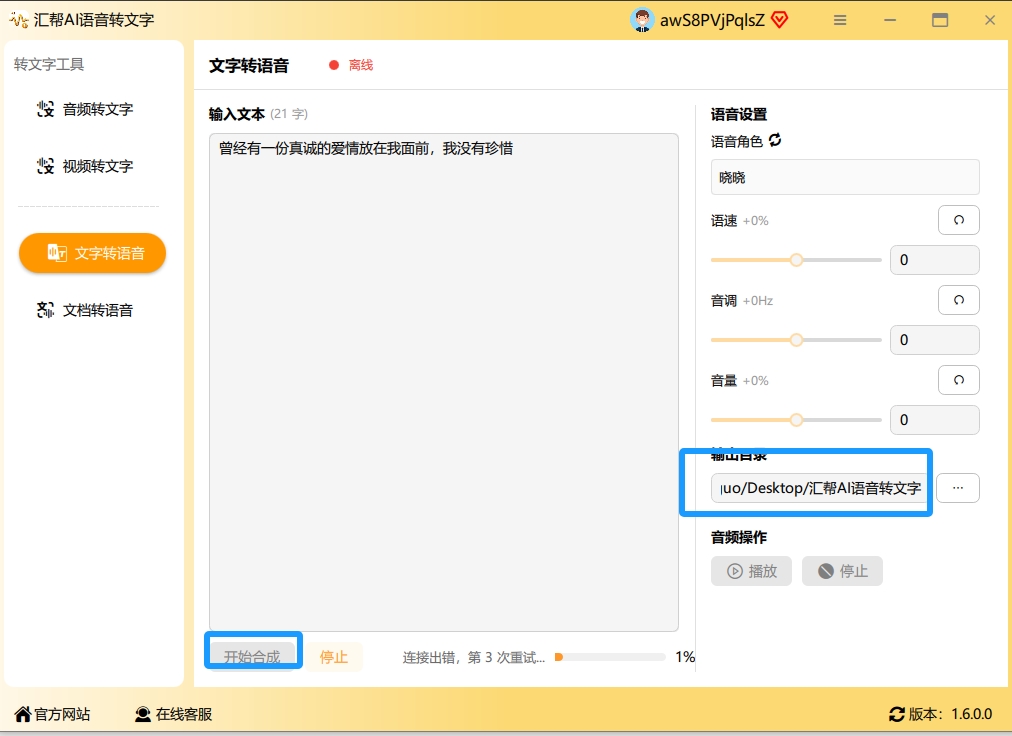
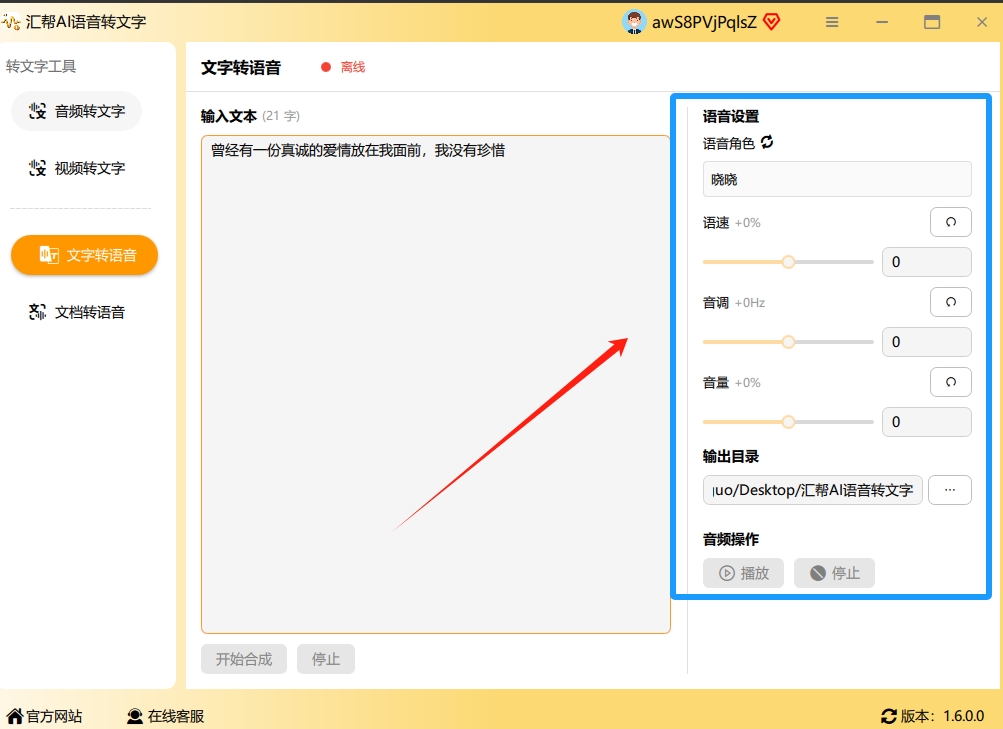 第五步:合成并输出调整好一切后,你只需要在页面下方选择一个合适的输出目录,比如“我的文档”或者“桌面”,然后点击右下角的那个显眼的【开始合成】按钮。稍等几秒钟,一个高质量、专业感的语音文件就新鲜出炉了。
 #### 方法二:WPS Office自带朗读功能
操作步骤:
打开WPS文字,把你要转换成语音的文字排版好。
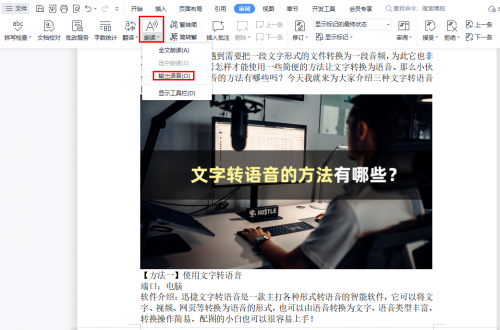
点击顶部的【审阅】选项卡。
在工具栏中找到【朗读】按钮,点击它旁边的小三角,你可以选择“朗读全文”或者“朗读选中文字”。
软件会开始自动朗读。想导出为文件?在朗读设置里,往往有一个“保存音频”的选项,可以将朗读的内容直接保存为音频文件。
 #### 方法三:搜狗听写手机版
操作步骤:
在手机应用商店下载并安装“搜狗听写”App。
打开App,找到“文字转语音”或类似功能入口。
输入或粘贴你想要转换的文字。
点击“生成语音”,App会为你合成语音。
生成后,你可以直接点击“分享”,选择发送到微信、QQ等社交软件,或者保存到手机相册(音频文件)。
 #### 方法四:Python编程实现(技术控的玩具)
如果你是一位开发者,或者对技术充满好奇,想实现完全自动化和定制化的语音合成,那么用代码实现是最酷的。
准备工作: 安装Python环境(建议3.x版本)。
方案A:pyttsx3(离线,不依赖网络)这个库调用的是你电脑系统自带的语音引擎,所以速度很快,而且完全离线。
import pyttsx3
# 初始化引擎
engine = pyttsx3.init()
# 设置参数
engine.setProperty('rate', 180)    # 语速
engine.setProperty('volume', 0.9)  # 音量
# 合成并播放
engine.say("这是一段使用Python技术生成的语音。")
engine.runAndWait()
运行这段代码,你的电脑就会直接读出这段话。
方案B:gTTS(Google云引擎,音质好)这个库需要联网,调用谷歌的TTS服务,生成的语音音质更自然。
from gtts import gTTS
import os
# 文字内容
text = “这是一段使用谷歌语音引擎生成的中文语音。”
# 指定语言为中文
tts = gTTS(text=text, lang=‘zh-cn’)
# 保存为音频文件
tts.save(“output.mp3”)
# 自动播放(Windows系统)
os.system(“start output.mp3”)
运行后,你会发现多了一个output.mp3文件,双击就能播放。
看到这里,相信你已经对 怎么把文字转换成语音文件发送? 这个问题有了清晰的答案。我们来总结一下:
- 追求简单、效率、高质量,还想带背景音乐? → 首选【汇帮AI语音识别软件】,一步到位,操作零门槛。
- 办公室里只能依赖WPS? → 用好【WPS朗读功能】,不占内存。
- 手机党,主要用手机? → 下载【搜狗听写】,移动办公利器。
- 技术控,想自动化? → 学习【Python编程】,掌控一切。
根据你的实际需求,选择最适合你的那一款工具。告别机械的录音和难听的语调,让你表达的语言更专业、更生动吧!希望今天的内容能帮到你。
