
朋友,你是不是也跟我一样,开会时记笔记记到手抽筋,写稿子时思路跟不上打字速度?每次面对空白的Word文档,脑子里明明有千言万语,可手指就是敲不出来,急得直跺脚。
别慌,这种“打字焦虑症”我太懂了。今天,我就把这几年亲测好用的“语音转文字”秘籍全部掏出来,教你 电脑的word如何语音转文字,让文档自己“长”出来。从专业软件到系统自带功能,一共3种方法,我保证,总有一款能让你告别键盘,真正解放双手!
 #### 【方法一:首选推荐】用专业工具高效转换(汇帮AI语音识别软件)
准备工作: 去官网下载并安装好“汇帮AI语音识别软件”。
操作步骤,非常傻瓜:
双击打开你电脑上的【汇帮AI语音转文字】软件,界面很清爽。
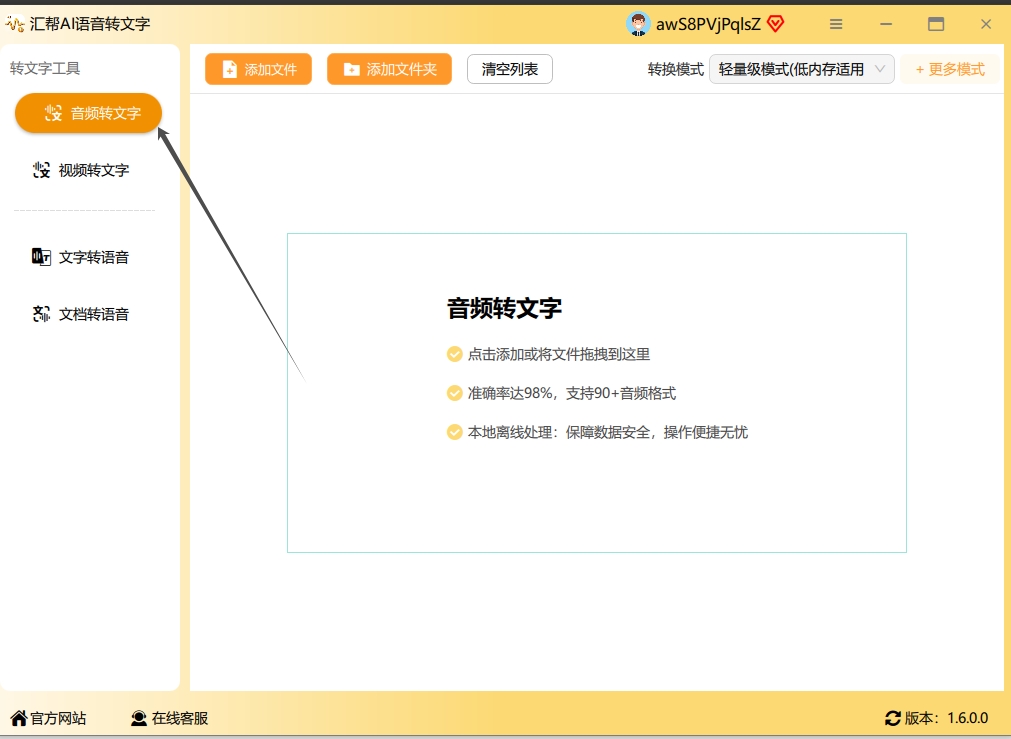 点击界面上的 【添加文件】 按钮,把你需要转换的录音、会议音频、采访录音等文件,一股脑地都导入进来。
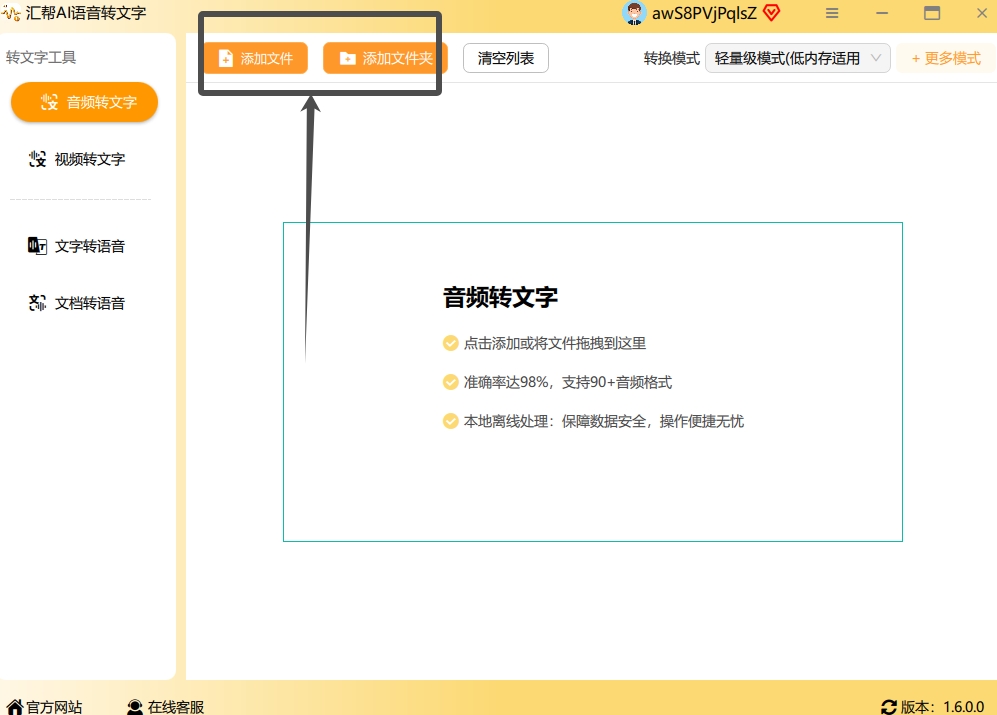 这里有个小细节特别贴心:它 默认就能导出为Word格式,当然,你也可以根据需要切换成TXT、PDF等其他格式。而且,它支持中文、英文甚至多种外语的识别,语言这块完全不用担心。
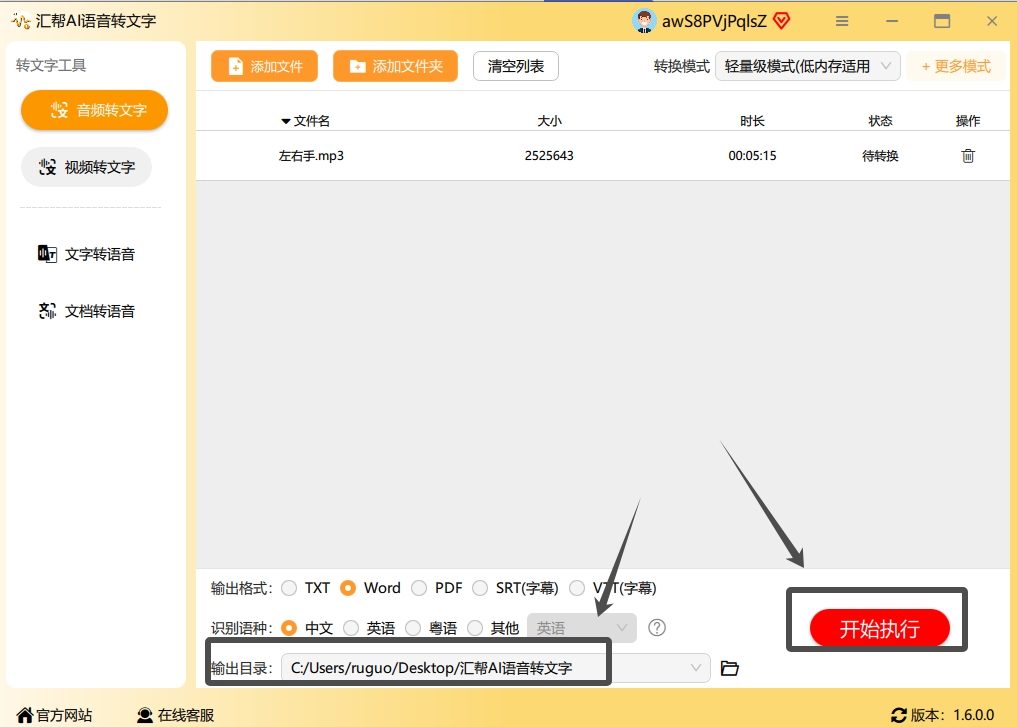
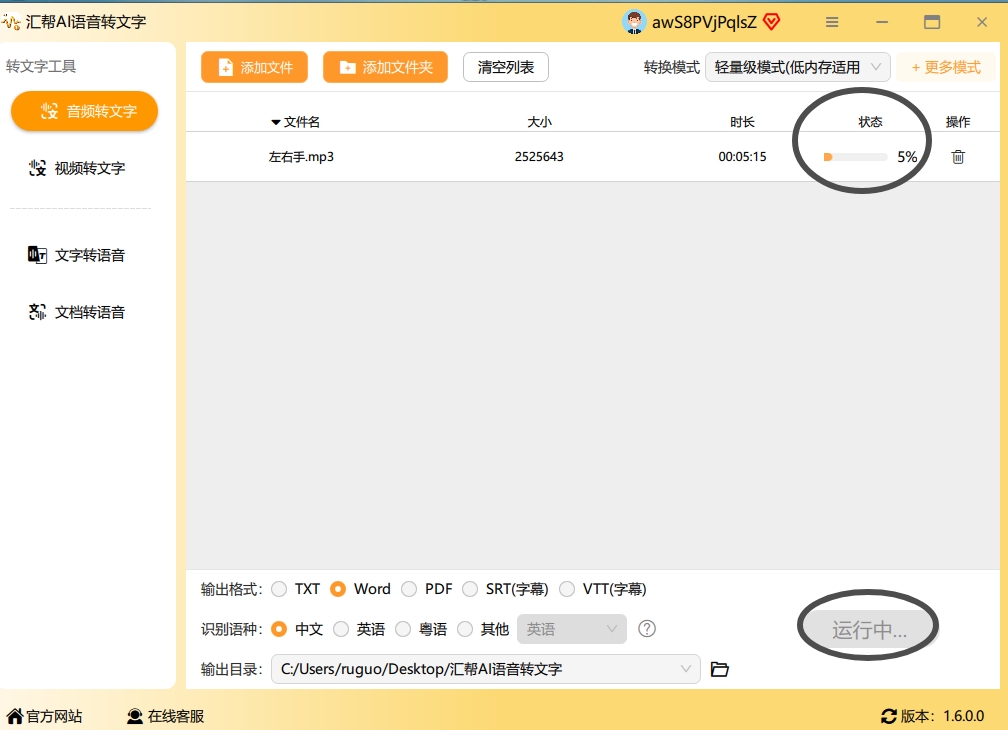
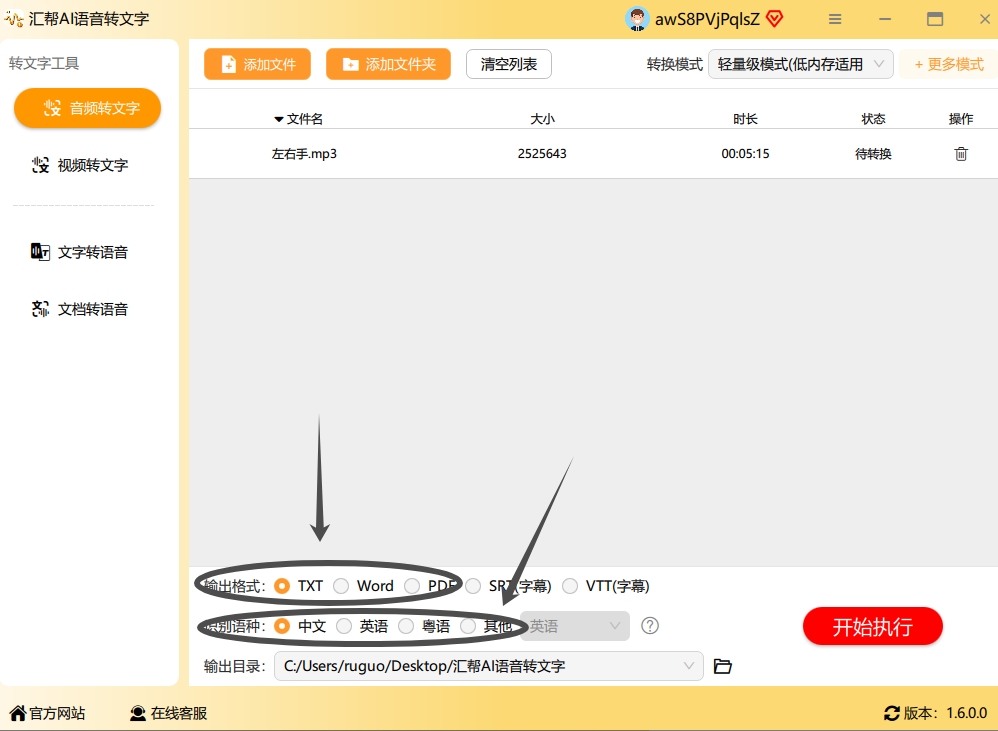 所有参数都设置好之后,点击页面下方的 【开始转换】 按钮,然后就去喝杯咖啡,等它就完事了。转换完成后,界面会弹出成功提示。
 你回到桌面看,一个崭新的Word文档就已经静静地躺在那里了,打开一看,语音内容一字不差地变成了文字!爽不爽?
 #### 【方法二:微软官方】Word自带的“听写”与“转录”
操作姿势:打开你的Word,点击顶部菜单栏里的“开始”选项卡,找到 “Dictate”(听写) 按钮旁边的小三角,下拉菜单里选择 “Transcribe”(转录)。
接着,点击 “Upload audio”(上传音频),在电脑里找到你那个录音文件,上传到你的OneDrive。Word会自动处理,稍等一会儿,它就能把音频里的对话一字不差地分离出来,并且精确标注了发言人和时间戳,最后点击“添加到文档”,一份专业的会议记录就诞生了。
【方法三:录音转文字助手】功能全面的好帮手
具体这么玩:
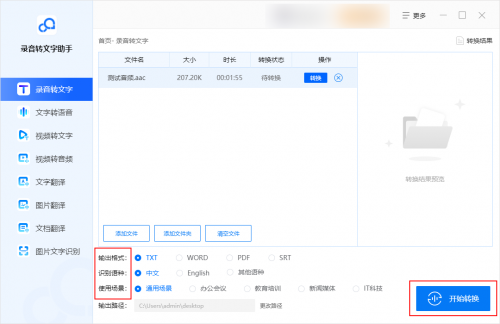
打开软件,找到 【录音转文字】 功能点进去。
-
把你提前录好的视频或音频文件导入进来。
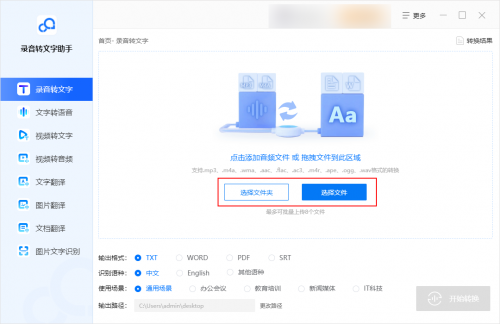 在设置里,把输出格式选为“Word文档”,然后点击【开始转换】。等待几秒到几分钟(取决于文件大小),转换就完成了。
 我把第一个方法放在最前面,也是我个人的首推答案。电脑的word如何语音转文字?其实答案就在你手中,从今天起,别再让键盘锁住你的灵感,试着用嘴巴“写”文章吧!相信我,一旦习惯了这种效率,你就再也回不去了。
