

最近后台收到不少朋友私信,问MP4怎么转换成FLV。虽然MP4是当下兼容性最广的格式,但FLV在网页嵌入播放、部分直播平台推流以及一些老旧设备上,仍然是绕不开的选择。FLV文件体积相对小、加载速度快,很多在线视频网站早期都靠它撑起了播放体验。
我用过的转换方法少说也有十几种,今天不整虚的,挑了4个实际操作下来比较顺手的方案,从电脑软件到在线工具都有,按需选择就好。
 #### 方法一:用“汇帮视频格式转换器”搞定
具体步骤:
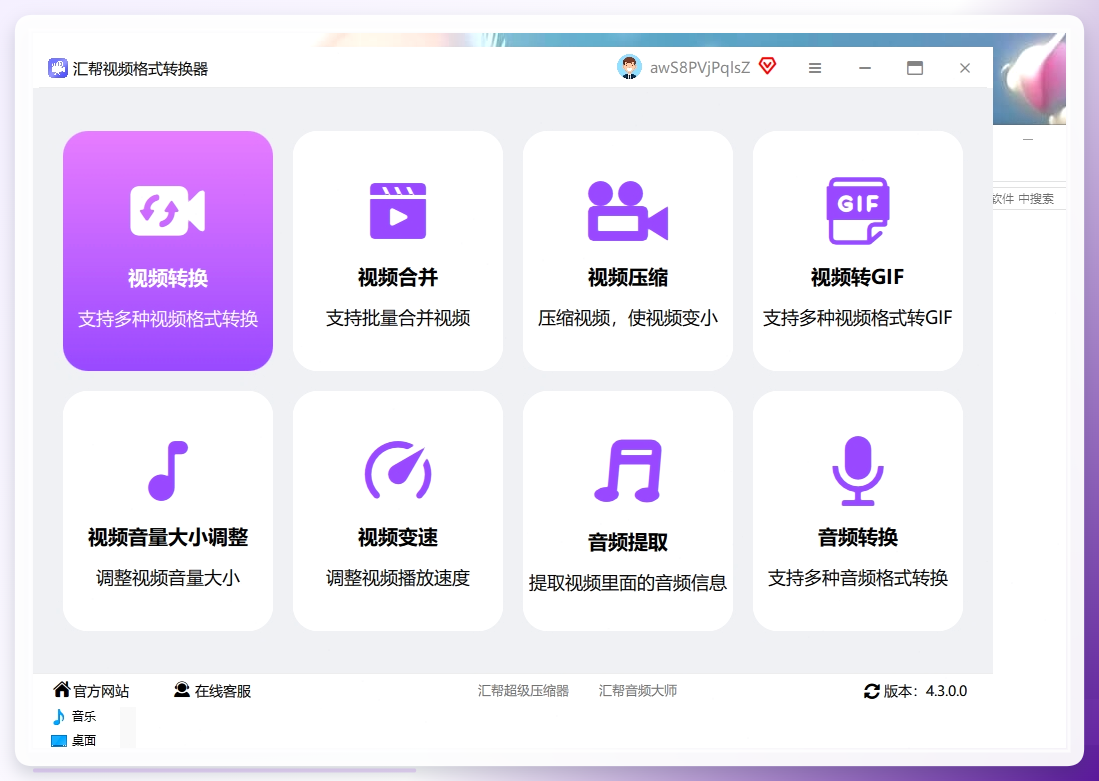
打开软件:找到桌面上的软件图标,双击一下启动。软件界面很清爽,一眼就能看到“视频转换”这个大按钮,点进去就对了。
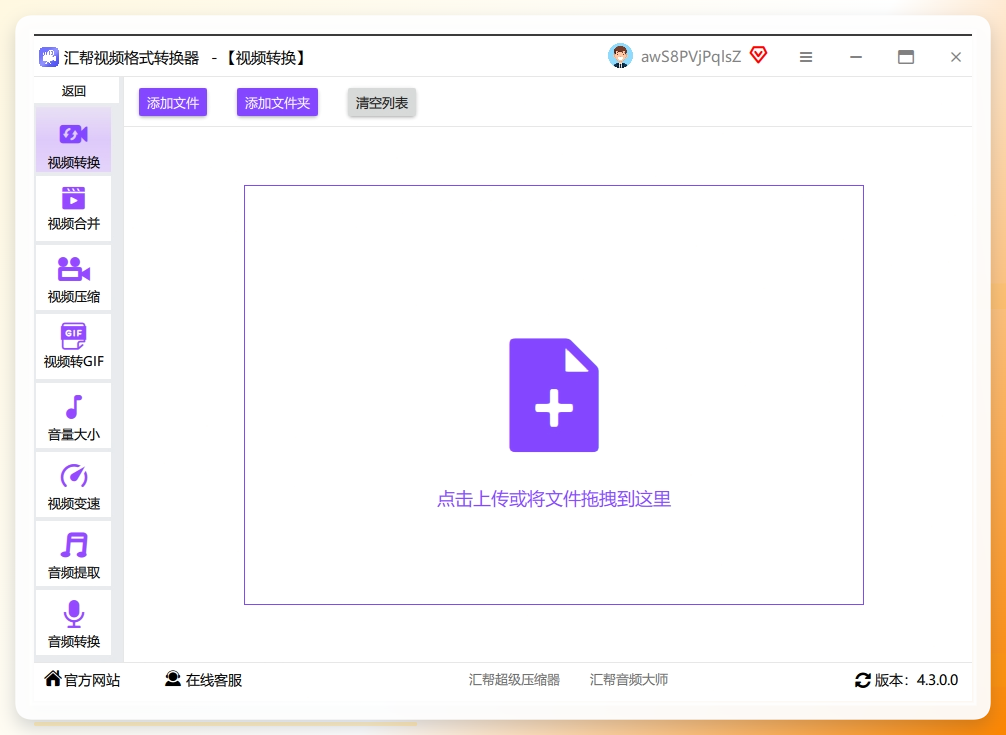
 拖文件进去:界面左上角有个“添加文件”,点一下,或者直接把MP4视频拖到中间的框里都行。支持一次加好几个视频,批量转换更省事儿。
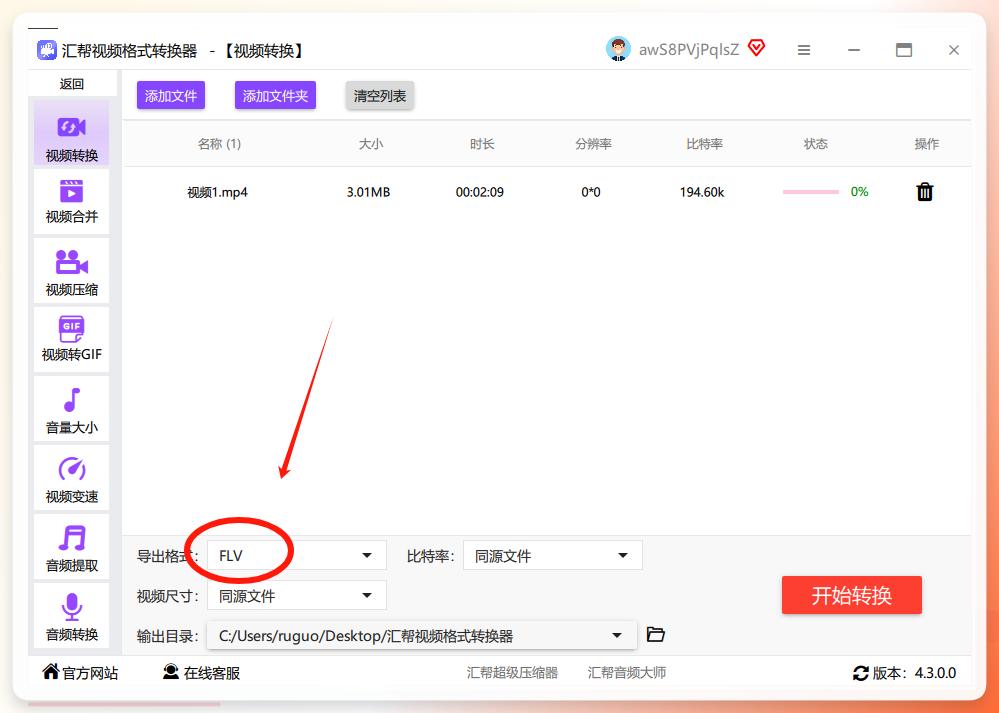
 选输出格式:右边有个“输出格式”的下拉框,点开选“FLV”就行。如果想让视频更清晰,还能点“设置”按钮调分辨率(比如选720P或1080P,根据你的视频原画质来),其他参数默认也行,不用改太复杂。
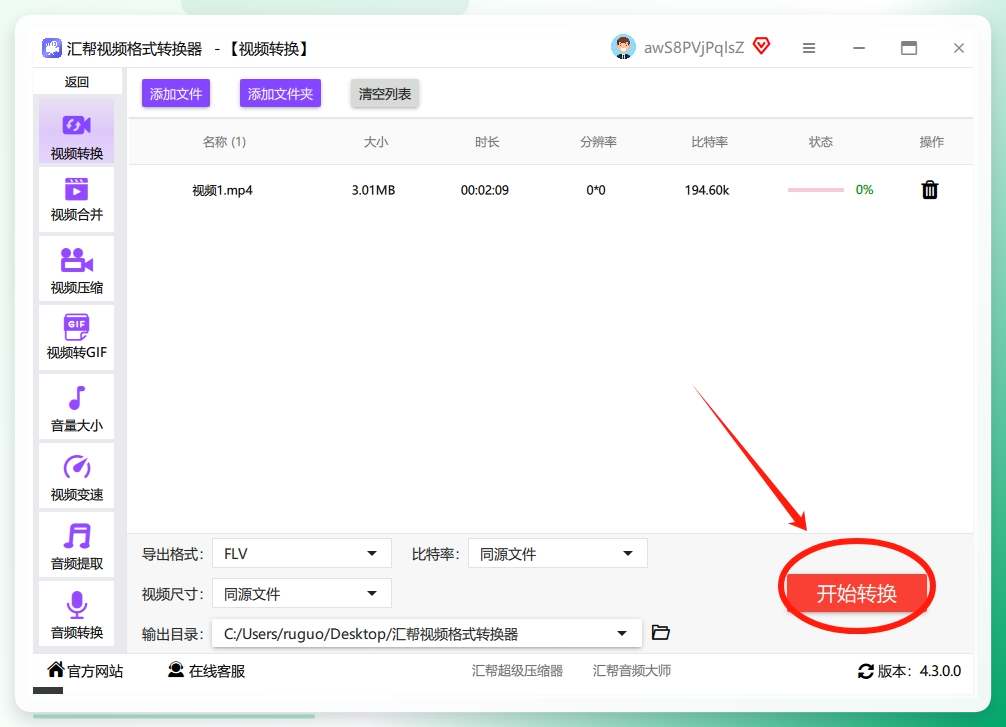
 点开始转换:确认文件都加对了,格式选的是FLV,然后点右下角的“开始转换”。进度条会实时跑,等它走完就搞定啦。
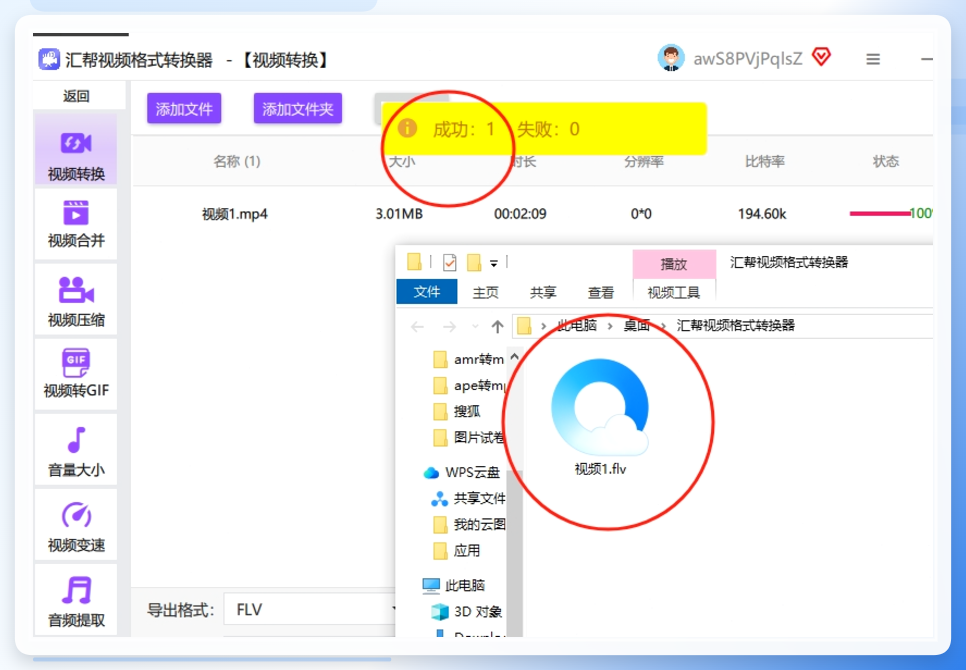
 找转换后的文件:转换完后,在软件里能看到“转换完成”的列表,右键点那个视频,选“打开文件夹”,就能找到你刚转好的FLV文件了。整个过程跟操作手机APP一样直观,基本不需要看说明书。
 #### 方法二:智能视频转换助手,功能全面的备选
除了上面那款,智能视频转换助手也是个不错的电脑端备选。它在参数自定义方面会更细一些。
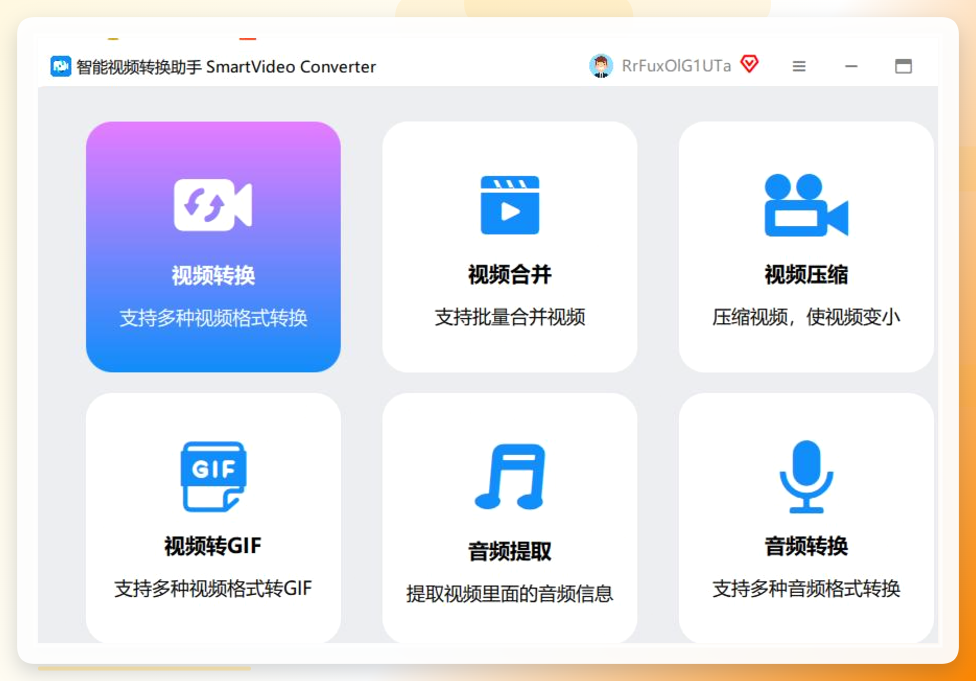
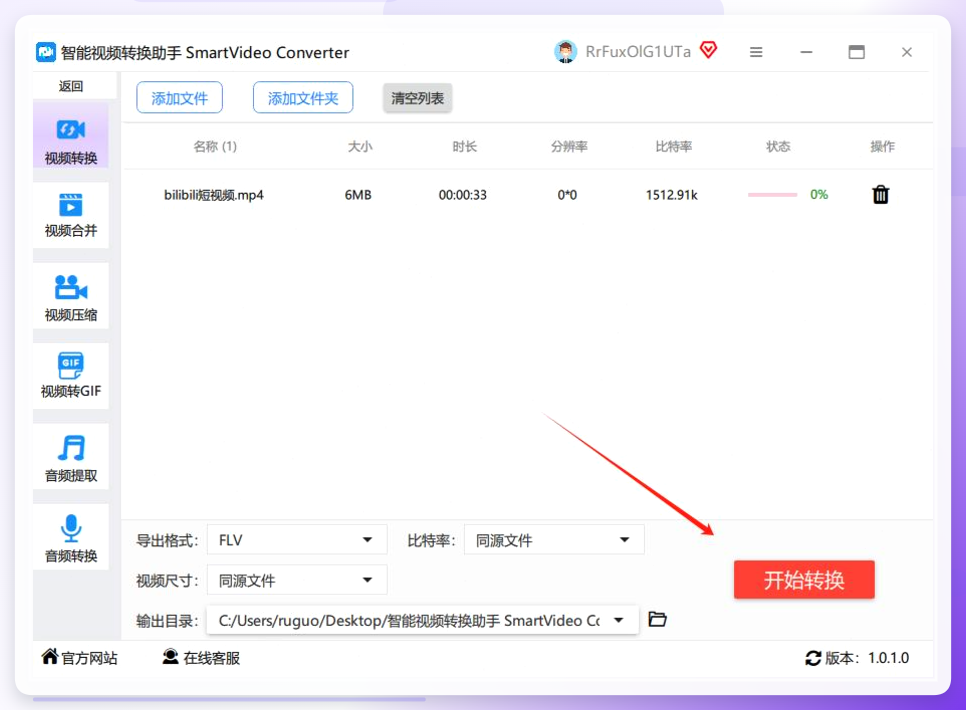
打开软件:选择“视频转换”点进去。
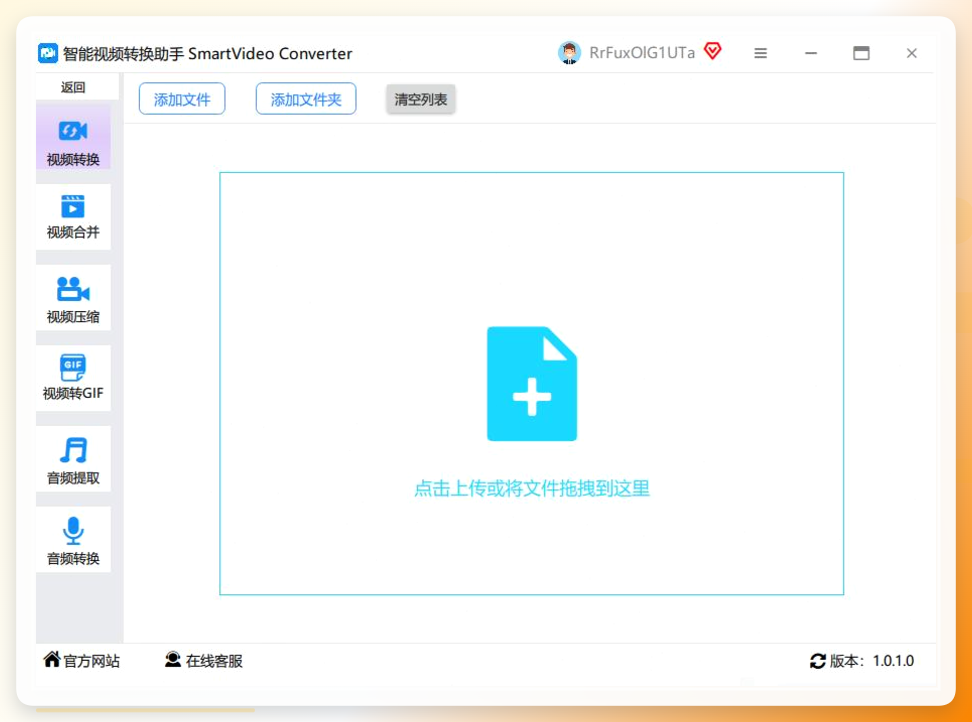
 添加文件:把需要转换的MP4文件导入。
 调整参数:可以设置导出格式、比特率,视频尺寸和输出目录,根据自己的实际需要调整就行。
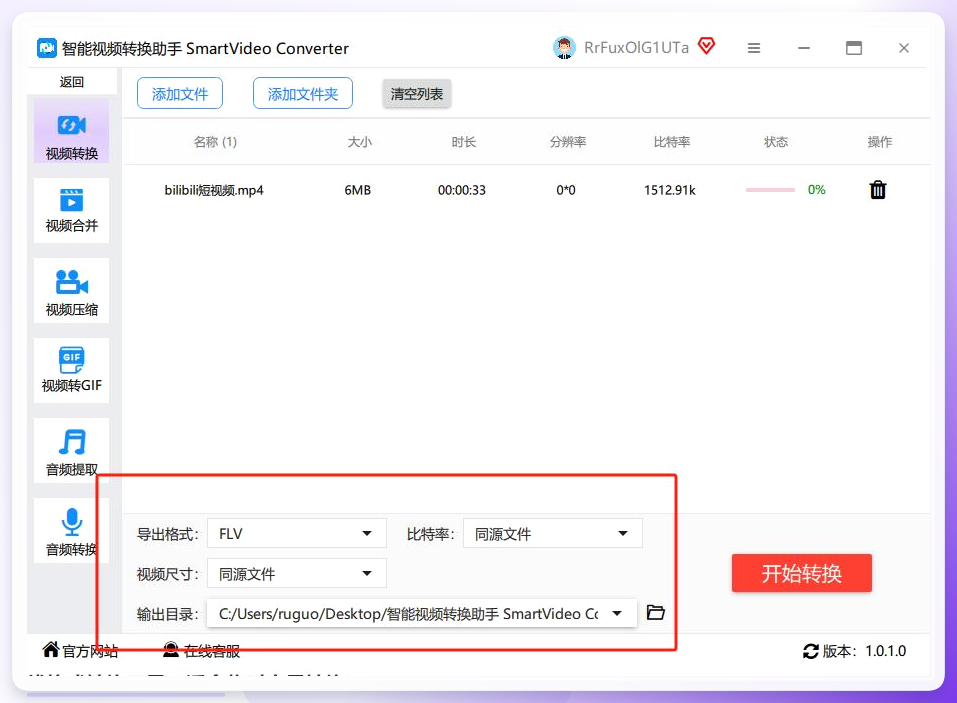 最后点击“开始转换”,软件会自动渲染转换。
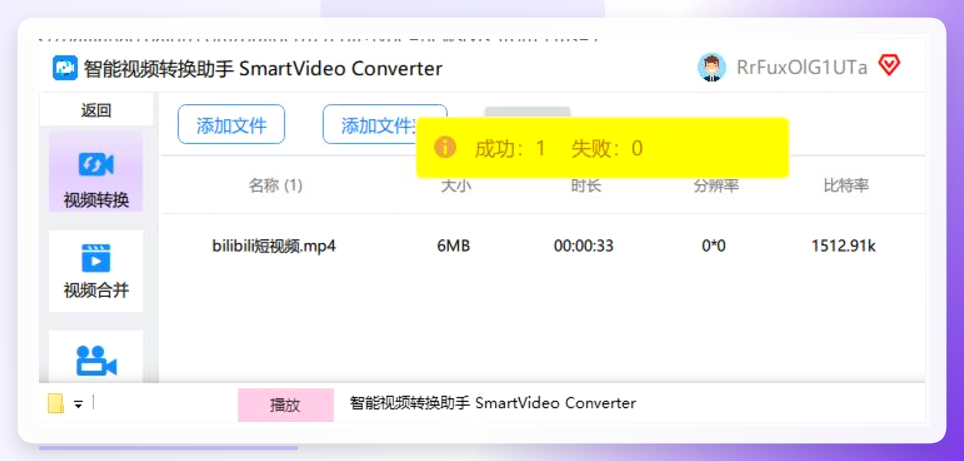
 查看结果:转换完成后,到你设置的保存文件夹里找到生成的FLV文件。
 #### 方法三:FLV视频转换器,简洁轻量
如果你对软件体积有要求,只想装个轻量的工具,可以看看FLV视频转换器。
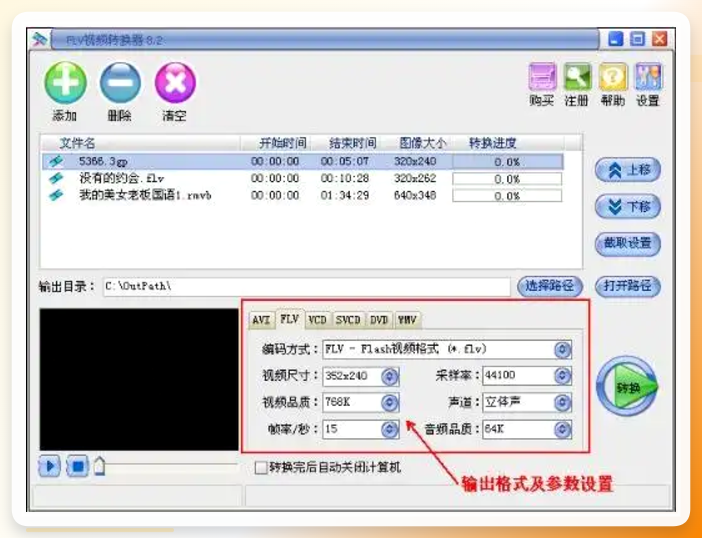
打开软件,单击“添加”按钮,选择需要转换的视频,可以全部添加进去;
在红色框中选择“FLV”,还能根据自己的需求对格式的编码及视频尺寸等参数进行设置,最后点击右下角的“转换”即可。
 #### 方法四:在线转换工具(Zamzar),不装软件也能转
有时候在别人的电脑上,不方便装软件,这时候在线工具就派上用场了。Zamzar是我用得比较多的一个。
步骤1,打开Zamzar在线文件转换器,点击绿色图标“选择Files”导入视频文件。
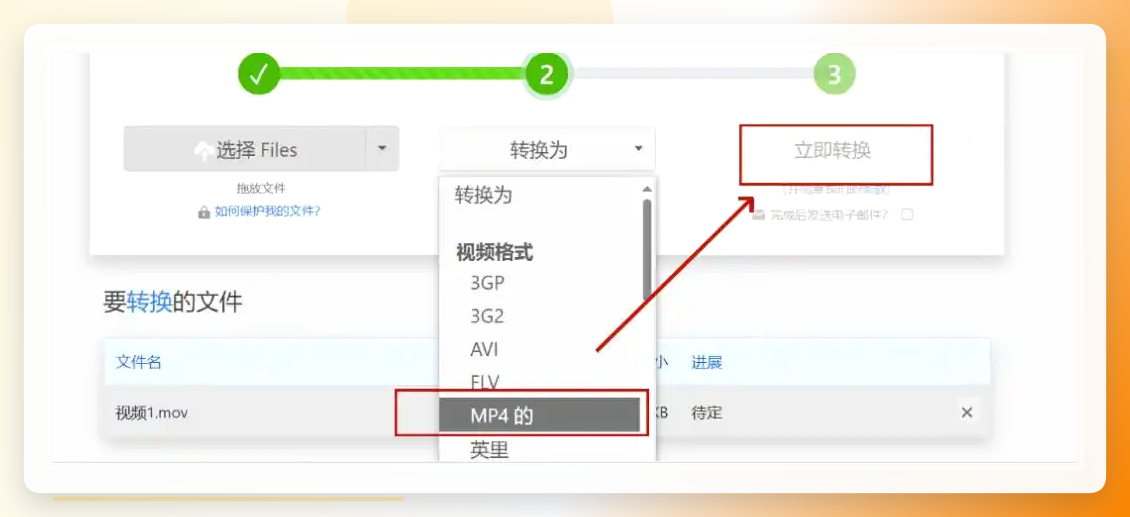 步骤2,将格式设置为你需要的视频格式,点击“立即转换”。
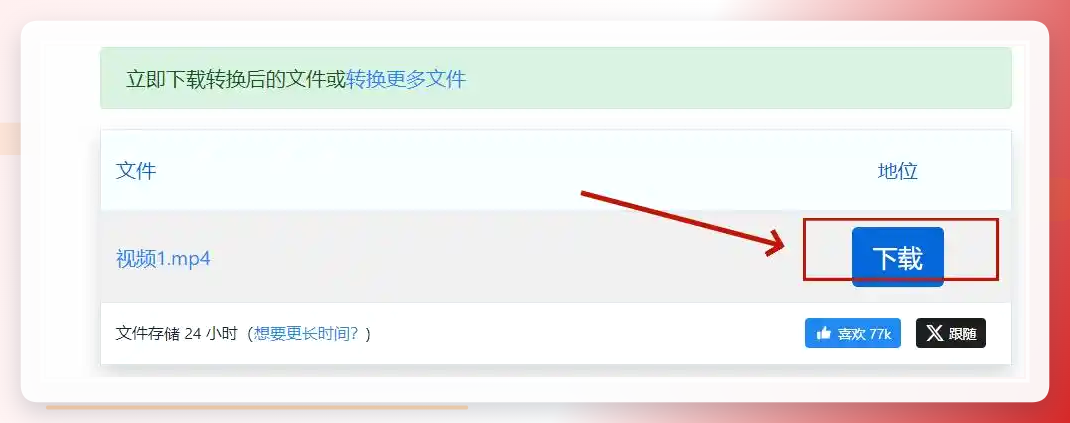 步骤3,在文件转换结束后,点击“下载”即可。不过在线转换受上传速度影响,文件太大可能会比较慢。
回到开头的问题:MP4转FLV格式怎么转?其实方法并不复杂,关键是根据自己的使用场景选对工具。追求省事就用软件转换,偶尔用一次可以选在线工具。希望这篇mp4格式怎么转换flv格式的教程能帮你顺利解决视频格式转换的问题,如果操作过程中遇到卡壳的地方,欢迎在评论区留言交流。
