
前两天有个读者私信我,说他把做了三个月的设计稿全放在D盘一个文件夹里,结果硬盘突然出毛病,差点全没了。后来虽然花了钱恢复数据,但那种后怕的感觉,他说再也不想经历第二次。
其实这事儿我自己也踩过坑。早些年我觉得备份嘛,想起来就复制粘贴一下,结果呢?忙起来根本记不住,等想起来的时候,文件已经改得面目全非了。所以后来我就开始琢磨,文件夹同步备份到另一个文件夹怎么弄才能省心又靠谱?今天就把我试过的7个方法都掏出来说说。
 ## 先聊个能自动干的:汇帮数据备份软件
如果你跟我一样懒,不想天天惦记着手动复制,那用工具自动同步是最省事的。汇帮数据备份软件我用下来觉得上手挺快,它的核心逻辑就是——你告诉它“从哪拿、放哪去、什么时候干”,剩下的它自己搞定。
下面我把操作流程拆开讲一遍。
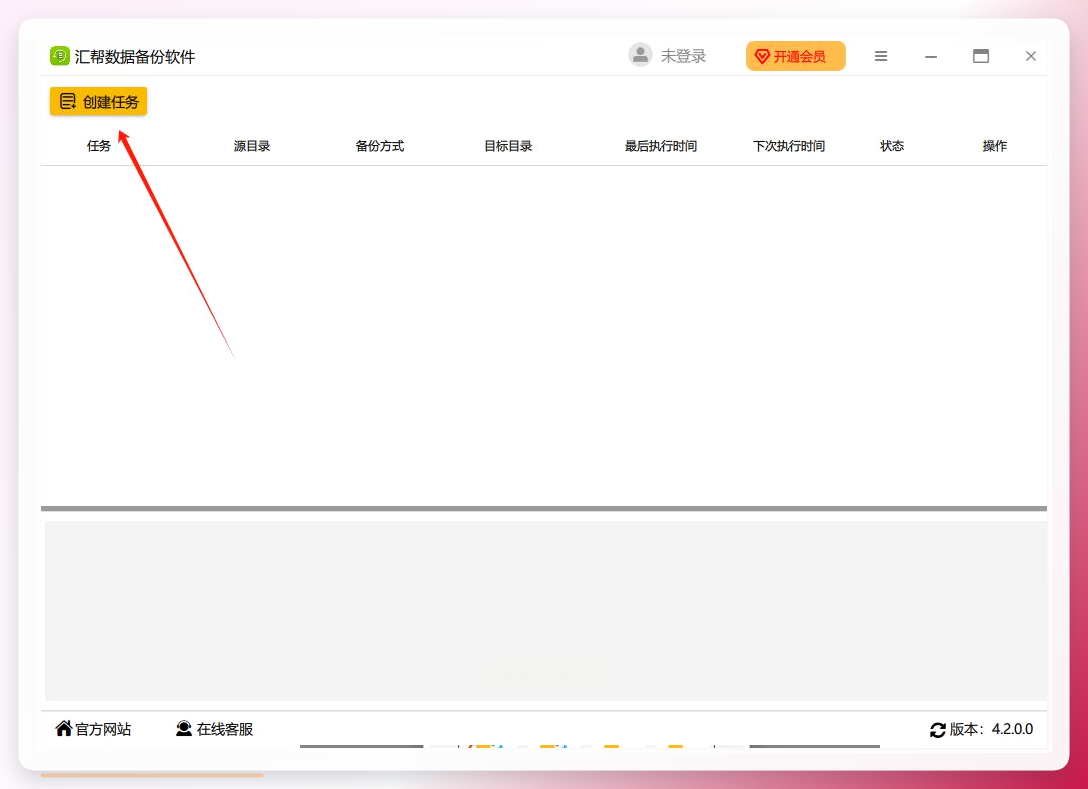
第一步:创建备份任务
打开软件后,主界面有个“创建任务”按钮,直接点击进入任务配置窗口。
 第二步:配置任务名称与同步模式
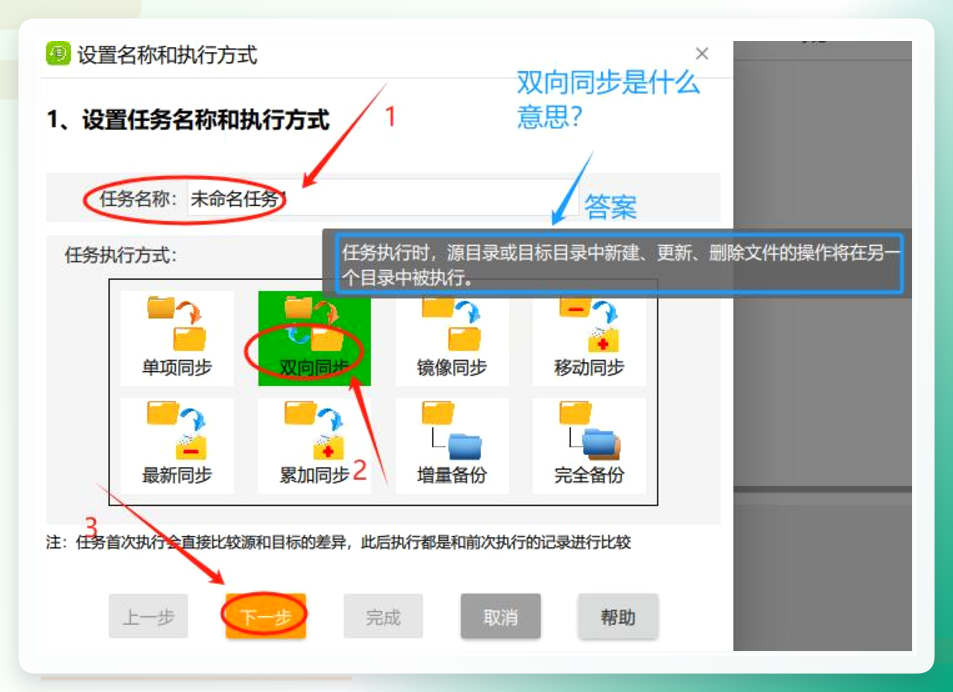
系统会弹出任务设置界面。在“任务名称”字段中填写一个便于识别的名称,比如“项目文档同步备份”。如果不填写,软件会自动生成默认名称。
接下来是关键的“任务执行方式”选择。软件提供多种同步模式:
- 单向同步:仅从源路径复制到目标路径,源文件删除后目标端不受影响。
- 双向同步:源和目标两端保持完全一致,任意一端发生变更都会同步到另一端。
- 增量同步:仅备份新增或修改过的文件,节省时间和存储空间。
根据实际需求选择对应模式,这里以“双向同步”为例,选中后点击“下一步”。
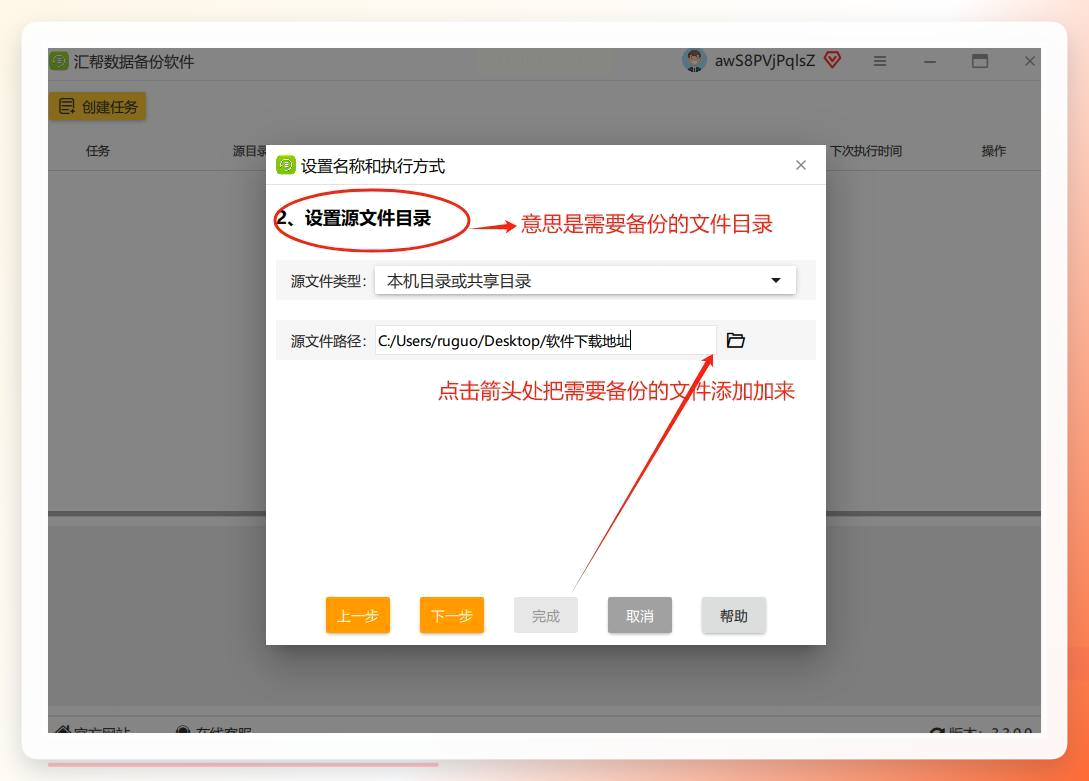
 第三步:指定源文件路径
点击“源文件路径”对应的浏览按钮,在弹窗中定位到需要备份的文件夹,选中后确认。比如“D:\我的项目”。设置完成后点击“下一步”。
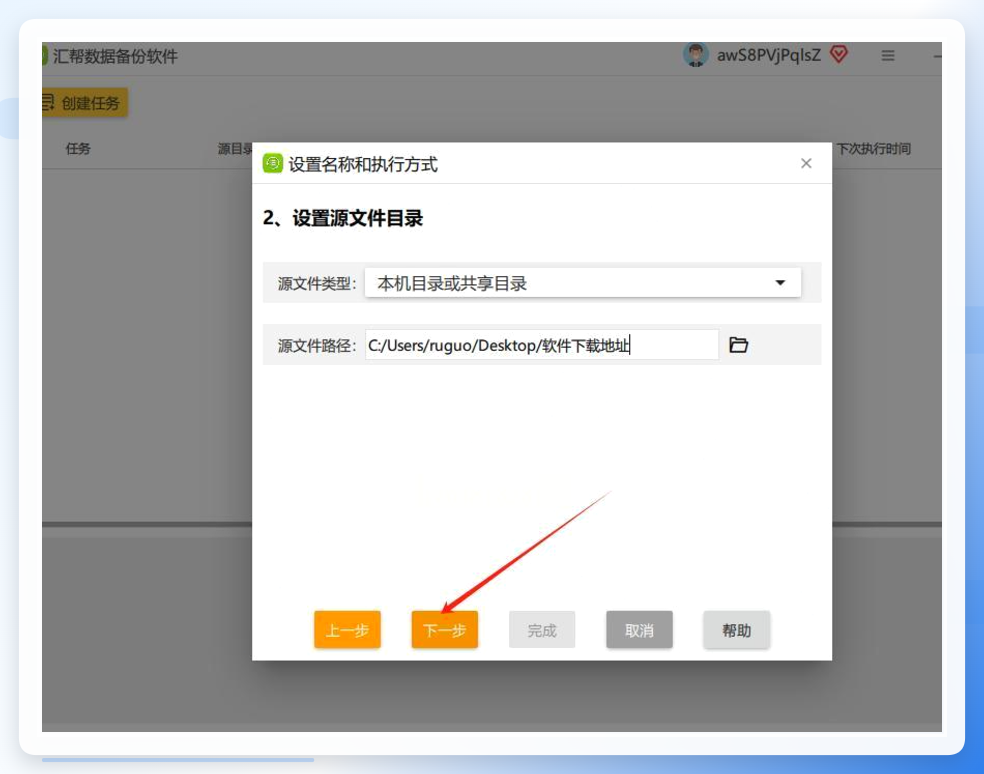 第四步:设置目标文件路径
点击“目标文件路径”的浏览按钮,选择备份副本的存放位置。可以是本机另一个分区(如E盘)、外接移动硬盘,或者局域网内其他设备的共享目录。确认后继续“下一步”。
第五步:设定自动执行计划
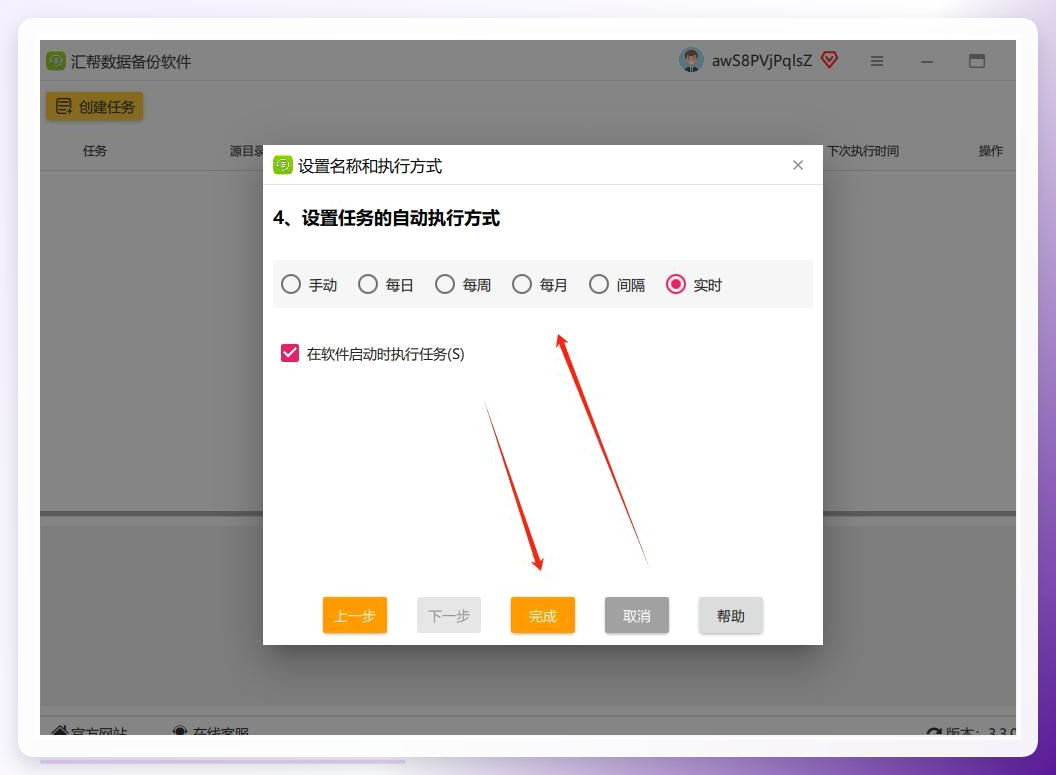
这一步决定了备份是手动还是自动。软件提供以下几种调度方式:
- 手动执行:每次需要手动触发。
- 按日/周/月执行:设定固定时间点自动运行,比如每天18:00。
- 间隔执行:每隔指定时长(如每2小时)自动检查并同步。
- 实时监控:源文件夹内文件发生任何变更时,立即触发同步操作。
选好调度方式并设置具体参数后,点击“完成”即可。任务创建完毕后,软件会按设定计划自动执行同步备份。
 这个方案我个人比较推荐给不想折腾的朋友,设置一次就不用管了,挺省心的。
方法二:傲梅轻松备份——基础同步
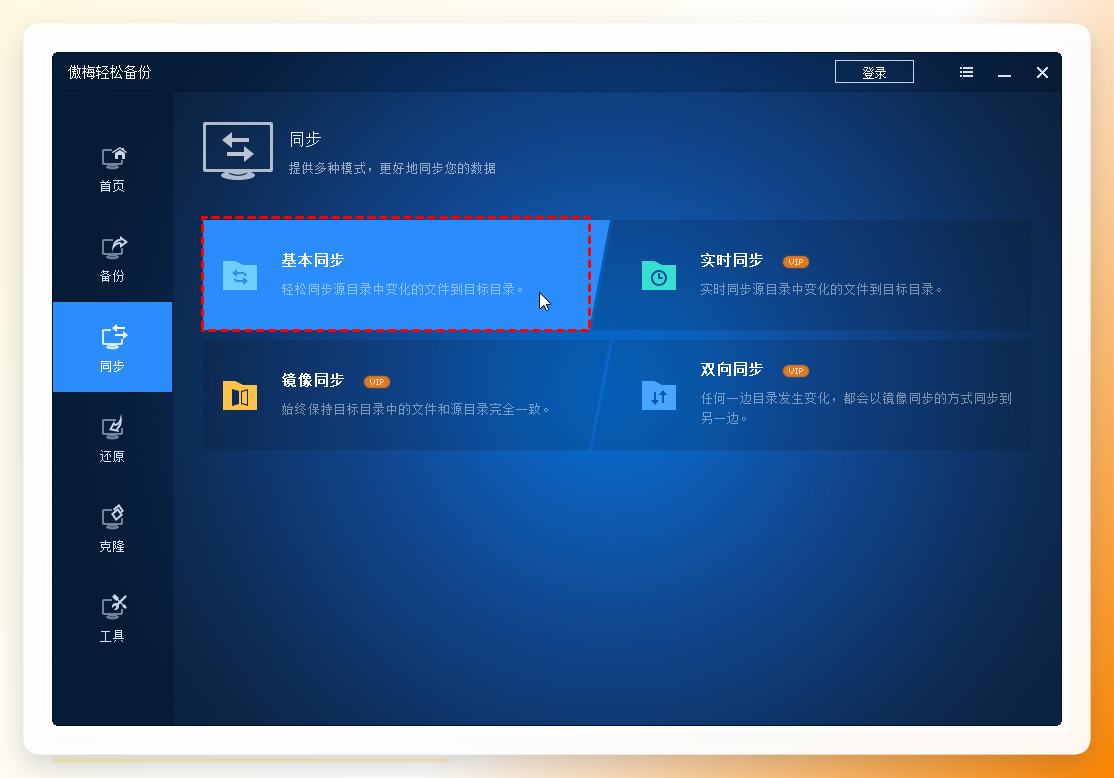
第二个方法是用傲梅轻松备份。操作也不复杂。
启动软件后,在主界面点击“同步”,然后选择“基本同步”。
 点击“添加目录”选择需要同步的文件夹,可以同时添加多个。
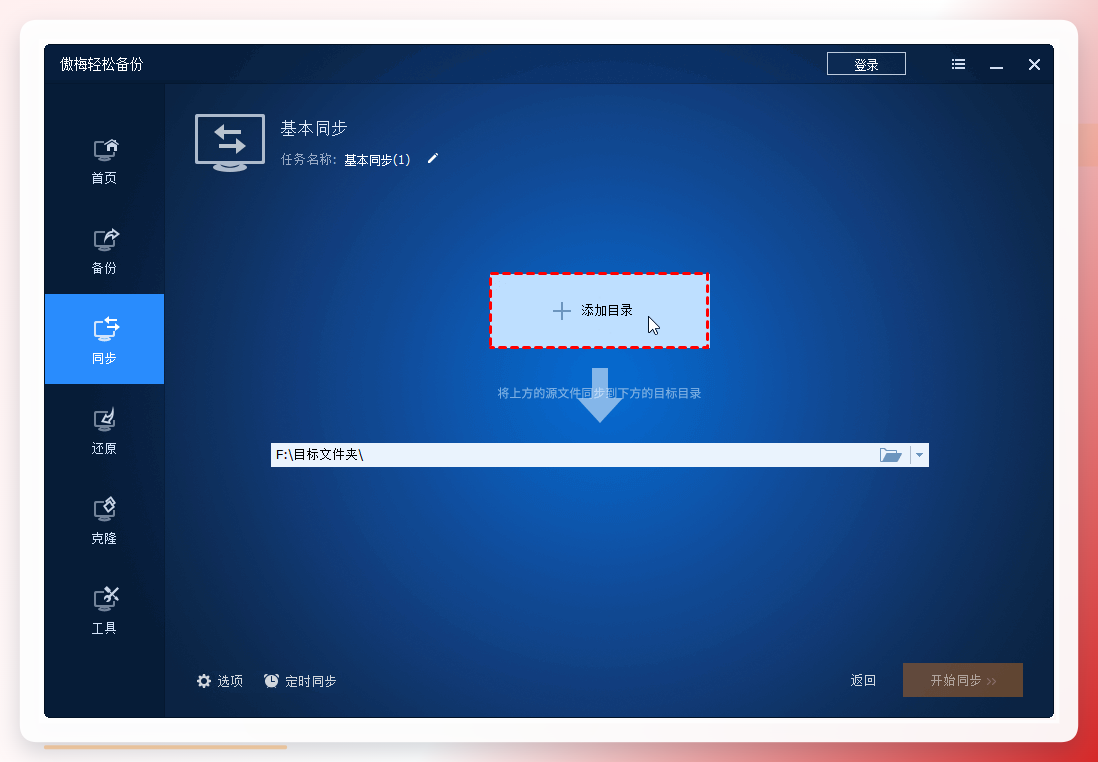 然后选择同步的目标路径。
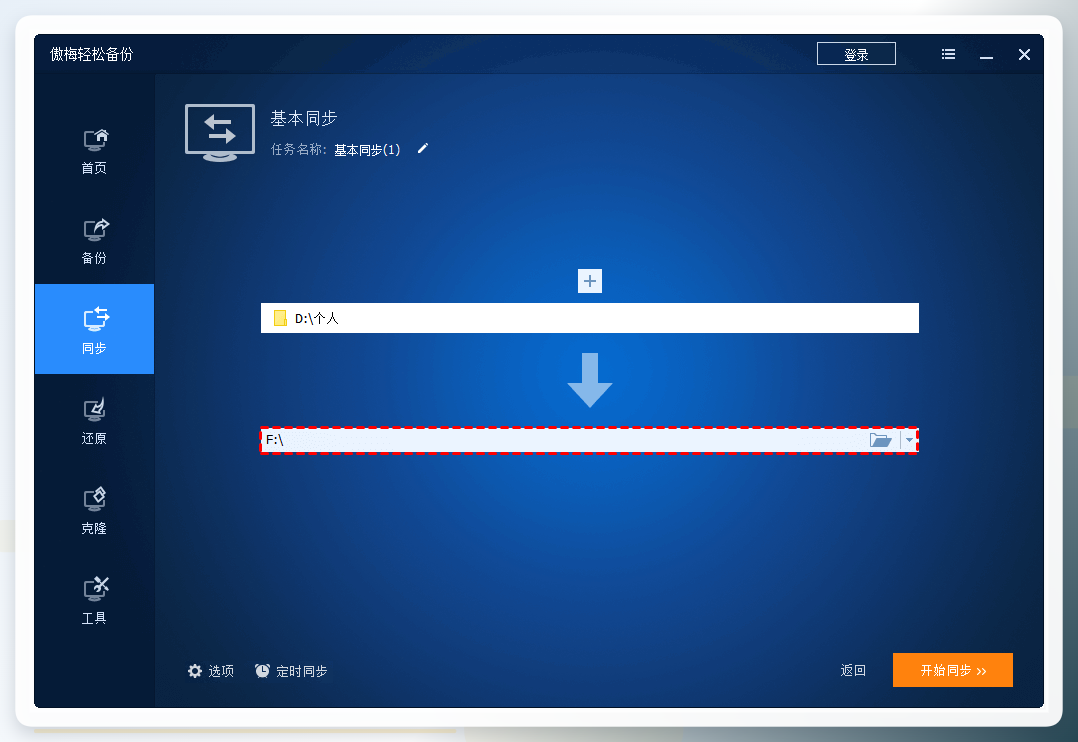 点击底部的“定时同步”,可以选择每天、每周、每月等频率。
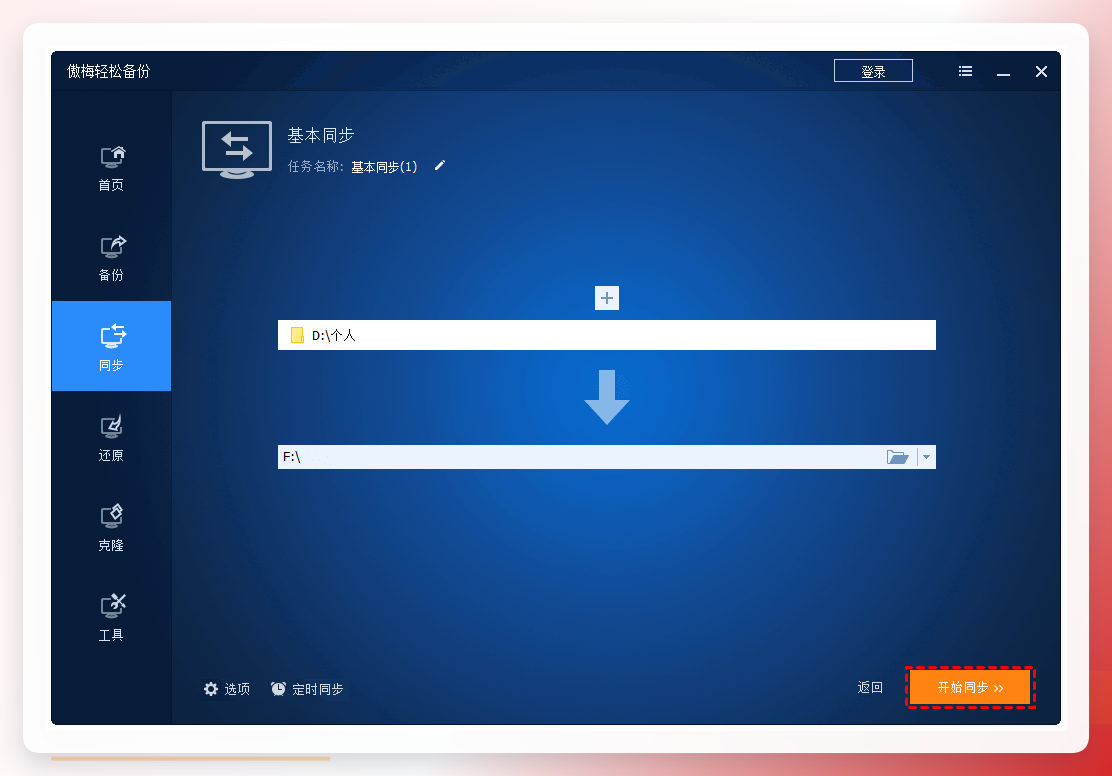
 最后点击“开始同步”,首次会立即执行一次,之后按定时计划运行。
 ## 方法三:批处理脚本 + 任务计划程序
这个方法适合稍微懂点电脑的朋友。用记事本写一段xcopy命令,保存成.bat文件,再用Windows自带的任务计划程序定时触发。好处是不用装额外软件,坏处是每次改路径都得手动编辑脚本,而且出错提示不够直观。我当时试了好几遍才成功,主要是路径里的空格容易出问题。
方法四:Robocopy命令行工具
Windows系统自带一个叫Robocopy的命令行工具,功能比xcopy更强大,支持镜像模式、多线程复制、断点续传等。打开命令提示符,输入类似 robocopy "D:\源文件夹" "E:\目标文件夹" /MIR 就能实现镜像同步。
 不过命令行操作对新手不太友好,参数记错了可能产生意料之外的结果。建议操作前先拿测试文件夹练手。
方法五:FreeFileSync
这是一个免费开源的文件同步工具,界面直观,支持双向同步、镜像同步和自定义规则。下载后解压就能用,不需要安装。配置好左右两边的文件夹路径,点“比较”再点“同步”就行。它还支持批处理作业和实时监控,功能挺全的。
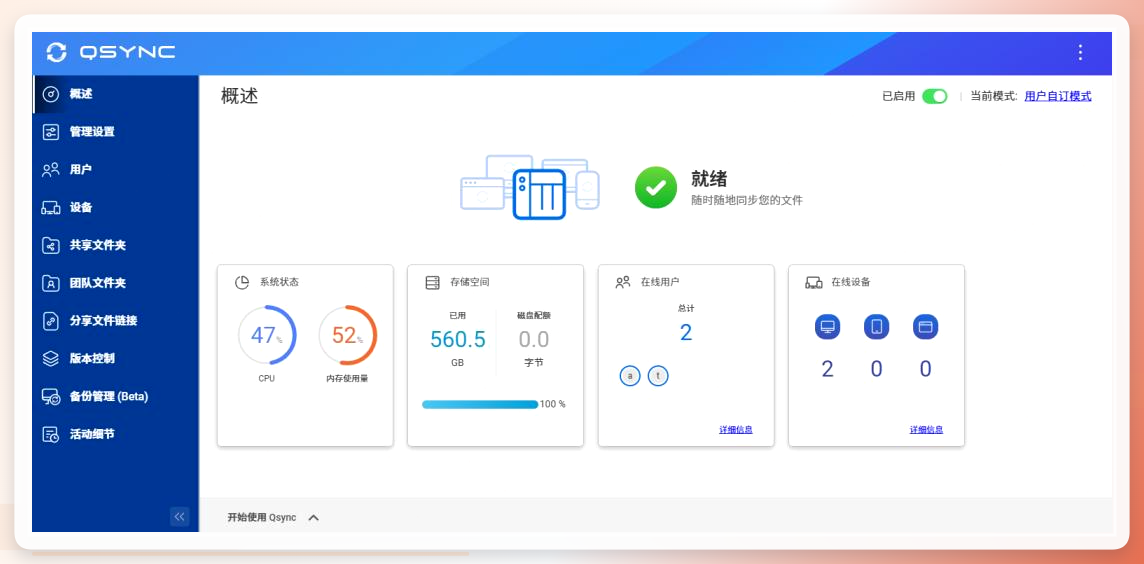 唯一需要注意的是,首次使用建议先看一遍官方教程,避免同步方向搞反。
方法六:GoodSync
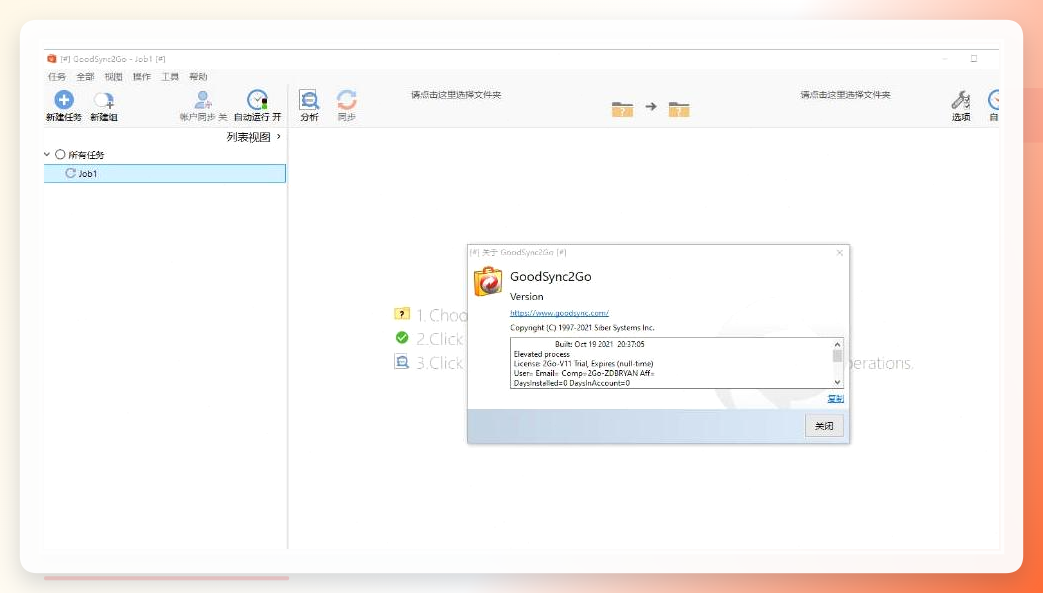
GoodSync是一款老牌同步工具,支持本地文件夹、网络驱动器、FTP等多种位置之间的同步。它的优势在于同步算法比较智能,能自动检测文件变更并只传输差异部分。
安装后创建新任务,分别指定左右两侧的文件夹,选择同步方向,设置好调度计划即可。
 不过免费版有文件数量限制,日常轻度使用够用。
几个容易踩的坑,顺便说一下
别把源和目标设成同一个盘。 很多人图省事,源文件夹和目标文件夹都放在C盘或D盘。这样万一硬盘出问题,两边一起挂,备份就白做了。最好跨盘甚至跨设备。
实时同步不等于万无一失。 如果你不小心删了源文件,实时同步也会把目标端的文件删掉。所以重要数据建议配合版本历史或定期归档。
第一次同步前先做一次完整比对。 尤其是用命令行工具的时候,参数写错了可能覆盖掉目标端的文件。先拿不重要的文件夹试一遍,确认没问题再上正经数据。
差不多就这些了。文件夹同步备份到另一个文件夹怎么弄,说到底就是选一个适合自己使用习惯的方案,然后坚持用下去。工具再好,不设置等于零。要是你在操作过程中遇到啥问题,评论区说一声,我看到就回。
