登录
- 微信登录
- 手机号登录
微信扫码关注“汇帮科技”快速登录
Loading...
点击刷新
请在微信【汇帮科技】内点击授权
300秒后二维码将过期
二维码已过期,点击刷新获取新二维码
登录
登录
其他登录方式
来源:汇帮科技 修改日期:2026-03-19 15:00
在什么场景下我们必须使用音频合并功能?比如,当你参加线上会议后,需要将分散在不同时间的会议录音片段拼接成完整文件;或者制作播客时,要把多个独立录制的音频章节整合成连贯的节目;又或者为视频剪辑时,需要将背景音乐与旁白音频按时间线合并。这些场景都需要高效的音频处理能力。普通用户可能会觉得音频合并是专业软件的专属功能,但实际上现在有很多简单易用的工具可以帮助我们完成这项工作,甚至无需任何专业知识就能操作。接下来介绍的5种方法,将覆盖从基础到进阶的不同需求,让你根据自身情况选择最适合的方案。
软件名称:汇帮音频大师
下载地址:https://www.huibang168.com/download/W0GN9r611Z7w
操作步骤
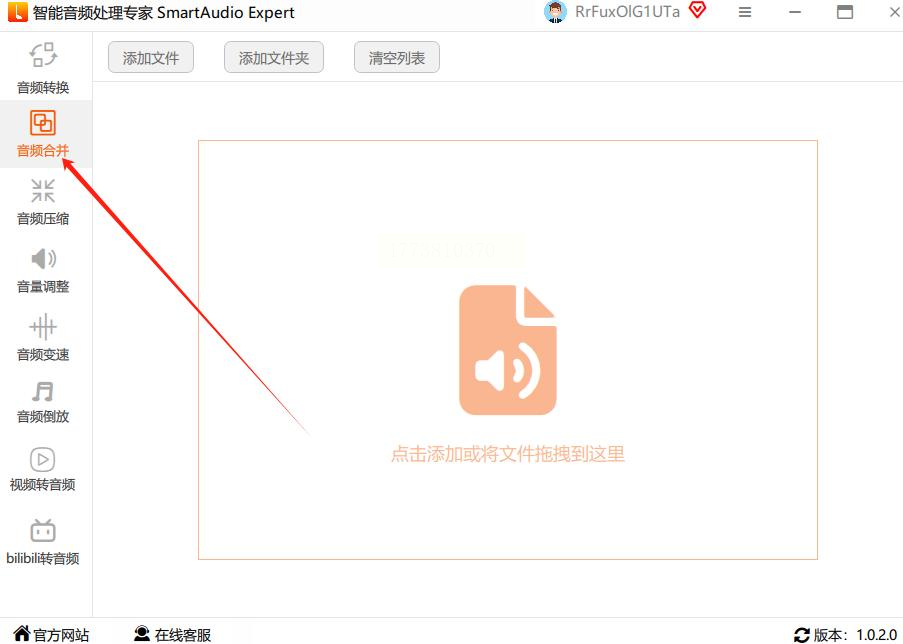
1. 启动软件并选择功能
打开软件后,在主界面找到“音频处理”模块,点击进入后选择“音频合并”功能。这个界面布局清晰,所有功能按钮都一目了然,新手也能快速定位到需要的选项。
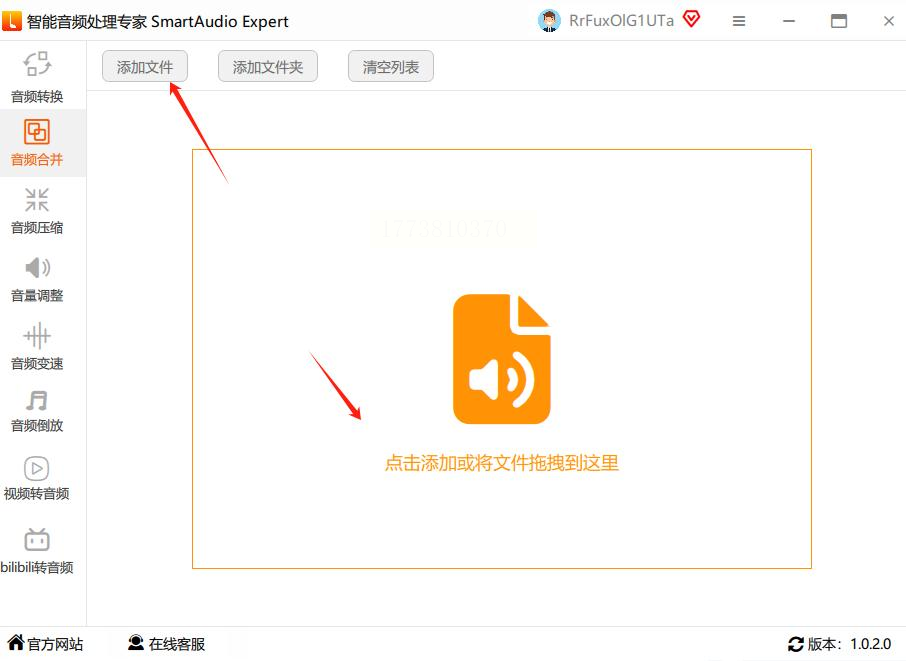
2. 导入音频文件
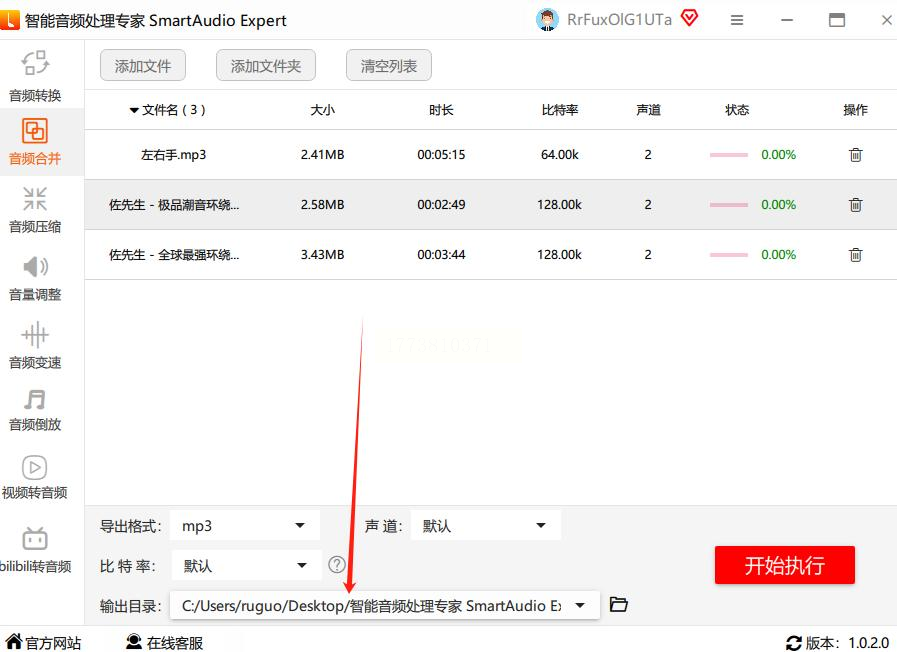
点击“添加文件”按钮,在弹出的文件浏览器中一次性选中所有需要合并的音频文件。也可以直接将文件拖拽到软件界面的空白区域,支持批量选择和顺序调整。导入过程中会显示文件的时长和格式信息,方便确认是否选对文件。
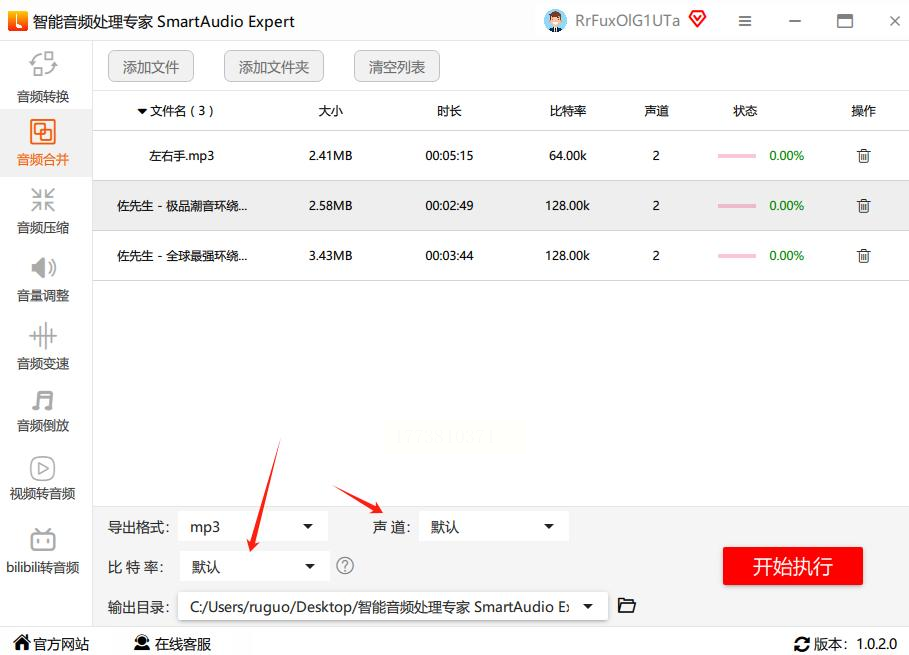
3. 设置输出参数
在右侧参数面板中,选择输出格式(如MP3、WAV等),软件会默认推荐常用格式。如果需要调整音质,可以设置比特率(如128kbps、256kbps),一般来说比特率越高音质越好,但文件体积也会相应增大。声道设置可以选择单声道或双声道,根据使用场景决定(比如通用场景选单声道,保留立体音效选双声道)。
4. 选择保存路径
点击“浏览”按钮设置文件保存位置,建议新建一个文件夹专门存放处理后的文件,避免覆盖原始音频文件。可以给合并后的文件起一个有辨识度的名称,方便后续查找。
5. 开始合并并检查结果
确认所有设置无误后,点击“开始合并”按钮。
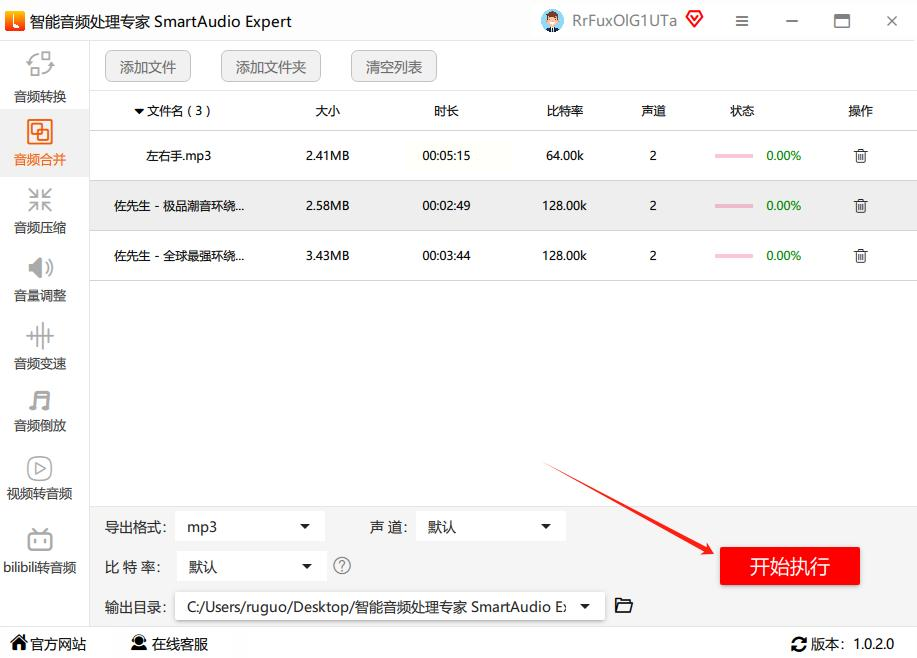
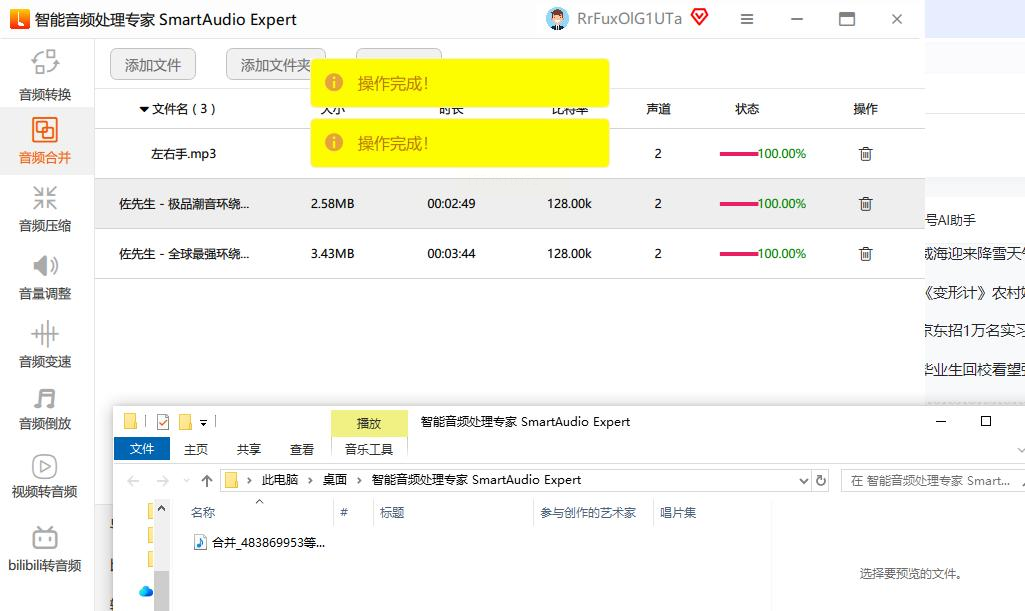
软件会自动处理并生成新的音频文件,处理进度会以百分比显示。完成后,最好用本地播放器试听一遍,确保文件完整且音质符合预期。
操作步骤
1. 打开软件并进入合并模块
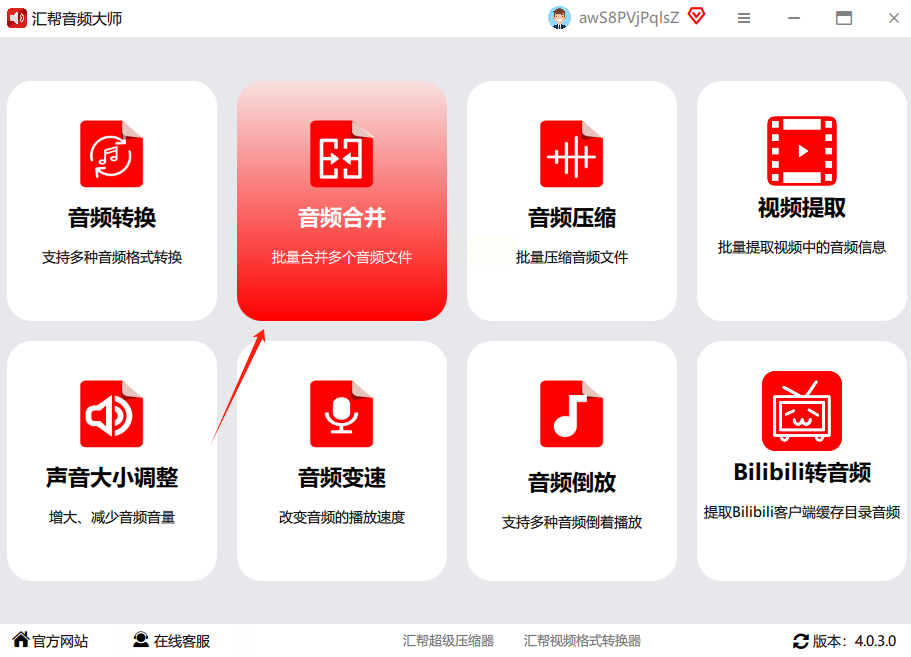
启动软件后,在功能菜单中找到“音频处理”选项,点击进入后选择“音频合并”模块。
2. 批量导入音频文件
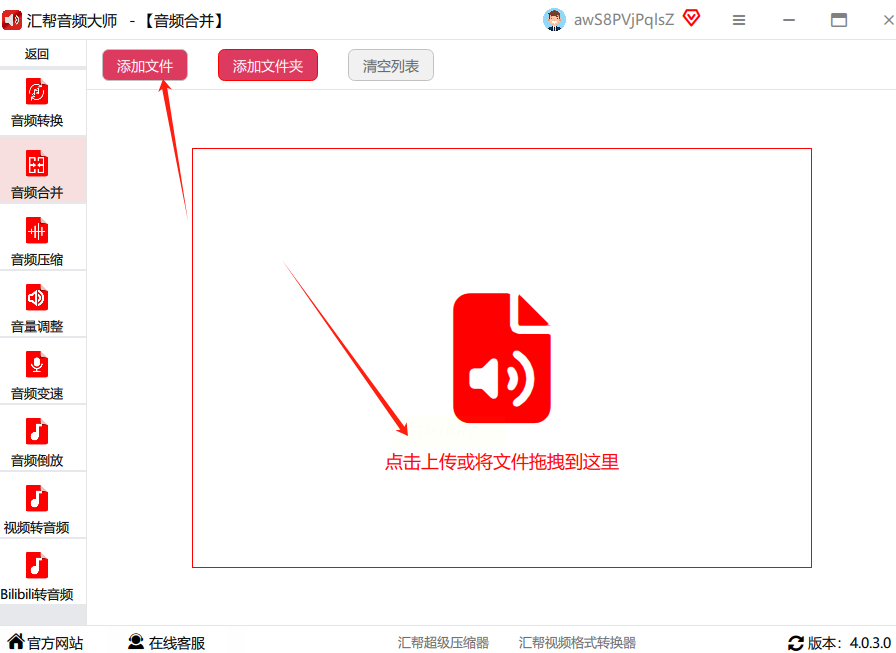
通过“添加文件”按钮或直接拖拽的方式导入多个音频文件。支持同时导入不同格式的文件(如MP3、WAV等),软件会自动识别并处理。导入过程中可以预览每个文件的时长和格式信息,方便核对。
3. 设置输出参数
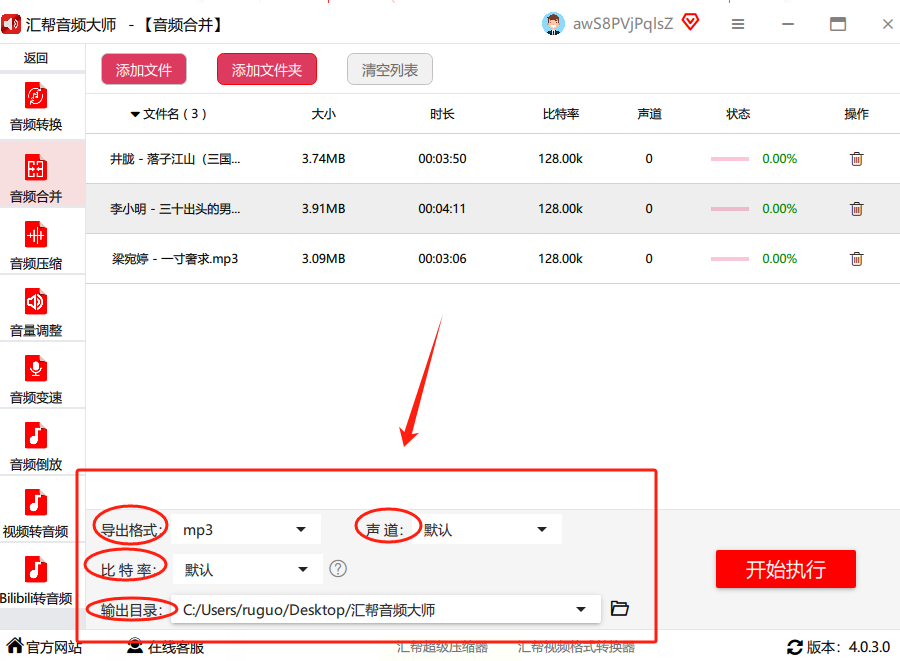
导入完成后,界面下方会出现详细的参数设置选项:
- 导出格式:默认推荐MP3格式(兼容性最好),如果需要其他格式可以下拉选择(如WAV、FLAC等无损格式)。
- 声道设置:双声道适合保留立体音效(如音乐),单声道适合通用场景(如旁白)。
- 比特率:数值越高音质越清晰,普通用途建议选择128kbps(平衡音质和文件大小),专业用途可选择256kbps。
- 输出目录:可自定义保存路径,建议设置到独立的文件夹中,避免混乱。
4. 确认参数并开始合并
确认所有参数无误后,点击“开始合并”按钮。
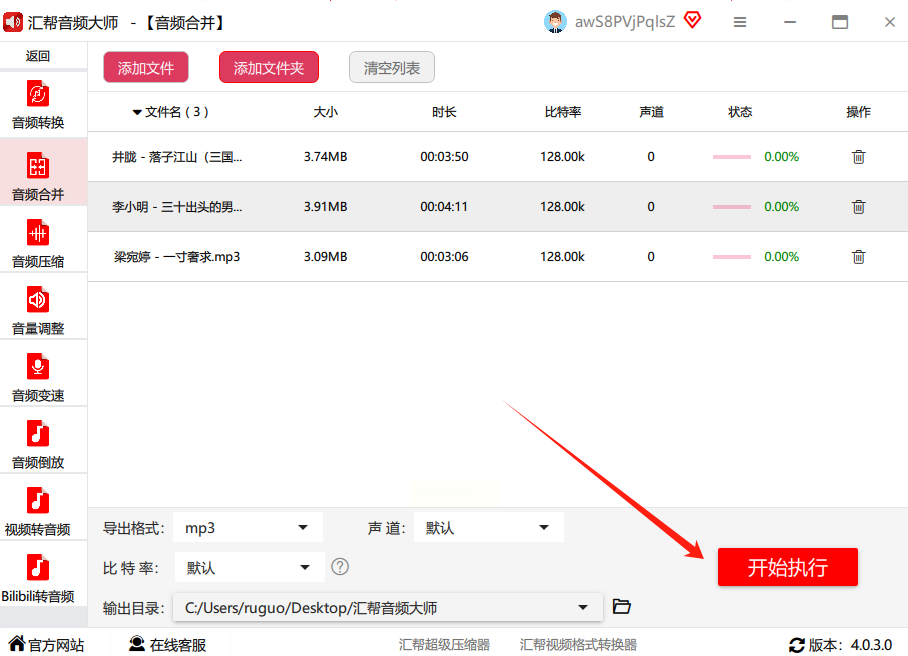
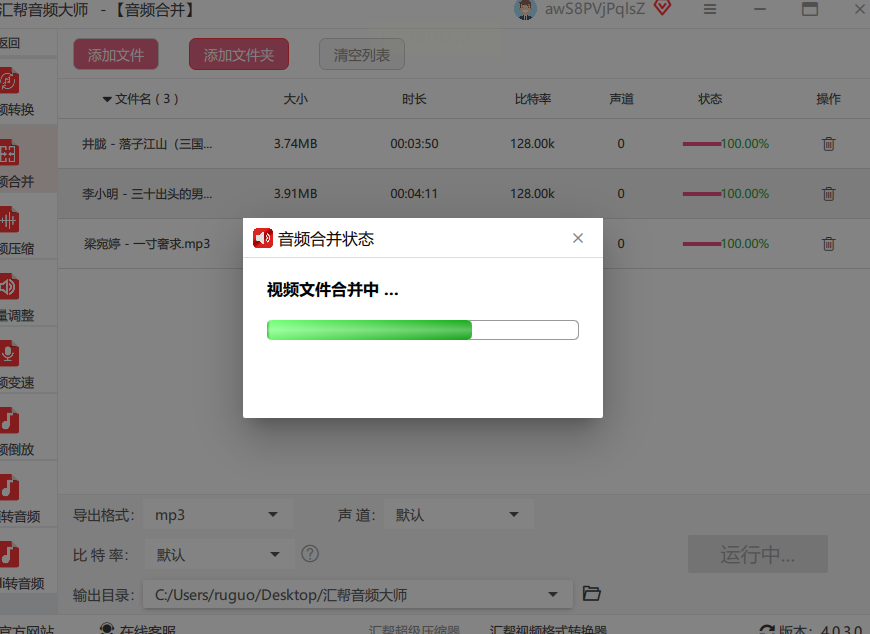
软件会自动按顺序处理所有文件,处理过程中会显示每个文件的合并进度。
5. 查看合并结果
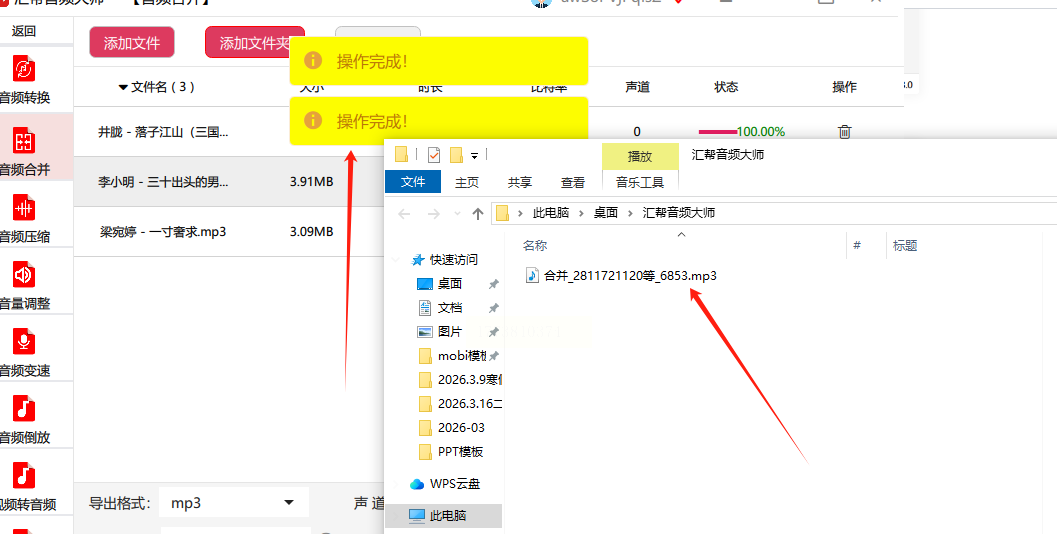
合并完成后,软件会自动弹出结果文件夹,显示合并后的音频文件。
操作步骤
1. 打开Clideo在线平台
打开浏览器访问Clideo官网,找到“音频合并”功能。在线工具的界面简洁,只需几步即可完成操作,适合紧急情况下使用。
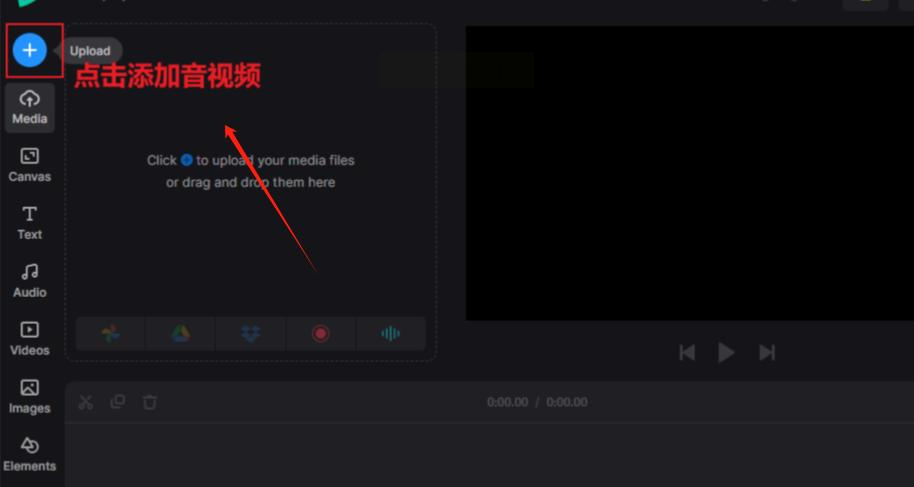
2. 上传音频文件
点击“选择文件”按钮,从本地电脑或云存储(如Google Drive、Dropbox)中选择需要合并的音频文件。支持同时上传多个文件,文件大小一般限制在500MB以内,适合小批量处理。
3. 调整音频顺序和参数
上传后的文件会显示在时间轴上,你可以通过拖拽调整顺序,点击“添加更多”按钮可以继续上传文件。界面右侧有简单的参数设置,包括输出格式和音量调整,适合快速调整基本参数。
4. 合并并导出文件
确认顺序和参数无误后,点击“导出”按钮开始合并。在线处理会消耗一定的网络带宽,处理时间取决于文件大小和数量,一般小文件合并只需几十秒。导出完成后,点击“下载”按钮保存合并后的音频文件到本地。
操作步骤
1.打开APP
在应用商店搜索“音频拼接”类APP,选择评分较高的应用安装。打开后,界面通常会有明显的“拼接音频”按钮,点击进入功能页面。
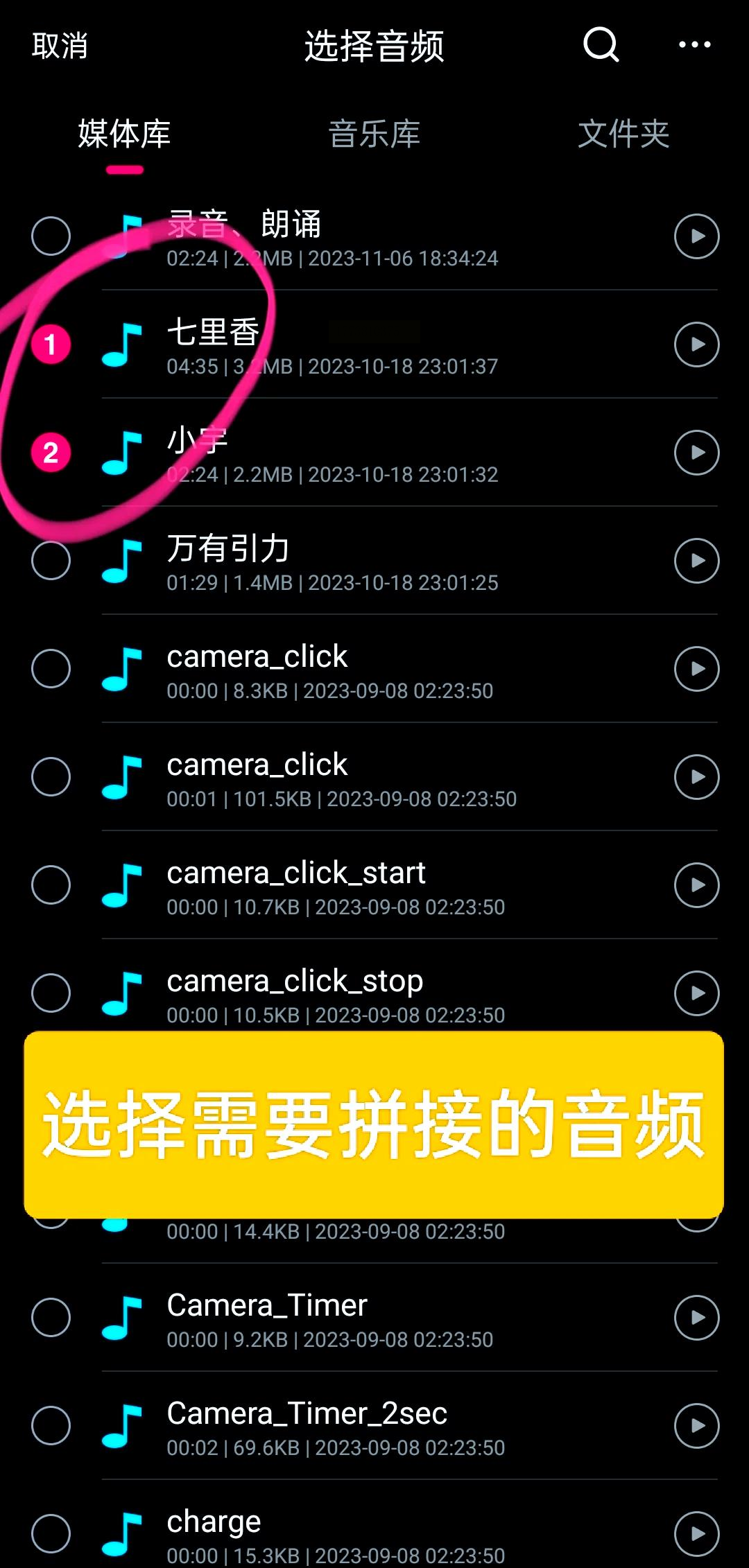
2. 选择要拼接的音频
点击“添加音频”按钮,从手机相册或录音文件中选择需要合并的音频片段。支持同时选择多个音频文件,并按顺序排列。
3. 调整音频顺序和参数
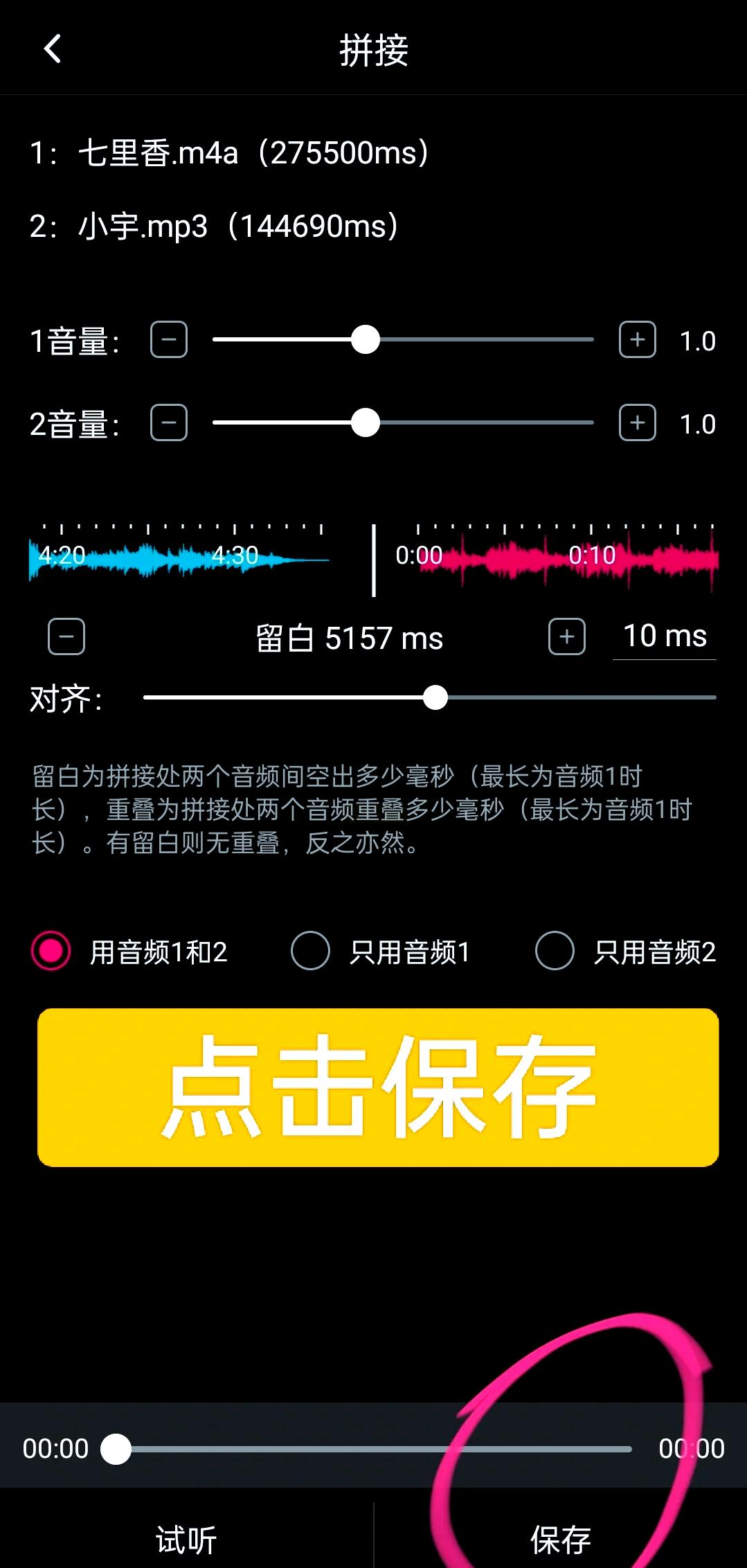
选中的音频会显示在时间轴上,你可以通过拖动滑块调整音频长度(如裁剪多余部分),或直接上下拖动调整顺序。界面可能提供简单的音量调节和淡入淡出效果,适合优化音频过渡。
4. 设置输出格式和保存位置
点击“导出设置”,选择输出格式(如MP3)和比特率,一般默认128kbps即可。设置保存路径后,点击“开始拼接”按钮。
5. 完成并分享
处理完成后,APP会自动生成合并后的音频文件,你可以直接试听或分享到社交平台、发送给他人。部分APP还支持将音频设置为手机铃声,增加了实用性。
操作步骤
准备工作
1. 安装Python环境
- Windows系统:从Python官网下载安装包,选择“Add Python to PATH”选项,安装完成后在命令提示符中输入`python --version`验证安装。
- macOS系统:系统自带Python 2.x,但建议安装Python 3.x。打开终端,输入`/bin/bash -c "$(curl -fsSL https://raw.githubusercontent.com/Homebrew/install/HEAD/install.sh)"`安装Homebrew,然后通过`brew install python`安装Python 3。
- Linux系统:通常已预装Python,可通过系统包管理器安装Python 3.x。
2. 安装FFmpeg和pydub库
FFmpeg是处理音视频的强大工具,pydub是基于FFmpeg的Python音频处理库。在终端中输入:
```bash
pip install pydub
```
如果出现安装错误,可能是缺少FFmpeg,需单独安装:
- Windows:下载FFmpeg安装包,将bin目录路径添加到系统环境变量。
- macOS:`brew install ffmpeg`
- Linux:`sudo apt-get install ffmpeg`
编写Python脚本
1. 创建工作目录
在桌面或其他位置创建一个文件夹,放入需要合并的音频文件(如song1.mp3、song2.mp3、song3.mp3)。
2. 编写合并脚本
打开文本编辑器,输入以下代码并保存为`merge_audio.py`:
```python
from pydub import AudioSegment
import os
# 设置音频文件路径
file_list = ["song1.mp3", "song2.mp3", "song3.mp3"]
output_path = "merged_audio.mp3"
# 初始化音频片段列表
audio_segments = []
for file in file_list:
audio = AudioSegment.from_mp3(file)
audio_segments.append(audio)
# 合并音频
combined = sum(audio_segments)
# 导出合并后的音频
combined.export(output_path, format="mp3")
print(f"音频合并完成!文件路径:{os.path.abspath(output_path)}")
```
3. 运行脚本
在终端中进入脚本所在目录,执行:
```bash
python merge_audio.py
```
脚本会自动处理所有音频文件并生成合并后的结果。你可以根据需要修改代码,比如调整音量、添加淡入淡出效果或改变输出格式。
实际操作注意事项
1. 文件备份:在进行音频合并前,建议备份原始文件,避免意外覆盖或损坏。
2. 格式兼容性:不同软件对音频格式支持不同,合并前确认所有文件格式一致,否则可能出现错误。
3. 输出设置:根据使用场景选择合适的比特率和格式,过高的比特率会增加文件大小但音质提升有限,过低可能导致音质下降。
4. 顺序调整:合并时务必确认音频顺序正确,特别是多段录音拼接时,时间顺序错误会影响整体效果。
5. 隐私安全:使用在线工具处理敏感音频时需谨慎,优先选择本地软件避免信息泄露。
音频合并看似简单,实则涉及多种技术和场景。无论你是需要快速解决日常问题的新手,还是追求效率的专业用户,选择合适的工具至关重要。
希望本文介绍的5种方法能帮助你找到最适合自己的解决方案。随着音频处理技术的发展,越来越多工具将变得更加智能化,即使没有任何专业知识,也能轻松完成音频合并。记住,熟练掌握这些方法的关键在于多实践,尤其是在不同场景下尝试不同工具,才能真正提升你的音频处理能力
如果在操作中遇到问题,欢迎查阅工具官方文档或在社区寻求帮助,音频处理是一个可以不断探索和学习的技能领域,祝你在音频创作的道路上越走越远!
如果想要深入了解我们的产品,请到 汇帮科技官网 中了解更多产品信息!
没有找到您需要的答案?
不着急,我们有专业的在线客服为您解答!

请扫描客服二维码


 官方正版
官方正版 纯净安全
纯净安全


