登录
- 微信登录
- 手机号登录
微信扫码关注“汇帮科技”快速登录
Loading...
点击刷新
请在微信【汇帮科技】内点击授权
300秒后二维码将过期
二维码已过期,点击刷新获取新二维码
登录
登录
其他登录方式
来源:汇帮科技 修改日期:2026-03-14 14:00

 官方正版
官方正版 纯净安全
纯净安全
最近好多朋友吐槽,Word里存了几十张图片,一张张右键另存太麻烦,还怕弄混了。其实现在有好多软件都能批量提取Word图片,不用手动一张张保存,轻松搞定提取word图片的难题,下面就给大家推荐几款超好用的工具,操作简单,跟着做就行。
工具1:汇帮PDF转换器
推荐理由:专门处理PDF和Word文件的工具,提取word图片又快又稳,还能批量操作,适合经常处理文档的人。
特点:
- 支持批量上传Word文件,一次搞定几十张图
- 提取后自动备份原Word文件,不怕出错
- 操作步骤简单,点击几下就能导出
- 图片格式自动保留,不会失真
适用平台:Windows(电脑端)
操作步骤:
1. 打开汇帮PDF转换器,选“Word文件操作”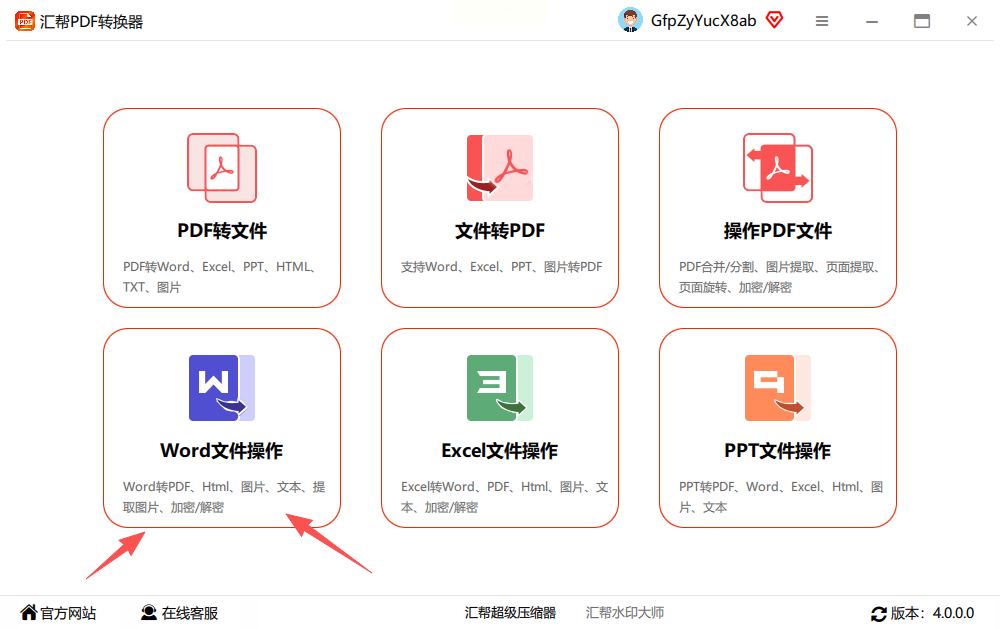
2. 左侧选“word提取图片”,右侧上传Word文件(支持批量上传)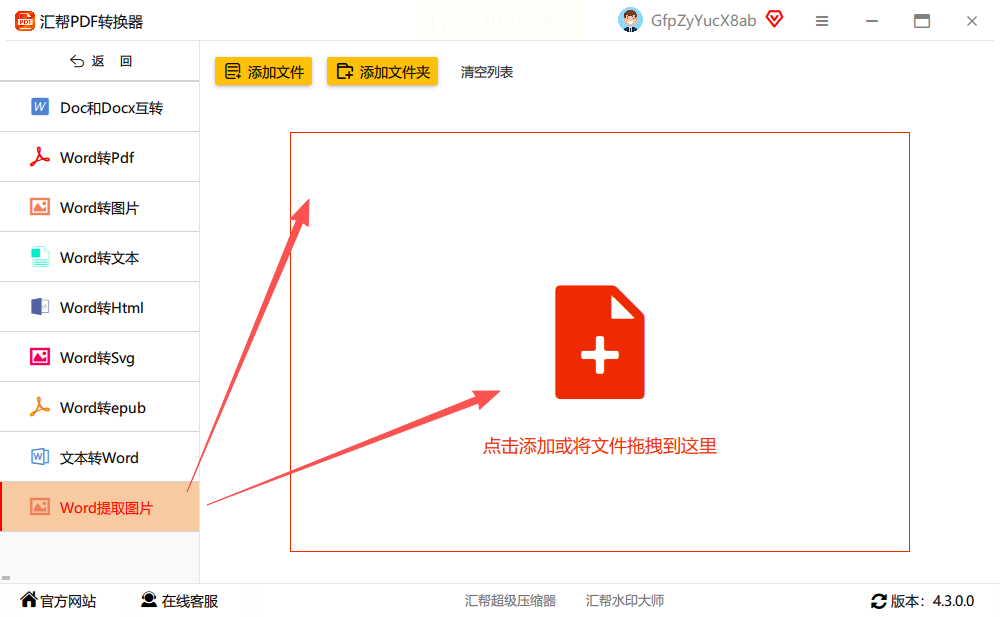
3. 选好保存地址,点开始执行,等一会儿就好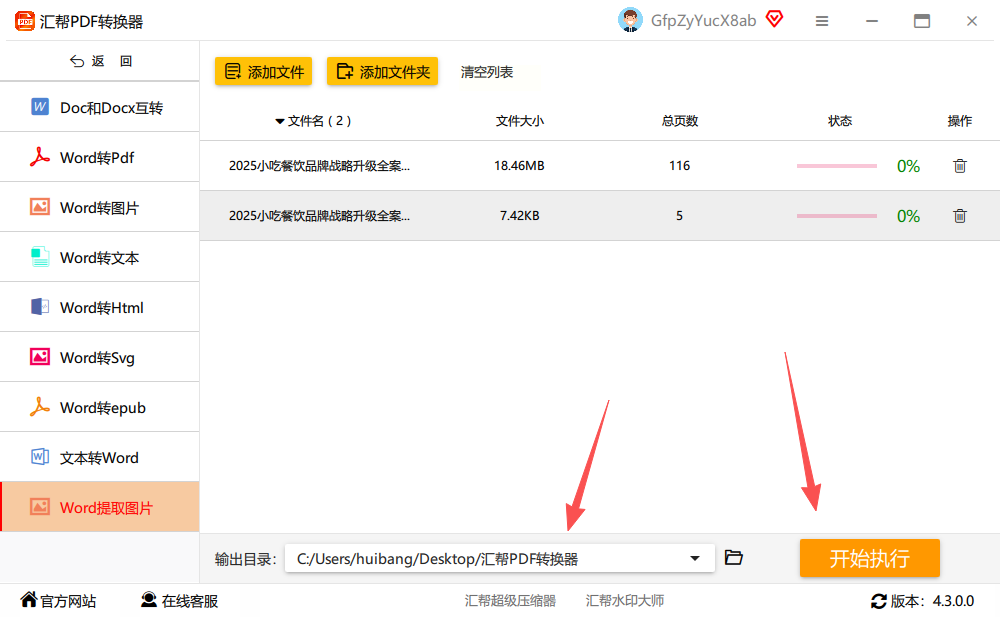
4. 最后去保存的地方找图片,原文件会自动备份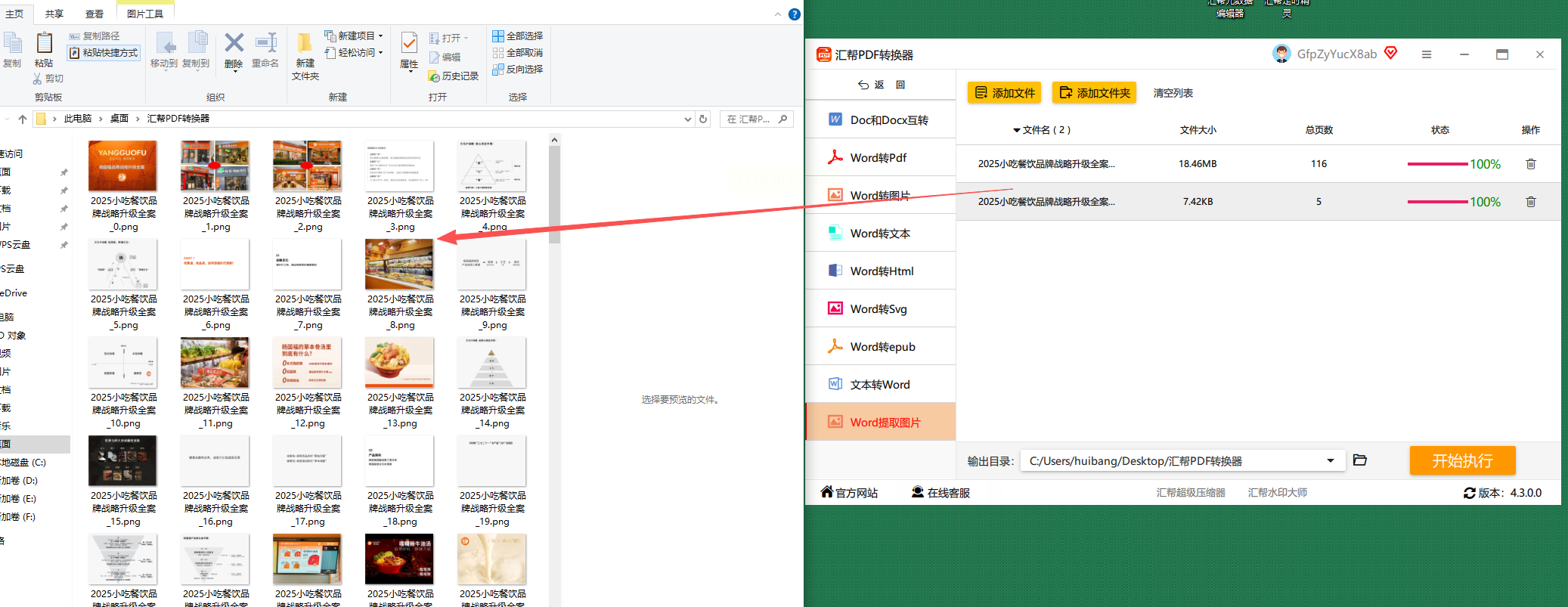
工具2:GIMP
推荐理由:国外免费开源软件,既能修图又能提取word图片,适合需要简单处理图片的用户。
特点:
- 完全免费,不用花钱
- 除了提取图片,还能简单裁剪、调色
- 支持多种格式图片导出
- 适合需要轻度修图+提取的情况
适用平台:Windows/mac(电脑端)
操作方法:
1. 打开GIMP,点顶部“文件”→“打开”选Word文件
2. 软件自动解析Word,所有图片会显示在编辑界面
3. 点“文件”→“另存为”,选格式和保存位置就行
4. 要批量提取的话,用“文件→批量处理”更方便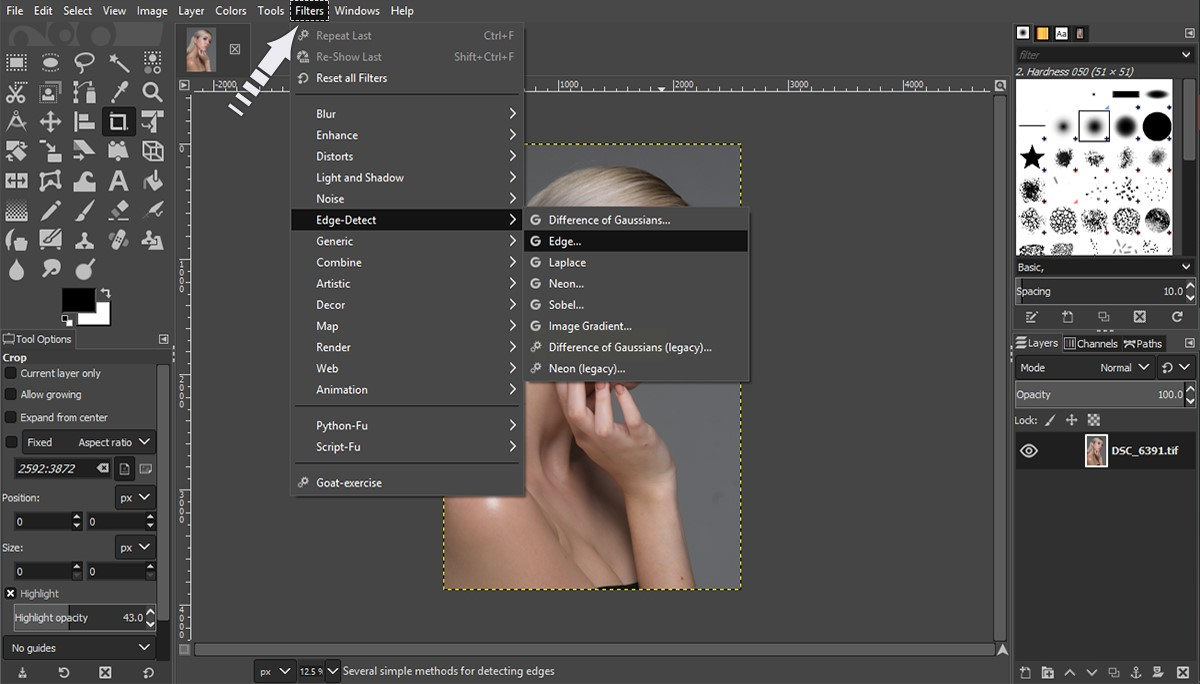
工具3:XnView MP
推荐理由:国外的全能图片工具,支持多种格式,提取word图片时还能预览筛选。
特点:
- 能直接打开Word文件,图片缩略图预览超方便
- 支持Ctrl+A全选,一键导出所有图
- 导出时能保留原始画质,不会压缩
- 可以同时管理提取后的图片文件
适用平台:Windows/mac(电脑端)
操作方法:
1. 打开XnView MP,点“文件→打开”选Word文件
2. 软件自动加载所有图片,能单张预览
3. 按Ctrl+A全选图片,右键选“导出”
4. 设置保存路径和格式,点确定就行
工具4:7-Zip
推荐理由:轻量压缩软件,直接解压Word里的图片文件夹,适合纯提取word图片不修改的情况。
特点:
- 软件体积小,安装快
- 不用复杂设置,直接解压文件
- 提取时保留原始文件夹结构
- 完全免费,不用注册账号
适用平台:Windows/mac(电脑端)
操作方法:
1. 右键Word文件,选“7-Zip→打开归档”
2. 展开“word→media”文件夹,里面就是所有图片
3. 选中图片文件夹,点“提取到”选位置
4. 等解压完成,图片就在目标文件夹里了
工具5:SmallPDF(网页版)
推荐理由:网页在线工具,不用安装软件,手机也能用,适合临时处理文档、提取word图片的情况。
特点:
- 在线操作,电脑手机都能用
- 界面简单,三步完成提取
- 处理完自动清理临时文件
- 支持常见格式转换
适用平台:所有设备(手机/电脑)
操作方法:
1. 打开SmallPDF官网,选“Word工具”→“提取图片”
2. 上传Word文件,选保存格式和位置
3. 点“处理”,等完成后下载提取的图片
工具6:Microsoft Word自带功能(隐藏技巧)
推荐理由:最方便的还是Word自己的功能,不用装第三方软件,适合只需要提取word图片的情况。
特点:
- 完全免费,不用额外安装
- 提取的图片能直接复制到新文档
- 支持单张或全部提取
- 适合临时处理,不用专门找软件
操作方法:
1. 打开Word,按“文件→另存为”,格式选“网页”
2. 网页文件会自动生成一个文件夹,里面有所有图片
3. 去文件夹里找图片,缺点是格式会变成网页格式
工具选择小建议
- 经常用电脑处理文档:选汇帮PDF转换器(Windows)
- 要免费修图:GIMP(适合Mac/Windows)
- 手机临时处理:SmallPDF网页版(手机电脑都能用)
- 想简单快速:直接用Word自带网页导出法
这些工具都经过实测,提取图片速度快,操作也简单,小白跟着步骤走都能搞定。其实提取word图片没那么复杂,选对工具比自己手动操作省一半时间。如果有哪个工具用不惯,换一个试试,总有一款适合你。现在就打开软件,试试提取几张图片吧!
如果想要深入了解我们的产品,请到 汇帮科技官网 中了解更多产品信息!
没有找到您需要的答案?
不着急,我们有专业的在线客服为您解答!

请扫描客服二维码


