

平时工作里偶尔要整理数据、做测试,需要搞一堆TXT文件。手动一个个新建、重命名,真的会谢!又费时间又容易出错,简直是在浪费生命!😤
其实,如何批量创建TXT文件这个问题,根本不需要那么麻烦! 今天咱就是说,把压箱底的7个方法全掏出来,不管是电脑小白还是技术大神,都能找到适合你的那一款!赶紧码住!⭐
 1⃣ 汇帮文件批量生成器(小白首选,功能全) 这个真的是懒人福音!界面简单,点点鼠标就搞定。 操作步骤:
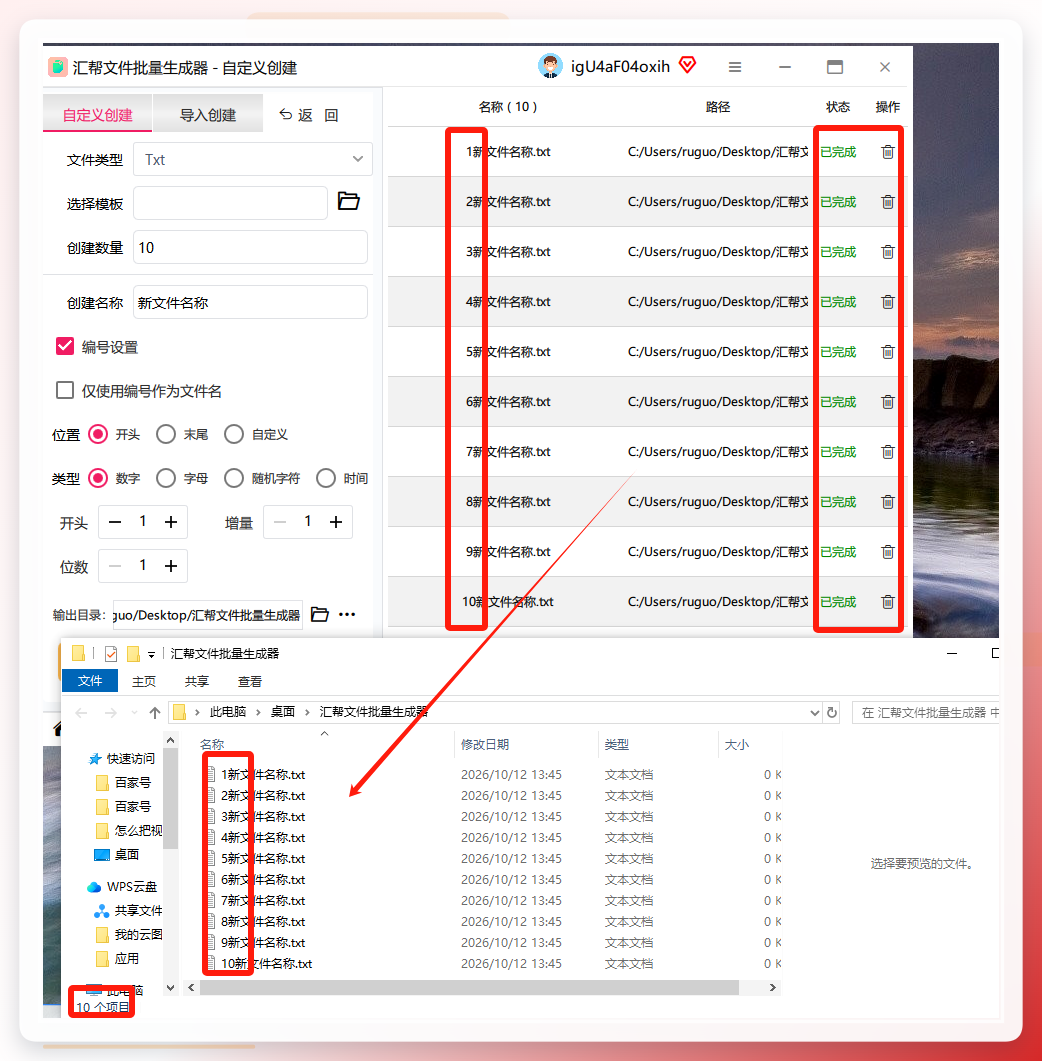
打开软件,点击【自定义创建】功能。
 文件类型这里,咱就选【txt】。
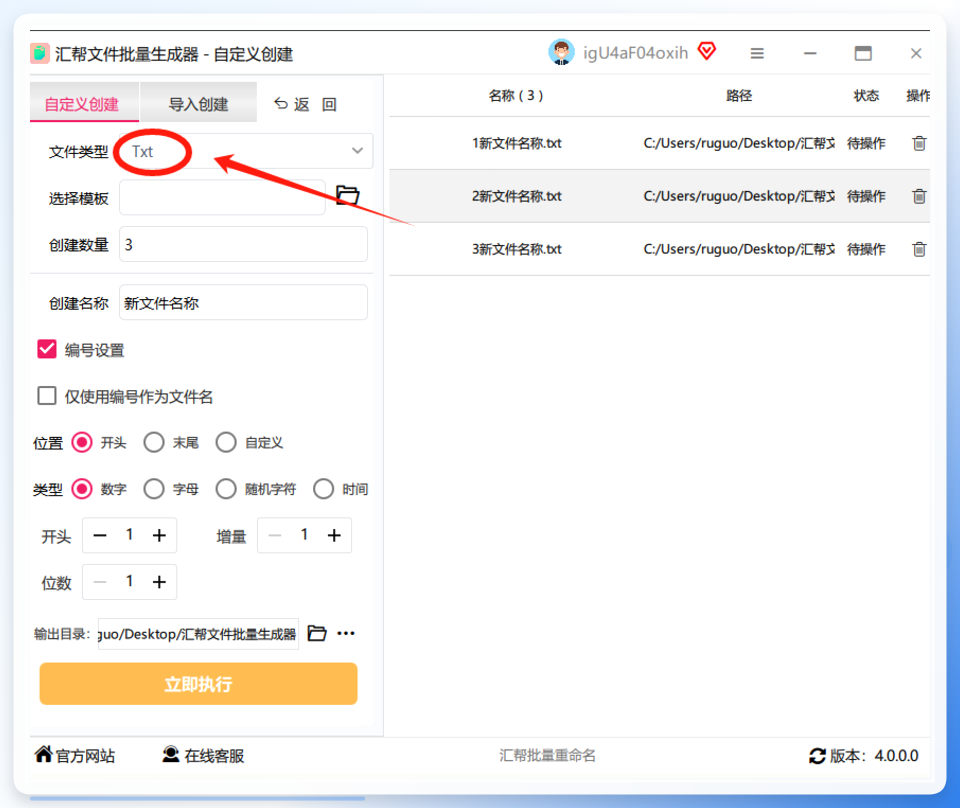 设置创建数量,想要多少就填多少,超方便!
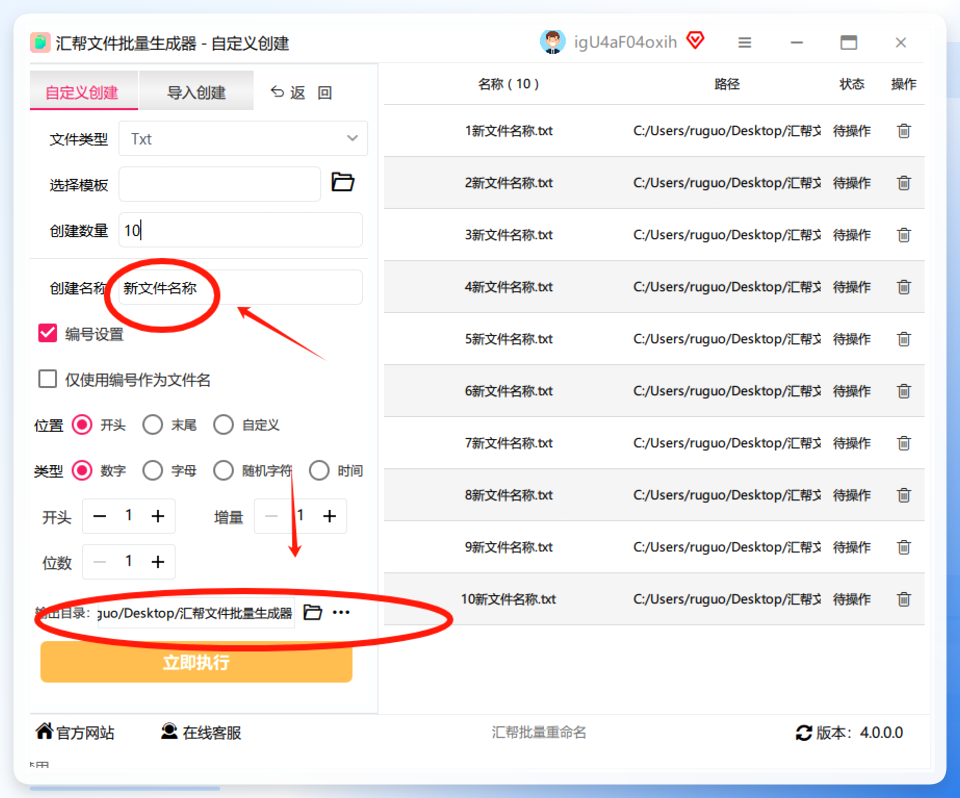
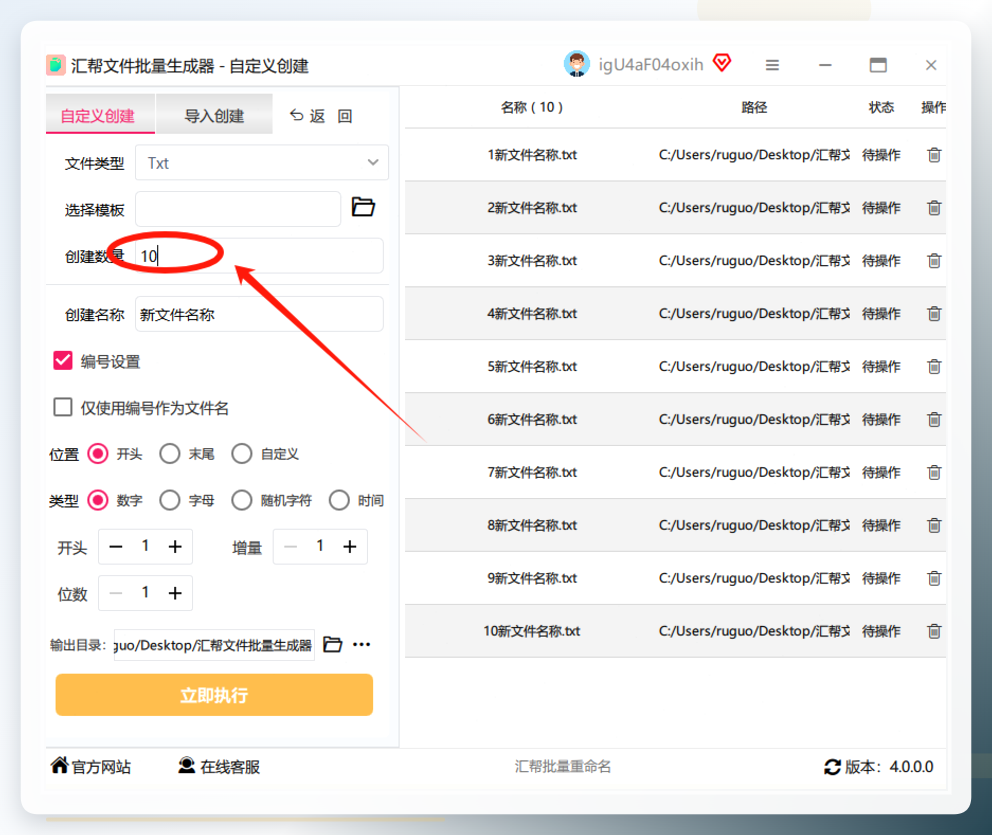 给文件设置统一名称,还支持带序号递增哦!
选择好文件存放位置,命名规则也能自己定。
 点击【立即执行】,系统就自动帮你生成txt文档啦!
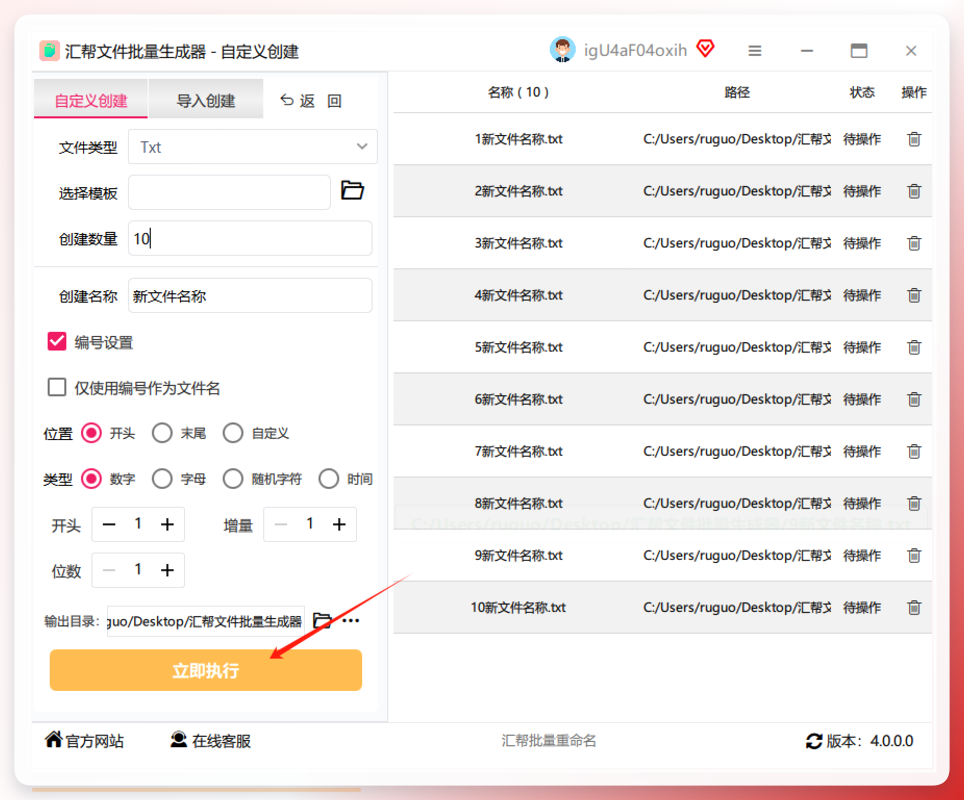 最后打开文件夹,见证奇迹的时刻!✅
 2⃣ Windows命令提示符(CMD)(技术流,超快) 这个适合稍微懂点电脑的宝子,速度嘎嘎快!
- 按下
Win + R,输入cmd回车。 - 用
cd命令导航到你想创建文件的文件夹,比如cd /d D:\texts。 - 输入这行代码:
for /L %i in (1,1,100) do echo. 2>file%i.txt - 回车!100个名为
file1.txt到file100.txt的文件瞬间生成!是不是超神奇?✨
3⃣ 汇帮文件批量生成器(导入创建,适合有模板的) 如果需要根据特定模板内容生成,这个功能绝了!
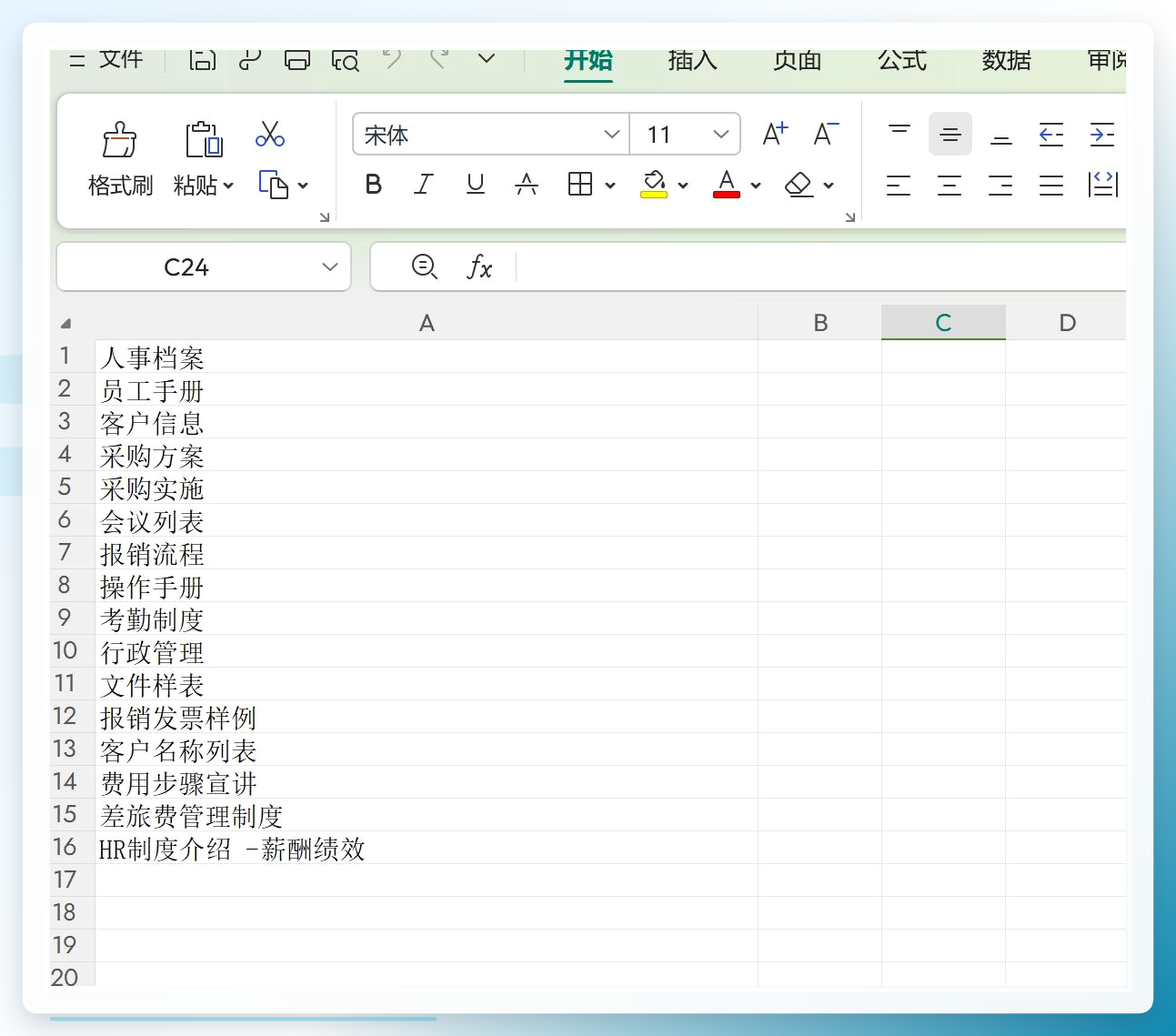
准备一个文件名模板Excel。
 打开软件,选择【导入创建】。
 点击【导入Excel】,选中你的模板。
 文件类型选【TXT】。
 选择一个创建模板(就是文件内容的样子),不选就是空白文件。
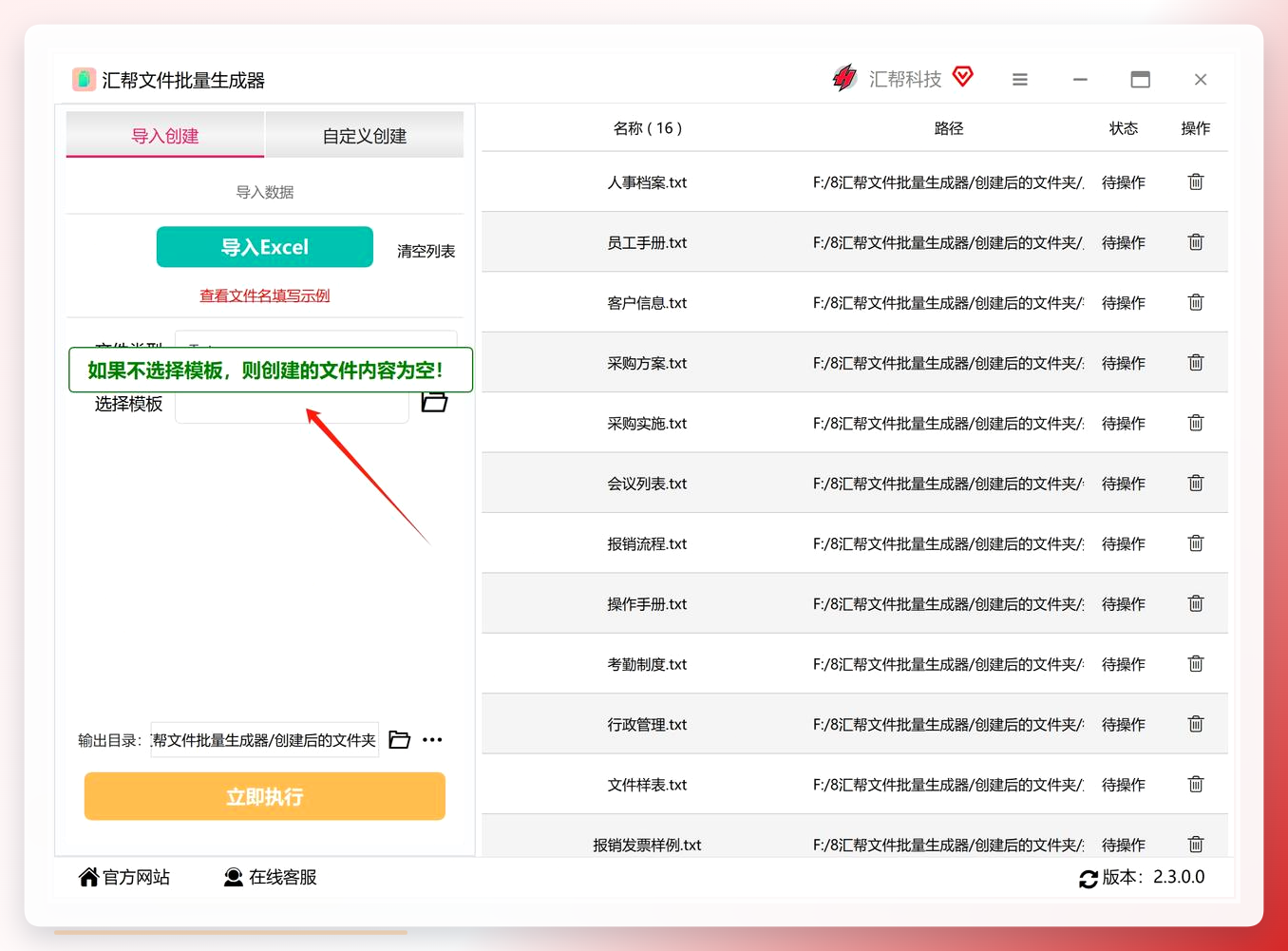 设置输出目录,点击【立即执行】。
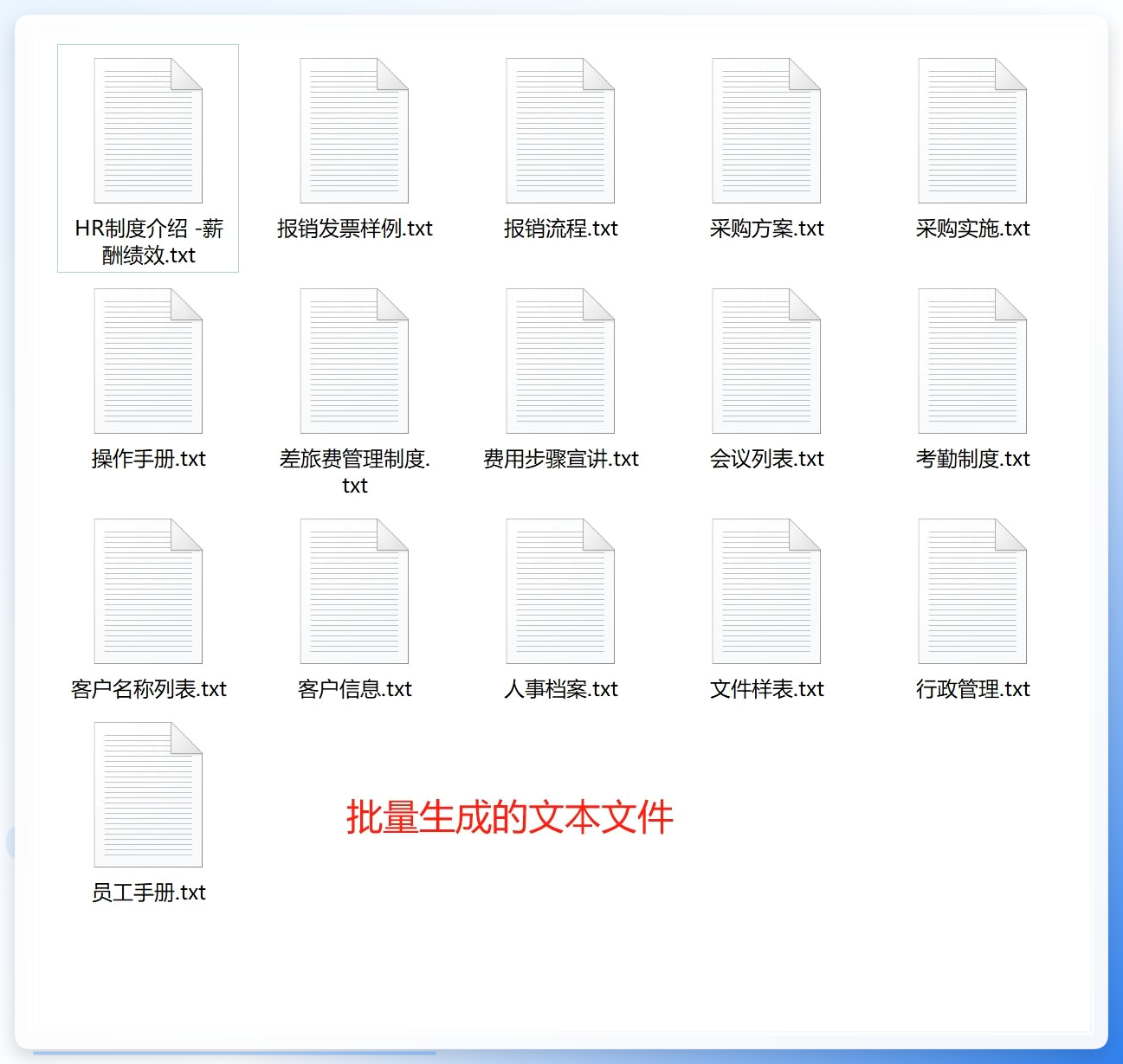
 完成!文件名和内容都跟你Excel里设置的一模一样!👍
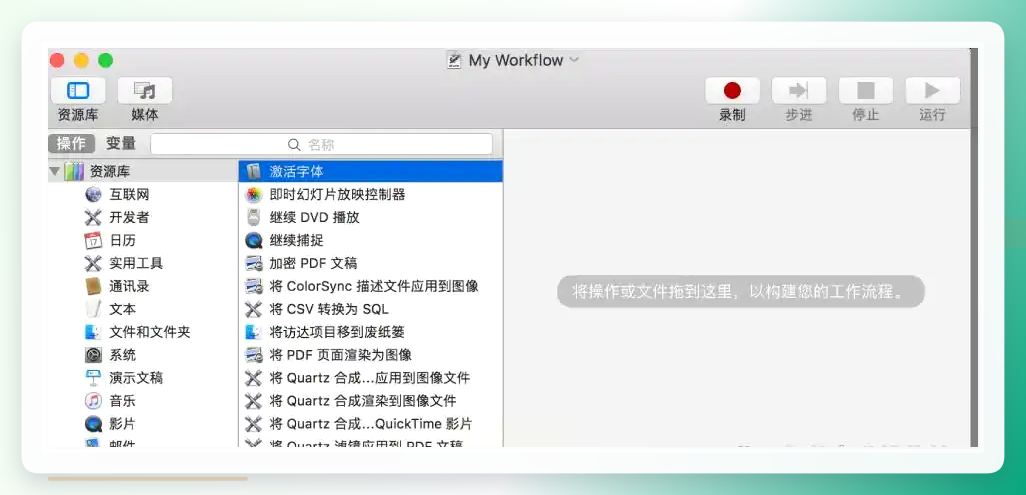
 4⃣ Mac系统 Automator(苹果用户专属) 苹果电脑的宝子看过来!
-
打开 Automator,新建【文件夹操作】。
-
搜索【新建文本文件】动作,拖到右边。
-
设置文件名变量,可以选择【序列号】。
-
保存为“批量创建TXT”。
-
之后往目标文件夹里丢个文件,它就会自动按规则生成对应数量的TXT文件啦!高级!🍎
5⃣ WPS批量导出(办公党必备) 没想到吧?WPS也能干这活儿!
- 新建一个Excel表格。
- A列输入文件名,比如“会议记录-01.txt”。
- B列输入文件内容(可选)。
- 保存后,在WPS里点击【特色功能】→【批量处理】→【批量导出为txt】。
- 选择你的Excel表格,设置好导出路径,点击确定。
- 搞定!名称和内容完全一致,办公效率直接拉满!📈
6⃣ 记事本+快捷键(最简单,但数量有限) 在文件夹里,右键新建一个TXT文件。 然后疯狂按 Ctrl+C 和 Ctrl+V,也能复制出很多个。 这个方法适合临时应急,数量需求不大的时候用,主打一个简单粗暴。😅
7⃣ 第三方脚本工具(进阶玩法) 网上还有很多大神写好的Python脚本或者小工具,搜一下“批量生成文件脚本”就能找到。 适合喜欢折腾、有编程基础的宝子,灵活性最高,想怎么生成就怎么生成!💻
⚠ 避坑指南:
- 使用命令提示符时,一定要注意路径和空格,输错了可是会报错的哦!
- 用软件生成时,记得先设置好输出目录,不然文件找起来可就麻烦了。
- 不管用哪种方法,操作前最好先备份一下重要文件,安全第一!听劝!
总结一下: 想要如何批量创建TXT文件,方法真的不要太多! 小白就用汇帮文件批量生成器,简单无脑。 追求效率用CMD命令,一秒搞定。 Mac用户直接用Automator,丝滑顺畅。 办公党用WPS,顺手就办了。
看完觉得有用的话,记得收藏⭐不然划走就找不到了!关于批量创建文件还有什么想问的?评论区告诉我👇
