

日常处理视频文件时,很多人都会遇到格式不兼容的尴尬。比如手头明明是一段MP4视频,偏偏某些老款播放器只认RMVB格式,或者需要把视频上传到某个只支持RMVB的平台。这时候,搞清楚mp4怎么转换rmvb格式视频就成了当务之急。
网上关于mp4转rmvb格式的工具五花八门,有的操作复杂,有的需要付费,还有的转换后画质惨不忍睹。为了帮大家少走弯路,这篇文章我从实际使用体验出发,整理了多种切实可行的转换方案,既包含了本地软件的详细操作指引,也涵盖了在线工具的快捷用法,供你按需选择。

一、转换方案怎么选?先看这三点
在正式操作之前,不妨先明确自己的需求:
转换频率:偶尔转一两个文件,优先考虑在线工具;经常需要处理大量视频,建议安装本地软件。
隐私需求:涉及个人隐私或敏感内容,尽量避免使用在线转换服务,本地软件更稳妥。
画质要求:对清晰度有较高要求的话,选择支持参数调节的本地软件,转换后能保留更多细节。
明白这几点之后,下面就来逐一看看具体的操作步骤。
二、核心方案:汇帮视频格式转换器(本地软件,详细步骤)
这是一款Windows平台上的本地视频处理工具,支持视频格式转换、视频合并、视频压缩等多项功能。对于mp4转rmvb格式这类需求,它的操作逻辑很清晰,几乎不需要学习成本。下面是完整的七步操作流程。
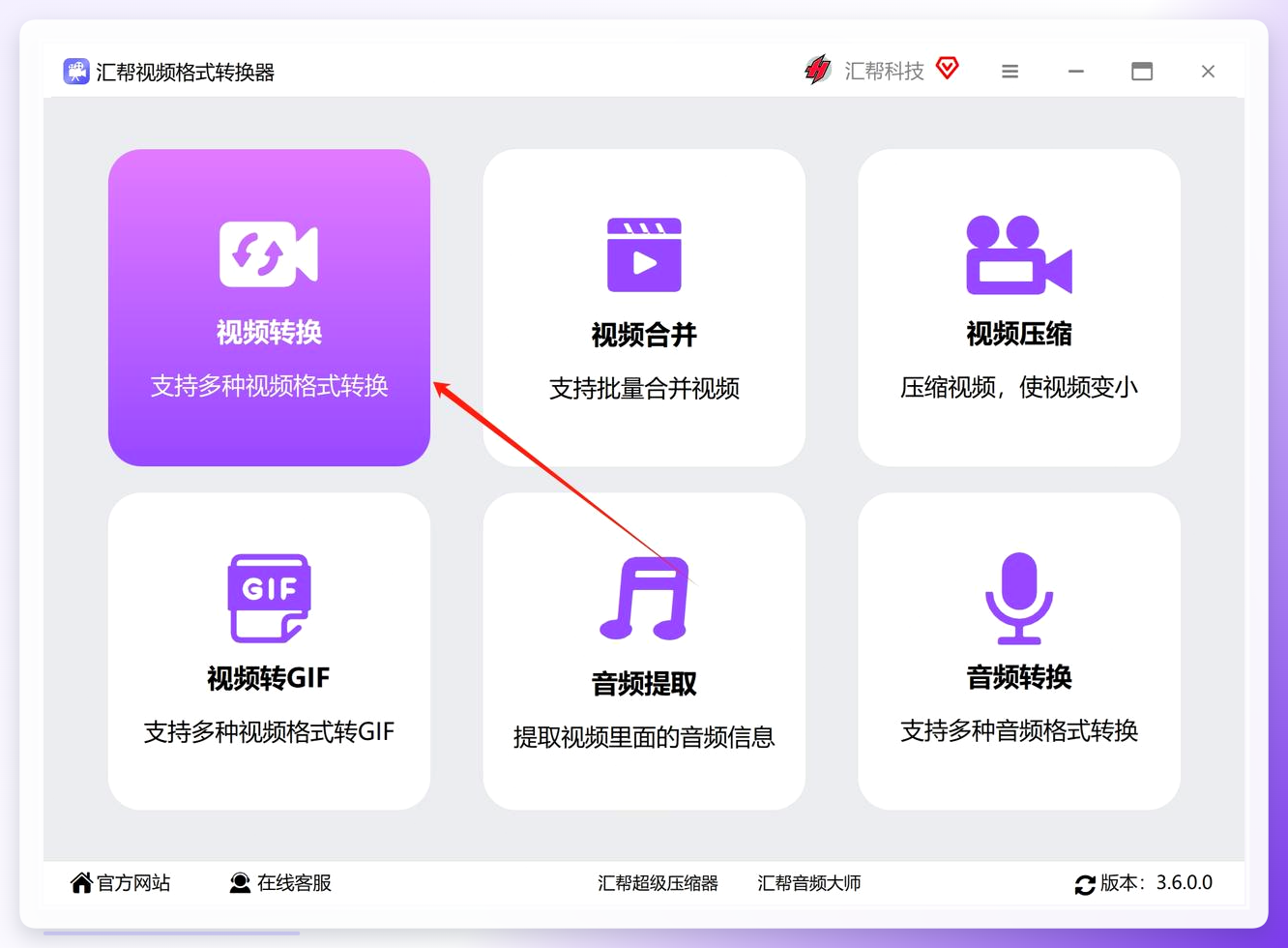
第一步:安装并打开软件,选择“视频转换”功能
在电脑上安装并启动软件后,主界面会显示多个功能入口。点击“视频转换”,即可进入格式转换界面。界面上还能看到视频合并、视频压缩等选项,后续有需要可以自行尝试。
第二步:点击“添加文件”或“添加文件夹”,导入MP4视频
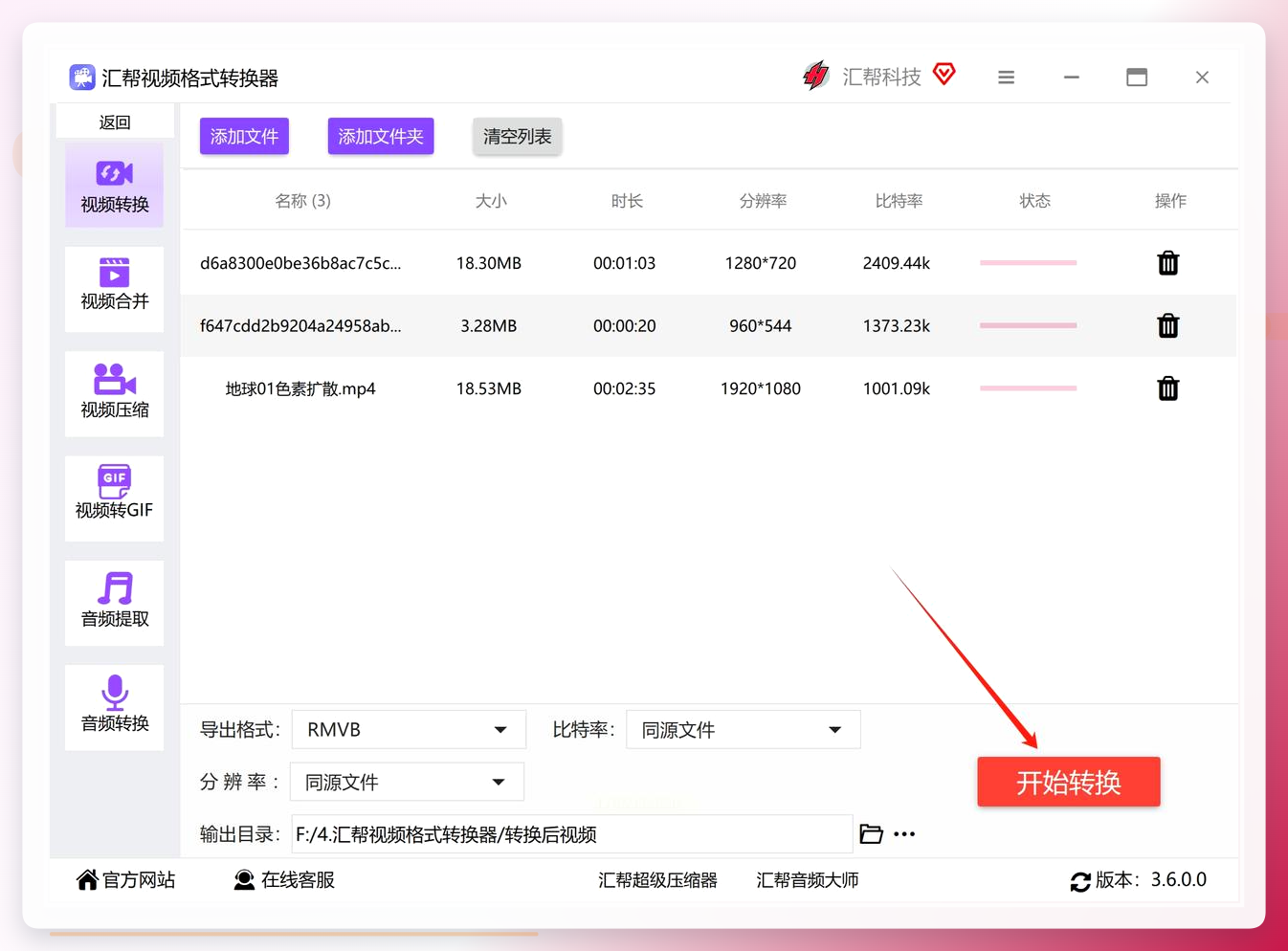
在转换界面中找到“添加文件”或“添加文件夹”按钮。只转单个视频的话,点击“添加文件”,弹出窗口后选中目标MP4;需要批量处理的话,直接选择“添加文件夹”,软件会自动识别文件夹内的视频文件。

第三步:在输出格式设置区域,把格式选为“RMVB”
文件添加完成后,界面下方会出现输出格式设置区域。点击格式下拉菜单,找到并选中“RMVB”。这一步是整个mp4转rmvb格式流程中的关键点,别选错了。

第四步:根据需要调整比特率、分辨率等参数
选定RMVB后,下方会显示比特率、分辨率等可调参数。比特率关系到画面清晰度和文件体积,分辨率则决定了视频画面的尺寸。如果对这些参数不太熟悉,保持默认即可,软件会按照与原视频相近的规格来输出,画质不会出现明显波动。

第五步:设置输出目录,确定保存位置
接下来要指定转换后的视频保存到哪里。软件会提供一个默认输出文件夹(通常在桌面新建)。如果你想把文件放到指定位置,点击“浏览”或“输出目录”按钮,自行选择路径即可。

第六步:核对设置,点击“开始转换”
完成以上设置后,检查一遍参数确认无误,点击“开始转换”按钮。界面上会出现进度条显示转换进度。转换时长主要受视频文件大小和电脑硬件性能影响,耐心等待即可。
第七步:转换完成后,到输出目录查看文件
转换结束后软件会给出提示。前往之前设置的输出目录,找到转换好的RMVB文件,双击播放验证一下是否正常。如果播放流畅、画质清晰,说明整个mp4转rmvb格式的操作就成功了。

三、布袋视频:批量转换更省事
如果你手头的MP4文件不止一个,布袋视频的批量转换能力会比较实用。
第一步:打开软件后直接选择“视频格式转换”功能,支持同时上传多个视频文件,节省了不少重复操作的时间。

第二步:文件上传成功后,在左下角选择输出格式“RMVB”,同时可以设定合适的视频分辨率。确认后点击“全部转换”按钮,软件就会开始处理所有文件。

第三步:布袋视频的转换速度比较快,稍等一会儿就能看到转换完成的RMVB文件。点击播放按钮可以直接预览,画质表现与源视频基本持平。

四、Media.io:在线转换,无需安装
Media.io属于在线转换工具,适合不想在电脑上安装额外软件的用户。
操作步骤:
文件上传:支持拖拽或点击上传MP4文件,大文件建议配合断点续传功能使用。
格式配置:输出格式选择“RMVB”,界面会显示预设参数面板。画质建议选择“中等”模式,低模式虽然体积减少约20%,但画质损失相对明显。
分辨率调整:如果原始视频分辨率达到1080P以上,系统会提示降低至1080P,以优化播放兼容性。
高级选项:可勾选“保留元数据”,这样封面、时长等信息会保留在转换后的文件中。
转换与下载:点击“转换”后,根据文件大小等待约1到5分钟即可完成。转换结束后支持直接下载,也可以生成带密码的分享链接。

五、Online-Convert:免费在线转换备选
Online-Convert同样是一款在线转换服务,操作上也比较直白。
操作步骤:
在浏览器中打开Online-Convert网站,找到视频转换入口,选择需要上传的视频格式类型。

页面跳转后,继续选择目标输出格式为“RMVB”。
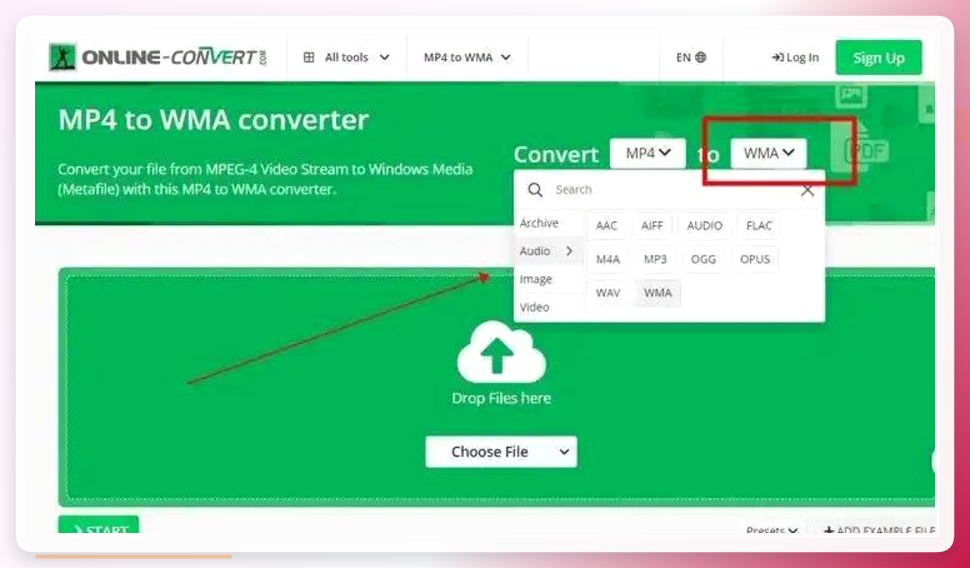
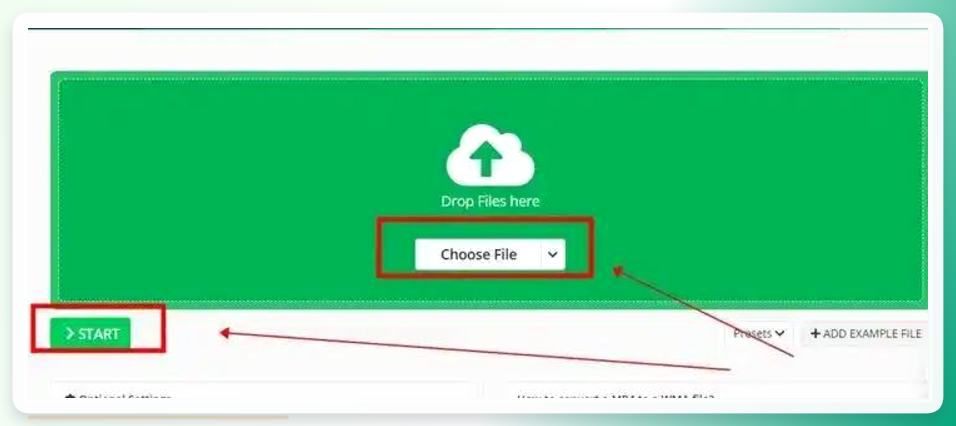
接着点击“Choose File”按钮上传本地的MP4视频文件,然后点击页面左下角的“START”按钮启动转换。
转换完成后页面会自动跳转,点击“Download”按钮即可下载转换好的RMVB文件。
六、格式工厂:老牌免费转换工具
格式工厂是一款老牌的免费视频转换软件,在mp4转rmvb格式方面的表现也比较稳定。
操作步骤:
下载并安装格式工厂,打开后在主界面选择“视频”选项卡,点击“RMVB”格式图标。
在弹出的窗口中点击“添加文件”,上传需要转换的MP4视频。
点击右上角的“输出配置”,可以调整分辨率、比特率等参数;不调整的话会采用默认设置。
确认输出文件夹位置,点击“确定”回到主界面,再点击“开始”按钮启动转换。
转换完成后,到输出文件夹中即可找到RMVB文件。
七、HandBrake:开源免费的跨平台选择
HandBrake是一款开源免费的视频转码工具,支持Windows、Mac和Linux多个平台,虽然界面偏专业,但掌握了基本流程后也很好用。
操作步骤:
下载并安装对应系统的HandBrake版本。
点击“Open Source”按钮,选择需要转换的MP4文件。
在“Summary”选项卡中,将“Format”设置为“MKV”或“MP4”以外的兼容封装,在“Video”选项卡中选择合适的视频编码器。
在“Destination”区域设置输出文件名和保存路径。
点击顶部绿色“Start Encode”按钮开始转换。
八、注意事项
转换前建议先确认源文件没有损坏,否则可能导致转换失败或输出文件异常。
如果视频涉及个人隐私,请优先使用本地软件进行处理,在线工具存在一定隐私风险。
转换过程中不要强制关闭软件或断电,否则可能造成文件损坏。
不同的软件对RMVB编码的支持程度略有差异,转换后建议试播确认效果。
九、总结
回到最初的问题:mp4怎么转换rmvb格式视频?其实并没有一个放之四海而皆准的答案。偶尔转换且不在意上传隐私,在线工具(如Media.io、Online-Convert)很方便;日常经常处理视频文件,汇帮视频格式转换器这类本地软件更让人放心,转换质量也更稳定;追求免费和批量转换的话,布袋视频或格式工厂都是不错的选项,HandBrake则适合折腾能力强的用户尝试。
希望这篇文章能帮你找到适合自己的mp4转rmvb格式方法,少踩一些没必要的坑。
