

Excel转PDF格式技巧:告别手动另存为,高效批量转换方案详解
在处理工作报表时,Excel转PDF格式技巧是很多职场人绕不开的环节。手动操作看似简单,但一旦需要转换十几个甚至上百个表格,逐个另存为或打印的低效体验,足以让人怀疑人生。今天这篇内容,就从手动转换的痛点切入,对比自动化方案的效率差异,帮你一次性解决批量转换难题。
 ## 高效方案:用汇帮PDF转换器批量实现Excel转PDF
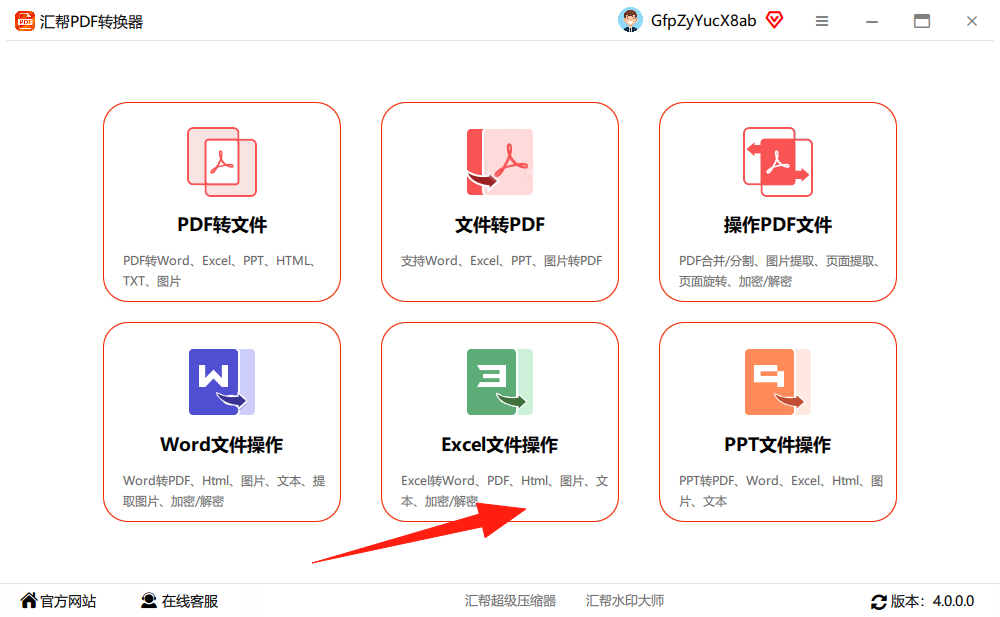
步骤1. 打开软件并选择“Excel文件操作”
启动汇帮PDF转换器后,在主界面找到“Excel文件操作”功能入口,点击进入。
 ### 步骤2. 进入Excel转PDF模块并上传文件
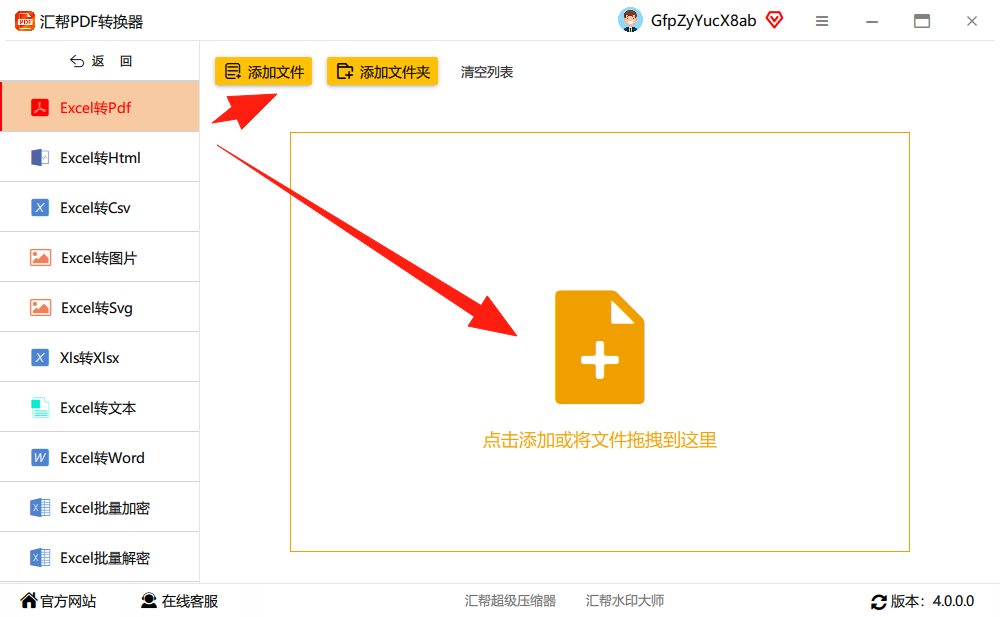
进入功能页面后,左侧菜单选择“Excel转PDF”操作。右侧区域支持点击“添加文件”“添加文件夹”或直接拖拽上传,且默认支持批量文件导入。
 ### 步骤3. 设置输出目录并开始执行
输出目录默认指向桌面,如需调整可手动更改保存位置。确认设置后,点击右下角“开始执行”按钮,软件即开始自动转换。
 ### 步骤4. 保留源文件并生成新文件
转换完成后,软件会在保留原始Excel文件的同时,在输出目录生成对应的PDF文件,整个过程无需手动干预。
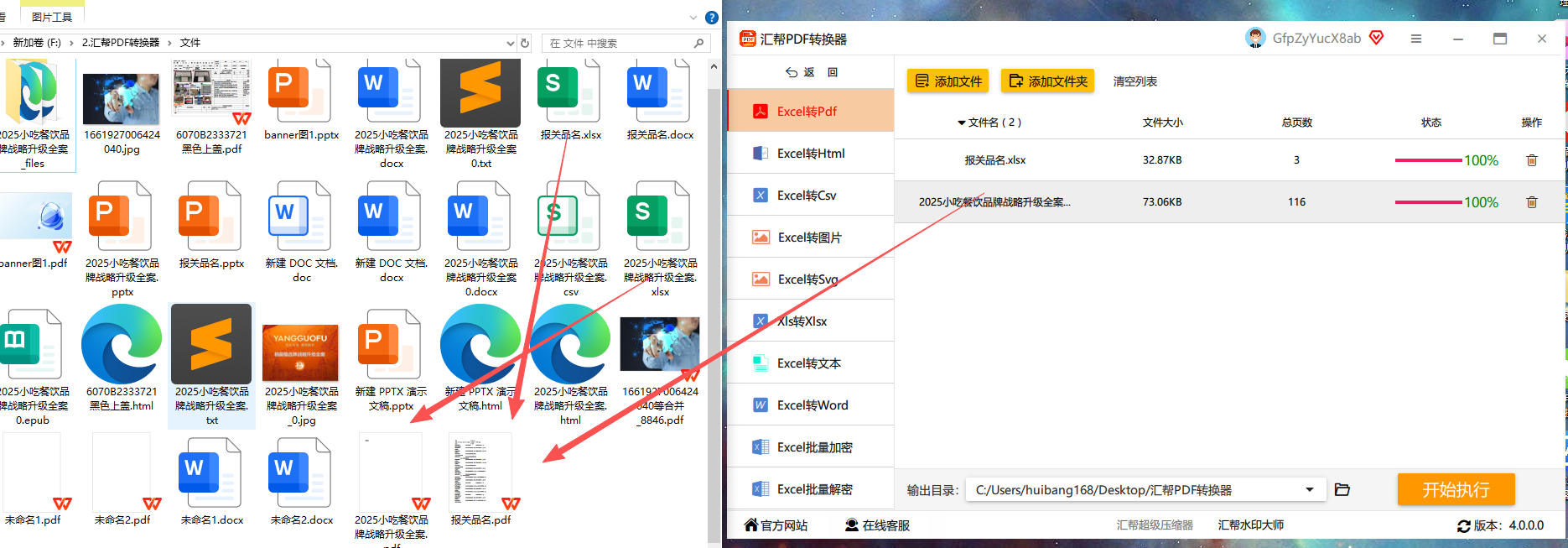 这套操作的逻辑很直接:导入文件、设置路径、执行转换。相比手动逐个处理,批量导入的设计极大压缩了操作时间,而输出文件与源文件分离的机制,也避免了对原始数据的误操作风险。从流程角度来看,这算得上当前较为稳妥的Excel转PDF格式技巧之一。
其他辅助方案:手动与在线工具的场景补充
方案A:Excel自带另存为功能
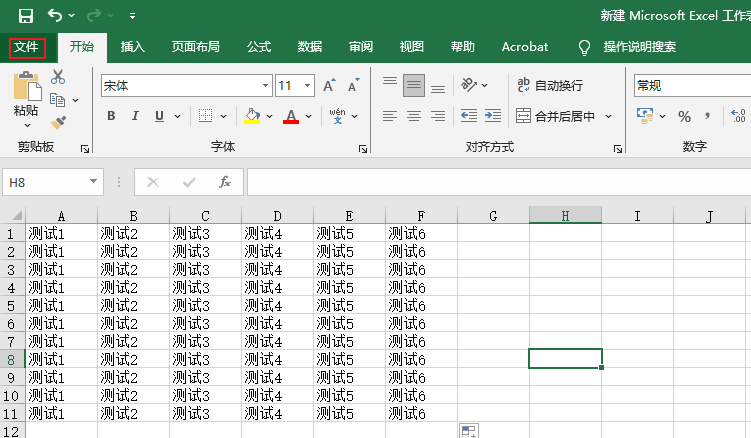
对于极少数单文件转换,Excel自带的“另存为PDF”仍然可用。操作路径为:文件 → 另存为 → 选择PDF格式。但需要注意,该功能不支持批量操作,且宽表格可能面临分页错乱的风险。仅建议在零散、非正式场景下使用。
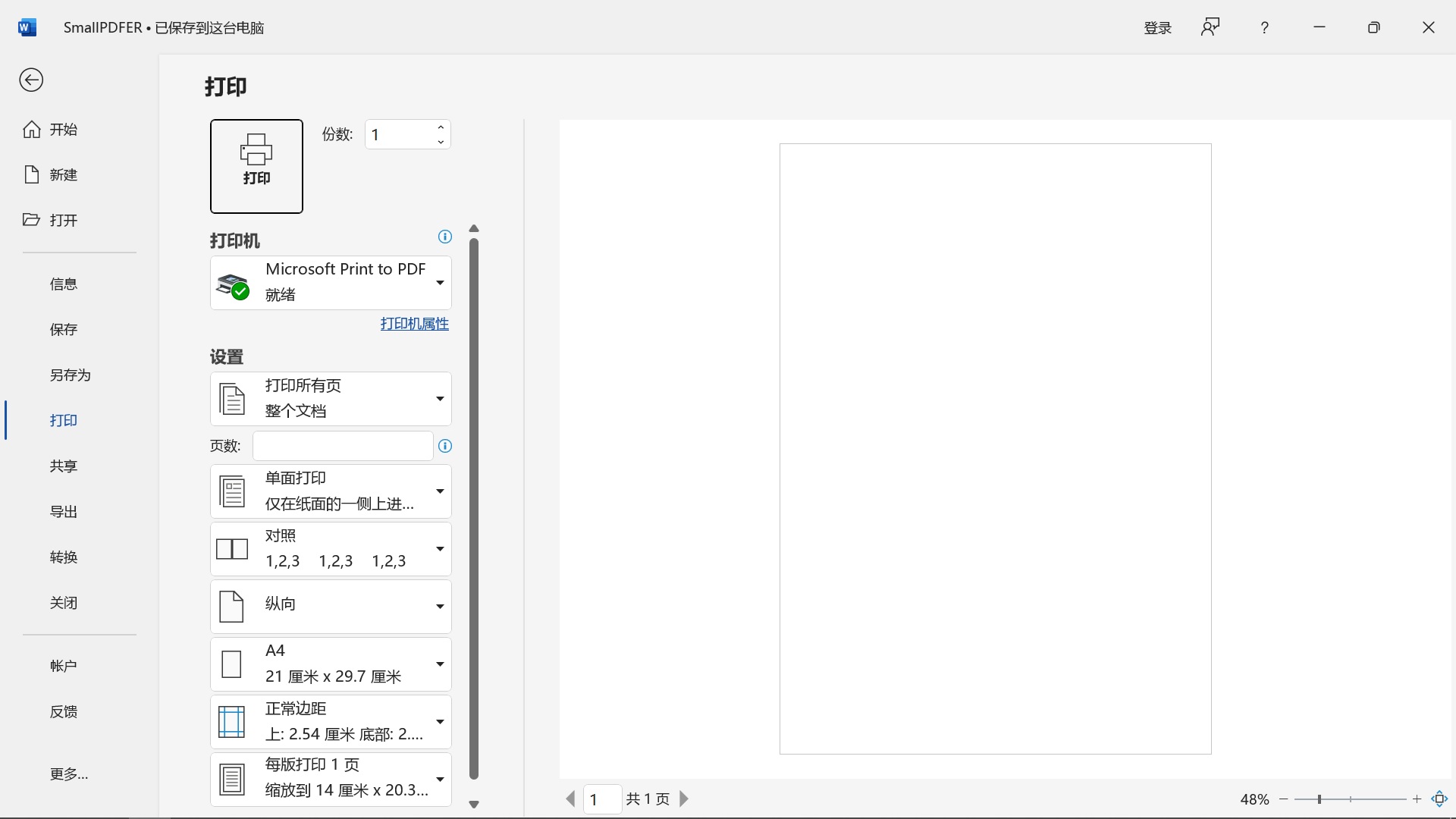
 ### 方案B:虚拟打印(Microsoft Print to PDF)
调出Ctrl+P打印设置,选择“Microsoft Print to PDF”或“WPS PDF”虚拟打印机,调整页边距与缩放比例后执行打印。该方式能够保留一定格式,但打印驱动的分页逻辑并不稳定,遇到复杂表格时需要反复预览调整。
 ### 方案C:在线转换网站
部分在线网站支持Excel转PDF操作,免安装是其核心优势。但上传下载依赖网络环境,文件大小存在限制,且涉及敏感数据时存在安全隐患。适合应急场景,不建议作为常规批量处理手段。
手动与自动的效率对比:数据的说服力
以20份Excel报表为例,手动模式下的耗时估算如下:
- 打开文件并另存为:每份约消耗1-2分钟,总计20-40分钟。
- 虚拟打印方式:每份需预览、调整分页再输出,单份3-5分钟,总计可能超过60分钟。
- 汇帮PDF转换器批量处理:导入文件耗时1分钟,执行转换全程约2-3分钟,总计不超过5分钟。
时间成本差距达到4到12倍。这意味着,原本需要占用半个下午的枯燥操作,压缩到一杯咖啡的时间即可完成。对于需要定期汇总报表、发送给客户或归档保存的岗位来说,这套Excel转PDF格式技巧带来的效率提升是直接且可量化的。
适用场景与进阶建议
适合使用批量转换的用户群体
- 财务人员:月度、季度报表批量导出,避免逐份处理。
- 行政与人事:批量转换员工信息表、制度文档,便于分发与存档。
- 数据分析岗位:将大量Excel分析结果转为PDF,保证格式统一后再上报。
- 教育行业:试卷、成绩单需批量转PDF后打印或下发。
风险提示与注意事项
- 文件格式兼容性:转换前建议确认Excel文件本身未损坏,且不以兼容模式打开。
- 输出目录权限:如输出至系统受保护目录,可能提示写入失败,建议保持默认桌面目录或自定义一个普通文件夹。
- 敏感数据处理:虽然本地工具不涉及上传,但转换后的PDF文件同样应注意权限管理,防止不当传播。
结语:选择合适的工具,把时间花在更重要的事上
Excel转PDF这项工作,本身不该占用过多时间。手动操作在单文件场景下尚能应付,但批量需求出现时,工具的效率差异就会被急剧放大。汇帮PDF转换器以多文件批量处理、保留源文件等特性,为日常办公提供了一套高效路径。如果你还停留在逐个另存为的阶段,不妨尝试将工作流升级为批量模式。掌握更聪明的Excel转PDF格式技巧,本质上是用工具思维解决重复劳动,把精力留给真正需要判断力的工作内容。希望这篇Excel转PDF格式技巧详解能对你的实际工作有所帮助,按需选择方案,用更短的时间完成更规范的文件输出。
