登录
- 微信登录
- 手机号登录
微信扫码关注“汇帮科技”快速登录
Loading...
点击刷新
请在微信【汇帮科技】内点击授权
300秒后二维码将过期
二维码已过期,点击刷新获取新二维码
登录
登录
其他登录方式
来源:汇帮科技 修改日期:2026-03-20 15:00

 官方正版
官方正版 纯净安全
纯净安全
如电脑里存了几百个音频文件,要一个个手动记录名称和大小,结果眼睛看花、效率低到崩溃?或者想整理视频素材里的背景音乐,却因为文件名太乱,找不到想要的那一段?别慌!今天我就来给你支支招,让批量提取音频名称和内存大小变得像喝水一样简单!
想象一下,以前你可能要花2小时一个个复制粘贴,现在用这个软件,10分钟就能搞定所有文件的信息提取,还能直接导出到Excel里分析。不管你是音乐制作人要筛选素材,还是学生党整理作业文件,或者是职场人处理项目资料,都能用上这个超实用的技巧。学完这篇教程,你再也不用对着一堆文件发呆,轻松掌握批量处理的小秘密,让工作效率直线飙升!
快速获取音频大小的方法,再也不用手动复制啦!

软件名称:汇帮文件名提取器
下载地址:https://www.huibang168.com/download/wGi5oWZ2FL8S
步骤1:打开软件,找到“文件名提取”入口
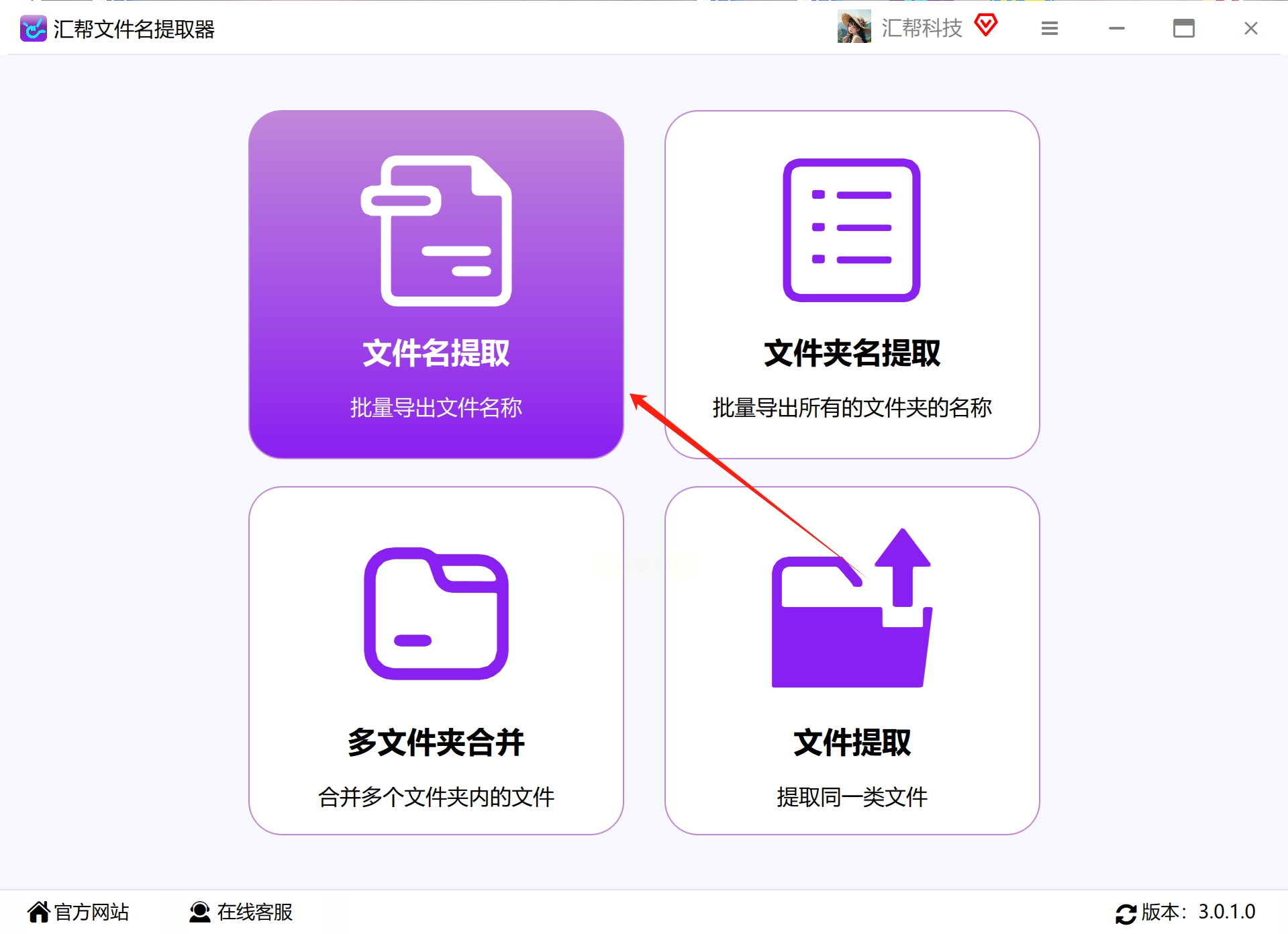
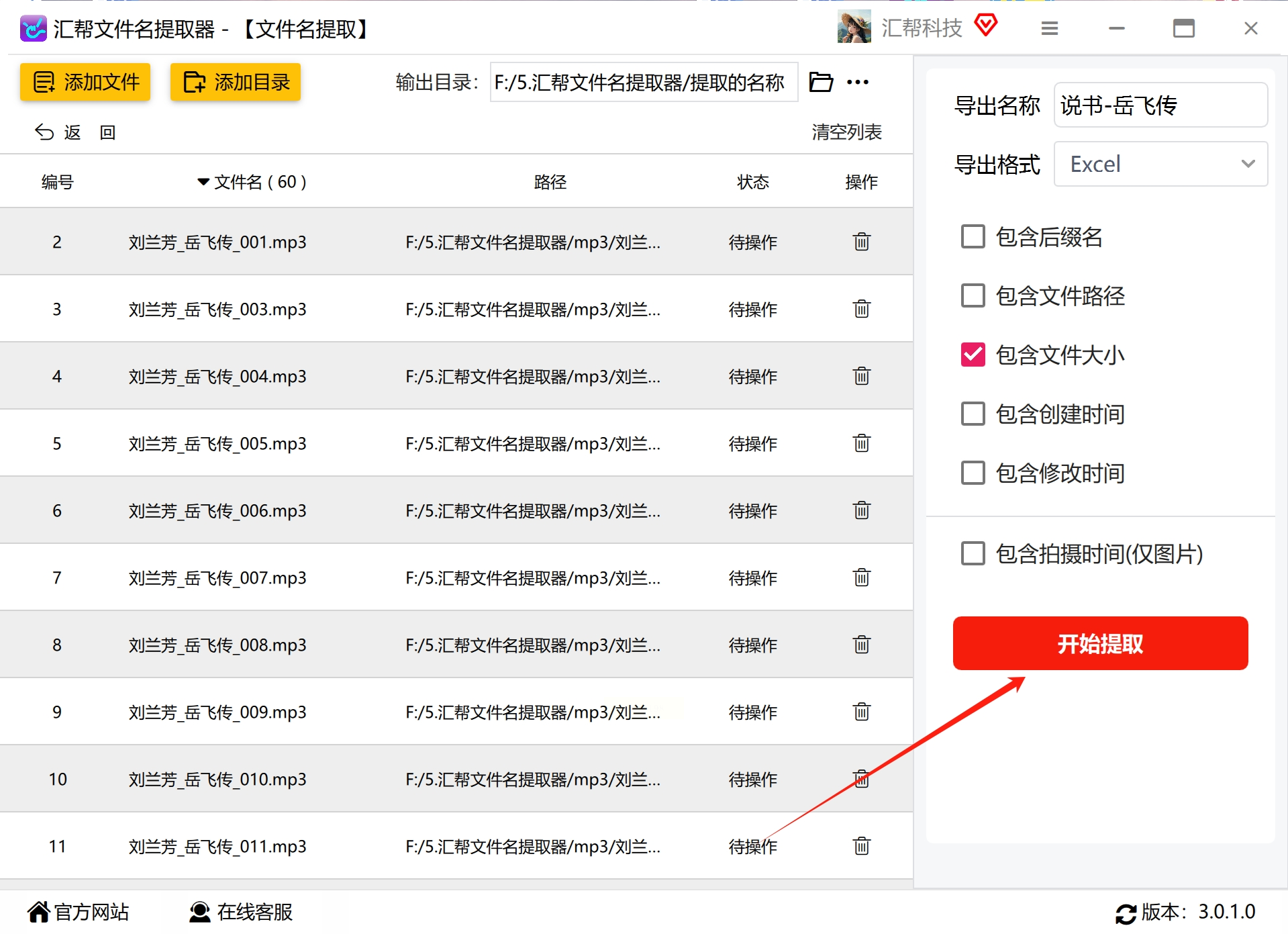
打开软件后,界面超简洁!左边是功能菜单,你直接点“文件名提取”这个按钮,就像打开一扇通往高效办公的大门,是不是很简单?
步骤2:添加需要提取的音频文件
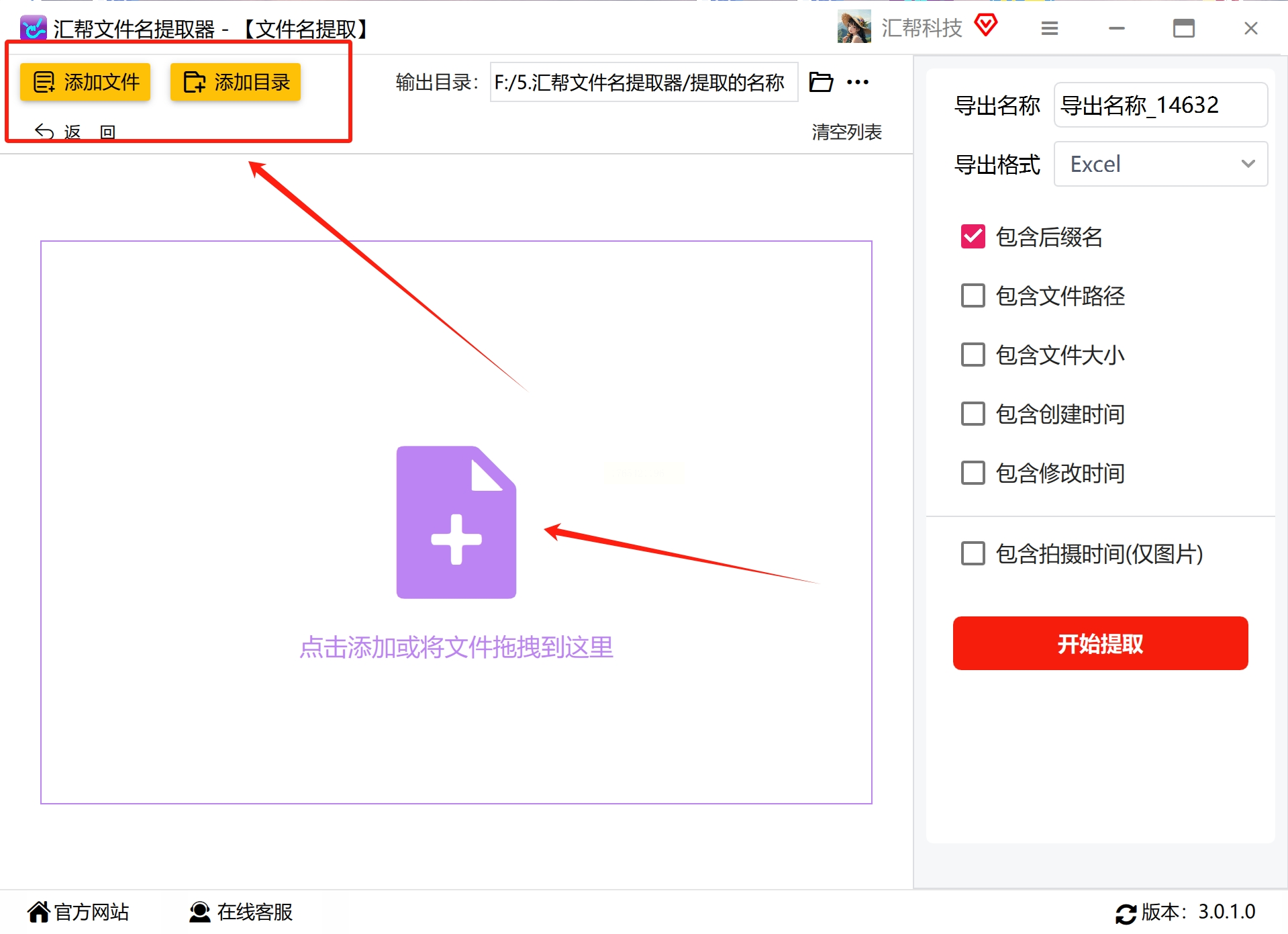
点“添加文件”按钮,文件夹会自动弹出来,你可以选单个音频,也能直接拖整个文件夹进来。软件不挑文件大小和数量,哪怕你有1000个音频文件,它也能一次性处理,简直是懒人福音!
步骤3:设置导出格式和提取内容
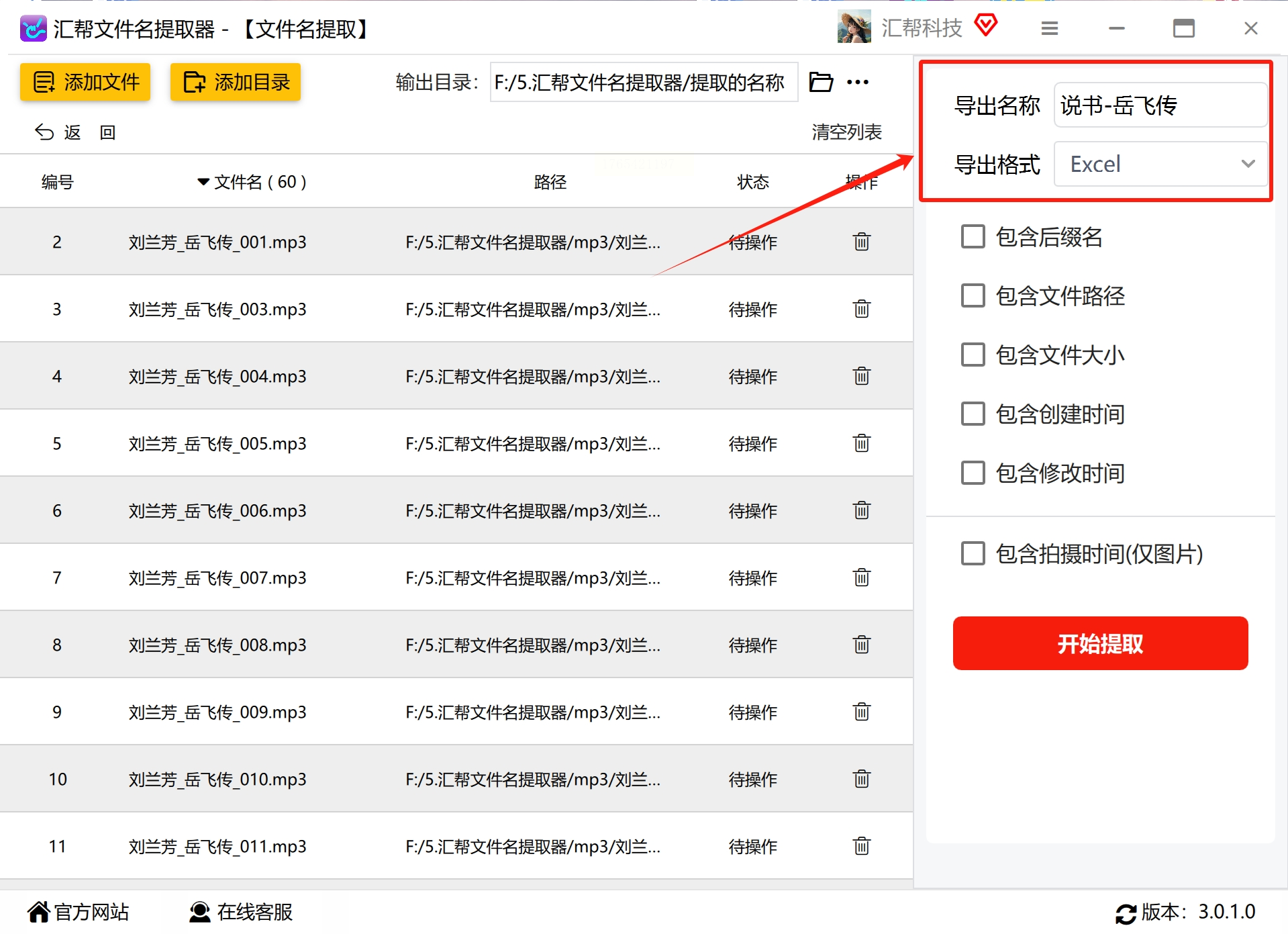
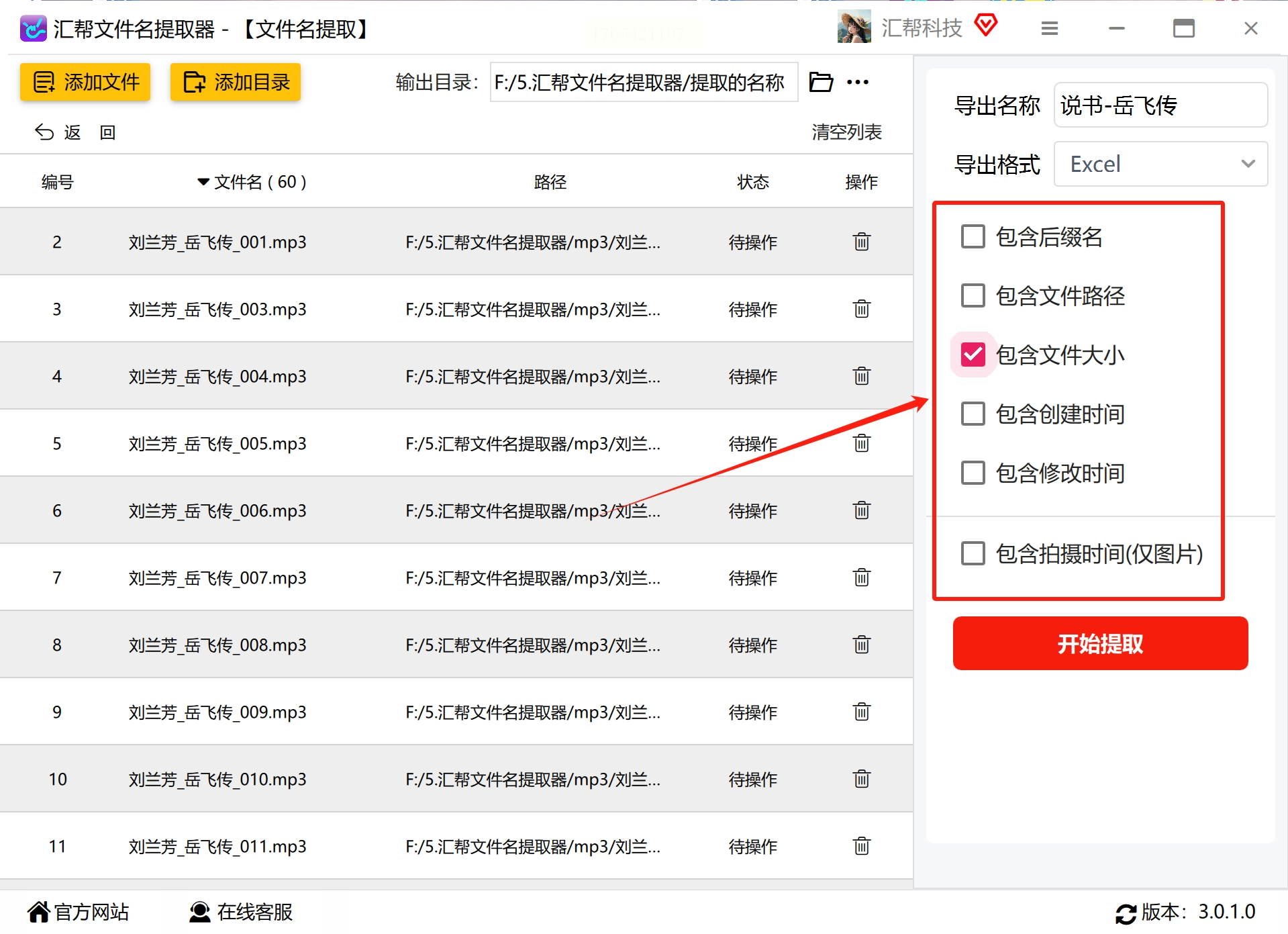
在右边,你可以给提取的结果起个名字,比如“游戏音频素材清单”。然后选导出格式,选Excel最合适,因为Excel方便分类和筛选。重点来了!你可以勾选“包含文件大小”,这样内存数据就自动提取出来了,还能选后缀名、创建时间、文件路径这些信息,根据自己需求勾选就行,超灵活!
步骤4:开始提取,等一会儿就好
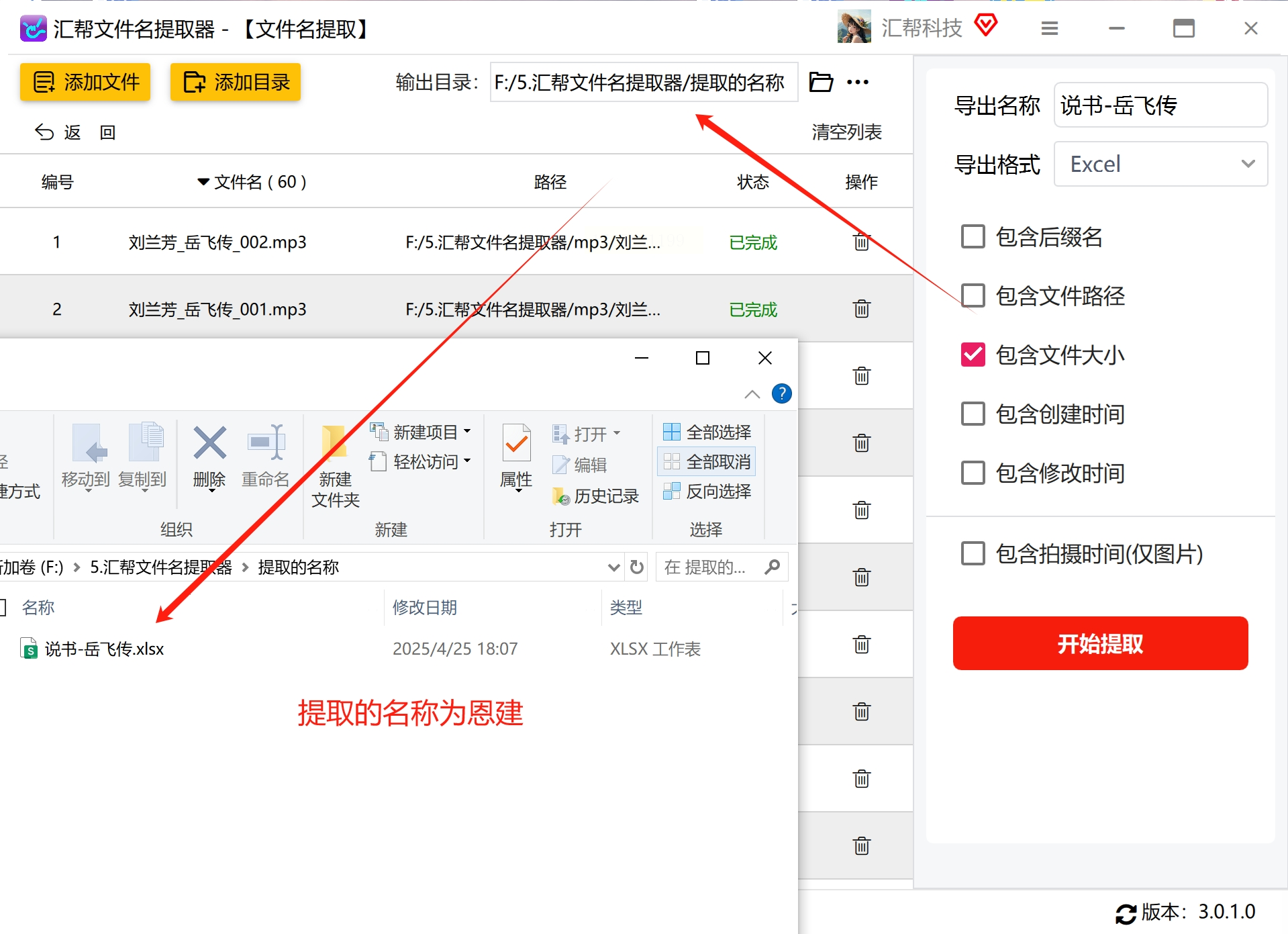
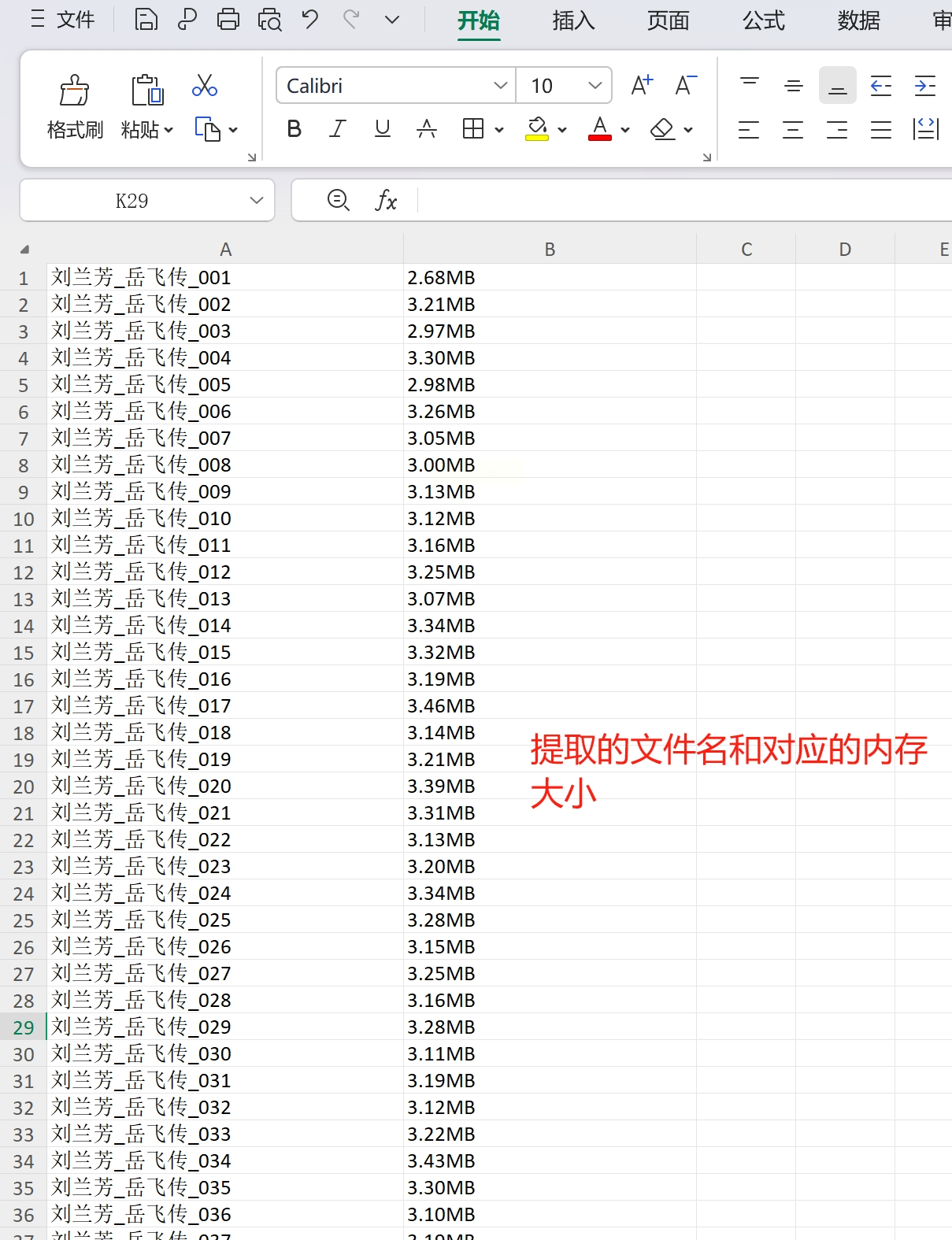
点“开始提取”按钮,软件会自动扫描所有文件,进度条走完后,你就能在指定的输出文件夹里找到Excel文件了。打开Excel一看,哇!每个音频的名称、大小、格式都整整齐齐列在表格里,瞬间清晰明了!
如果你懂一点编程,也可以用Windows的批处理命令。不过这个方法需要手动写代码,可能有点复杂,适合技术宅。
步骤1:新建文本文件
在文件夹空白处右键,选“新建-文本文档”,打开后输入:
```
@echo off
dir /b /s *.mp3 *.wav *.ogg > a.txt
exit
```
步骤2:保存并改后缀
把文件后缀从.txt改成.bat,双击运行,就会生成一个a.txt文件,里面包含所有音频文件的完整路径和名称。不过这个方法需要自己筛选音频格式,而且不能直接提取内存大小,适合对格式要求严格的用户。
现在你已经掌握了批量提取音频名称和内存大小的方法,是不是觉得工作和学习都轻松多了?记住,这些方法不仅仅是个工具,更是你的时间管理神器!别再让繁琐的文件处理占用你的精力,把节省下来的时间用来做更有意义的事吧!
如果想要深入了解我们的产品,请到 汇帮科技官网 中了解更多产品信息!
没有找到您需要的答案?
不着急,我们有专业的在线客服为您解答!

请扫描客服二维码


