

tiff转换成PDF总出岔子?我踩过的坑和最终走通的那条路
33份图纸,我前前后后折腾了两个多钟头——就为了把一堆tiff扫描件合成PDF发出去。结果呢?第一次转出来顺序全乱了,第二次画质糊得没法看,第三次直接卡死在半路。
那天晚上快十一点,我爸从老家发来一串语音方阵,每条都四五十秒。他在镇上帮人做工程资料归档,甲方突然要电子版,手头全是tiff格式的扫描图纸。他不太会用电脑,电话里说不清楚,只能一条条语音发过来问:“这个格式咋弄成PDF啊?人家明天一早就要。”
我试了好几个法子,最后用汇帮图片处理器才算把这事了结。画质没丢,顺序没错。下面把我踩过的坑和最终走通的路子完整写出来。
 我后来固定用汇帮图片处理器,就是因为它没掉过链子。
第一步:打开软件,左侧点“格式转换”
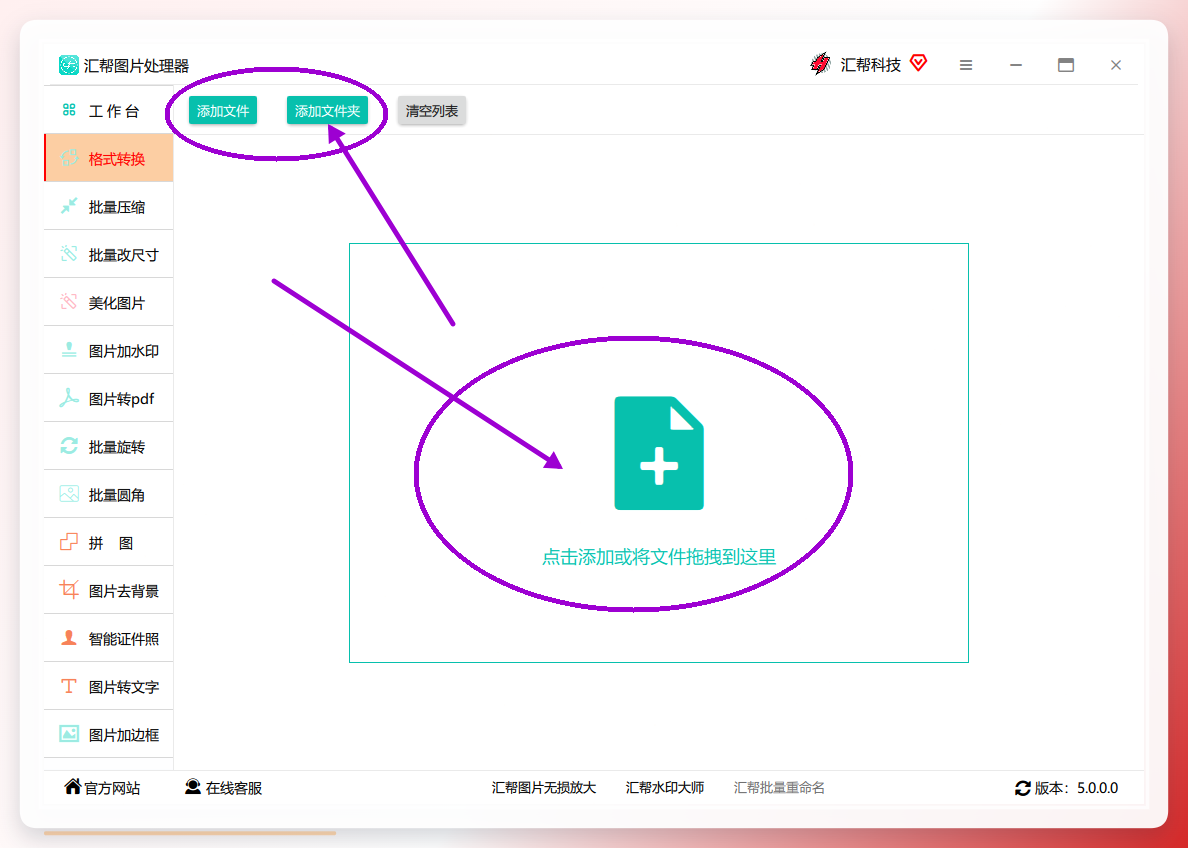
启动汇帮图片处理器,主界面左侧竖排功能栏里找到“格式转换”,单击进入。界面干净,上手快。
 第二步:把tiff文件添加进去
点【添加文件】按钮,或者直接把文件拖进窗口。支持批量上传,我那次33个文件一起拖进去,大概3秒全部加载完毕。这里有个讲究:如果你的tiff文件名排序有规律,导入后软件会按文件名排列;如果没规律,建议先手动重命名再加。
 第三步:导出格式选PDF
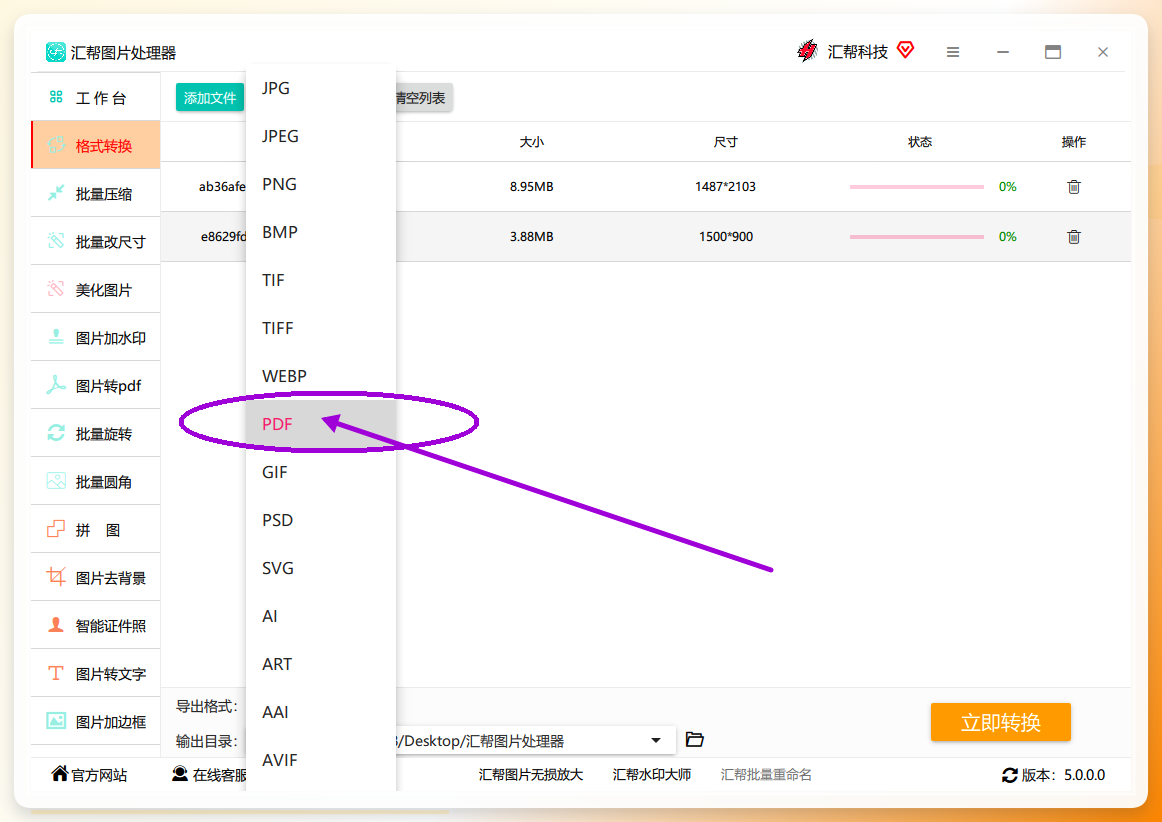
文件加载后,下方会显示导出格式选项。格式列表挺长,JPEG、PNG、BMP、PDF都有。选PDF。这里别搞错——有次我顺手选了JPG,转完才发现格式不对,白等一场。
 第四步:指定输出目录,点【立即转换】
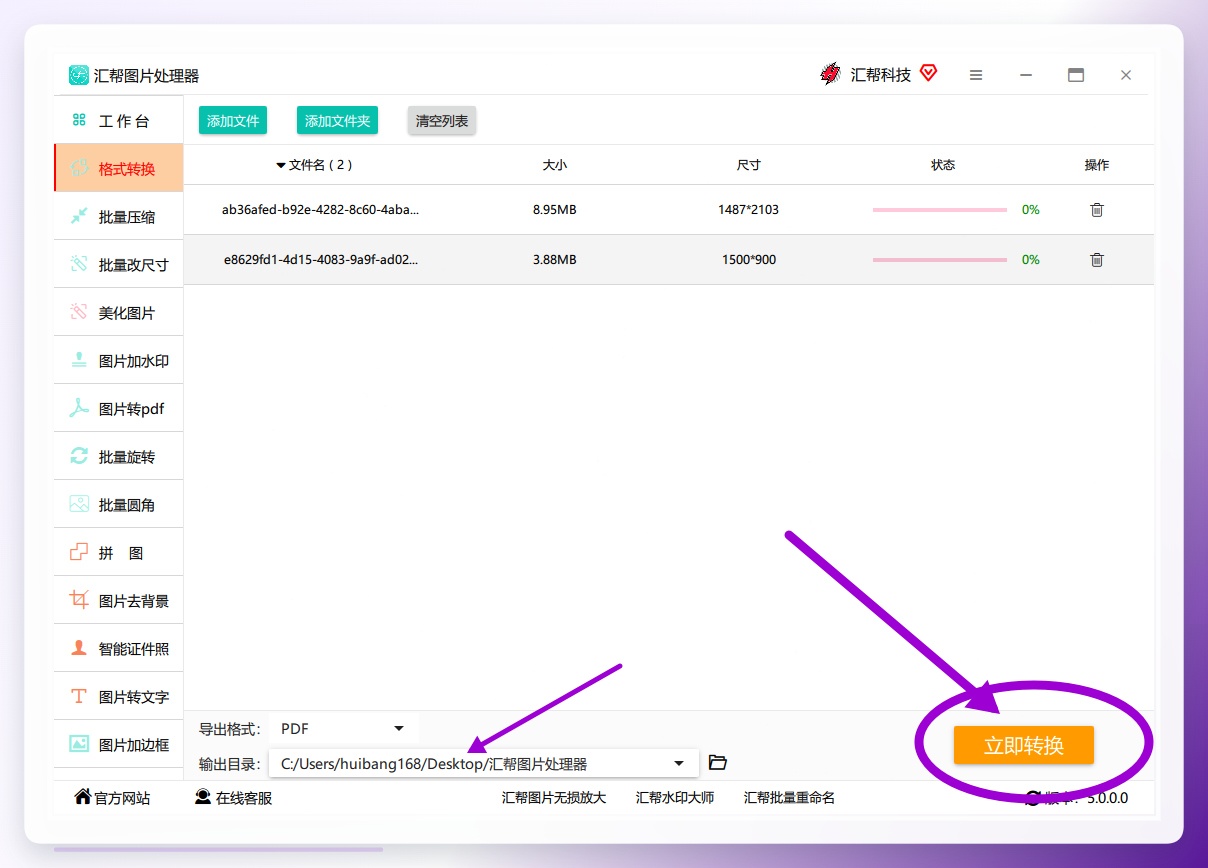
点【输出目录】旁边的自定义按钮,选一个你找得到的位置。别选C盘系统盘,免得权限问题导致保存失败。然后按右下角的【立即转换】。
 第五步:检查生成的PDF
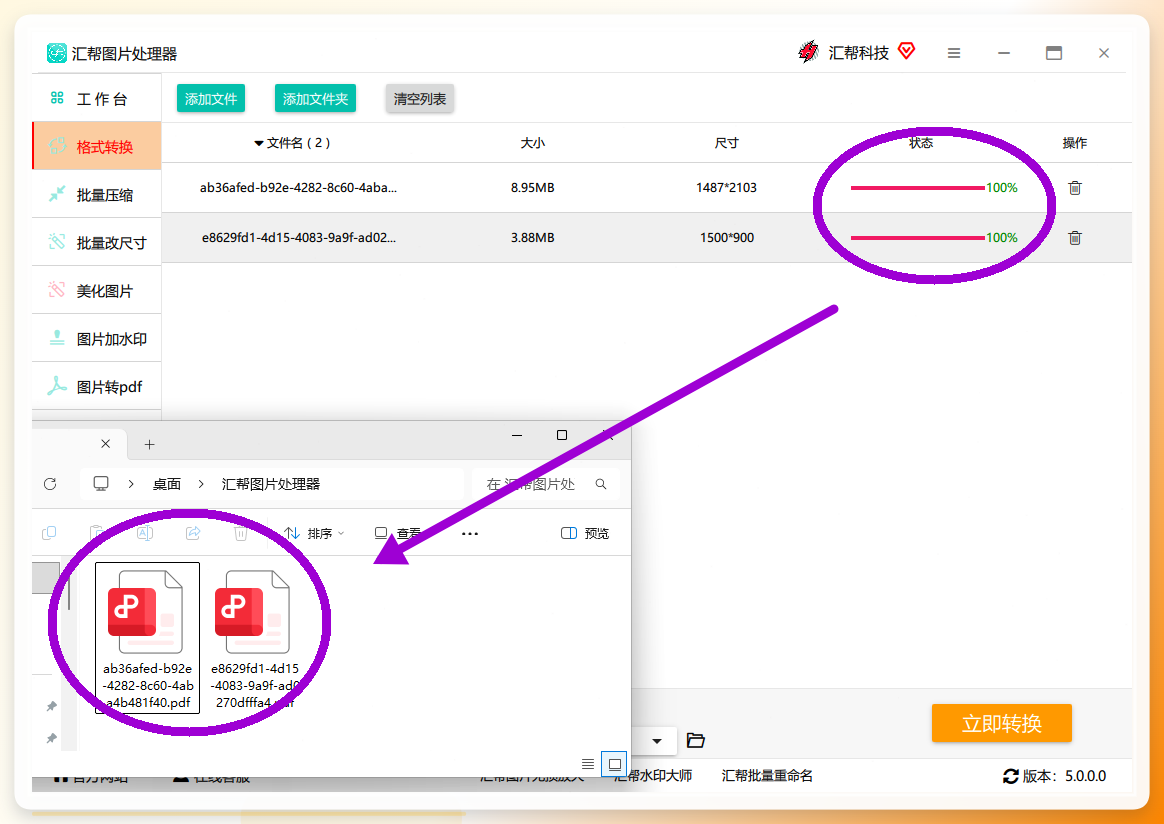
转换完成后软件会提示,输出目录里PDF文件已经在了。双击打开,翻一遍,确认页码顺序和清晰度。没问题就收工。
 说到这,插一句。你要是文件量特别大——比如超过100个——建议分批处理,每批30到50个。一次性全塞进去,内存占用高,反而容易卡。这是我自己试出来的经验,不一定对所有人都适用,但稳妥。
批量tiff转PDF顺序乱?几个容易忽略的设置
进度过半了,接着说几个实操中容易翻车的细节。
输出目录别偷懒。 默认输出目录是源文件所在文件夹。如果你没改,转完的文件跟原tiff混在一起,找起来费劲。养成习惯:每次手动指定一个单独的输出文件夹。
文件命名要讲究。 如果tiff文件是“1.tif、2.tif、10.tif”这种命名,电脑排序会变成1、10、2。解决办法是在数字前补零,改成“01、02、10”。这个跟转换工具没关系,是操作系统排序规则的事。
转换前检查源文件。 tiff文件有时候会损坏,尤其是从老旧扫描仪导出的。损坏的文件导入后可能显示空白,转换出来也是空页。遇到这种情况,先重新扫描或找原始文件替换。
关于替代方案,Windows系统自带的“Microsoft Print to PDF”虚拟打印机也能应急——用照片查看器打开tiff,按Ctrl+P,打印机选这个虚拟打印机,导出PDF。但一次只能打一张,33个文件得操作33遍,坑爹得很。另外IrfanView这个看图软件也支持批量转PDF,不过界面是英文的,设置项多,上手没那么快。
汇帮图片处理器也有局限。 它目前只有Windows版本,Mac用户用不了。另外它不支持OCR文字识别——如果你需要PDF里的文字可以搜索、复制,得另外用OCR工具处理。这一点提前说清楚,免得你转完发现文字选不中。
对了,转换之前留意一下tiff的色彩模式。如果是CMYK模式的印刷稿,转成PDF后在某些设备上颜色会偏。RGB模式的一般没问题。这个细节一般人不太注意,但做设计稿归档的时候挺关键。
结尾
给不同情况的你,几句实在话:
如果你跟我爸一样,手头是几十上百个扫描件要归档,直接用汇帮图片处理器批量跑一遍,省心。如果你只是偶尔转一两张,系统自带的打印功能也能凑合。如果你用的是Mac,可以试试“预览”应用打开tiff后导出PDF,但批量能力弱,文件多了得一个个来。
几个高频问题,集中回一下:
问:tiff转换成PDF要多久? 答:看文件量和体积。33个文件、2.1GB,我用汇帮跑了4分05秒。单张的话几秒钟。
问:转出来的PDF画质会变差吗? 答:本地工具不会。tiff转PDF本质是封装,不是重新压缩。但在线工具可能会降分辨率,这是画质变差的主因。
问:转换失败了怎么办? 答:先检查源文件是否损坏,再确认输出目录有没有写入权限。如果都没问题,试试减少单次处理文件数。
至于后续——我最近在试一个批量重命名的流程,配合tiff转PDF用,能进一步减少手动操作。等跑通了再写出来。
工具这东西,顺手最重要。别为了省几块钱用不靠谱的路子,最后返工的时间成本远高于工具本身。
