登录
- 微信登录
- 手机号登录
微信扫码关注“汇帮科技”快速登录
Loading...
点击刷新
请在微信【汇帮科技】内点击授权
300秒后二维码将过期
二维码已过期,点击刷新获取新二维码
登录
登录
其他登录方式
来源:汇帮科技 修改日期:2026-02-14 16:00
在数字音频的世界里,WAV格式凭借无损音质成为不少音乐爱好者和专业用户的首选,但它体积庞大且兼容性有限,当我们需要分享文件或在移动设备上播放时,MP3格式的小巧与广泛支持就凸显出优势。今天就来聊聊如何高效完成WAV到MP3的格式转换,为大家推荐几款实用工具并拆解操作步骤。

软件名称:汇帮音频大师
下载地址:https://www.huibang168.com/download/W0GN9r611Z7w
这款工具以强大的格式兼容性见长,能处理20多种音频格式间的转换。操作步骤如下:
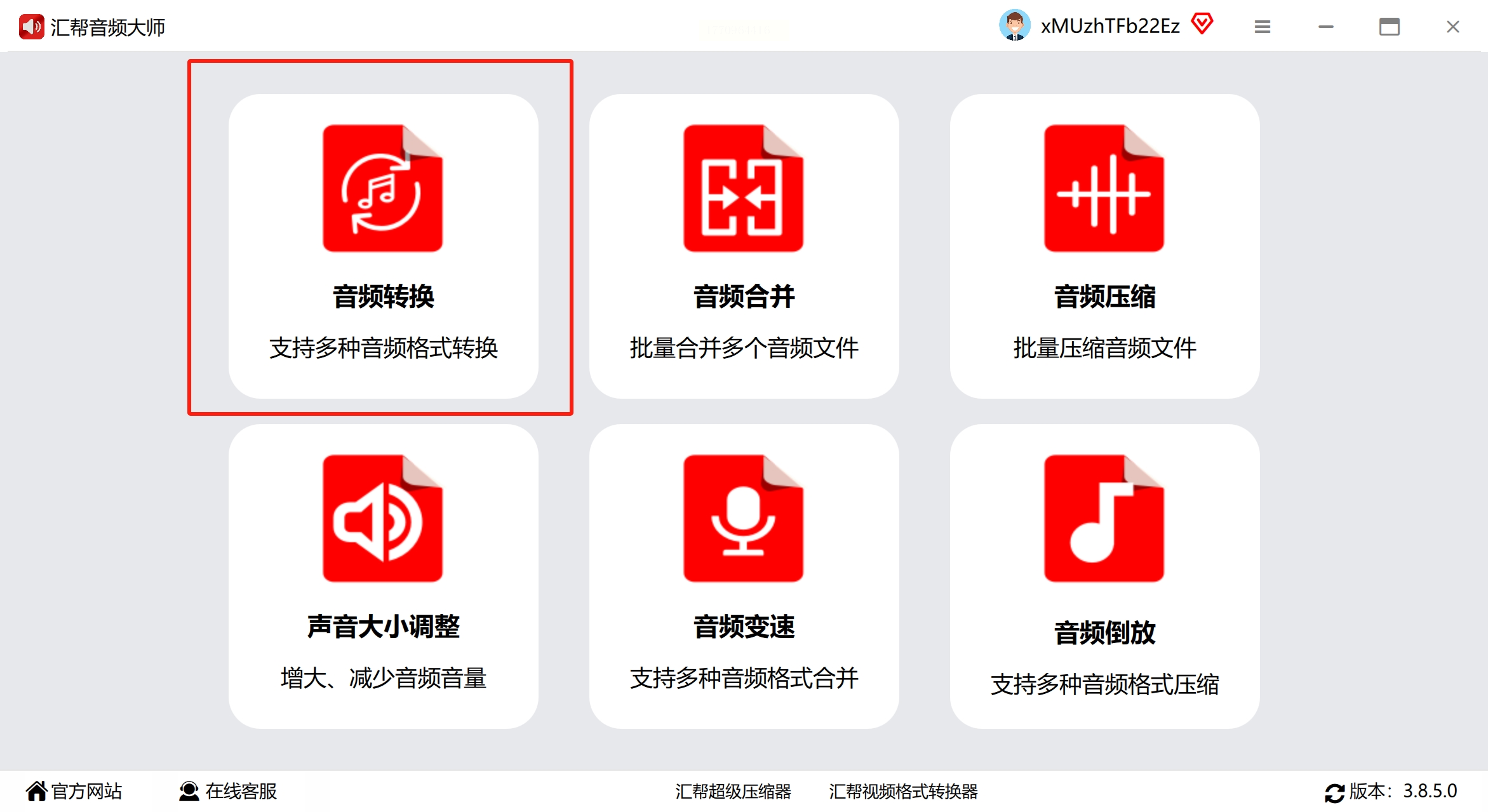
步骤1:选择功能模块
打开软件后,在主界面找到“音频转换”选项卡,点击进入。这里不仅支持MP3,还涵盖OGG、FLAC等多种格式,适合需要处理复杂格式转换的场景。
步骤2:导入文件
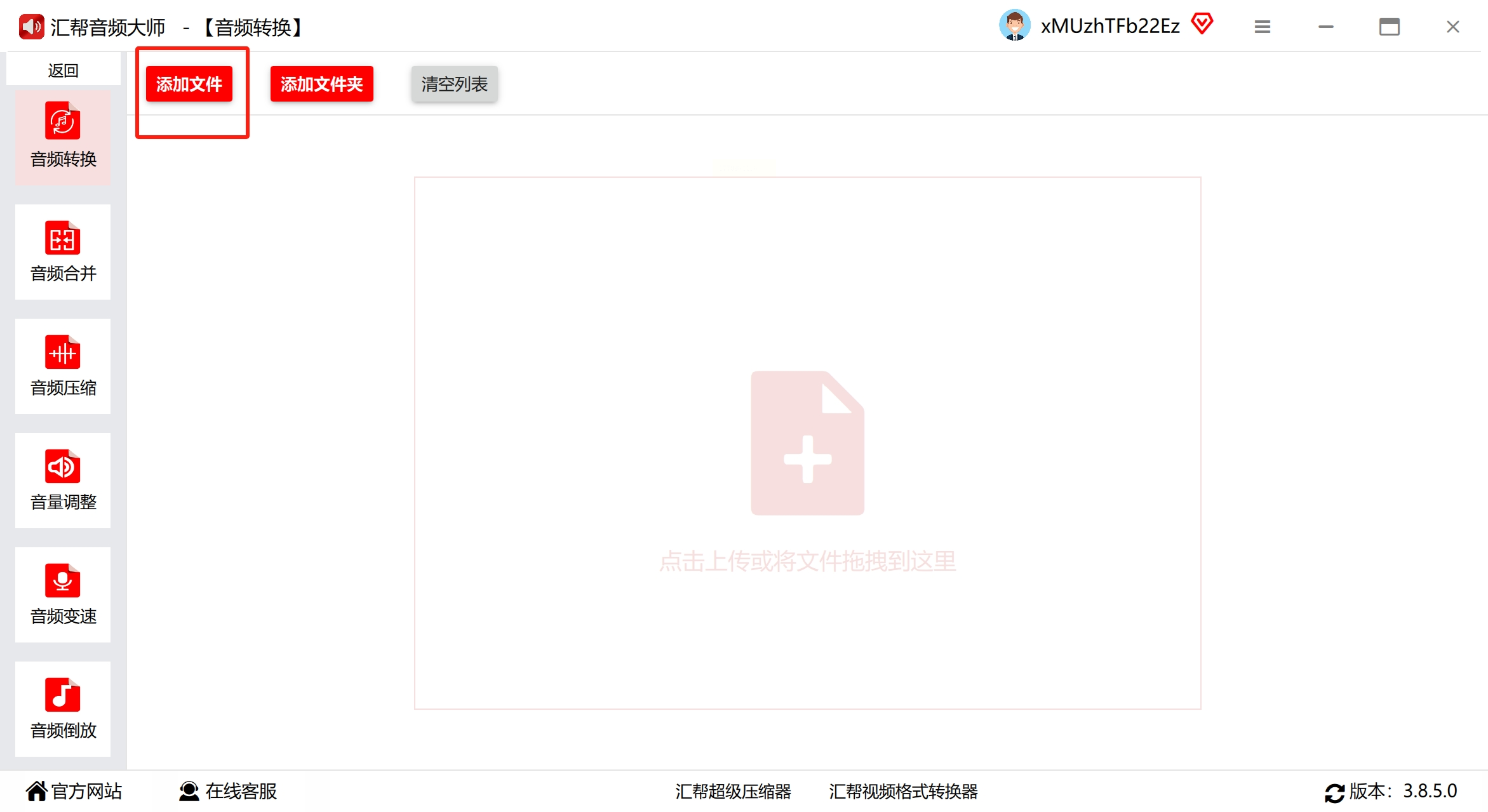
点击“添加wav文件”按钮,如果是单个文件直接选择即可;如果需要批量处理,点击“添加文件夹”能一次性导入整个文件夹的音频,或者直接将文件拖入软件窗口,操作更直观。
步骤3:设置输出参数
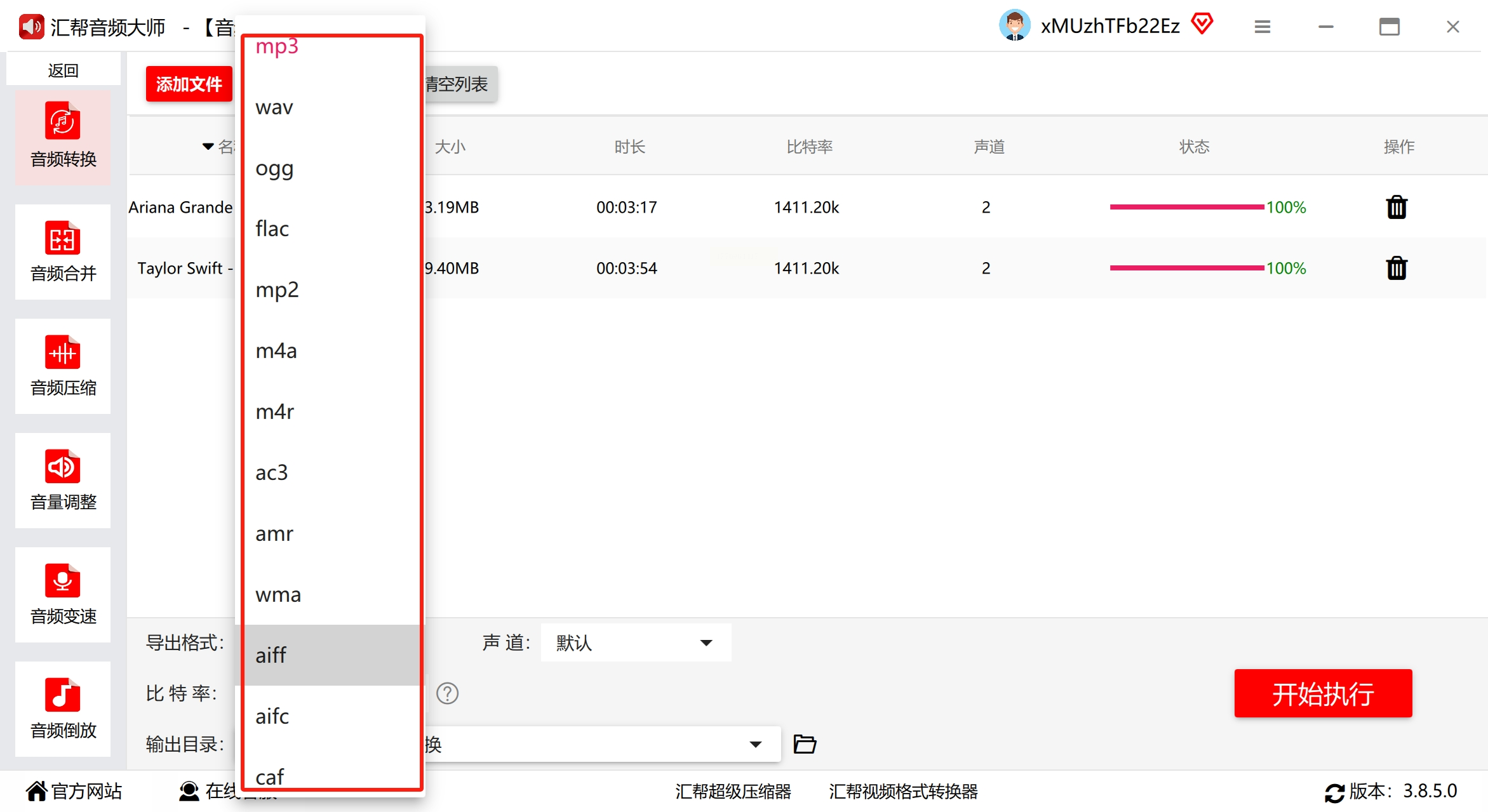
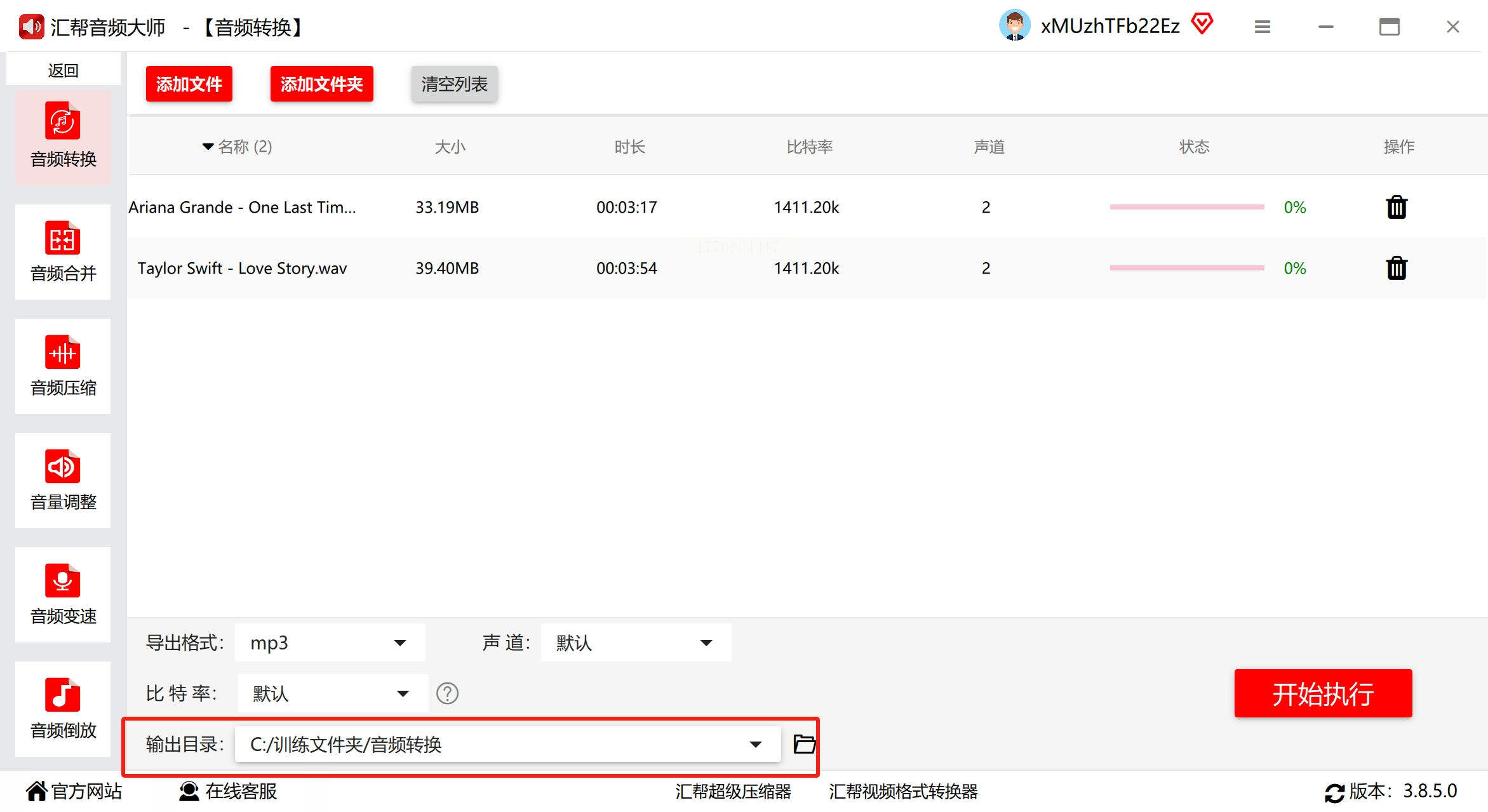
在“导出格式”下拉菜单中选择“MP3”
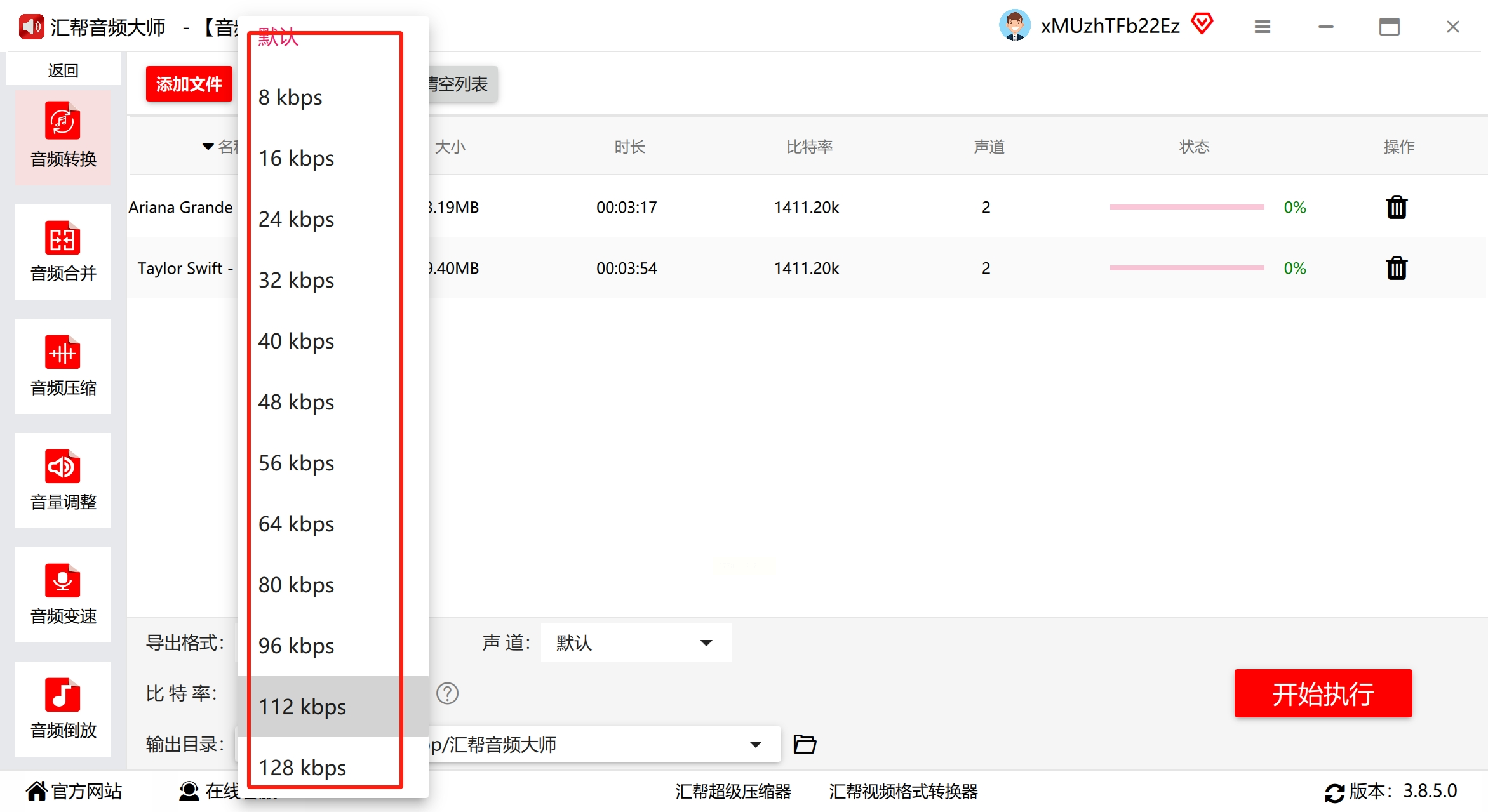
下方可根据需求调整声道(如双声道适合保留音乐细节)和比特率(比特率越高音质越好,但文件体积也越大,建议根据设备和用途选择128kbps-320kbps之间的值)。
步骤4:指定保存路径
在“文件存放位置”区域,可自定义创建新文件夹保存转换后的MP3文件,也可直接使用软件默认的“音频转换”文件夹,方便后续查找。
步骤5:开始转换
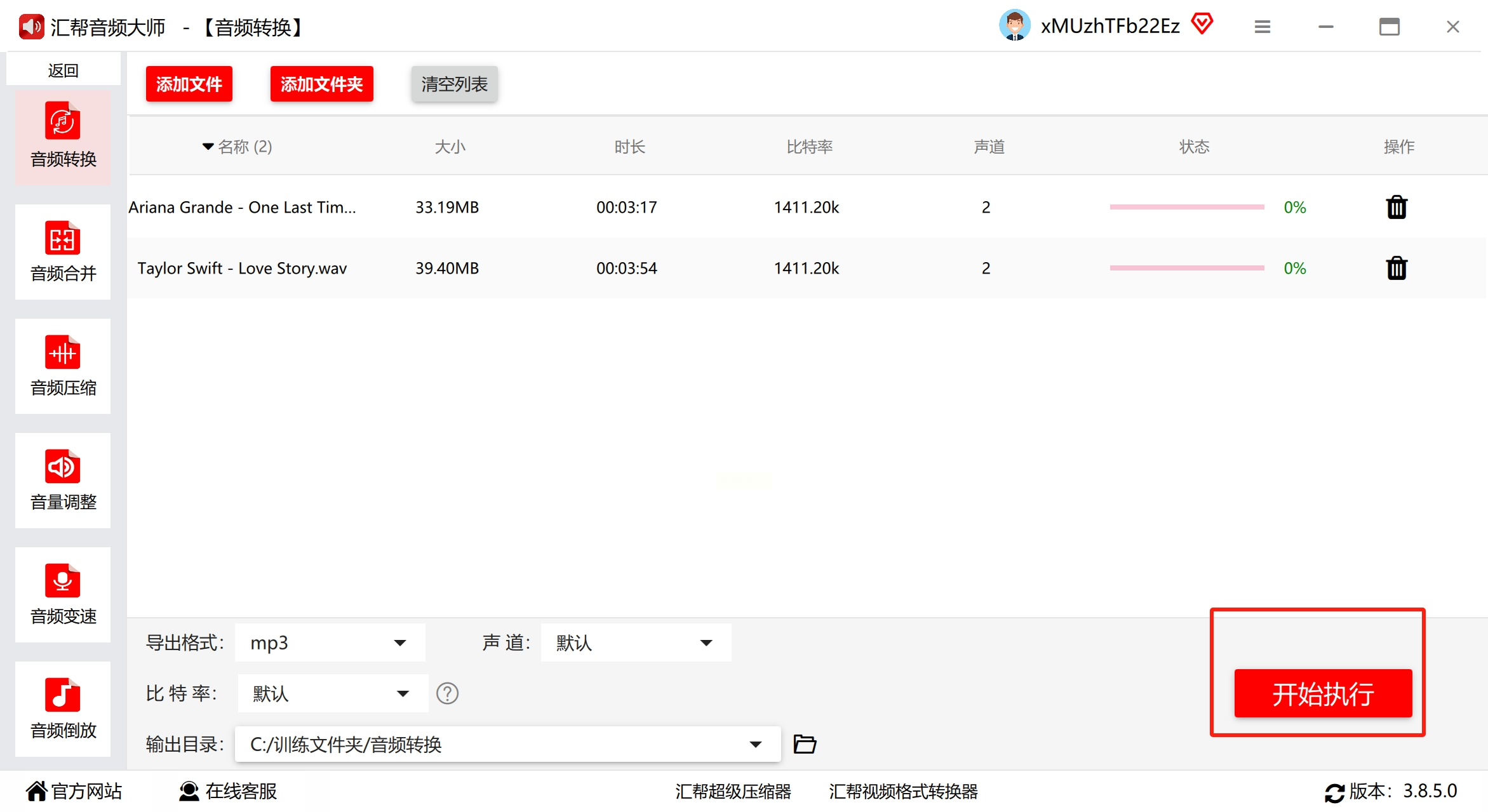
确认所有参数无误后,点击“开始执行”按钮,软件会显示进度条实时反馈转换状态。
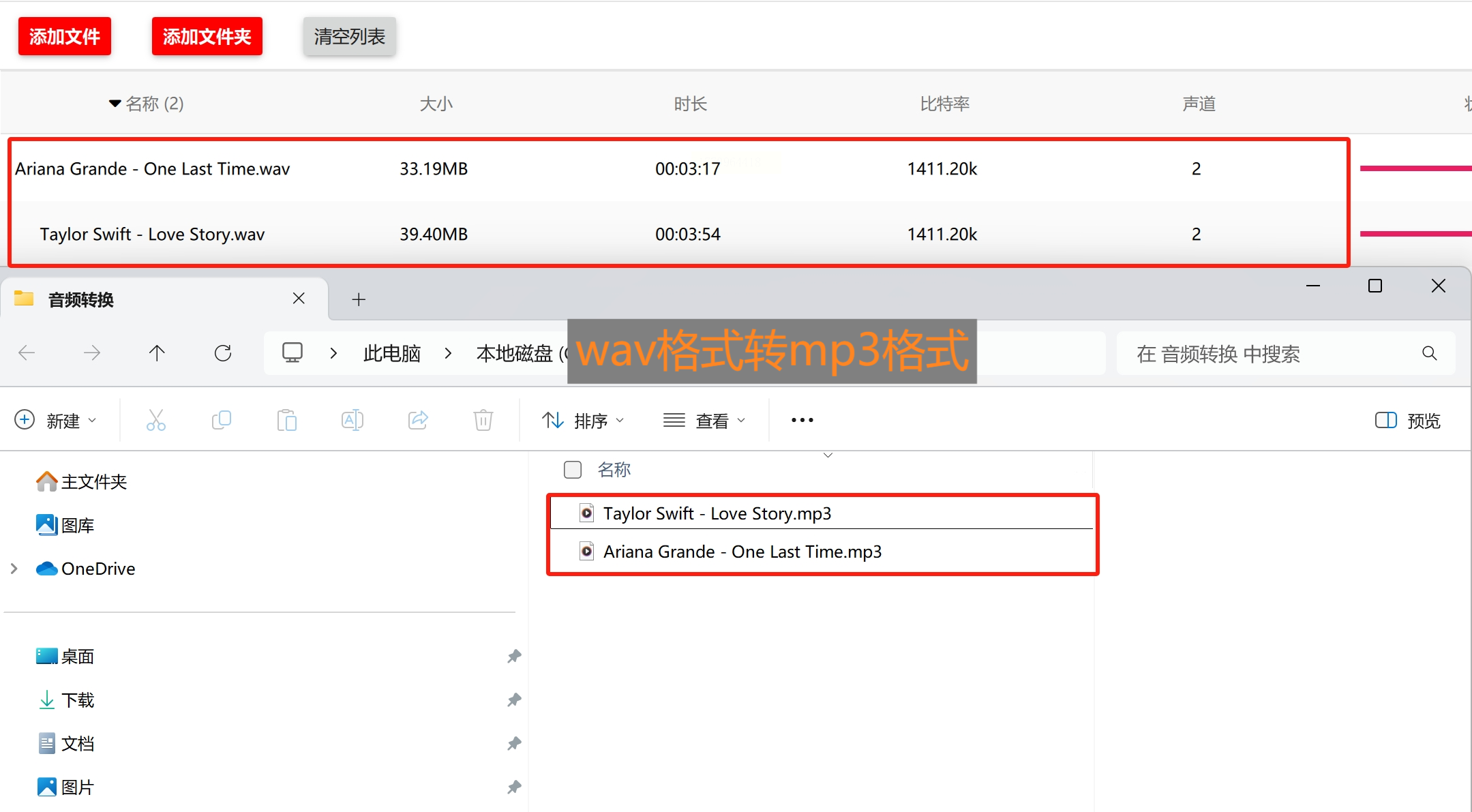
转换完成后,可通过软件自带的“打开文件夹”功能快速定位结果文件。
虽然名字带“视频”,但这款工具的音频转换功能同样出色,尤其适合需要同时处理视频和音频的用户。
步骤1:导入文件
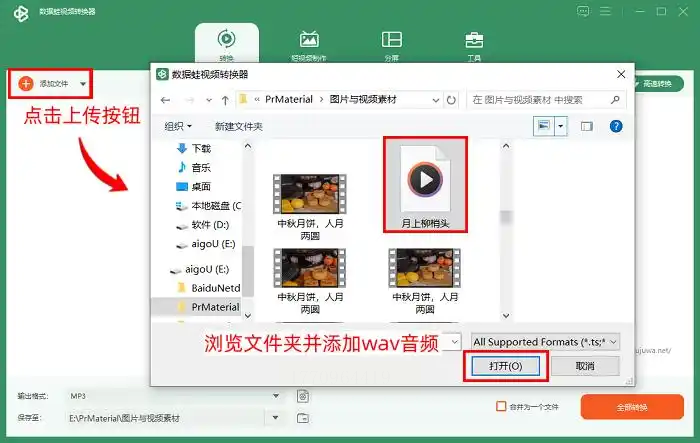
双击桌面快捷方式启动软件,点击界面中央的“上传”按钮,浏览电脑或外接设备(如U盘)中的文件夹,选中要转换的WAV文件。如果是批量导入,可按住Ctrl键多选文件,或直接拖拽多个文件到界面中。
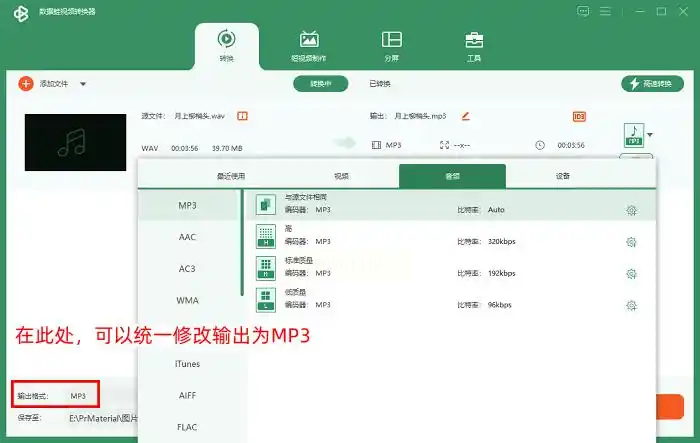
步骤2:设置输出格式
在文件列表中确认音频无误后,点击“输出格式”下拉菜单,选择“MP3”。此时软件会自动将所有导入文件的输出格式统一设置为MP3,避免重复操作。
步骤3:调整保存路径
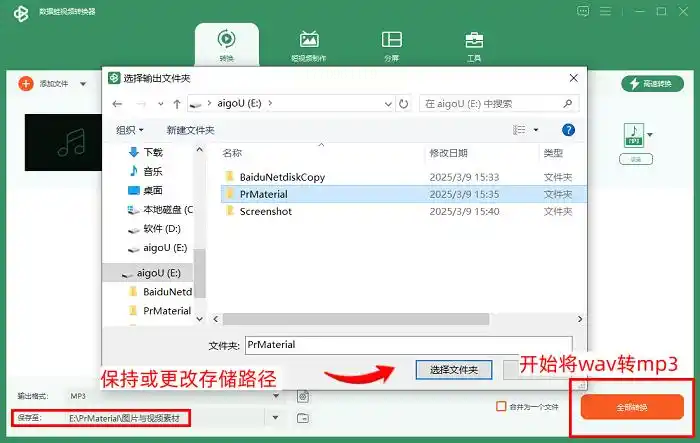
在“保存至”右侧查看默认路径,如需修改,点击下拉箭头选择新文件夹。路径设置完成后,软件会记住你的偏好,下次使用可直接复用。
步骤4:执行转换
点击右下角橙色的“全部转换”按钮,等待进度条走完即可。整个过程界面简洁,无多余广告弹窗,适合追求效率的用户。
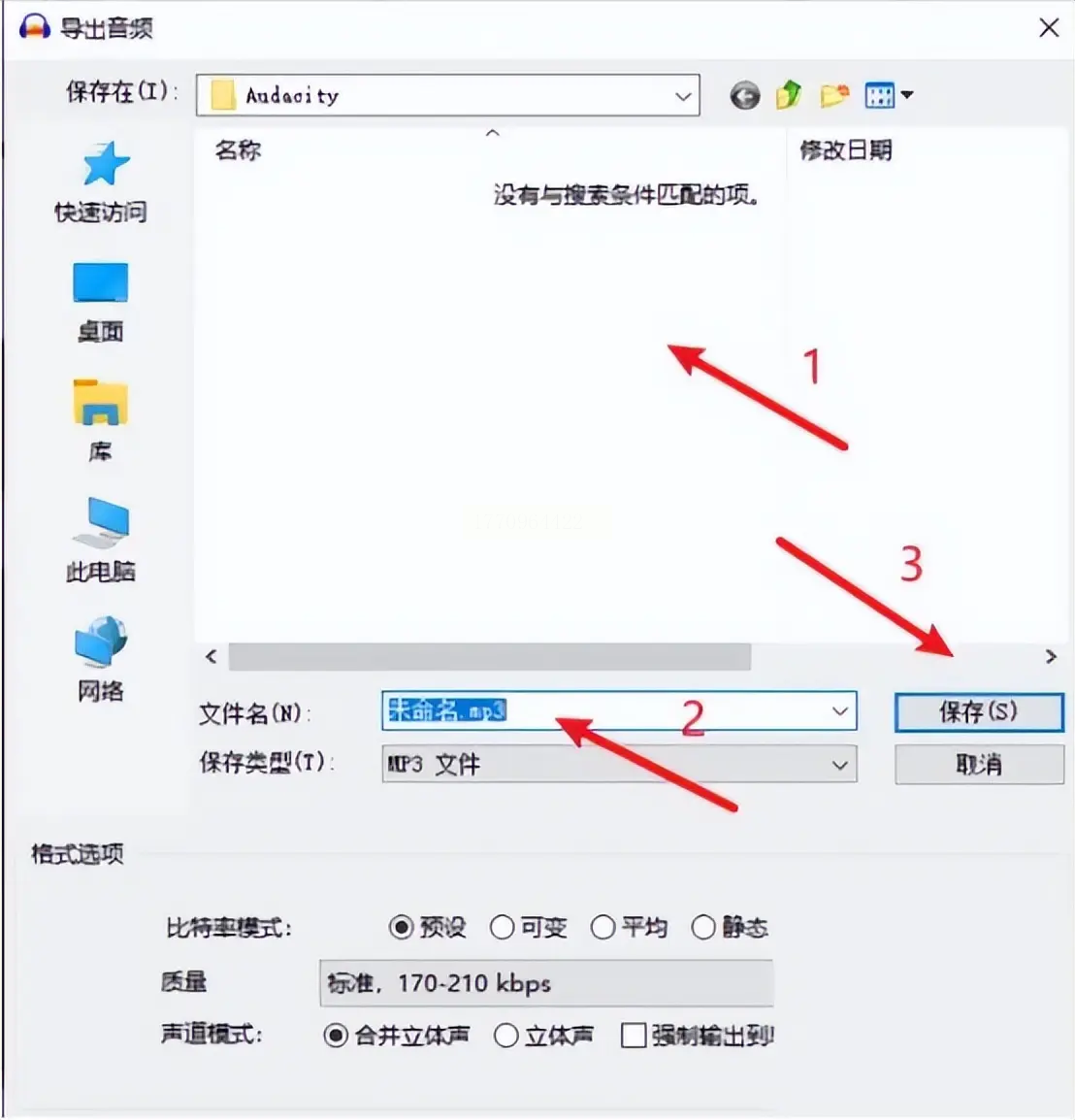
作为知名的免费音频处理软件,Audacity不仅能转换格式,还支持录音、剪辑、降噪等功能,适合有进阶需求的用户。
步骤1:导入WAV文件
打开软件后,点击菜单栏“文件”→“导入”→“音频”,在弹出的文件选择窗口中找到WAV文件并打开。如果是多个文件,可按住Ctrl键依次选择。
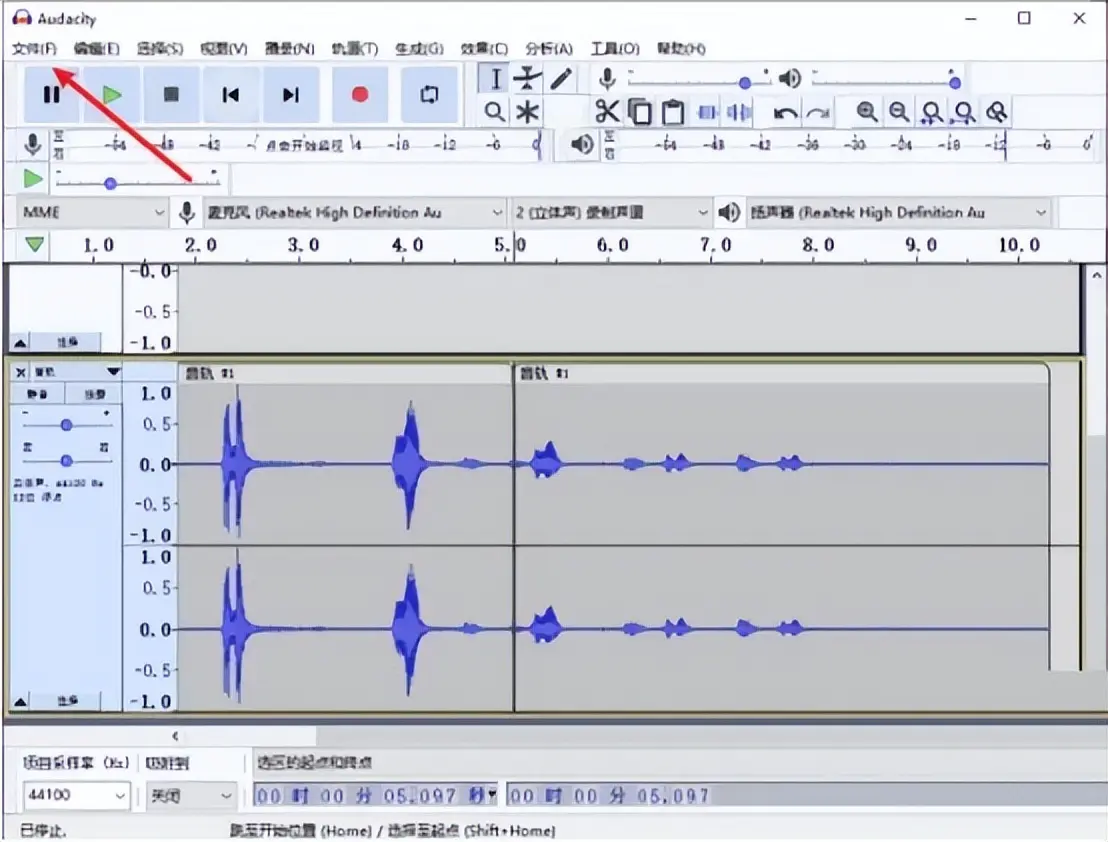
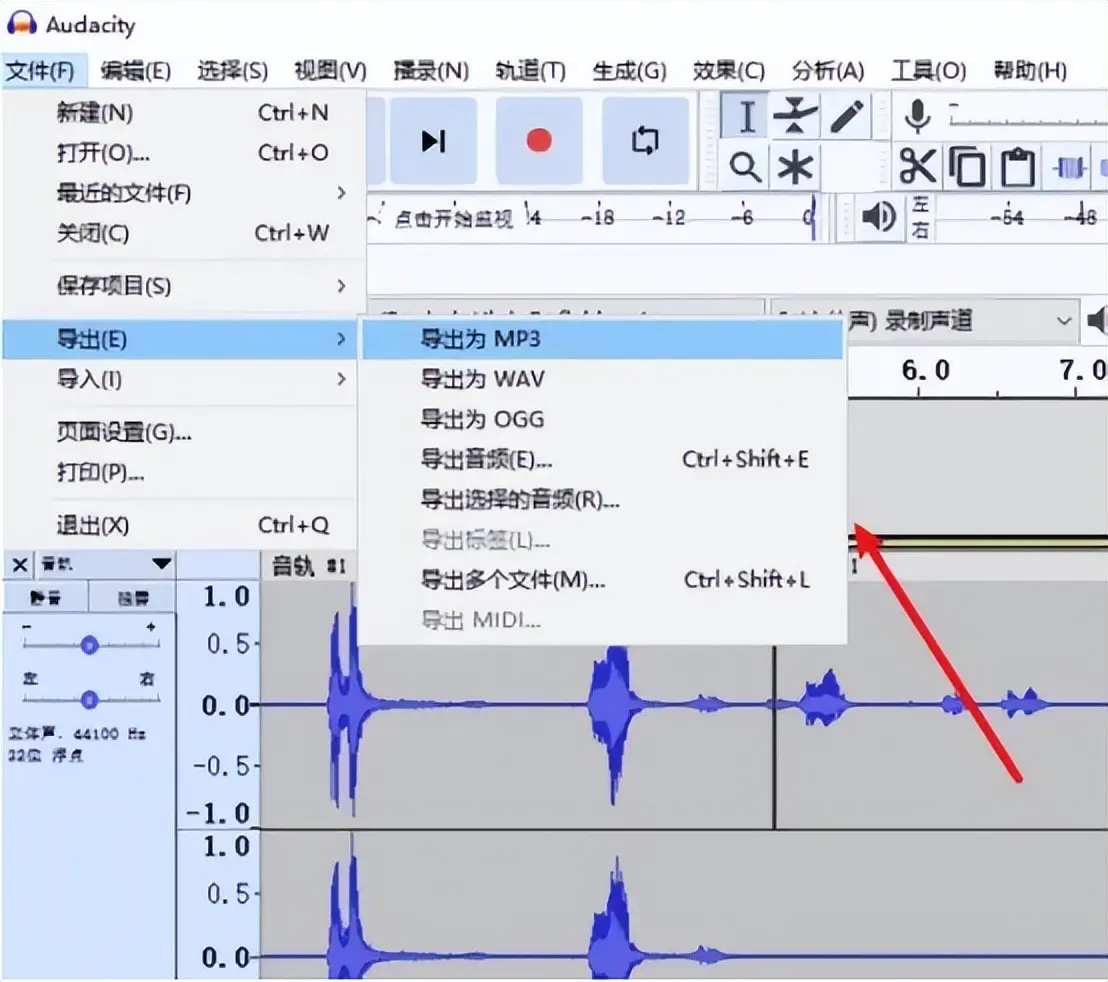
步骤2:导出为MP3格式
点击“文件”→“导出为”,在弹出的格式选择中选择“MP3”。此时会弹出参数设置窗口,你可以调整比特率(建议128-320kbps)、声道(立体声/单声道)和质量(普通/高质量),新手可直接使用默认参数。
步骤3:完成导出
设置好后点击“保存”,软件会生成MP3文件并保存在指定位置。需要注意的是,首次使用时需安装LAME编码器(Audacity会自动提示),否则无法导出MP3。
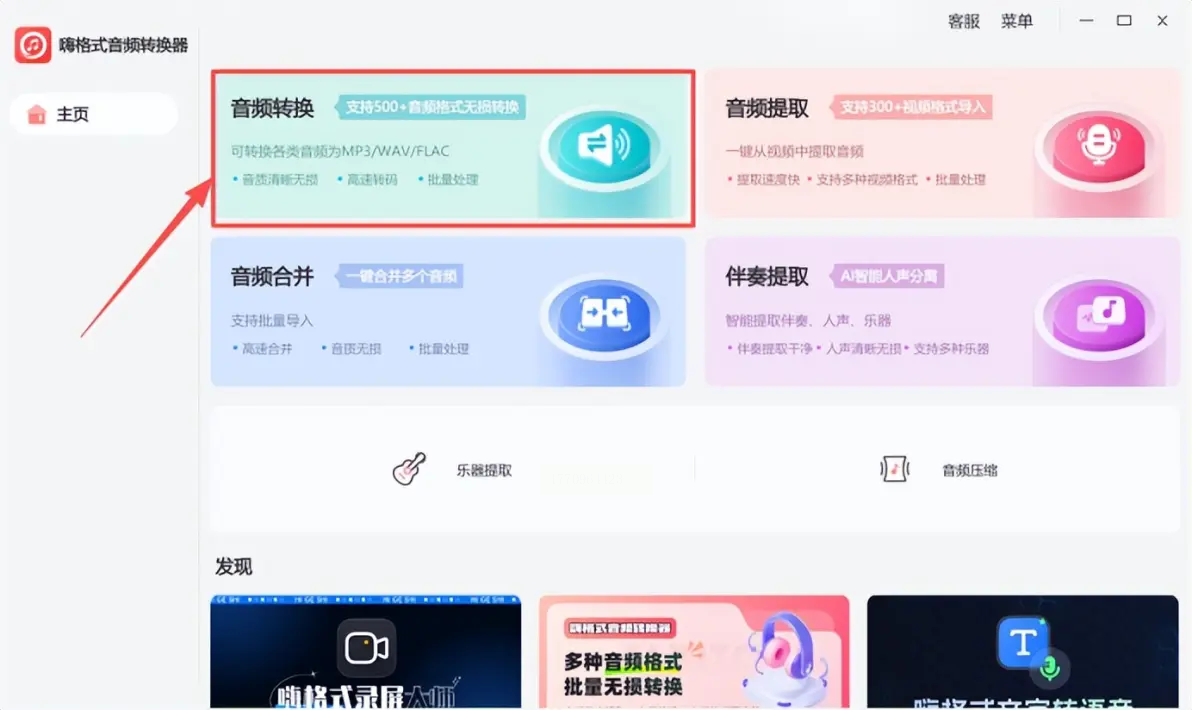
这款工具主打“一键转换”,界面设计简洁,适合电脑新手操作。
步骤1:选择功能入口
打开软件后,在主界面点击“音频转换”模块。也可直接点击软件中间空白处的“添加文件”按钮,快速导入WAV文件。
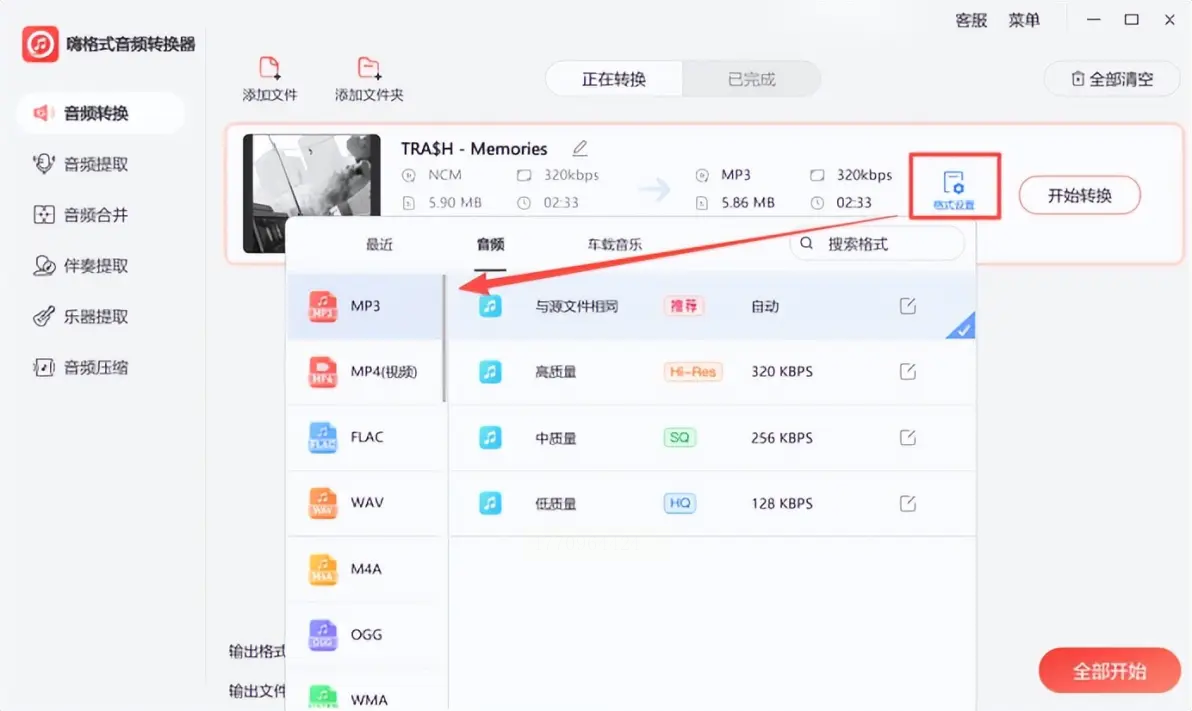
步骤2:设置输出格式
点击“格式设置”按钮,在弹出的窗口中选择“MP3”,同时可根据需求调整比特率(如手机端建议128kbps,保留较好音质的话可选192kbps)。若需批量转换,勾选“批量处理”选项即可。
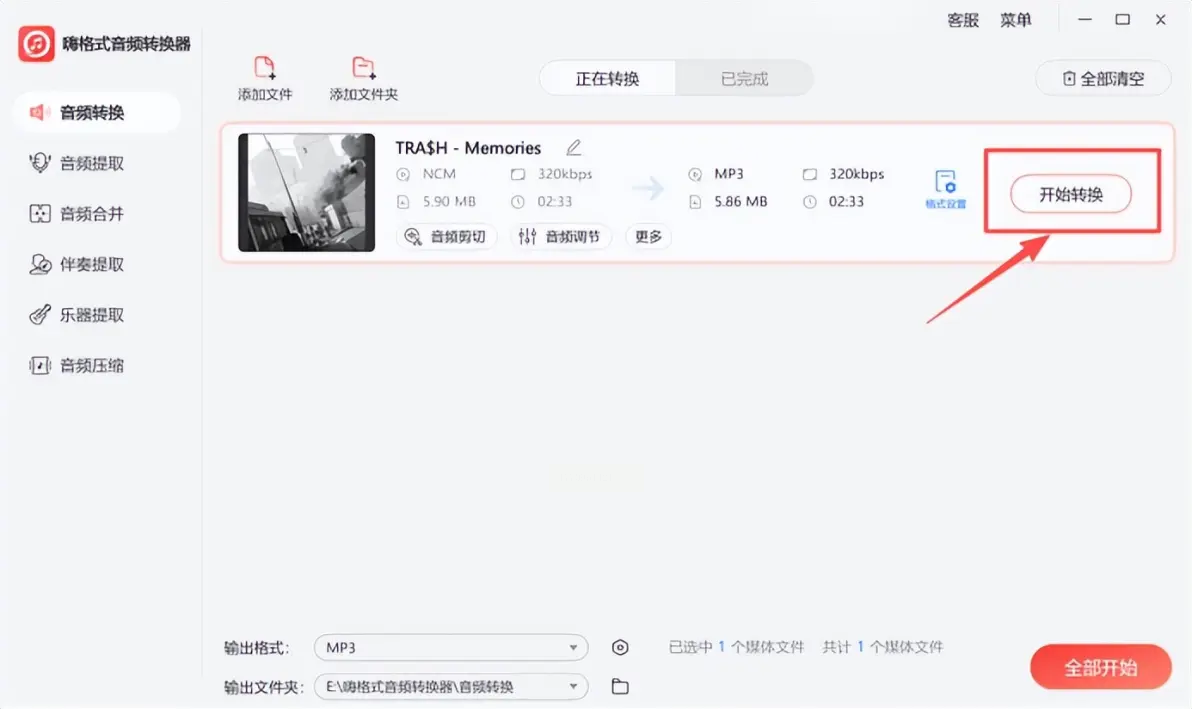
步骤3:开始转换
确认参数无误后,点击“转换”按钮,软件会立即开始处理。转换过程中可在状态栏查看实时进度,完成后会自动弹出提示窗口。
这款工具提供精细化参数设置选项,可以满足对音频质量有较高追求的用户。
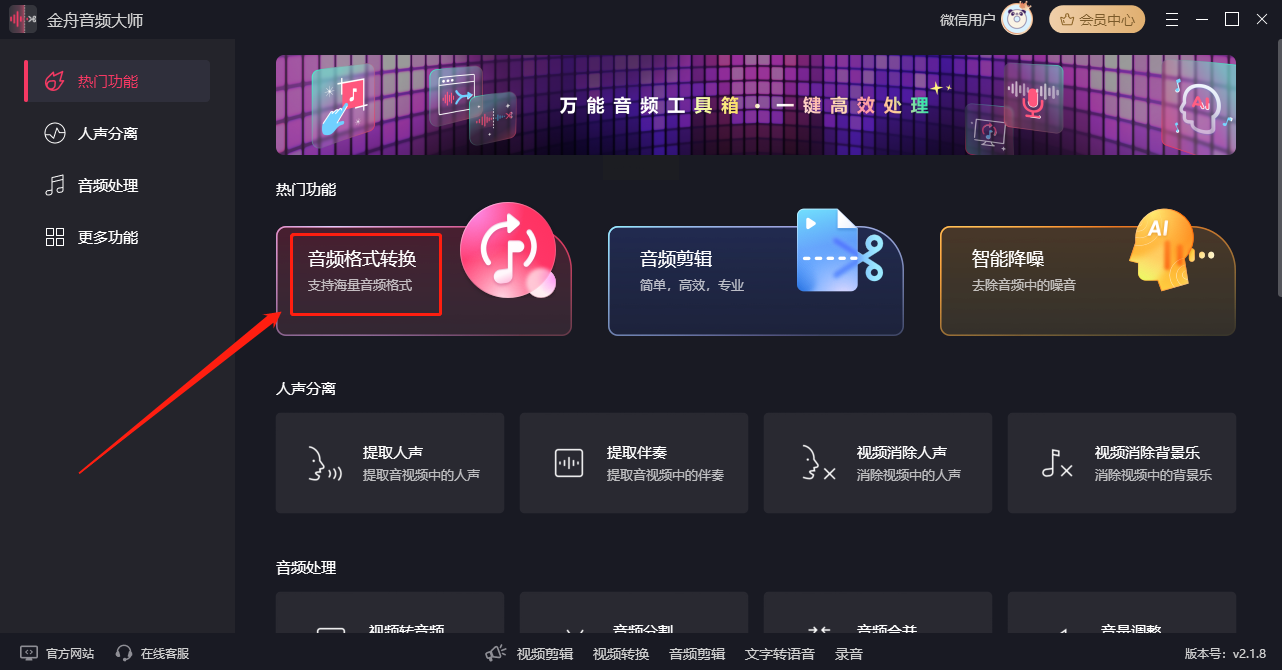
步骤一:安装完成后打开软件,在首页选择“音频格式转换”功能。
步骤二:点击“点击添加”按钮,可通过文件浏览器导入单个或多个WAV文件,也能通过左上角的“添加文件”图标批量导入文件夹。
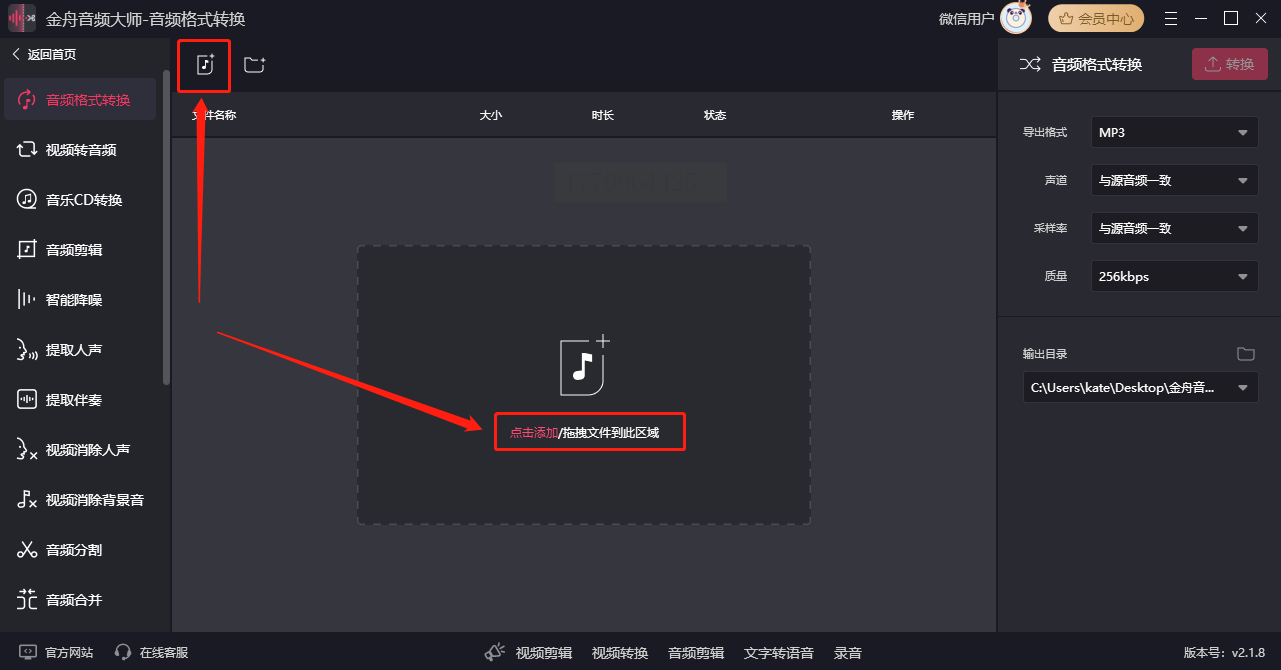
步骤三:在右侧“导出格式”中选择“MP3-AAC”(支持更高质量的编码),下方可调节声道(如双声道保留音乐层次感)、采样率(建议44.1kHz或48kHz)和输出目录路径。
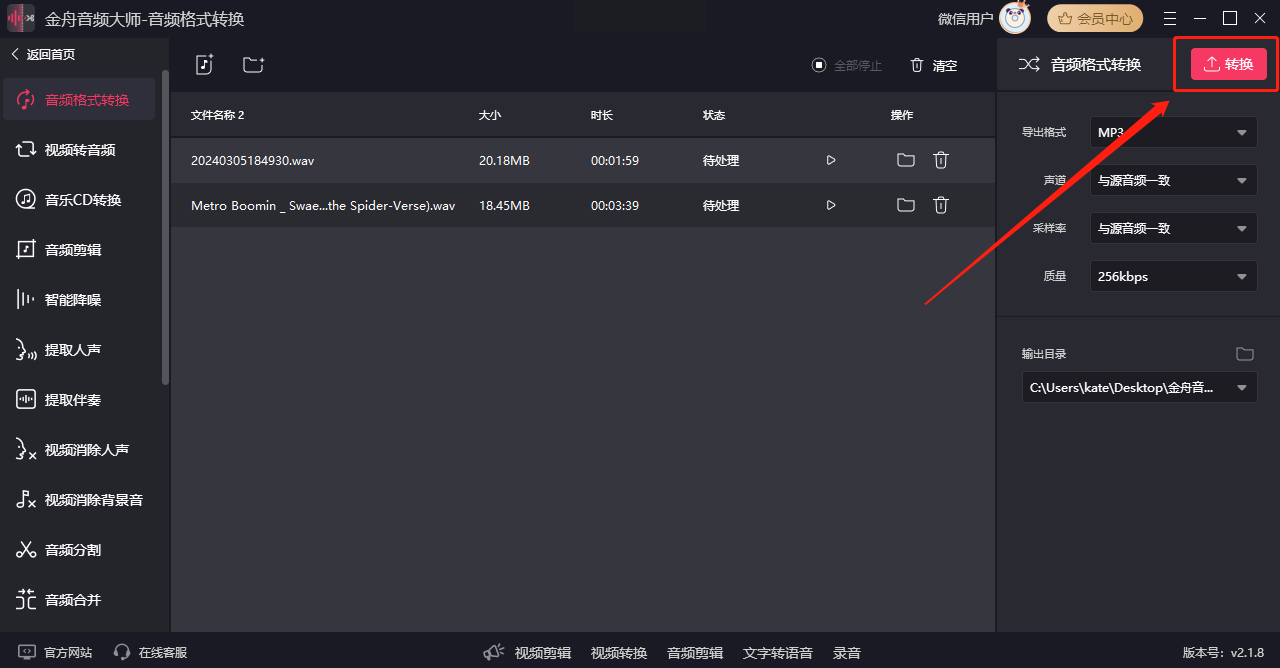
步骤四:点击右上角红色“转换全部”按钮,开始批量转换。转换完成后,软件会自动打开保存文件夹,方便快速查看结果。
步骤五:(可选)如需进一步编辑音频,可以点击文件列表中的“编辑”按钮,对音频进行剪切、降噪等处理,之后重新导出即可。
作为付费专业工具,它在音频参数调整和转换效率上表现突出,适合专业创作者优化音频质量。
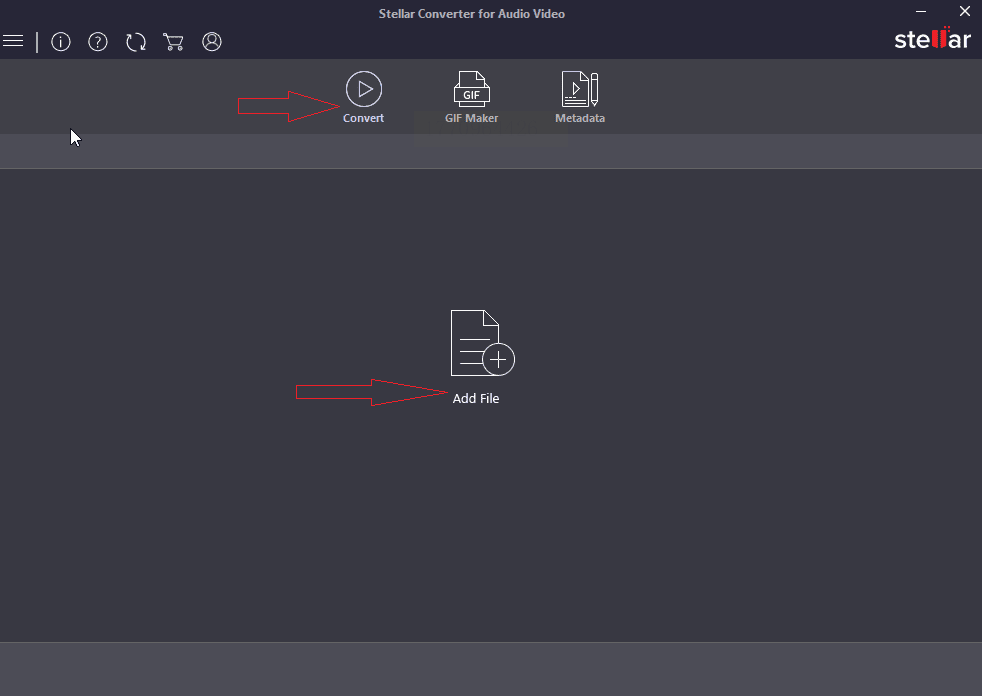
步骤一:启动软件后,点击“Add Files”按钮,从本地磁盘选择需要转换的WAV文件。
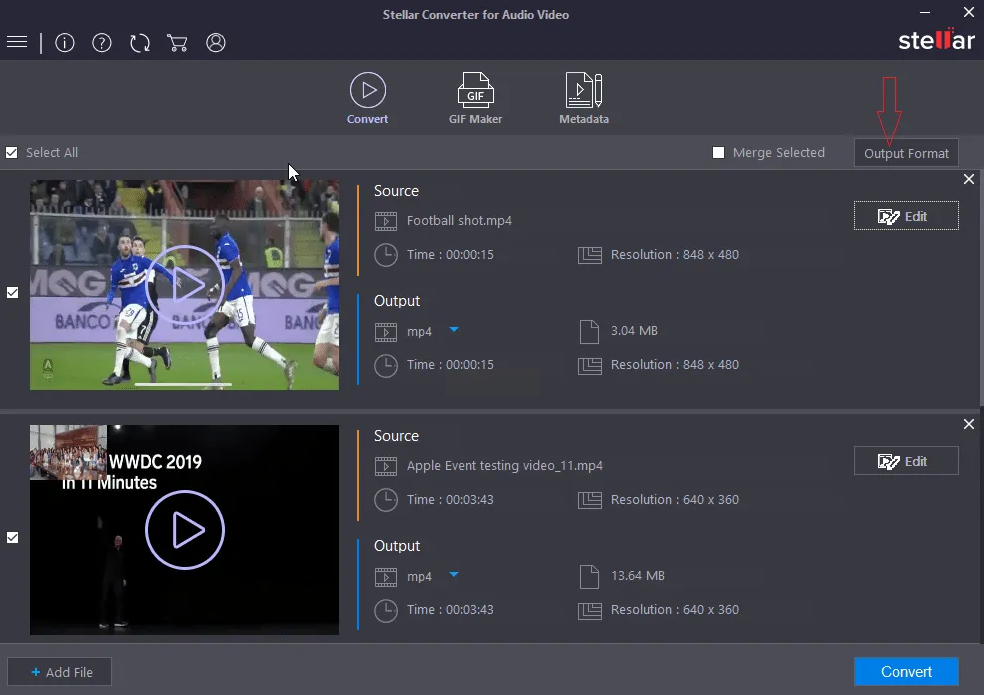
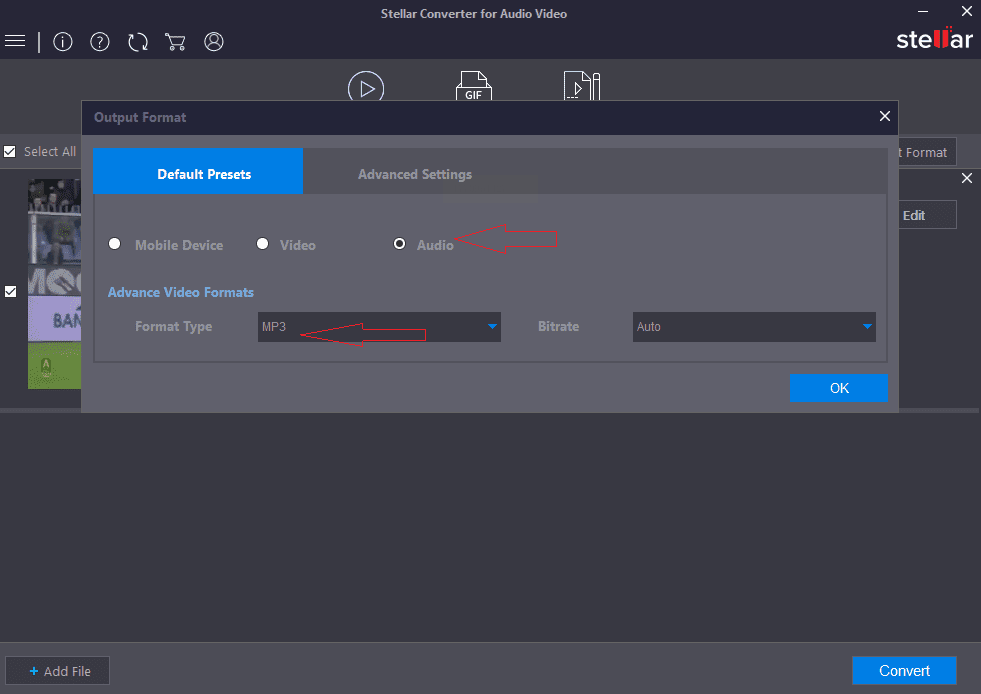
步骤二 在界面右上角找到“Output Format”按钮,点击进入设置窗口。在“Default Presets”标签下选择“Audio”,再从“Format Type”中选择“MP3”。
步骤三 如需调整高级参数,点击“Advanced Settings”,可设置比特率(如256kbps适合CD音质还原)、声道(多声道音乐建议保留5.1声道,但一般设备仅支持立体声)和采样率(高采样率如96kHz能保留更多细节,但文件体积较大)。
步骤四 点击“OK”确认参数后,回到主界面点击“Convert”按钮,开始转换。转换完成后可在指定目录查看生成的MP3文件。
通过以上工具对比与操作指南,可以看出不同用户群体确实需要不同的转换方案。希望这篇教程能帮大家根据自身需求选择合适工具,快速完成WAV到MP3转换,让音频文件在各种设备上流畅播放~
如果想要深入了解我们的产品,请到 汇帮科技官网 中了解更多产品信息!
没有找到您需要的答案?
不着急,我们有专业的在线客服为您解答!

请扫描客服二维码


 官方正版
官方正版 纯净安全
纯净安全


