
平时整理素材、做汇报、发朋友圈,经常会碰到一个挺尴尬的情况:手里只有一张小尺寸的图片,想放大用,结果一拉大就糊了。人物五官看不清、文字边缘发虚、颜色发灰,本来挺好的内容,就因为图片质量打了折扣。
尤其是在办公场景里,这个问题更明显。做PPT需要插图,原图太小,放上去之后文字歪歪扭扭没法辨认,图表的线条也糊成一片,整份材料看着就不够利落。做设计的朋友更头疼,小图放大后出现像素块,颜色失真,根本没法拿去印刷或制作宣传物料,只能重新找高清素材,时间全搭进去了。
那小图片怎么放大不失真?其实现在可用的方案不少,有本地软件、在线平台,也有偏专业向的AI模型方案。下面我结合自己的使用体验,把几种常见方法整理出来,尽量客观地说说各自的优缺点,大家可以根据自己的实际情况来选。
小图片怎么放大不失真?四种方法来帮你
 ### 方法一:用汇帮图片无损放大器批量处理(本地软件方案)
这是我平时用得比较多的一种方式,主要看中它可以批量操作,而且图片不用上传到网络,本地处理更放心。下面把操作步骤完整走一遍。
步骤1:准备好需要放大的小图片
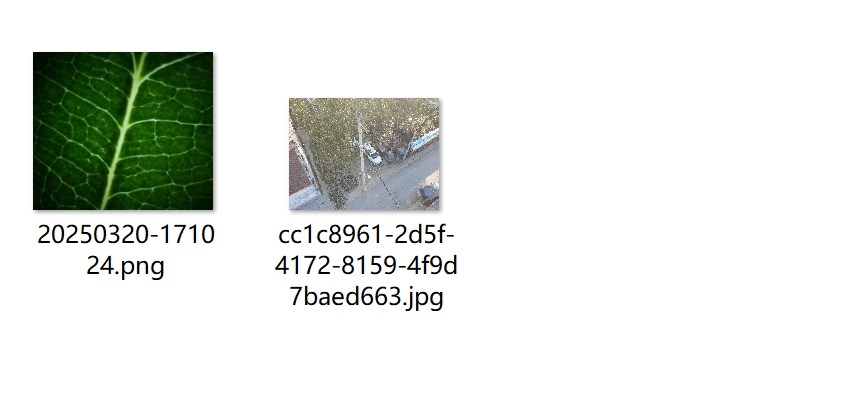
先把要处理的图片归拢到一个文件夹里,方便后续批量添加。
 步骤2:打开软件,添加图片
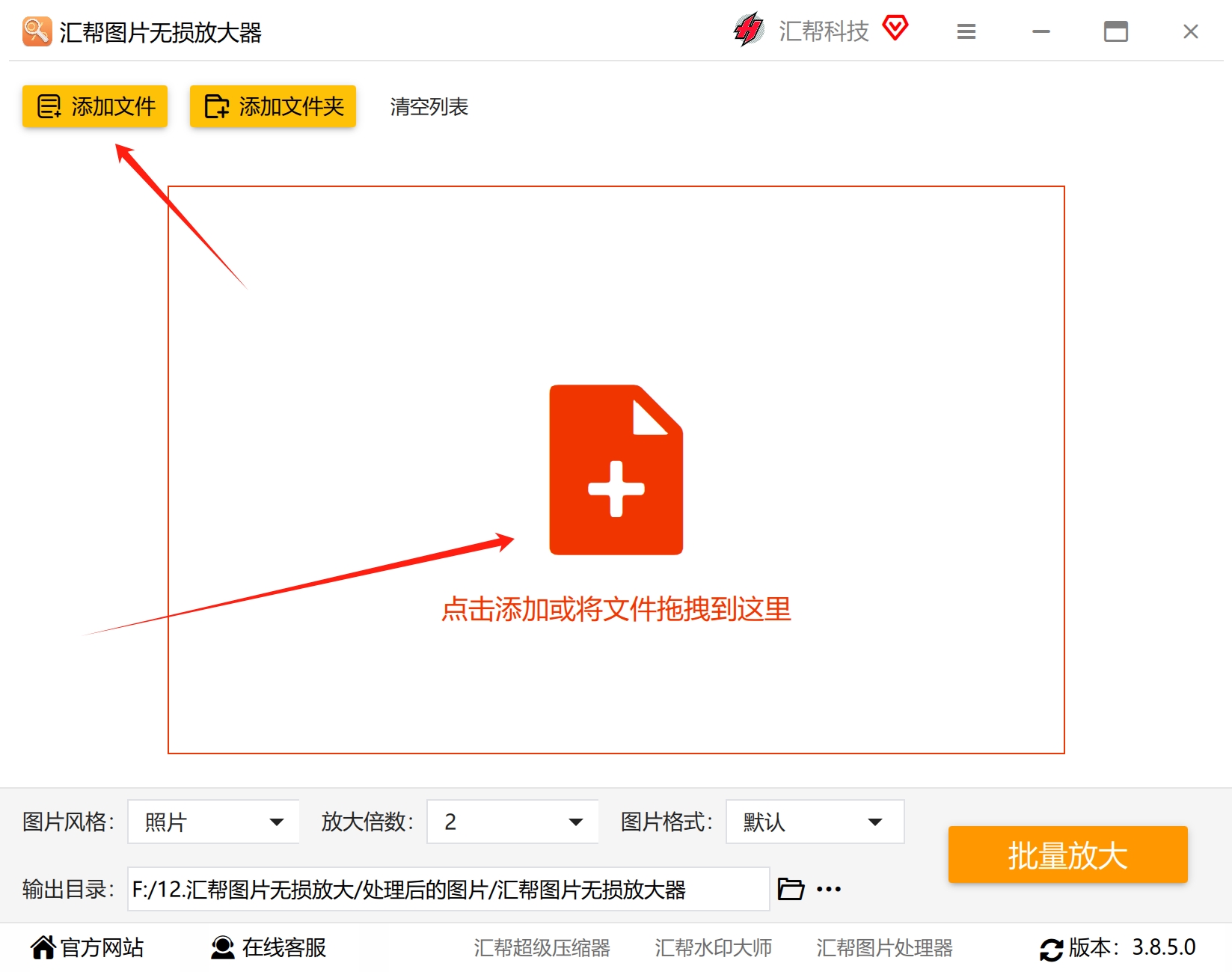
在电脑上打开“汇帮图片无损放大器”,点击添加按钮,在弹出的窗口里把准备好的图片选进来。支持批量添加,数量上没什么限制。
 步骤3:选择照片风格
在界面下方选择图片风格。普通照片选“照片”就行,如果是动漫类素材可以选对应选项,这一步影响的是算法处理的方向。
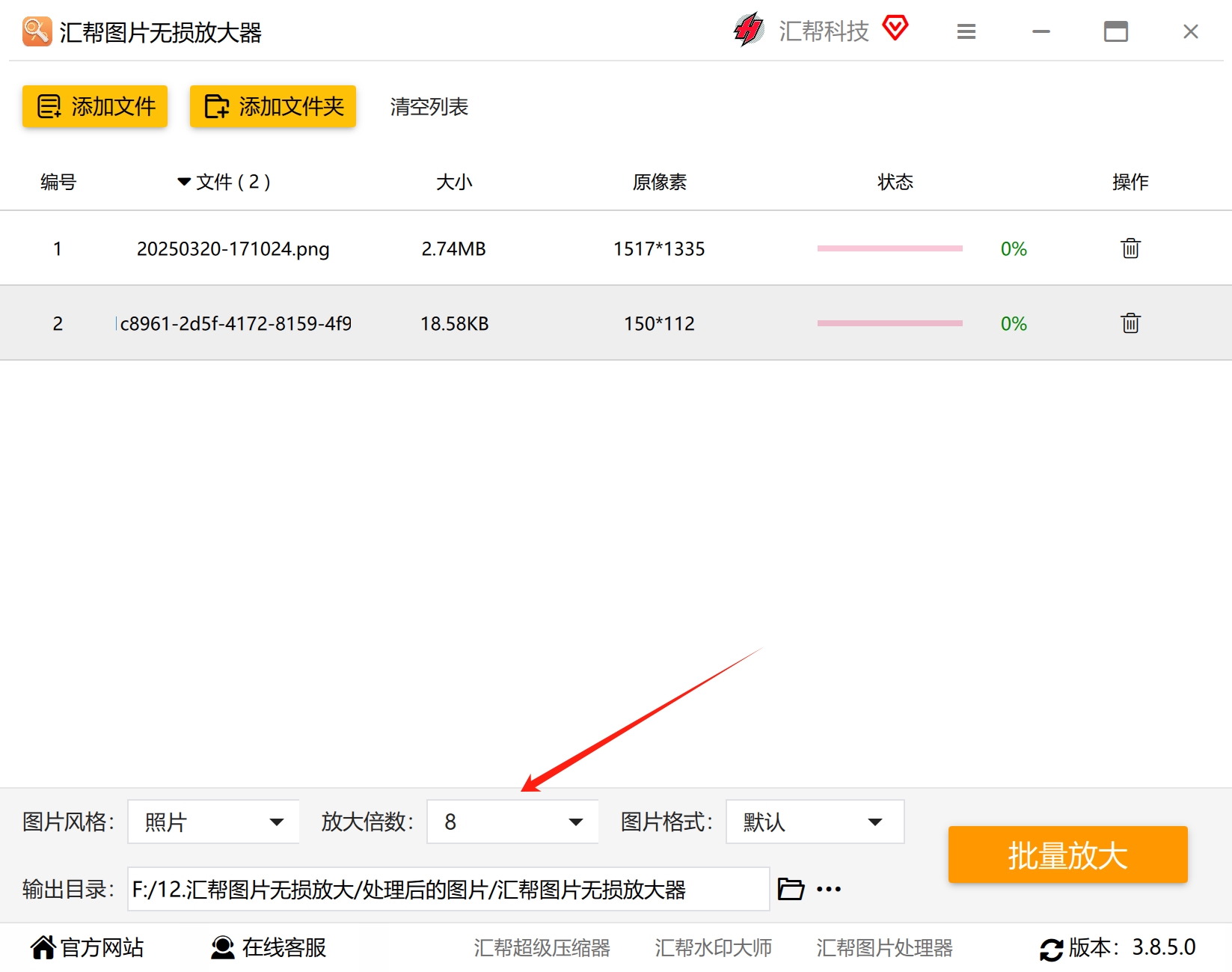
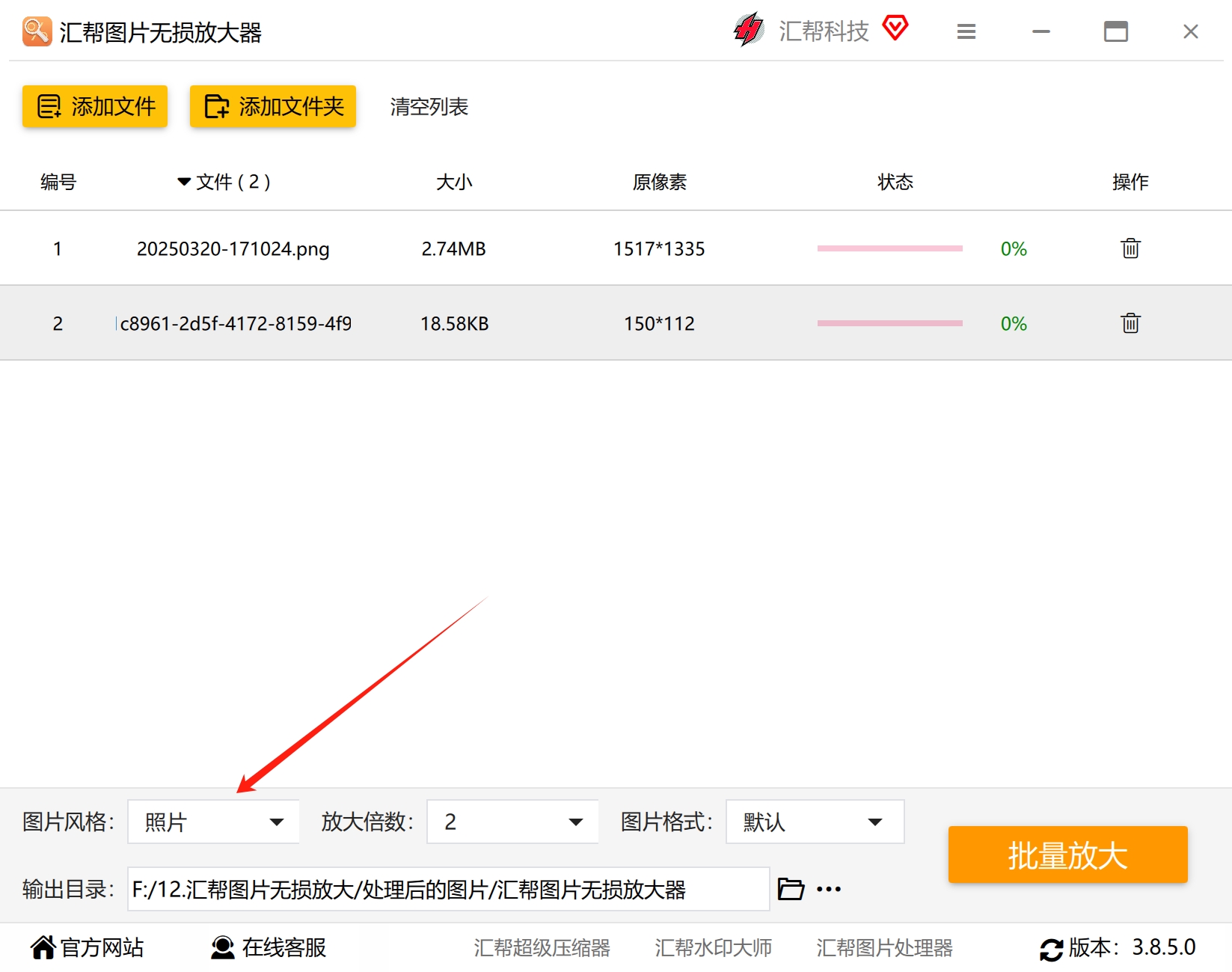 步骤4:设置放大倍数
根据实际需要设置放大倍数,目前提供几个固定尺寸可选。如果是做PPT插图,一般2倍左右就够用了;需要印刷的话可以适当调高。
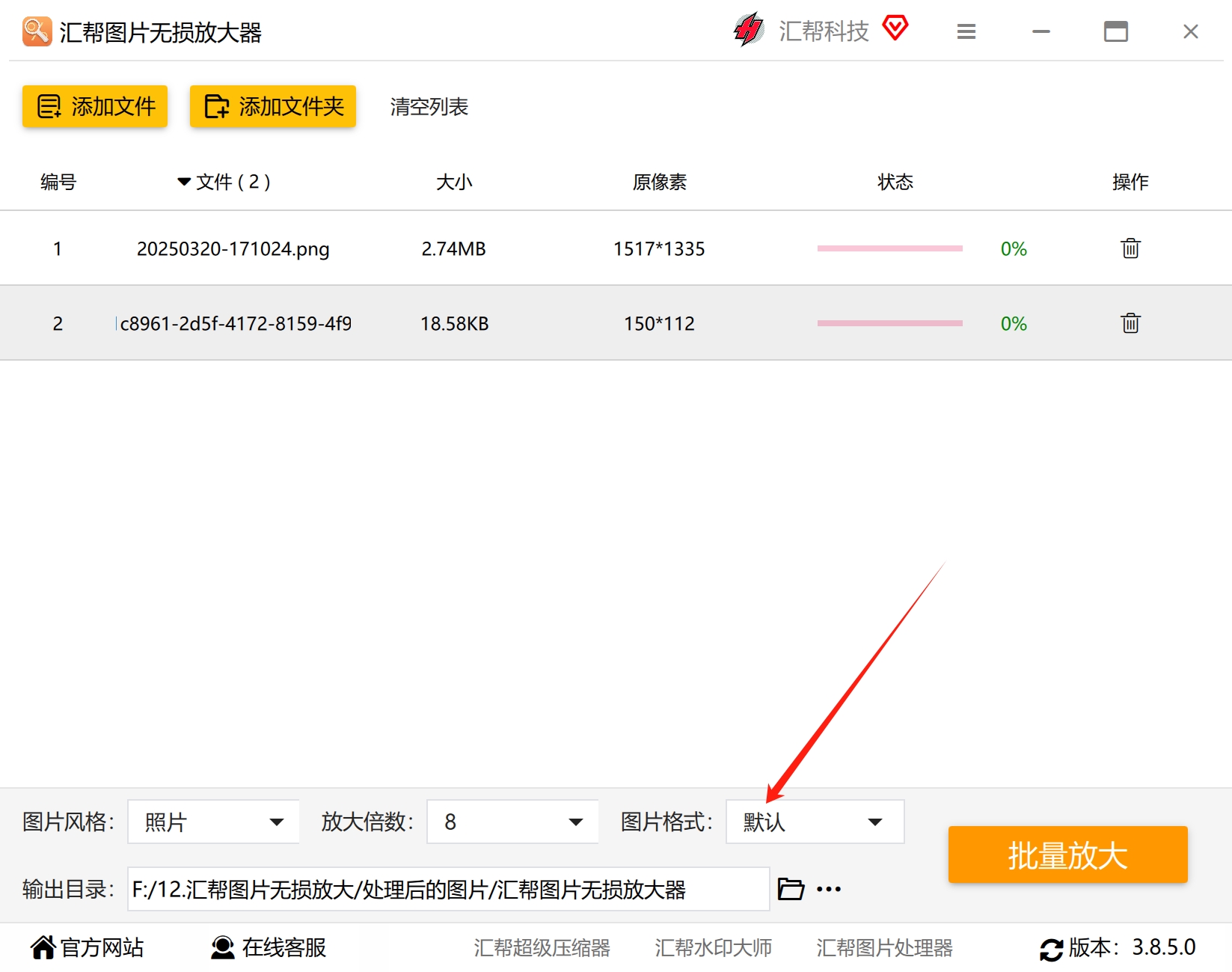
 步骤5:确认输出格式
图片格式保持默认即可,默认情况下和原图格式一致,不用额外调整。
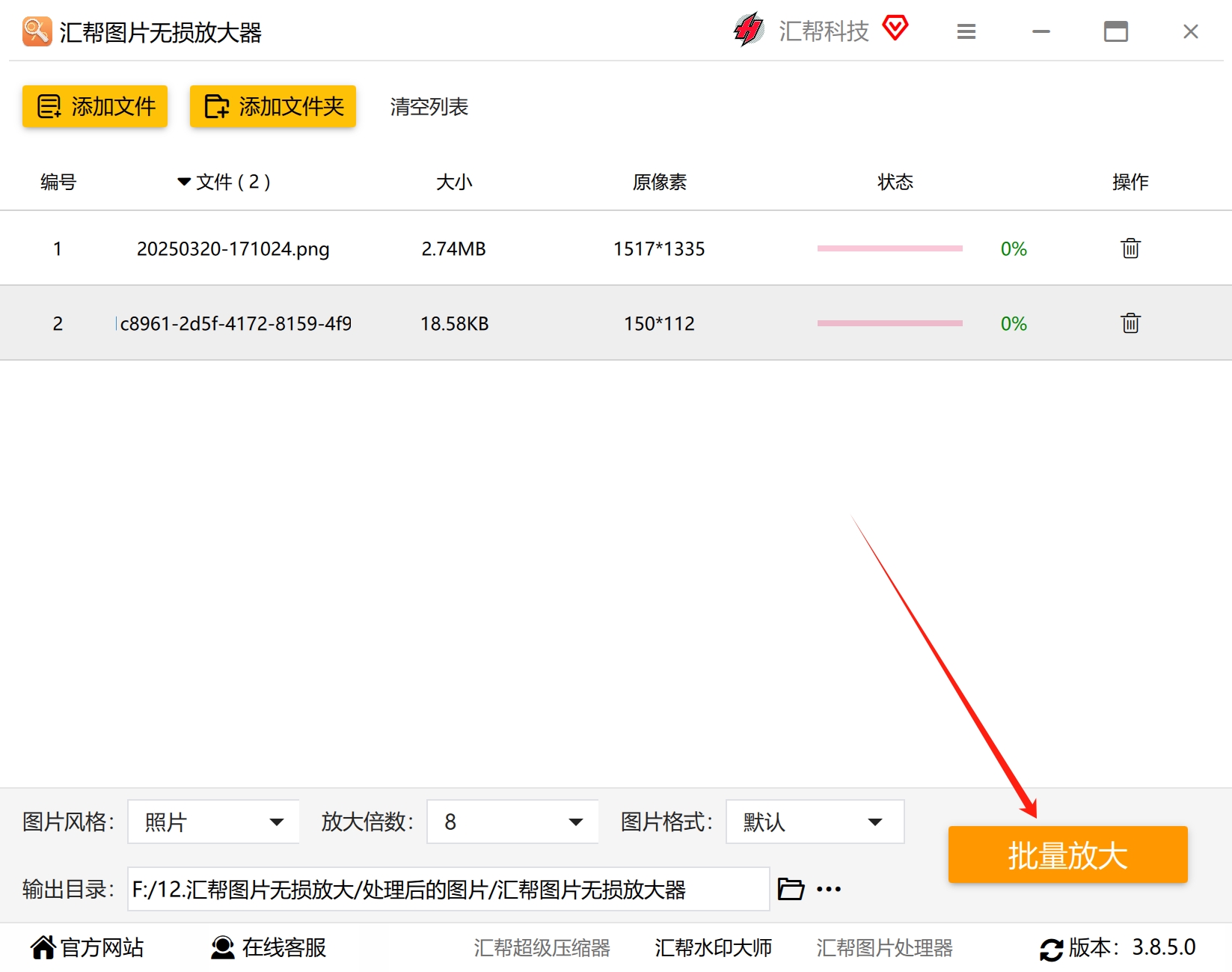
 步骤6:点击批量放大,等待完成
点击“批量放大”按钮,软件开始处理。这里提醒一下,放大过程比较消耗电脑性能,如果一次添加的图片比较多,处理速度会慢一些。操作期间尽量别同时跑其他大型软件,耐心等一会就好。处理完成后软件会自动打开输出目录,放大后的图片都在里面,原图不受影响。
 ### 方法二:星流在线高清放大
如果不想装软件,可以试试网页端的方案。打开星流页面后,点击右上角的“高清放大”选项。
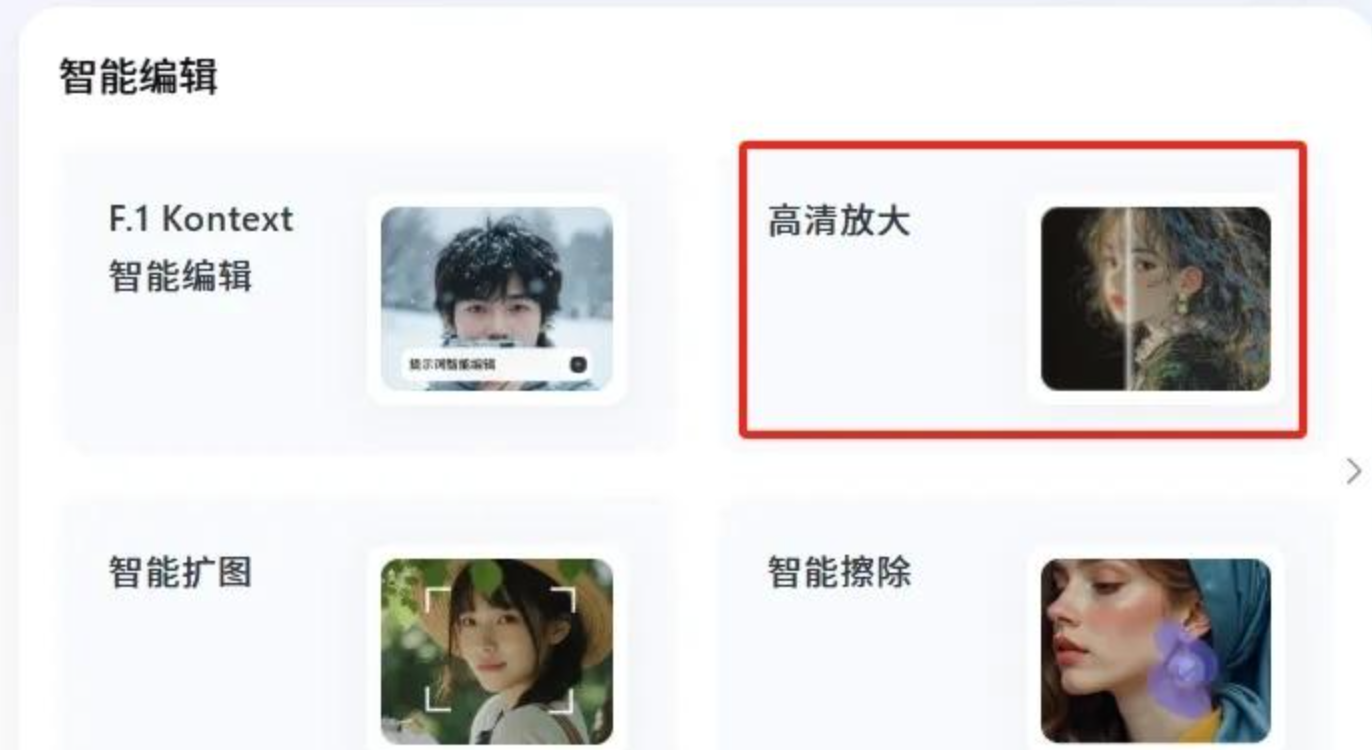 然后点击“上传图像”,把需要处理的图片传上去。
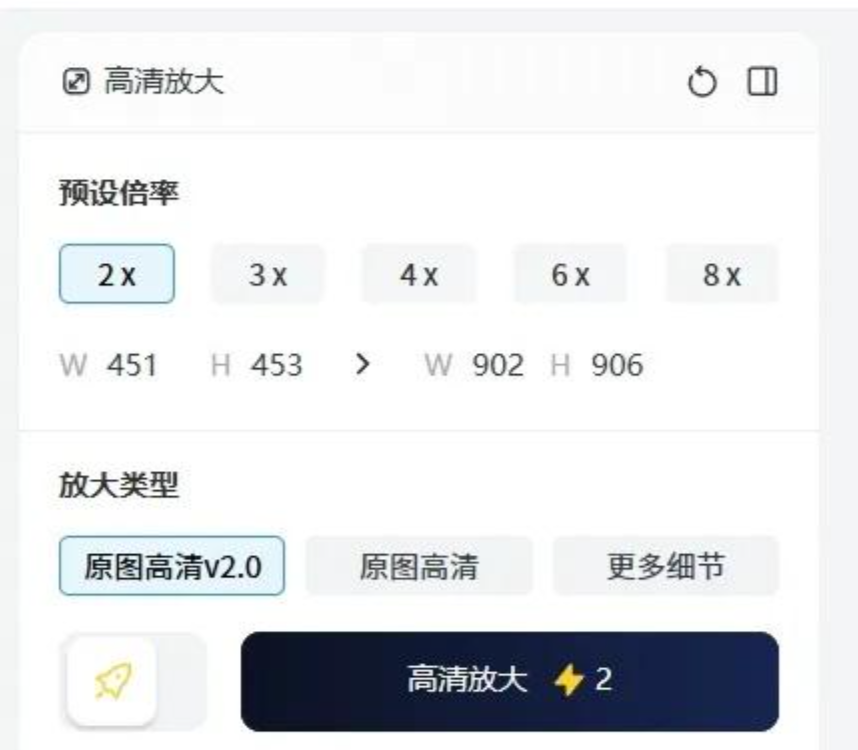
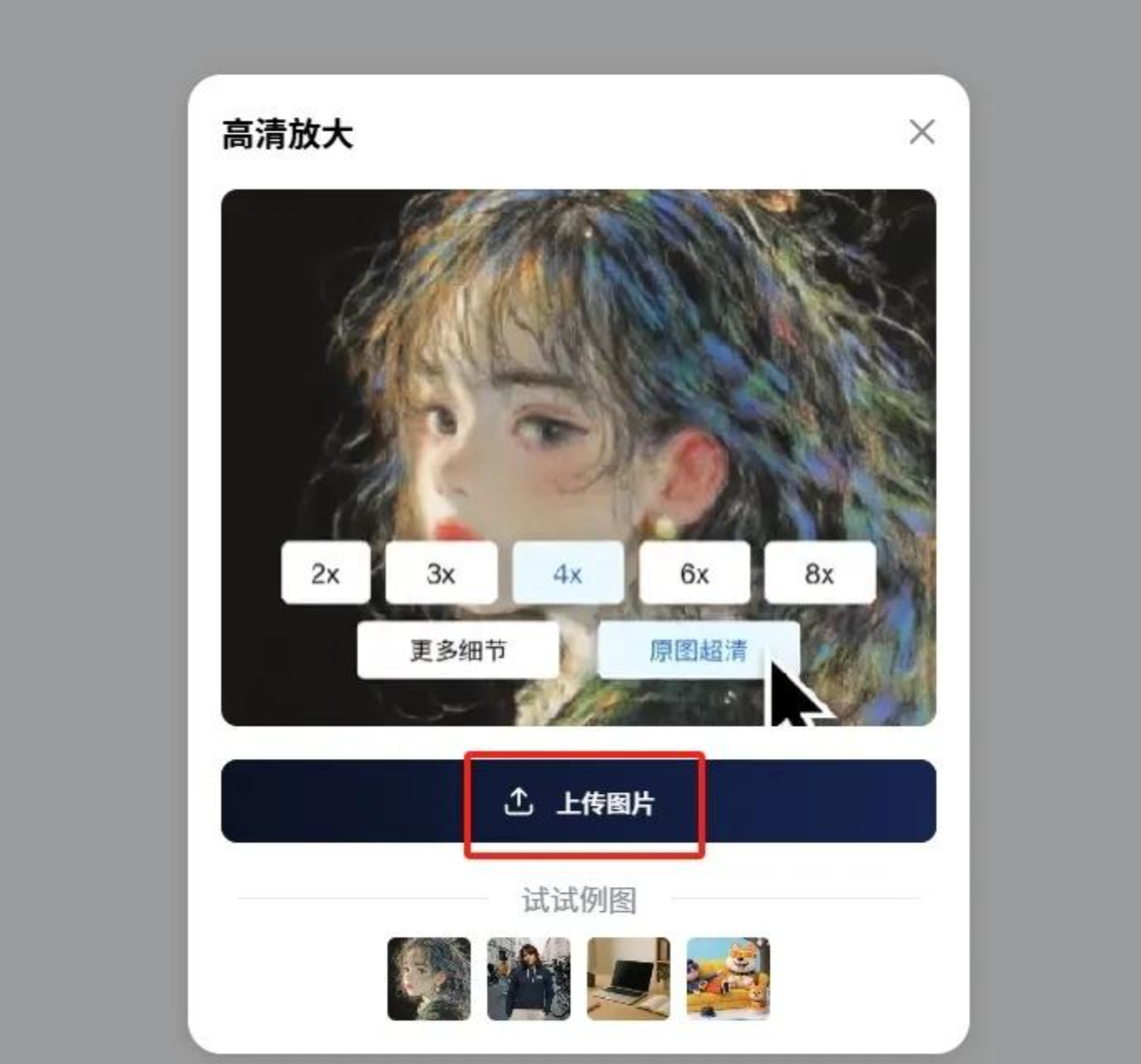 根据需求选择放大倍率和放大类型,点击“高清放大”即可。实际体验下来,2倍放大后清晰度表现一般,比较适合本身模糊程度不高的图片。大标题文字能看清,但小字和背景细节还原有限,画面整体偏柔和。成像速度大约一分钟,操作门槛低,适合临时应急用一下。
 ### 方法三:Pixlr在线修复
Pixlr是一款在线轻量化工具,浏览器打开就能用,不用下载安装。内置智能锐化、高清修复、细节增强三项功能,针对模糊图片有专门的修复方案。适合临时修复、轻度优化,不占设备空间,新手也能直接上手。不过在线工具的通病是处理大图时速度受网络影响,批量操作也不太方便。
 ### 方法四:通过模型放大(适合有基础的用户)
如果你用的是带节点编辑功能的AI绘图工具,可以通过加载放大模型来处理。操作大致分几步:
(1)在空白处右击鼠标,添加模型放大节点。
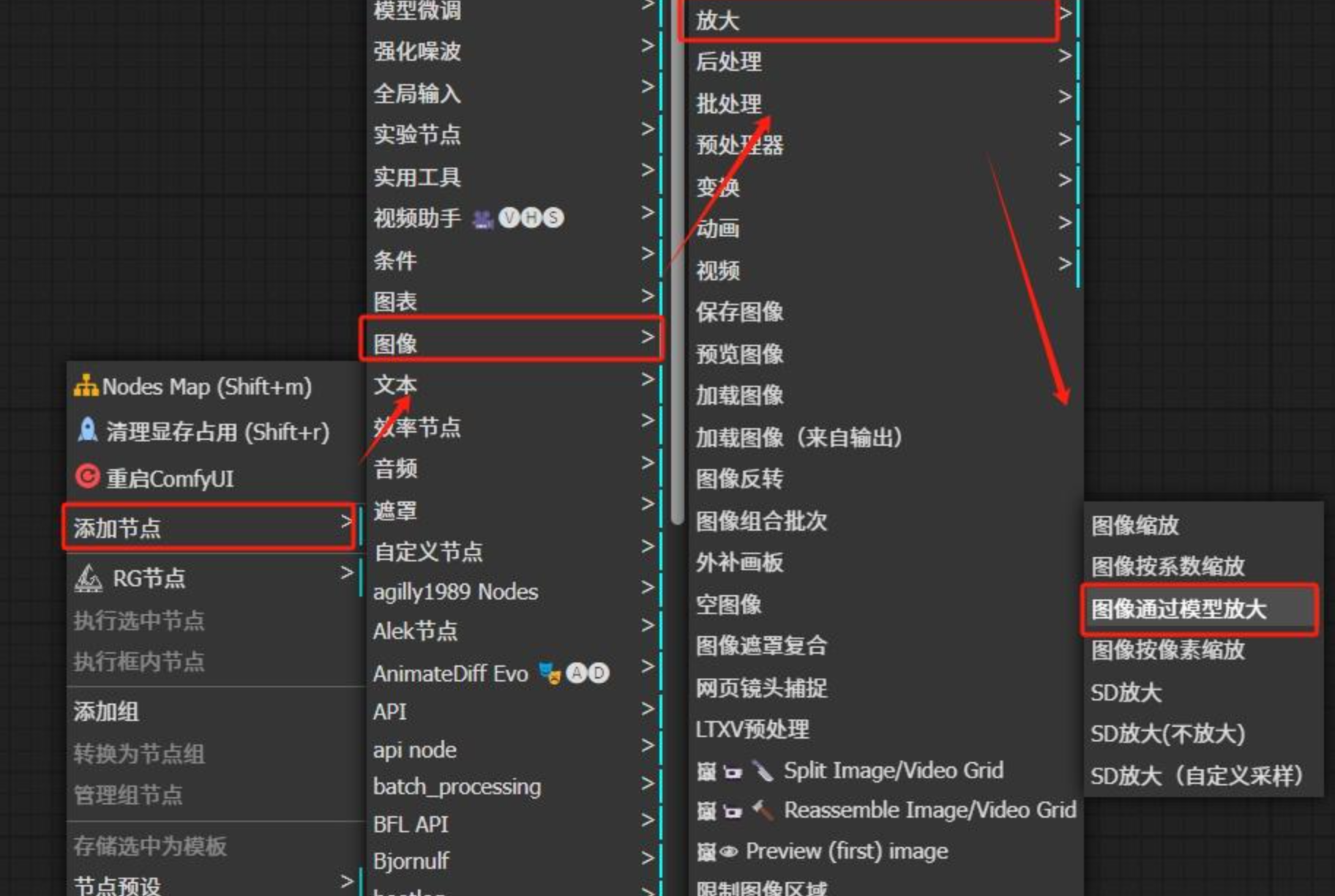 (2)增加“放大模型加载器”节点,模型选择4x-ultrasharp.pth。模型下载后放到 models\upscale_models 路径下。
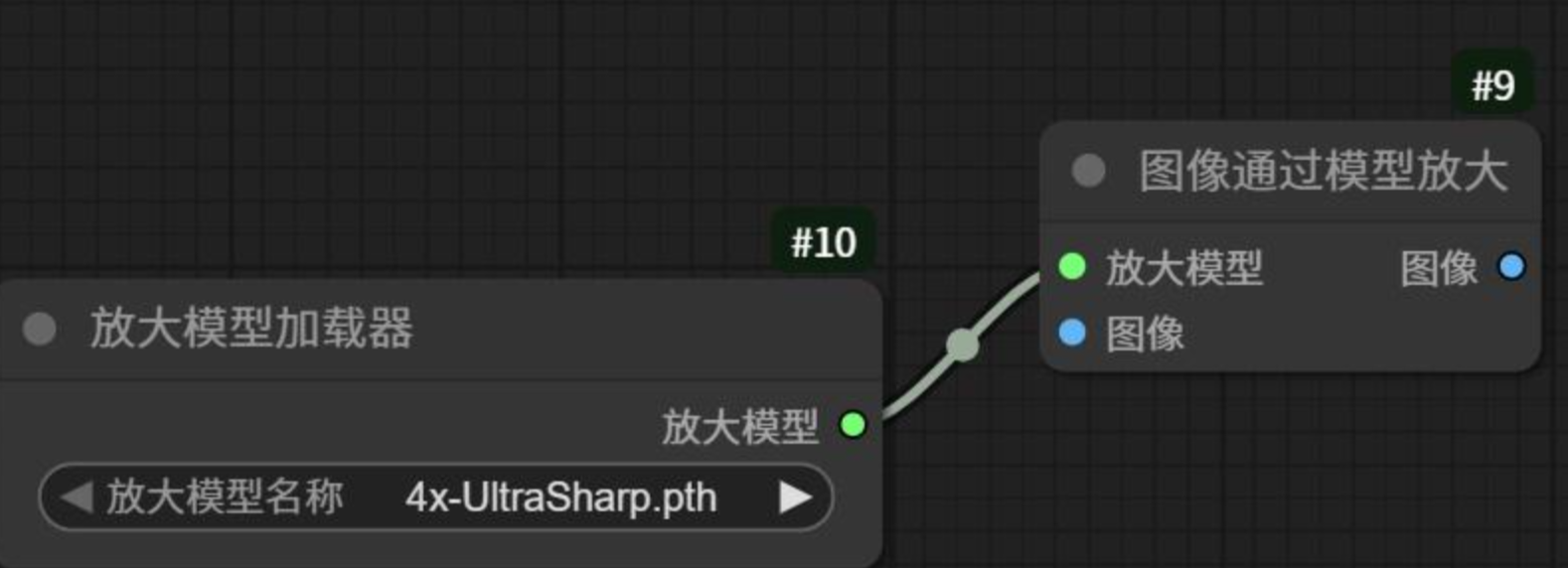
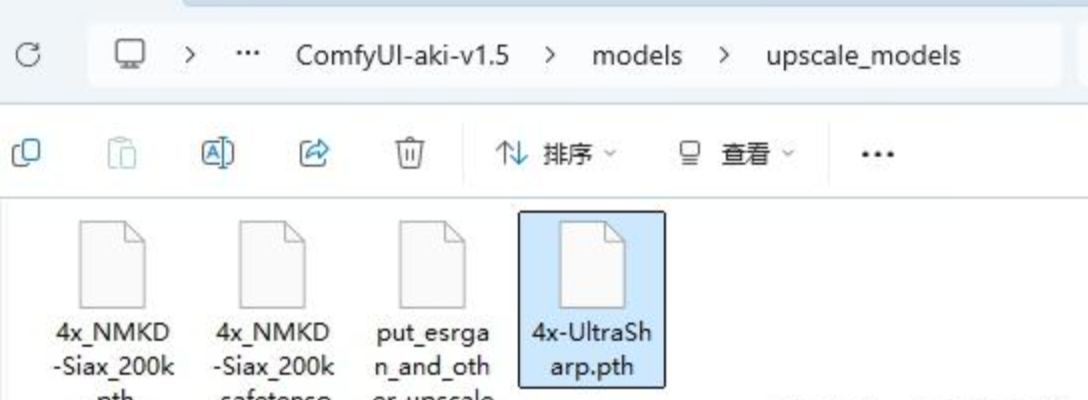 (3)连接节点,把VAE节点右侧的“图像”输出端连到“图像通过模型放大”的左侧输入端,再将右侧连到“预览图像”节点。对比一下,放大后的图片比原图清晰了不少。
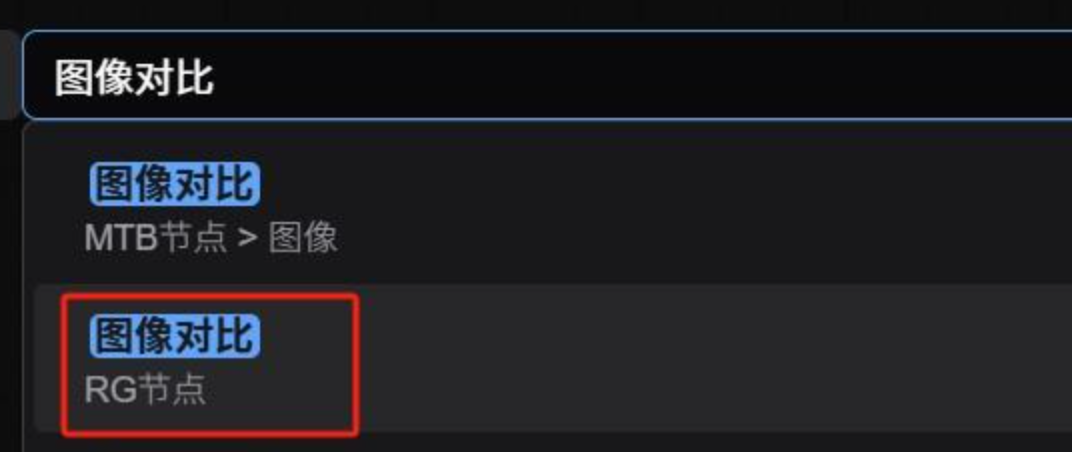
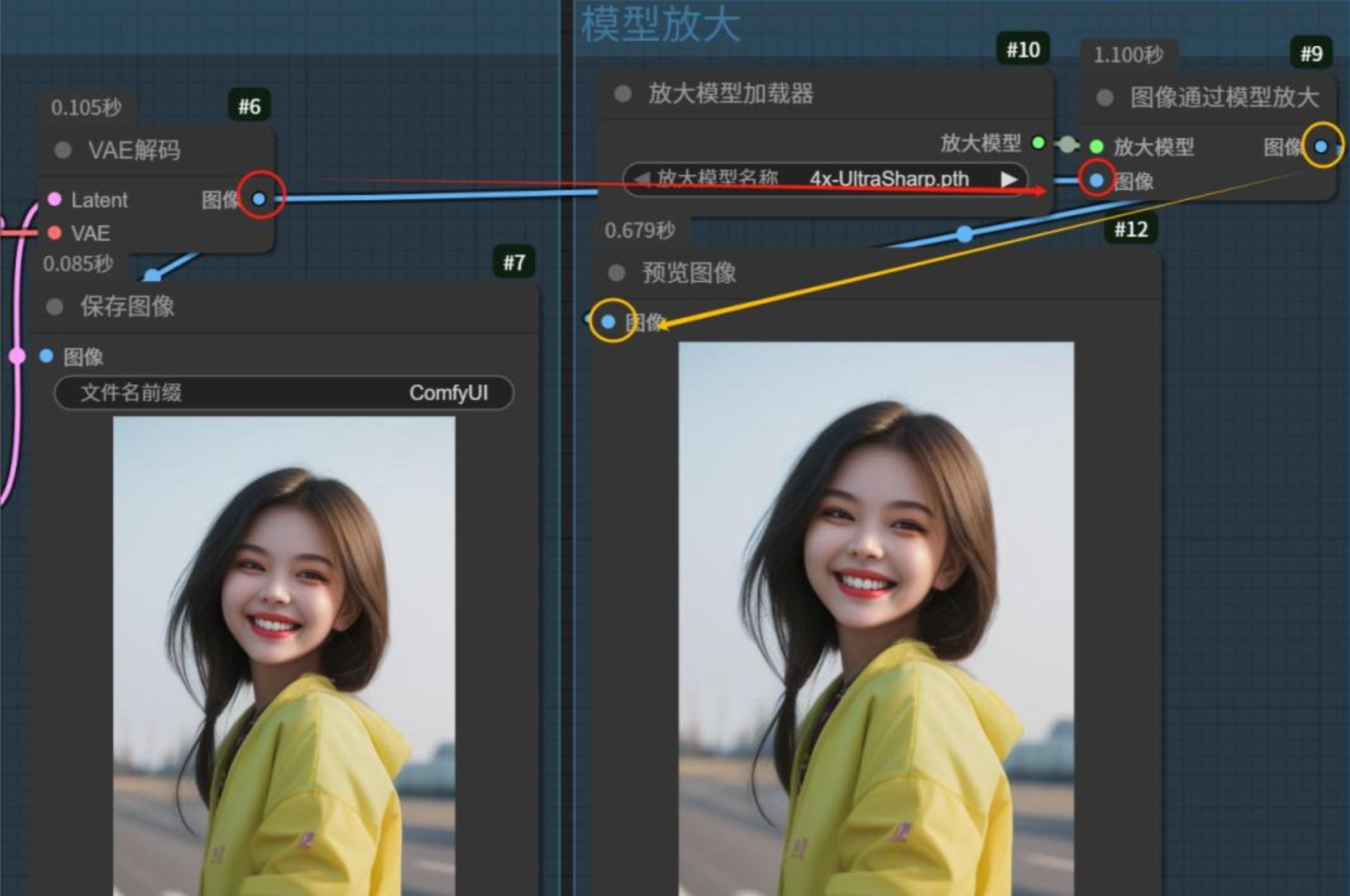 (4)增加“图像对比”节点。在空白处双击,添加rgthree的图像对比节点(秋叶整合包自带),把VAE解码和模型放大的图像输出分别连到A、B两个节点。有了对比节点,前后清晰度差异一目了然,放大后的图片连发丝细节都能看清楚。
 这套方案效果不错,但需要一定的节点操作基础,新手第一次接触可能会觉得步骤偏多。
第一,放大倍数不是越高越好。倍率调得过高,算法需要“猜”的细节就越多,反而可能出现不自然的涂抹感。建议根据实际用途来定,够用就行。
第二,批量处理时留意电脑状态。本地软件处理大量图片会占用较多内存和CPU,处理期间尽量别开太多其他程序,避免卡顿。
第三,在线工具注意图片隐私。涉及个人信息、内部资料的图片,优先考虑本地软件处理,减少上传风险。
第四,不同工具对图片格式的支持有差异。常见格式如JPG、PNG基本都没问题,特殊格式建议先转换再处理。
回到小图片怎么放大不失真这个问题,其实没有哪一种方案能覆盖所有场景,关键看你的需求侧重什么。
如果只是偶尔处理一两张图,在线工具足够用,打开网页就能操作,省事。如果经常需要批量处理,或者图片涉及隐私不方便上传,本地软件像汇帮图片无损放大器这类方案会更合适,一次添加多张、自动输出、原图不动,效率上更有保障。如果对画质有更高追求且愿意花时间研究,专业AI工具和模型方案也值得尝试。
建议大家根据自己的使用频率和图片用途来选,不必追求功能大而全,顺手、够用就是好方案。希望这篇整理能帮你解决小图放大的困扰。
