登录
- 微信登录
- 手机号登录
微信扫码关注“汇帮科技”快速登录
Loading...
点击刷新
请在微信【汇帮科技】内点击授权
300秒后二维码将过期
二维码已过期,点击刷新获取新二维码
登录
登录
其他登录方式
来源:汇帮科技 修改日期:2025-12-25 11:00
在日常设计工作中,你是否经常遇到这样的困境:客户发来的PDF图纸清晰标注了尺寸,却无法在CAD软件中直接编辑修改?PDF格式因其出色的稳定性和跨平台兼容性,成为图纸传输的首选,但它本质上是一种“静态”格式,无法支持后续的参数调整与深化设计。这时,将PDF转换为可编辑的DWG或DXF格式,便成了设计师、工程师必须跨越的一道门槛。
本指南将从多个维度剖析PDF转CAD的实用方法,不仅介绍主流工具的操作流程,更会深入分析不同场景下的选择策略。无论你是偶尔处理图纸的初学者,还是需要批量转换的专业人士,都能在这里找到清晰、可靠的解决方案。
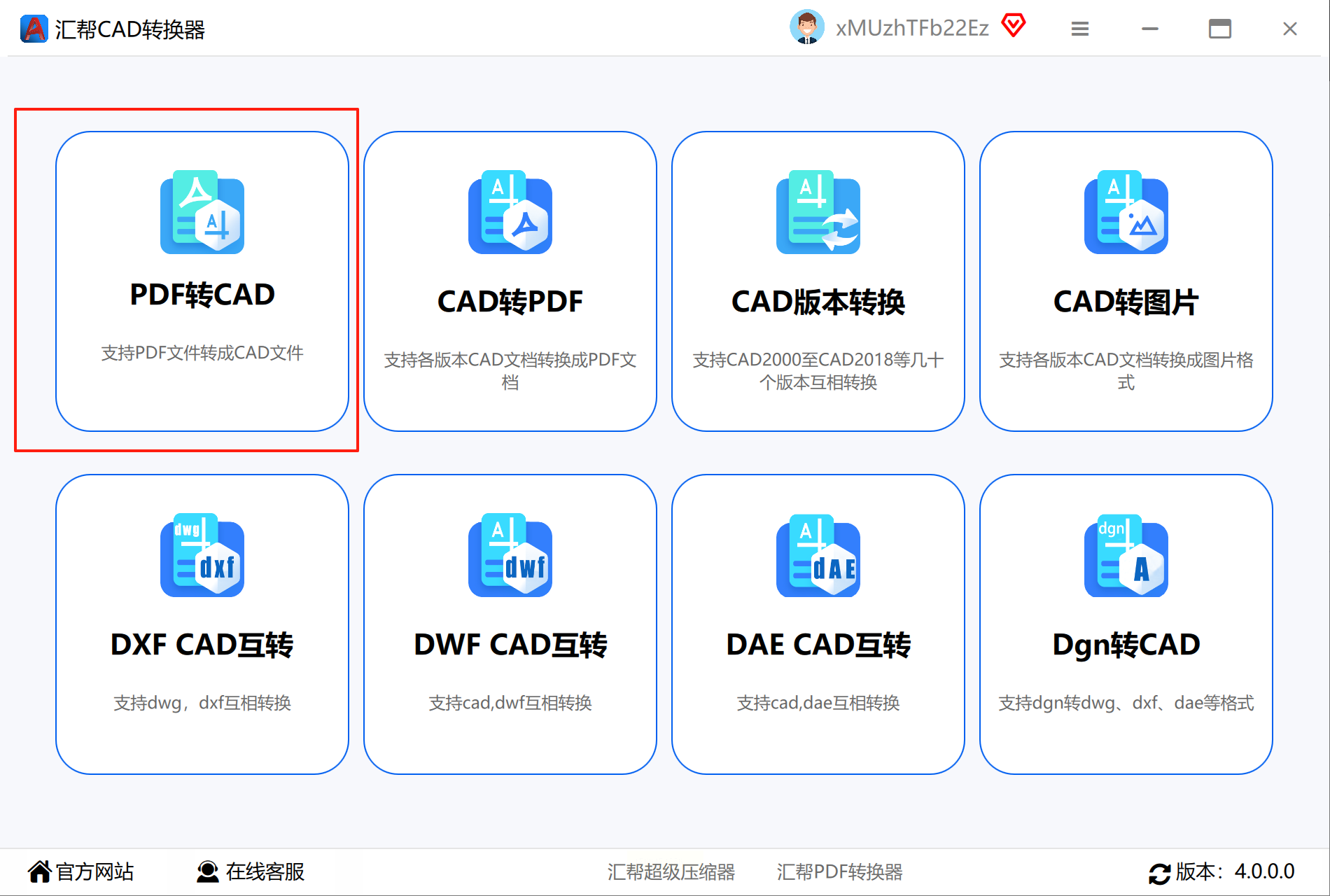
软件名称:汇帮CAD转换器
下载地址:https://www.huibang168.com/download/L2Wb1FGBo3w8
对于追求高精度、高效率,且需要处理专业图纸的用户,一款功能专注的桌面软件往往是可靠的选择。这类软件通常具备更强的本地处理能力和更丰富的输出设置。
详细操作步骤如下:
步骤一:启动电脑上已安装软件。在主界面清晰的功能导航区,找到并点击“PDF转CAD”功能模块。
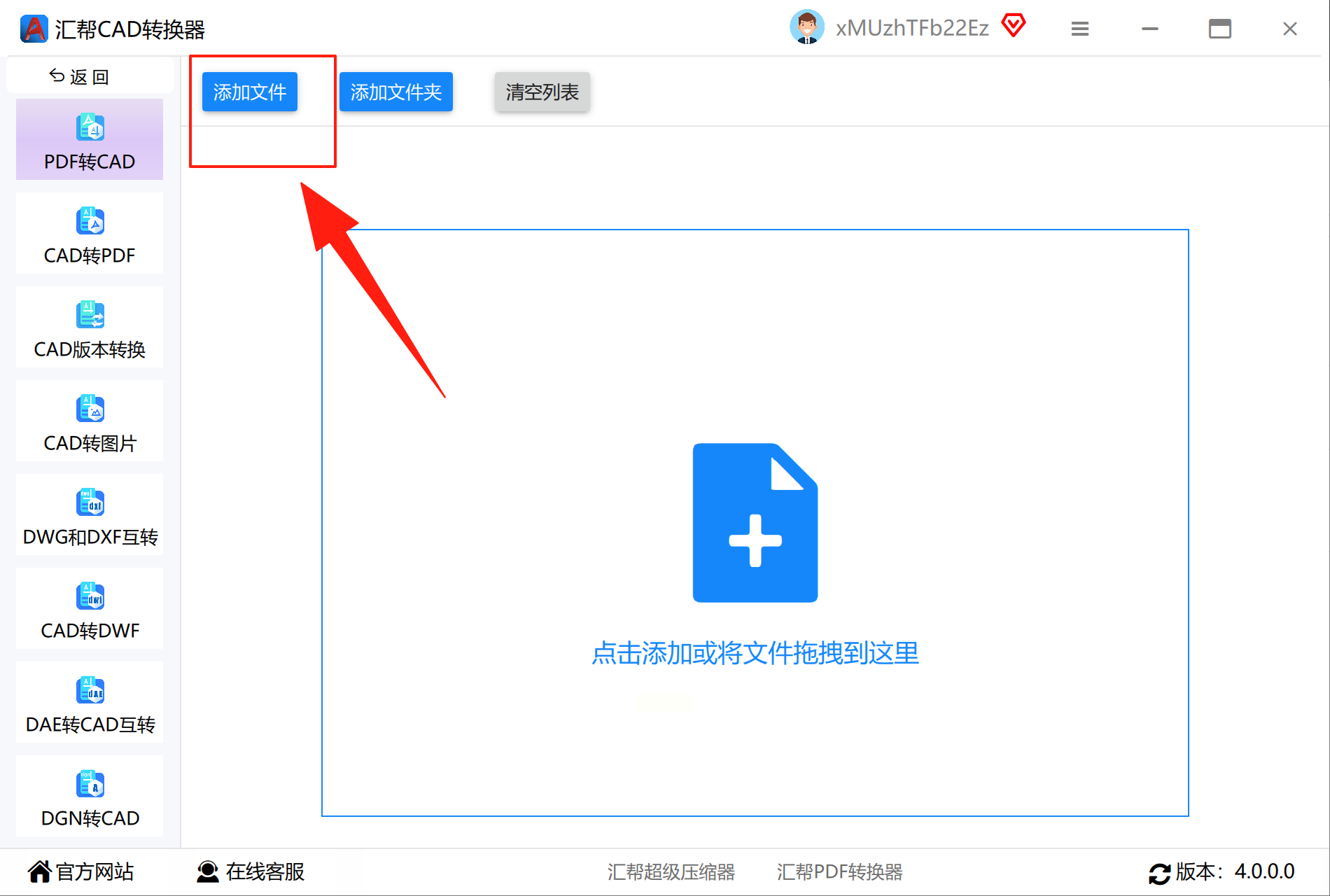
步骤二:进入转换页面后,通过点击“添加文件”按钮,或直接将PDF文件拖拽至指定区域,来导入需要转换的图纸。该软件支持批量添加多个文件,提升批量作业效率。
步骤三:在输出设置区域,选择所需的“导出格式”。DWG格式更为通用,是AutoCAD的原生格式;若需与其他特定软件兼容,则可选择DXF这种数据交换格式。软件通常会提供多种版本选项,建议选择与您当前使用的CAD软件相匹配或更早的版本,以确保顺利打开。
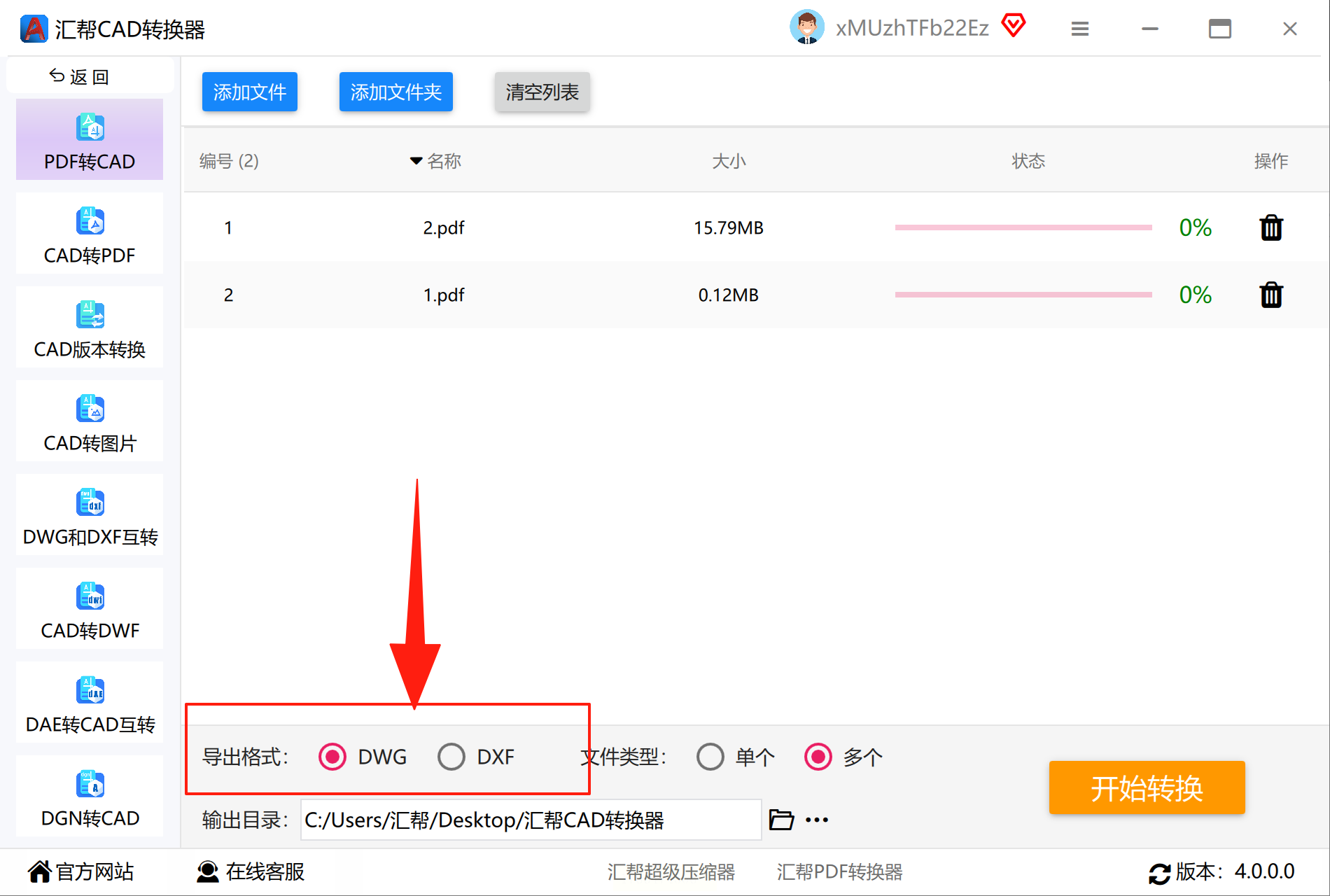
步骤四:根据需求设置“文件类型”选项。如果希望将多个页面的PDF合并输出为一个CAD文件,可选择“合并”;若希望每一页PDF都生成一个独立的CAD文件,则选择“拆分”。
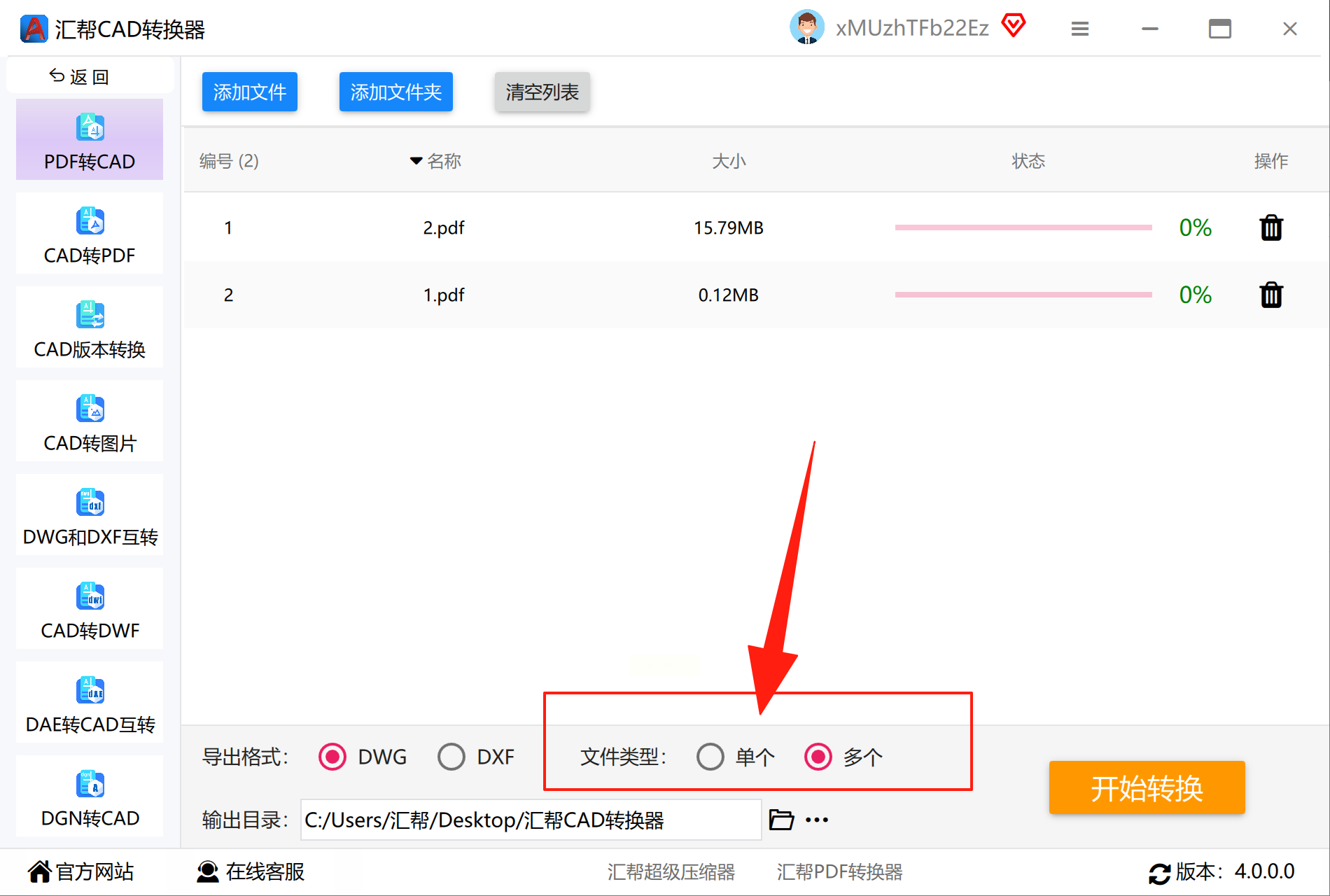
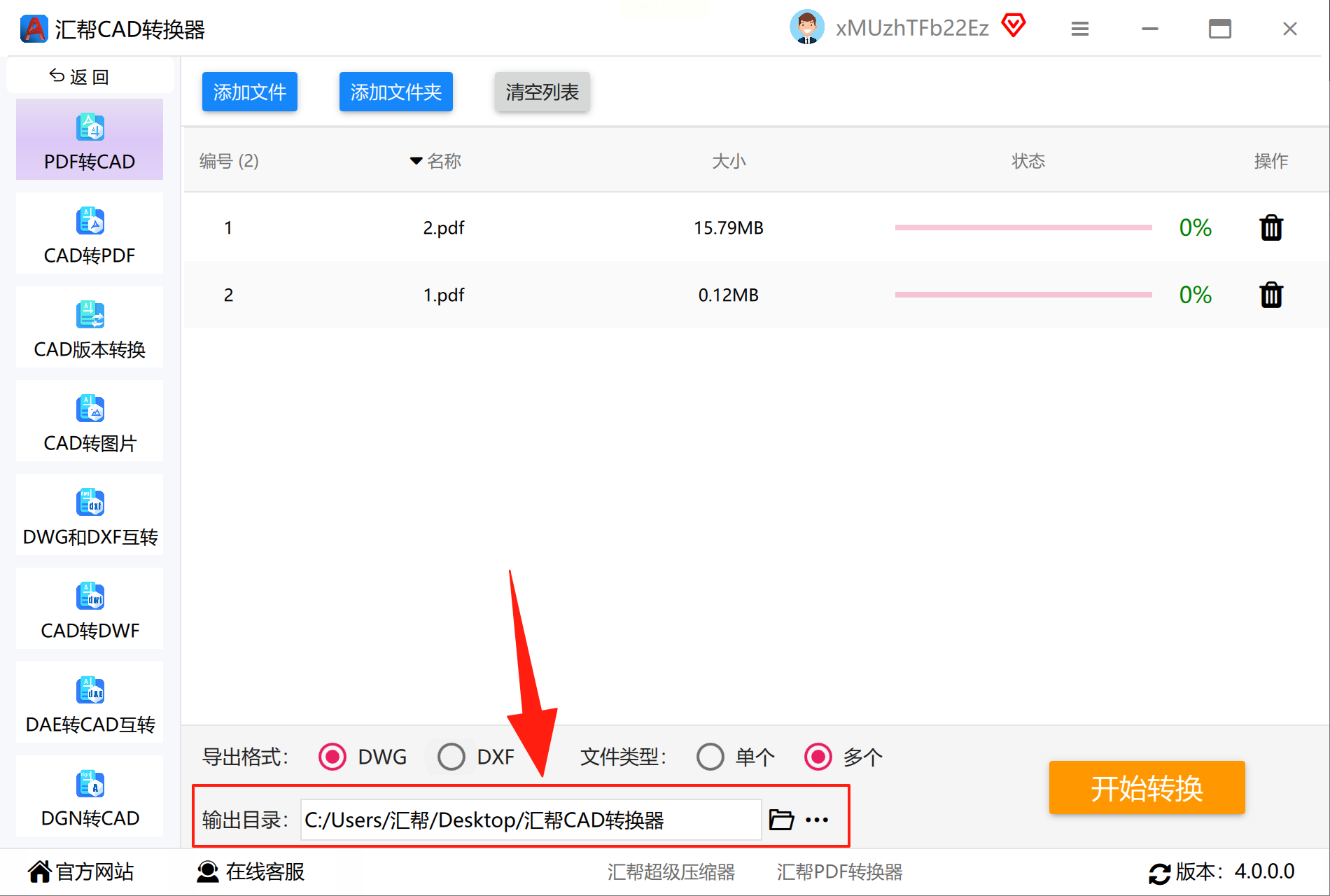
步骤五:指定“文件存放位置”。点击“浏览”按钮,为转换后的文件选择一个易于查找的文件夹作为保存路径。
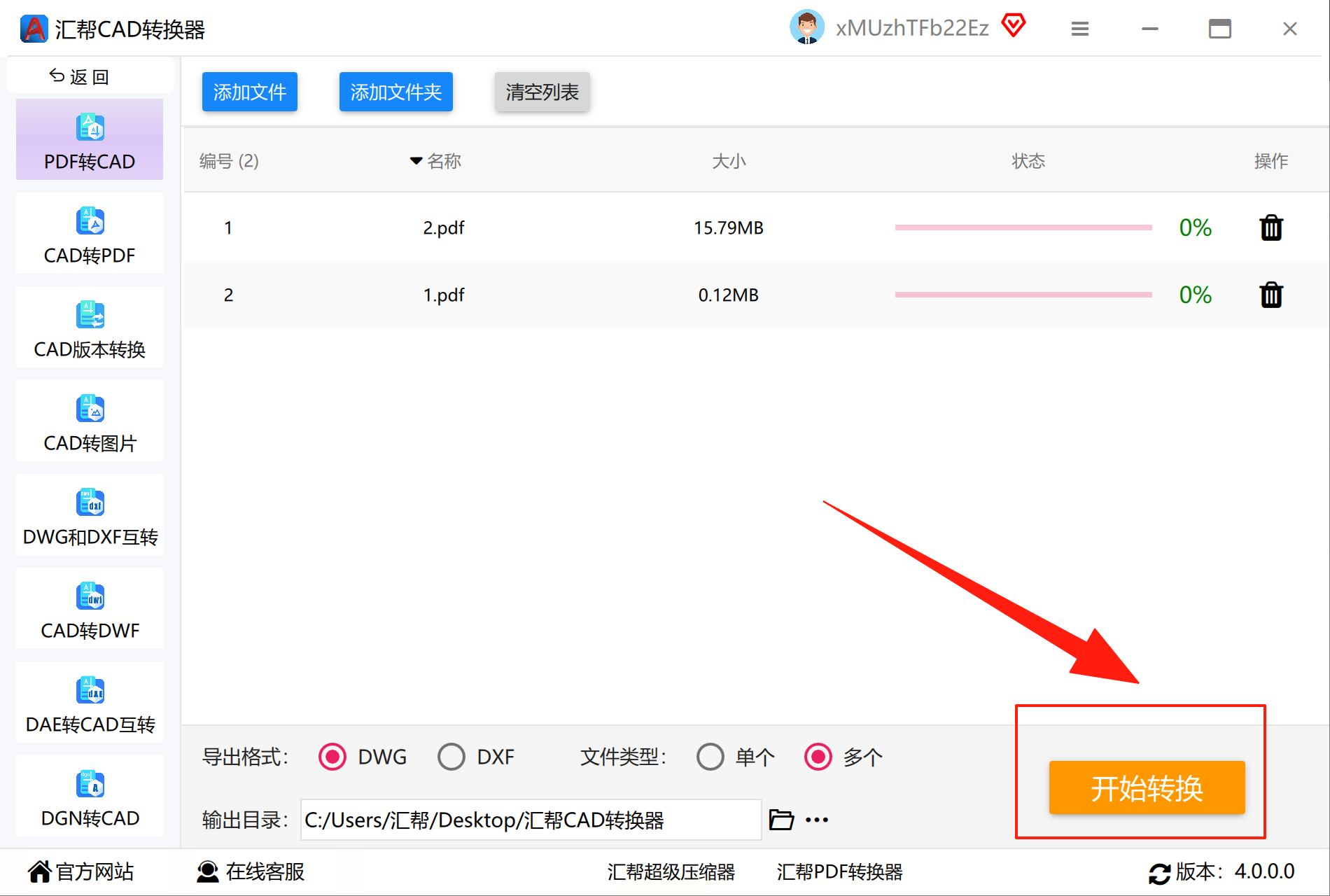
步骤六:确认所有设置无误后,点击界面中央或右下角的“开始转换”按钮。软件将开始处理,并显示实时进度条。
步骤七:转换完成后,软件通常会提供“打开文件夹”或“直接查看”的快捷入口。您可以立即定位到输出文件,并在CAD软件中打开,检查线条、图层和文字的识别效果是否满足编辑需求。
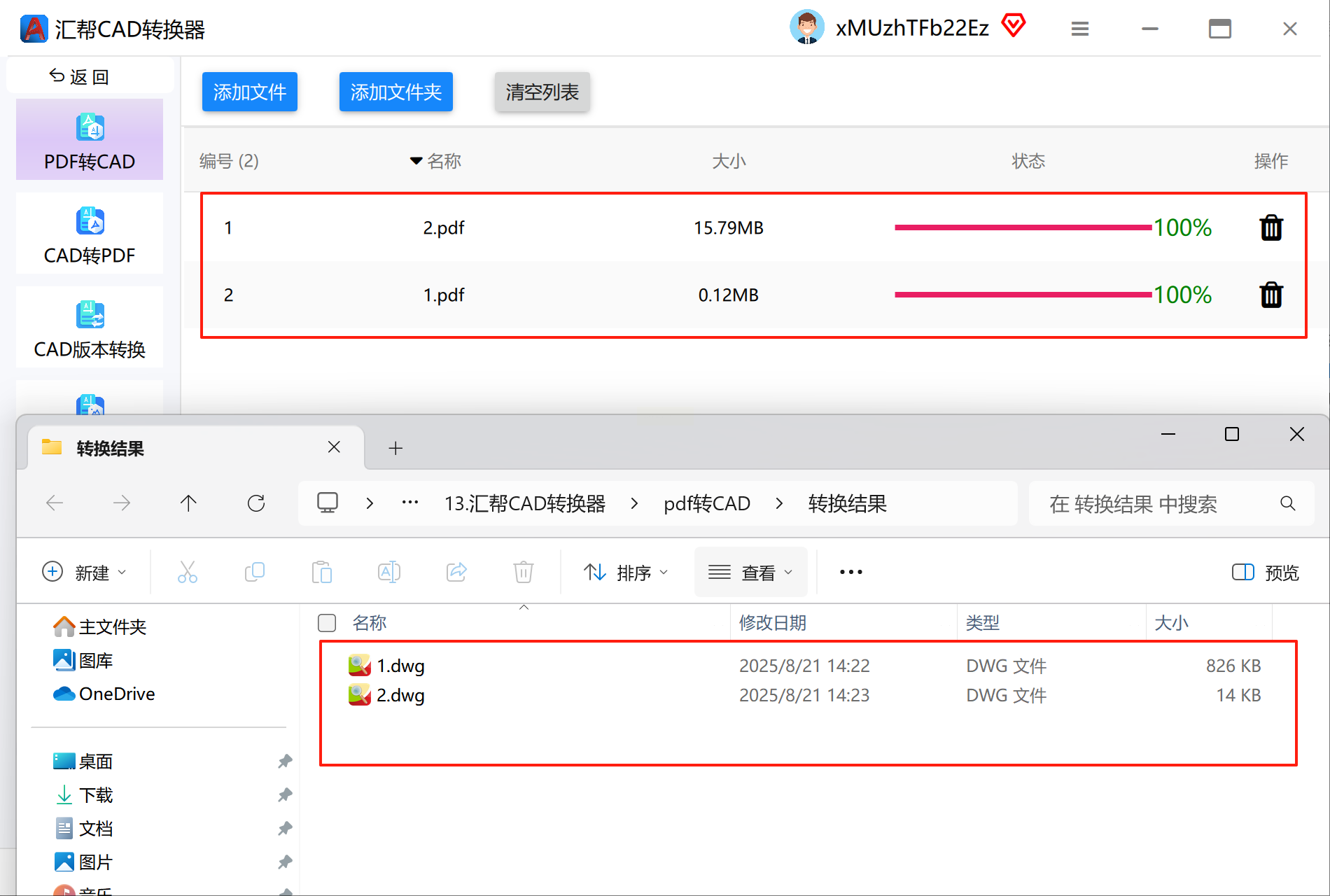
优势分析:此类专业软件转换精度通常较高,对矢量PDF的识别效果良好;操作流程化,本地运行不依赖网络,处理速度快且隐私有保障;提供详细的输出参数设置,能满足专业用户的定制化需求。
如果你只是偶尔需要转换,且文件不涉及敏感信息,在线转换工具以其“无需安装、即开即用”的特点,提供了一个轻量级的备选方案。
通用操作流程指引:
步骤一:在浏览器中访问可靠的在线转换平台(例如Zamzar、CloudConvert等)。在网站首页找到文件上传区域,点击“选择文件”或直接拖拽上传你的PDF图纸。
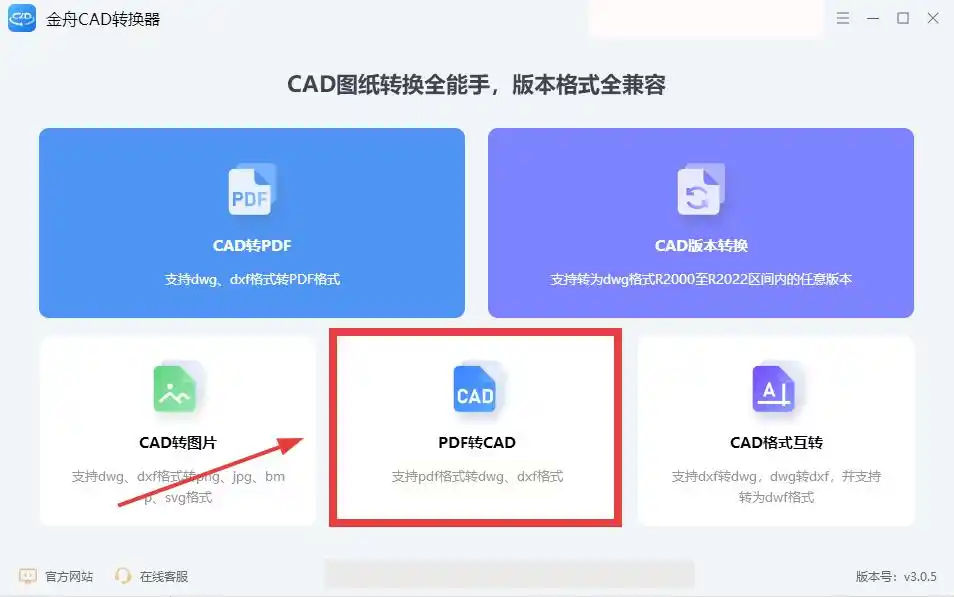
步骤二:在目标格式选择区域,通常在“转换为”或“输出格式”的下拉菜单中,找到“CAD”类别,并具体选择DWG或DXF格式。
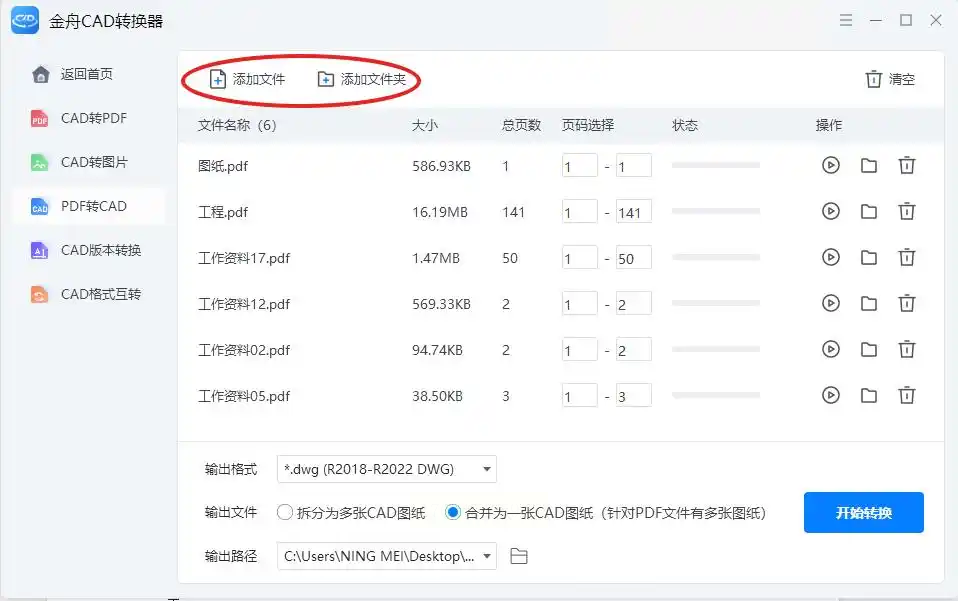
步骤三:部分平台允许进行简单设置,如输出版本或邮箱接收结果。确认后,点击“开始转换”或类似的按钮。
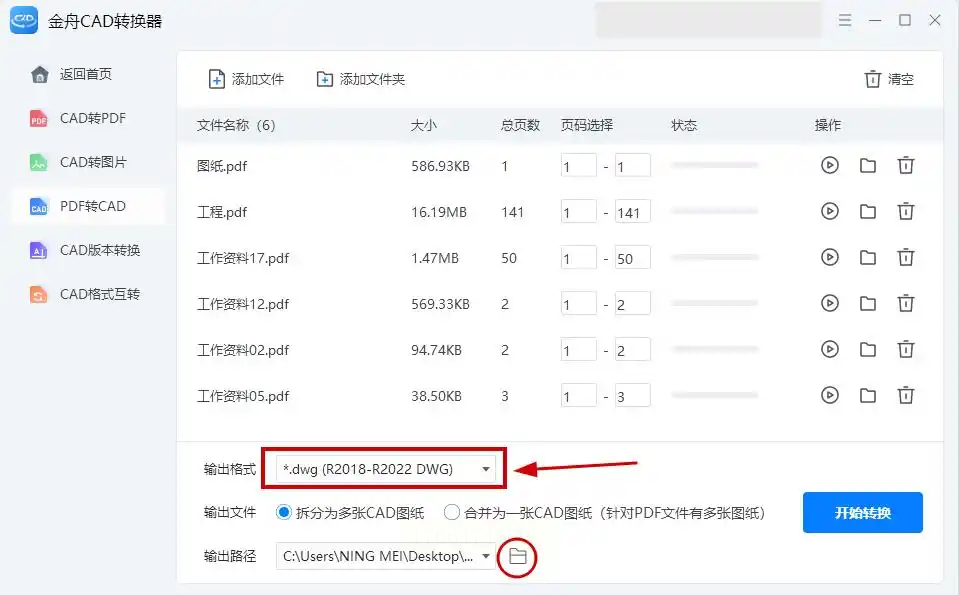
步骤四:转换过程需要短暂等待。完成后,页面会提供下载链接,点击即可将转换好的CAD文件保存到本地。
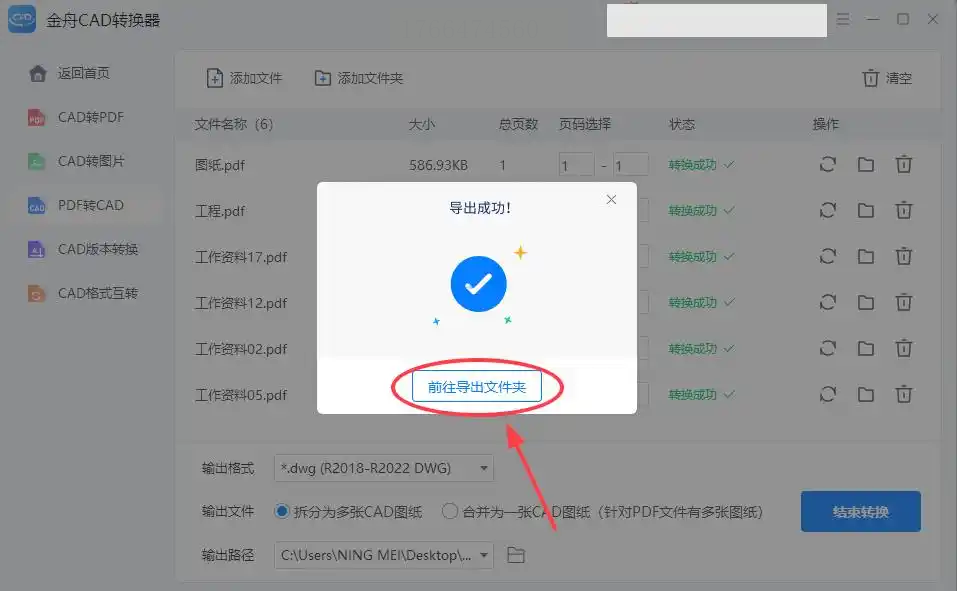
注意事项:在线工具的优势是便捷,但其转换效果可能因文件复杂度而异,对扫描版PDF(图片格式)的识别能力有限。同时,需注意文件大小限制和网络上传下载的隐私安全。
一些功能强大的集成办公软件,也逐步加入了格式转换的实用功能,为用户提供了“一站式”解决问题的可能。
以常见办公套件为例的操作要点:
步骤一:打开该办公软件(如WPS Office等),使用其PDF阅读组件打开需要转换的目标文件。
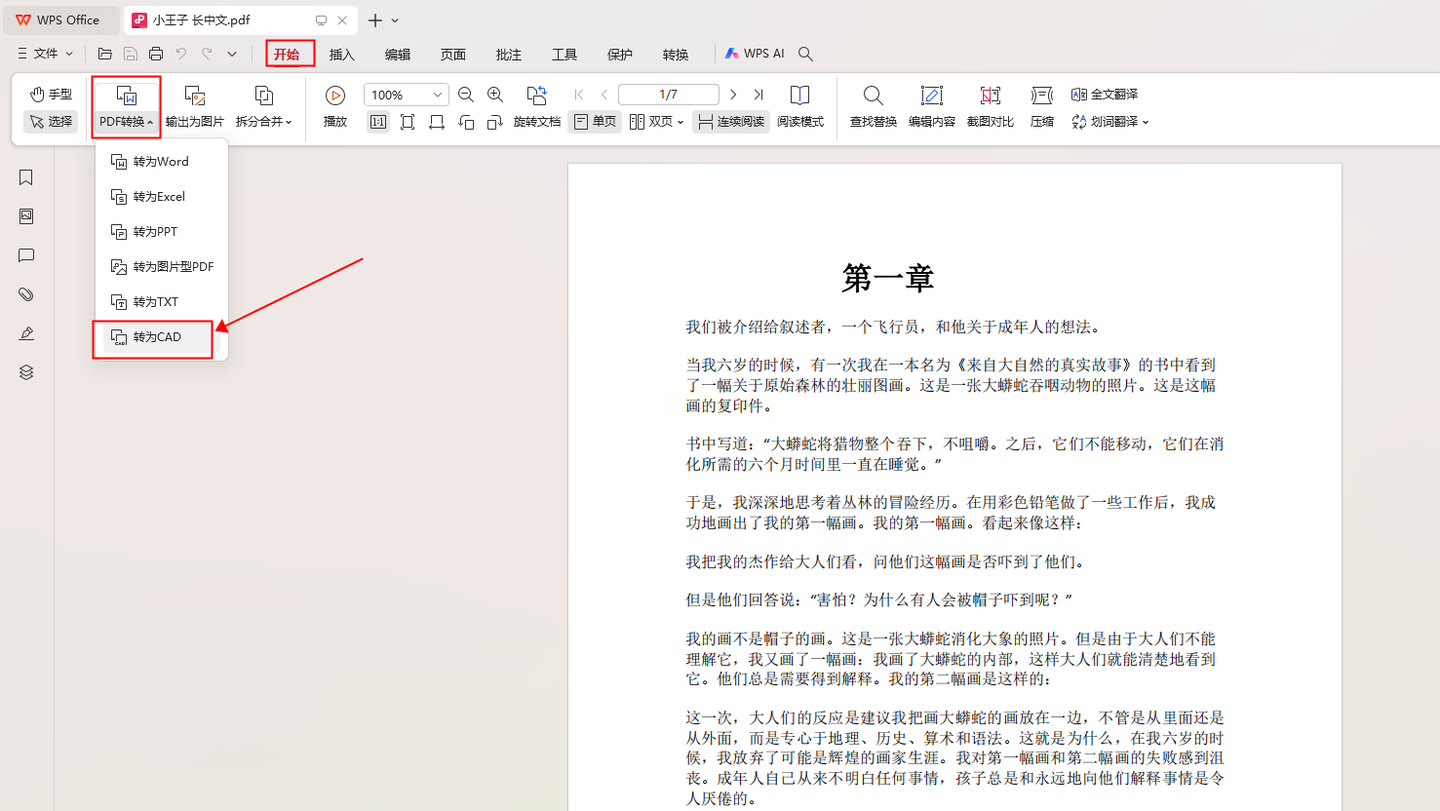
步骤二:在顶部菜单栏或侧边工具栏中,寻找“转换”或“导出”相关功能,在下拉菜单里查找“转为CAD”或“导出为DWG”的选项。
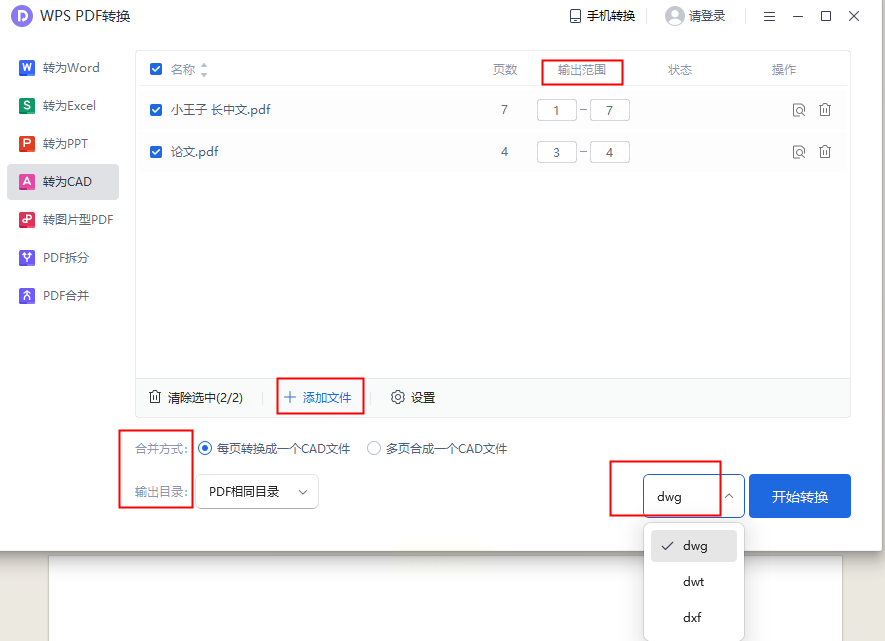
步骤三:点击后,会弹出转换设置对话框。在此处,你可以设置输出文件的格式(DWG/DXF)、选择转换的页面范围,并指定文件的保存位置。
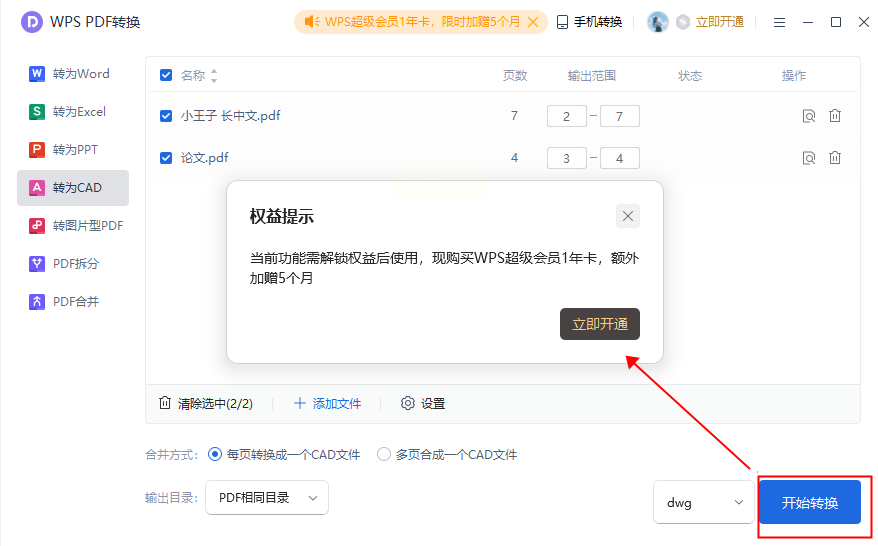
步骤四:确认设置,点击“开始转换”。请注意,此类高级功能有时需要会员权限才能完整使用。
适用场景分析:这种方法适合已安装相关办公软件、转换需求不频繁且对精度要求不是极端苛刻的用户。它避免了额外安装软件的麻烦,但在功能专业性和转换精度上可能无法与专用工具媲美。
希望这份详尽的指南能成为你手中的得力参考,助你轻松化解格式壁垒,让创意和修改在CAD的世界里流畅无阻。记住,合适的工具加上清晰的操作思路,便是应对一切转换挑战的最佳组合。
如果想要深入了解我们的产品,请到 汇帮科技官网 中了解更多产品信息!
没有找到您需要的答案?
不着急,我们有专业的在线客服为您解答!

请扫描客服二维码


 官方正版
官方正版 纯净安全
纯净安全


