

在3D建模和游戏开发的工作流程中,CAD图纸格式不兼容是常见的麻烦事。当你需要将dwg格式的CAD文件导入到DAE支持的引擎或软件里时,转换格式就成了关键一步。DAE格式作为通用的3D交换格式,能完整保留模型的几何结构、材质信息和层级关系,这意味着完成转换后,模型细节不会有任何损伤。接下来,我会详细介绍如何高效完成dwg到dae的转换,以及其他实用的转换方法,让你的工作流彻底摆脱格式困扰。
方案一:汇帮CAD转换器(最适合新手的一键转换)
软件名称:汇帮CAD转换器
下载地址:https://www.huibang168.com/download/L2Wb1FGBo3w8
步骤一:官网下载并安装汇帮CAD转换器
首先,从官网下载汇帮CAD转换器的最新版本。安装完成后,打开软件,界面会自动显示主要功能模块,你可以在左侧菜单栏找到"DAE CAD互转"选项,点击进入转换界面。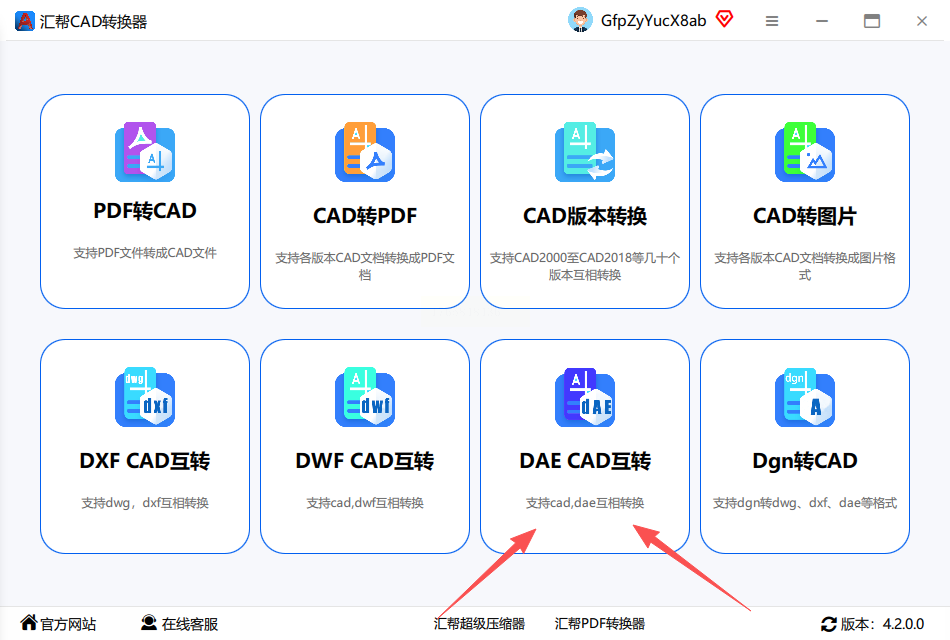
步骤二:上传dwg文件
进入转换界面后,点击中间的"添加文件"按钮,找到你需要转换的dwg文件。这里支持批量上传,你可以一次性选择多个dwg文件,或者直接拖拽文件到软件界面。软件对文件大小没有限制,即使是大型CAD图纸也能快速导入。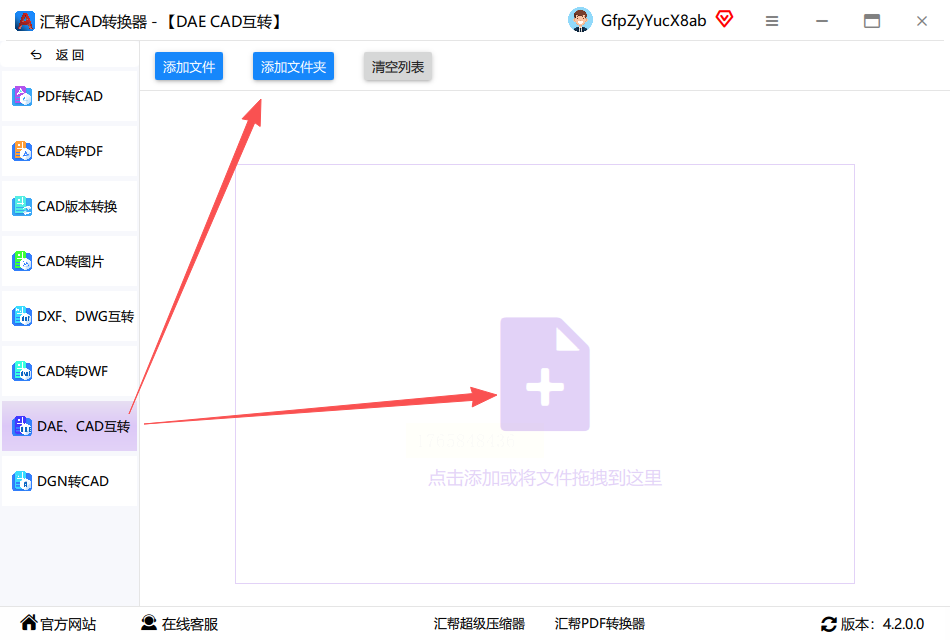
步骤三:设置输出参数和保存路径
文件导入后,下方会出现输出格式选项,确认已选择"DAE"格式。然后点击"浏览"按钮,设置转换后文件的保存路径。如果需要保留原始文件,软件会自动创建备份文件,你也可以手动勾选"保留源文件"选项。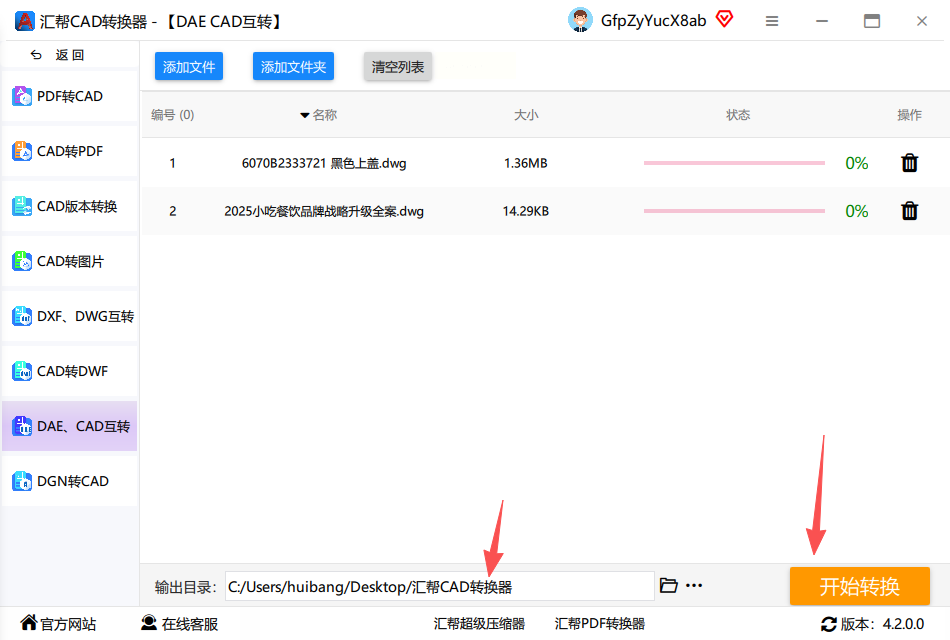
步骤四:开始转换并导出结果
确认所有设置无误后,点击"开始转换"按钮。转换过程中,软件会显示进度条,你可以看到每个文件的转换状态。完成后,点击"打开文件"就能直接查看转换后的DAE文件,或者在保存路径中找到生成的文件。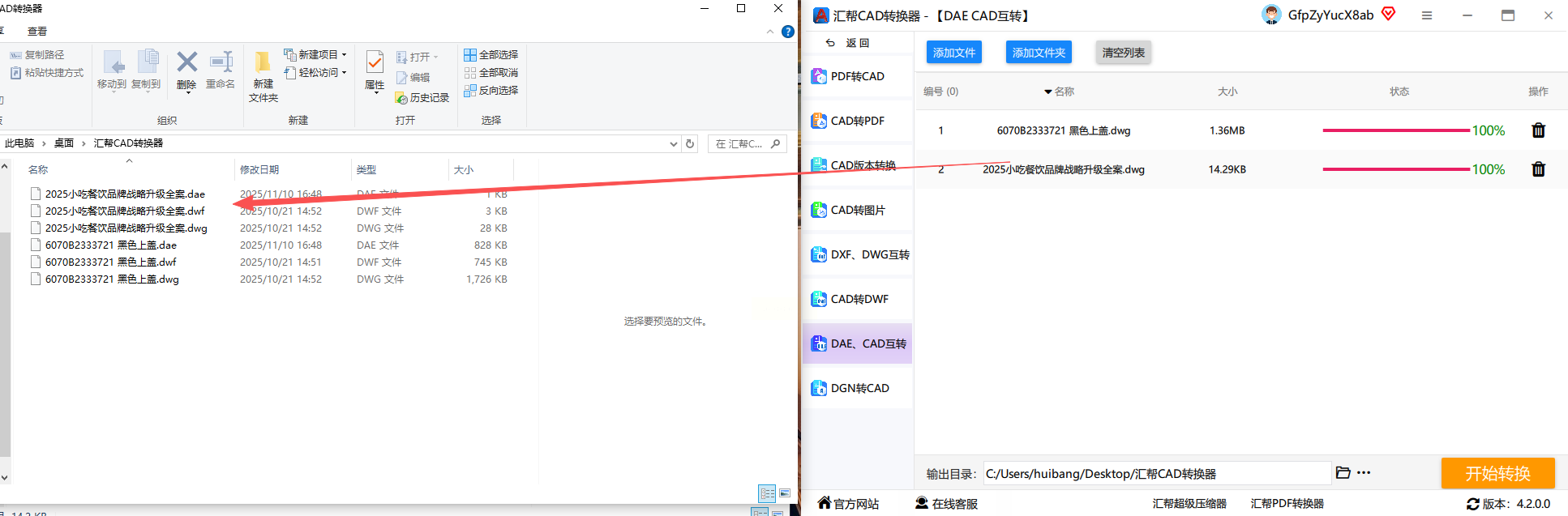
方案二:3ds Max(高精度建模场景必备)
如果你是3D建模师,经常需要处理复杂的CAD图纸,3ds Max是更专业的选择。它兼容大部分dwg格式的CAD模型,转换后能完美保留曲面细节和材质信息,适合对精度要求较高的项目。
步骤一:打开3ds Max并导入dwg文件
启动3ds Max,点击"导入"菜单,选择"导入"选项,在文件类型中选择"AutoCAD DWG/DXF",找到需要转换的dwg文件。导入时,软件会弹出设置窗口,你可以调整单位、图层和几何精度。
步骤二:导出为DAE格式
导入dwg文件后,确保模型已正确转换为3ds Max的可编辑对象。然后点击"文件"菜单中的"导出",在格式中选择"Collada (*.dae)",设置导出选项(如是否包含材质、灯光和相机)。最后点击"导出",完成转换。
方案三:FreeCAD(开源工程设计利器)
FreeCAD是一款专为工程设计打造的开源软件,适合需要保留参数化特征的场景。它无需额外插件,直接支持DAE格式导出,操作简单且完全免费。
步骤一:打开FreeCAD并导入dwg文件
启动FreeCAD后,点击"文件"菜单中的"打开",选择dwg文件。如果是首次使用,软件会自动识别CAD格式,并弹出导入设置窗口,你可以勾选需要保留的图层和参数。
步骤二:导出为DAE格式
导入完成后,在菜单栏中选择"导出",在格式列表中找到"Collada (.dae)",点击"保存"。导出选项中可以设置导出范围(如仅导出当前视图或全部对象),勾选"保留参数化特征"后,点击"确定"即可完成转换。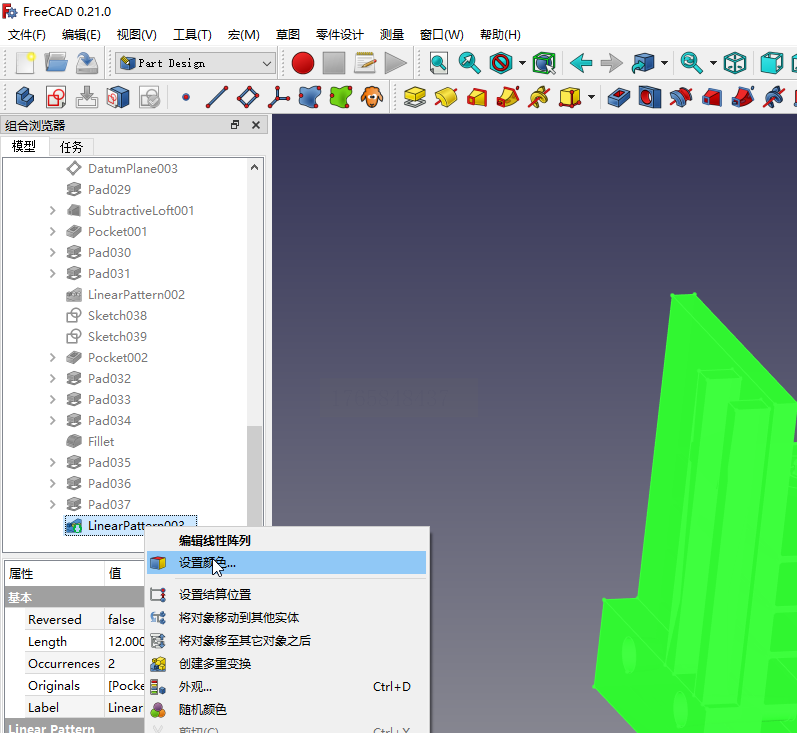
方案四:AnyCAD Exchange(轻量化临时转换工具)
AnyCAD Exchange是一款体积小巧、启动快速的格式转换工具,适合临时处理少量dwg文件。它不需要安装复杂的环境,打开软件即可使用,转换速度也很快。
步骤一:启动AnyCAD Exchange
下载并打开软件后,界面会显示主要功能区,你可以直接将dwg文件拖拽到软件窗口中,或点击"添加文件"按钮导入。
步骤二:选择导出为DAE格式
文件导入后,在右侧格式选项中选择"DAE",然后设置输出路径。软件支持简单的参数调整,如是否合并图层或优化模型面数,完成后点击"转换"按钮即可。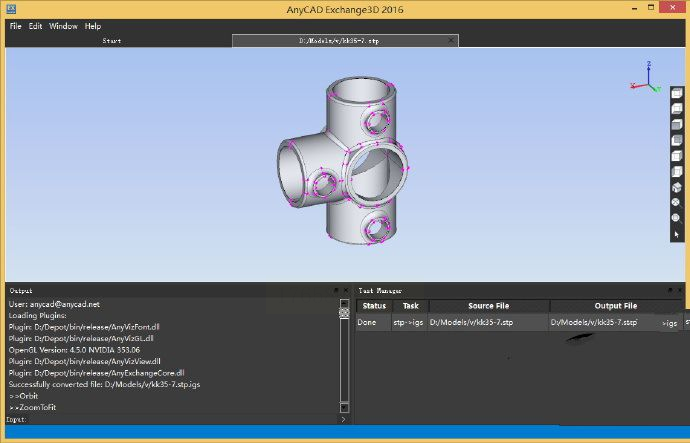
方案五:CAD Exchanger Lab(批量处理专业工具)
如果你需要转换大量dwg文件,CAD Exchanger Lab会是你的高效助手。它支持30多种格式互转,批量处理速度快,适合专业设计师或团队使用。
步骤一:打开CAD Exchanger Lab
安装后启动软件,点击"新建项目",在项目设置中选择"DAE"作为输出格式。
步骤二:批量导入dwg文件
点击"添加文件"按钮,一次性导入多个dwg文件,软件会自动识别并列出所有文件。你可以在左侧列表中勾选需要转换的文件,或直接选择整个文件夹。
步骤三:设置批量转换参数
在右侧设置面板中,选择"保留原始图层结构"和"优化模型精度"选项,设置输出路径后,点击"开始转换"。软件会自动处理所有文件,转换完成后会生成一个汇总报告,你可以查看每个文件的转换状态。
掌握这些转换方法后,你可以根据项目需求灵活选择工具,让dwg转dae的过程变得轻松高效。无论是日常工作中的单个文件转换,还是项目中的批量处理,都能帮你节省大量时间,让你的3D建模工作流更加流畅。
