

好不容易找到一份超棒的参考图纸,结果发现是DWF格式,只能看不能改,急得直挠头?或者客户发来一份DWF施工图,你想稍微调整几个尺寸,却发现根本无从下手,还得低声下气地去要原始文件?别着急,你绝对不是一个人!这种尴尬,搞设计、做工程的朋友们几乎都经历过。
DWF这格式吧,说好听点是“轻量级、便于分享”,说直白点就是“只能看不能摸”。它就像个玻璃罩里的展品,看得见细节,却碰不到内容。你想加个标注?改个尺寸?调整图层?门都没有!更头疼的是,有些CAD软件对DWF支持并不友好,打开后显示不全、线条错乱都是家常便饭。这时候,把DWF转换成能自由编辑的DWG格式,就成了刚需中的刚需。
今天这篇教程,就是为你量身打造的“解困指南”。我敢保证,看完之后,你再也不会对着DWF文件发愁了。我会给你分享六种实测有效的方法,从一键搞定的专业软件,到灵活机动的在线工具,甚至还有利用现有软件的“曲线救国”妙招。每种方法我都会掰开揉碎了讲,步骤清晰得像跟着食谱做菜一样简单。
如何把dwf转换为dwg?CAD格式转换的四个方法
方法一:用《汇帮CAD转换器》,省心又安全
软件名称:汇帮CAD转换器
下载地址:https://www.huibang168.com/download/L2Wb1FGBo3w8
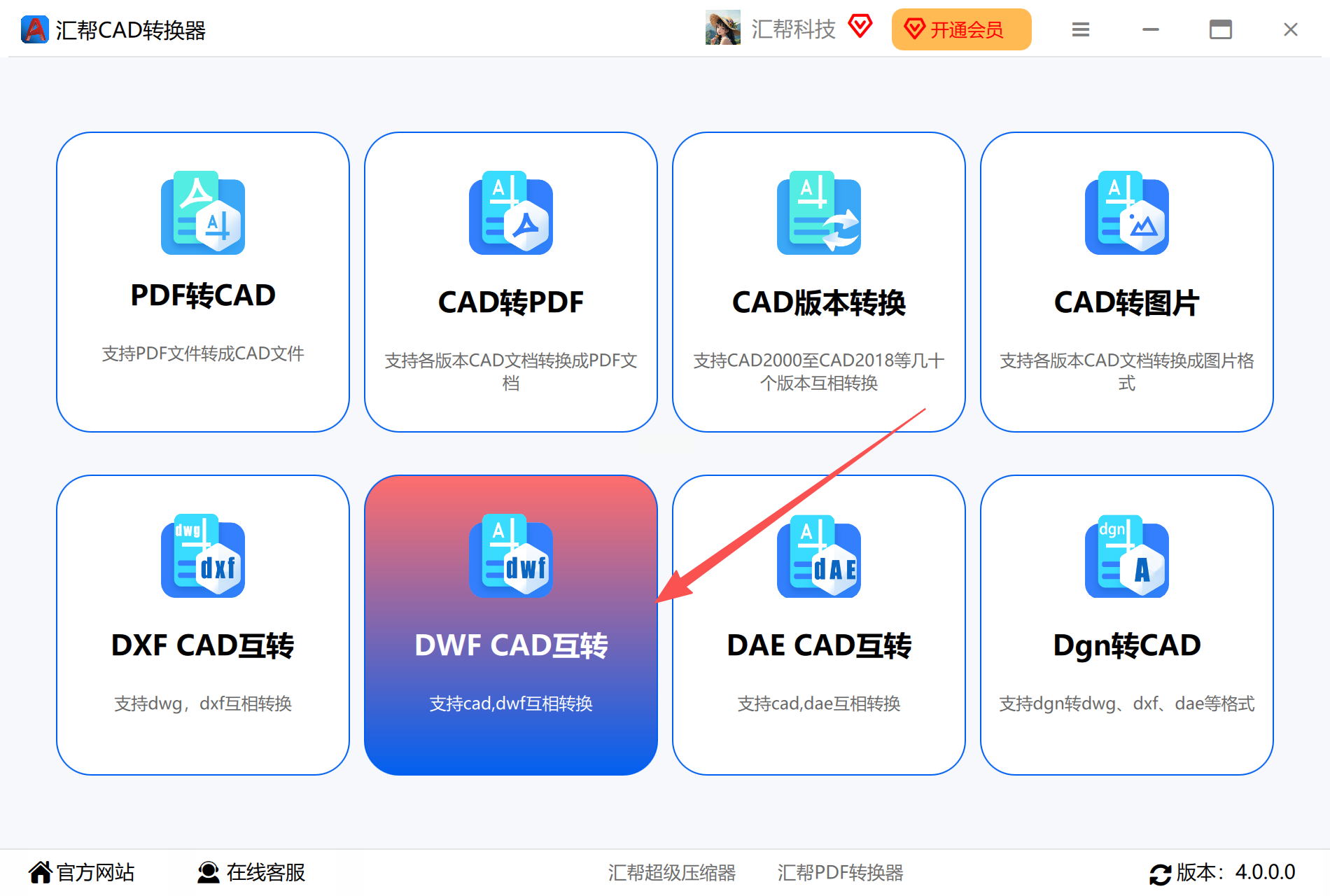
1. 打开软件,一眼就能看到“DWF CAD互转”这个功能。直接点进去。
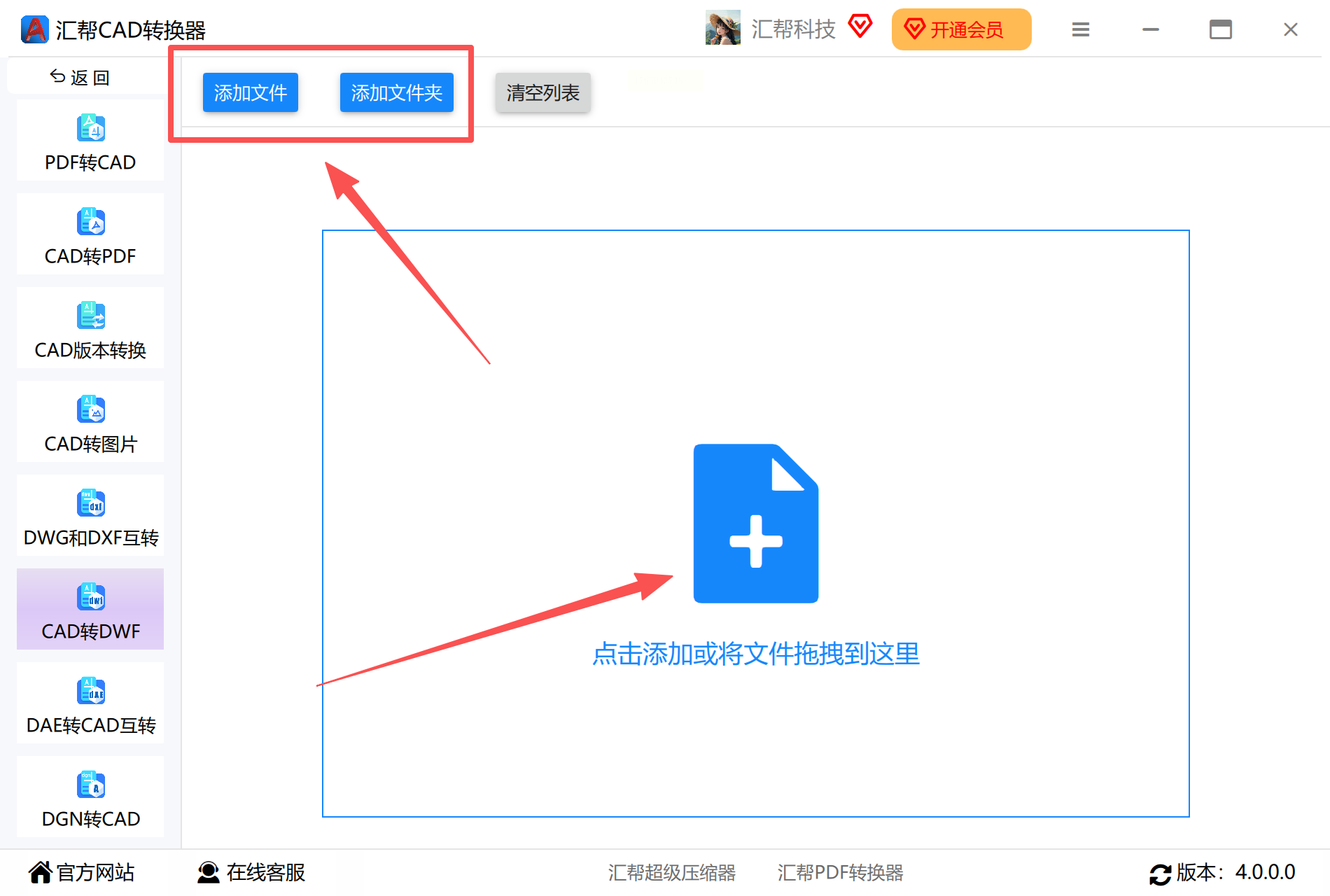
2. 接下来添加文件。你可以点击按钮,从电脑文件夹里选中要转的DWF文件;更爽的是,直接鼠标拖着文件,丢进软件窗口就行,特别方便。
3. 然后选个地方,存放转换好的DWG文件。软件默认会存到桌面,你也可以点“浏览”,自己指定一个文件夹,方便后续管理。
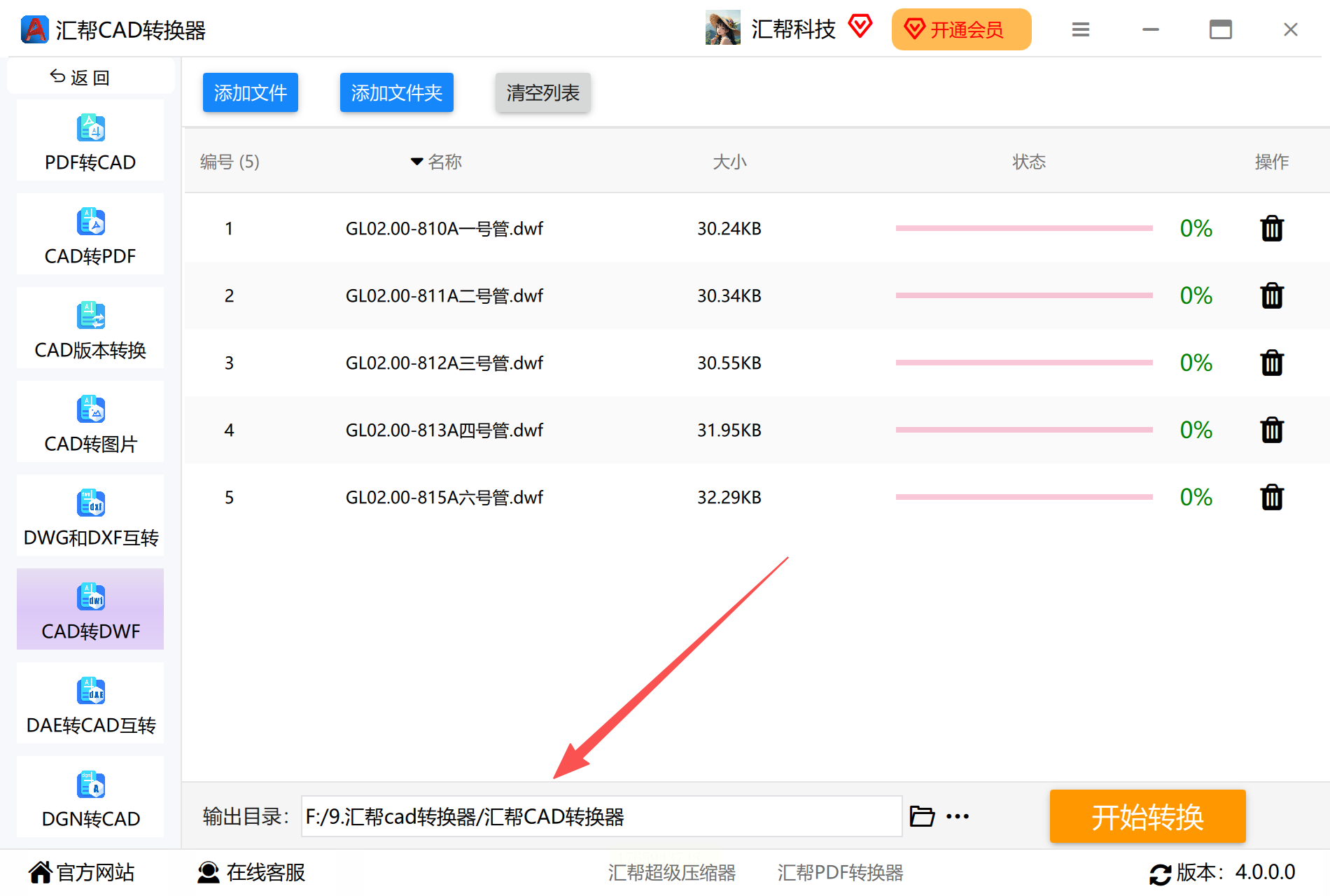
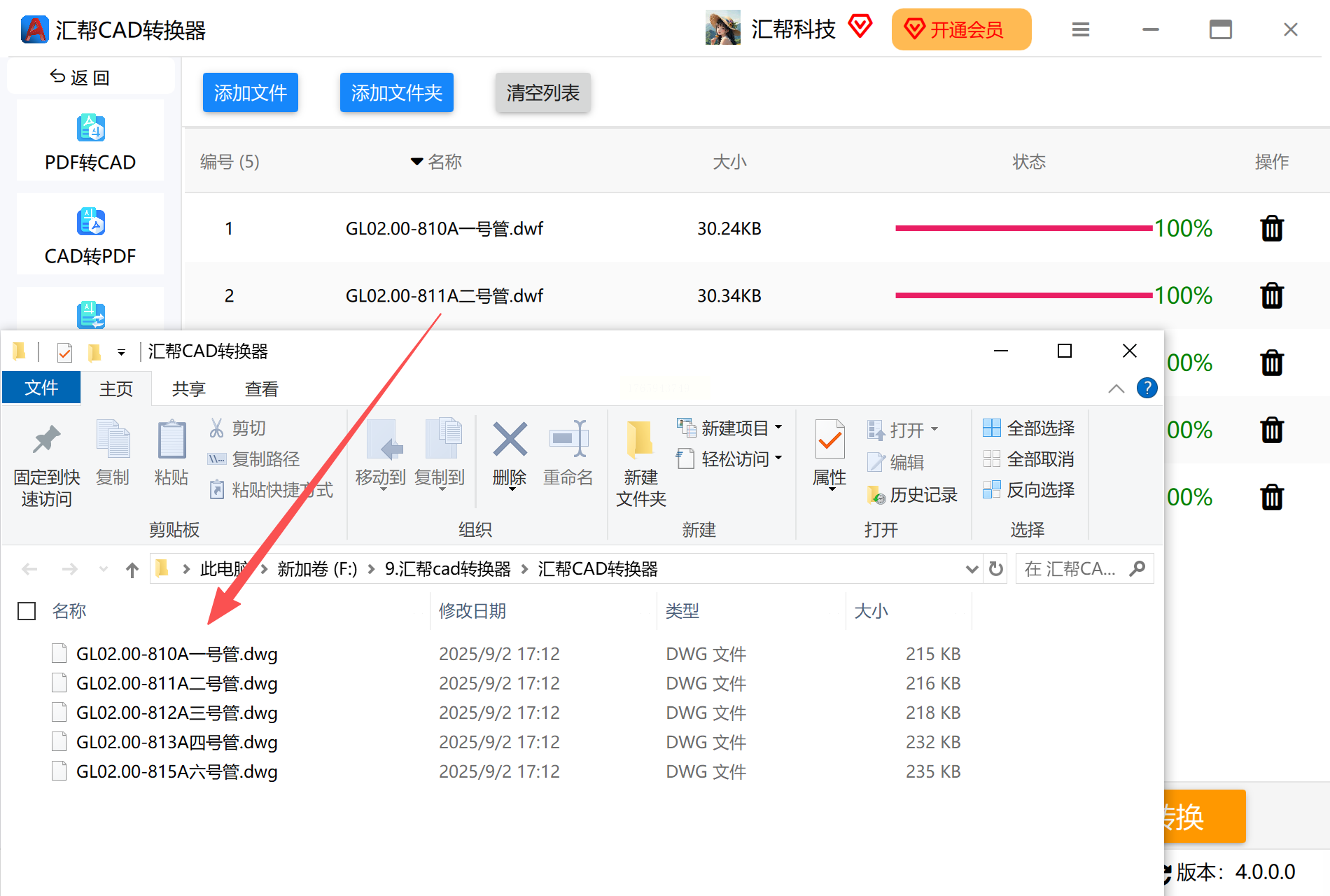
4. 最后,点击右下角那个醒目的“开始转换”按钮。喝口水、回个微信的功夫,转换就完成了。去你刚才设置的输出文件夹里看看,崭新的DWG文件已经躺在那儿等你编辑了!
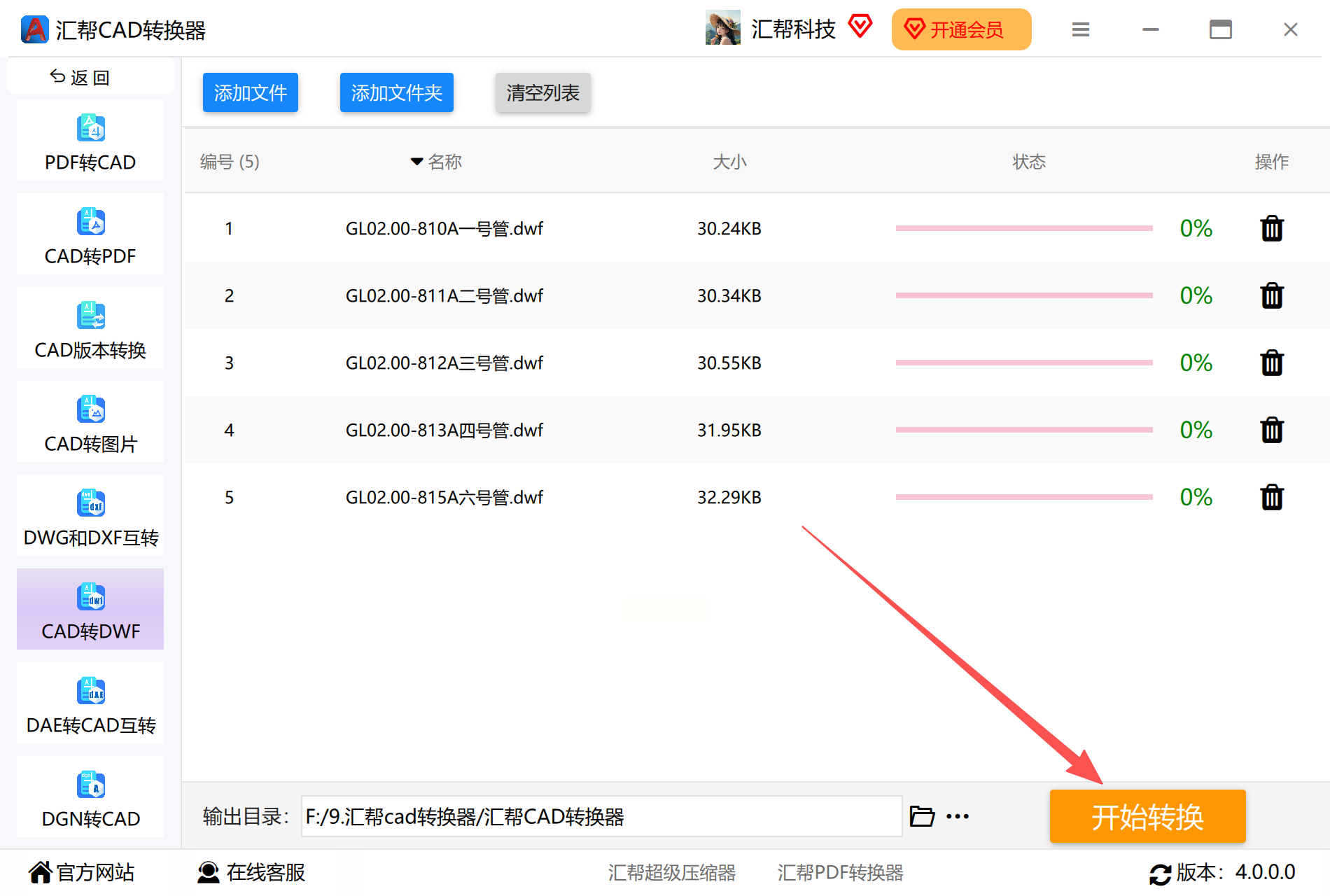
整个过程流畅得不像话,几乎不需要动脑子。对于批量转换多个文件,它同样支持,一次性添加,一次性搞定,效率超高。
方法二:试试“彩虹办公中心”,功能多合一
如果你的需求不只是转CAD,平时还会处理PDF、图片、文档等等,那可以试试“彩虹办公中心”。它像个软件工具箱,CAD转换只是其中一项功能。
它是这么用的:
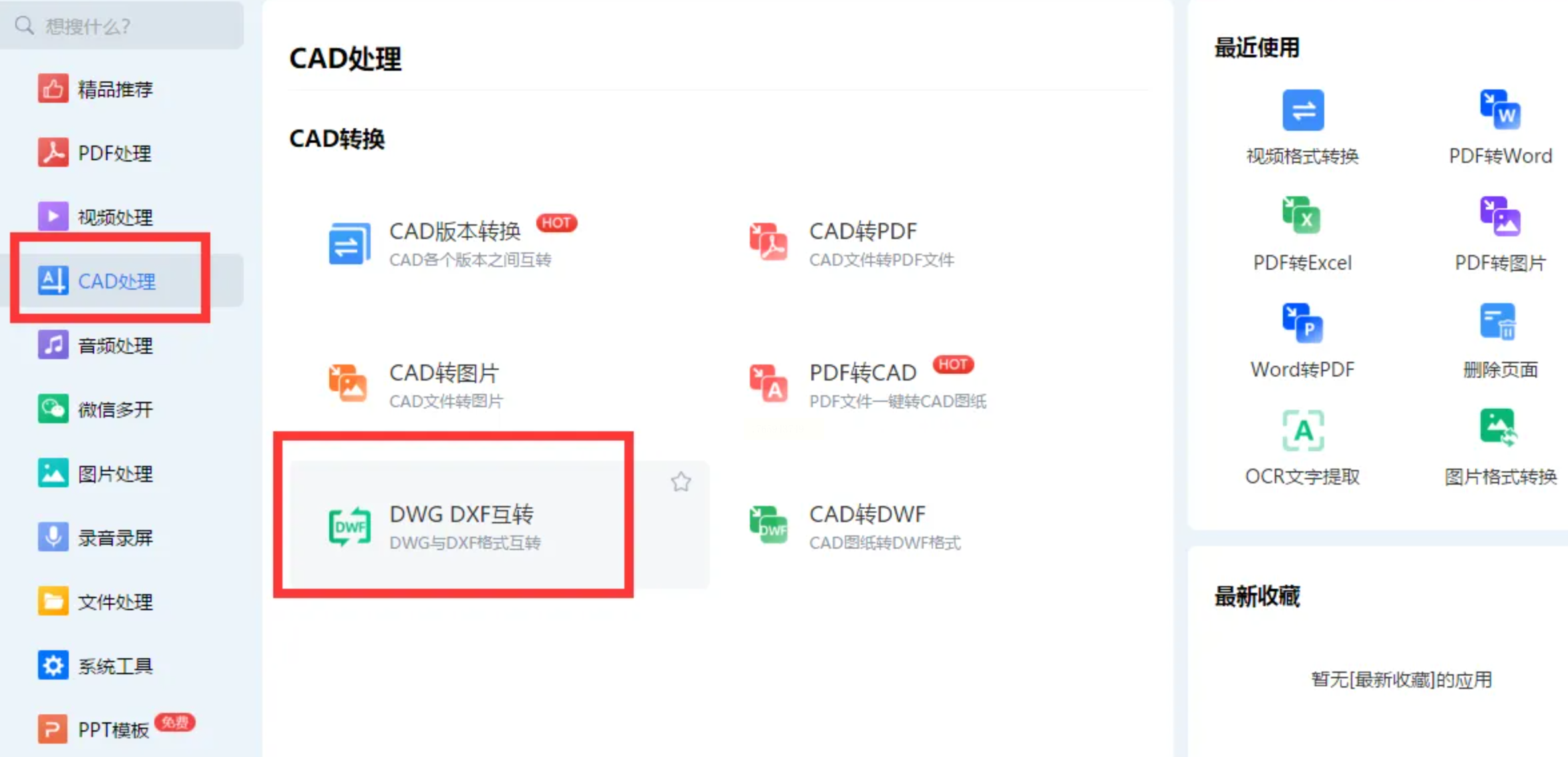
1. 打开软件,在主界面的众多功能里,找到“CAD处理”模块,点进去。
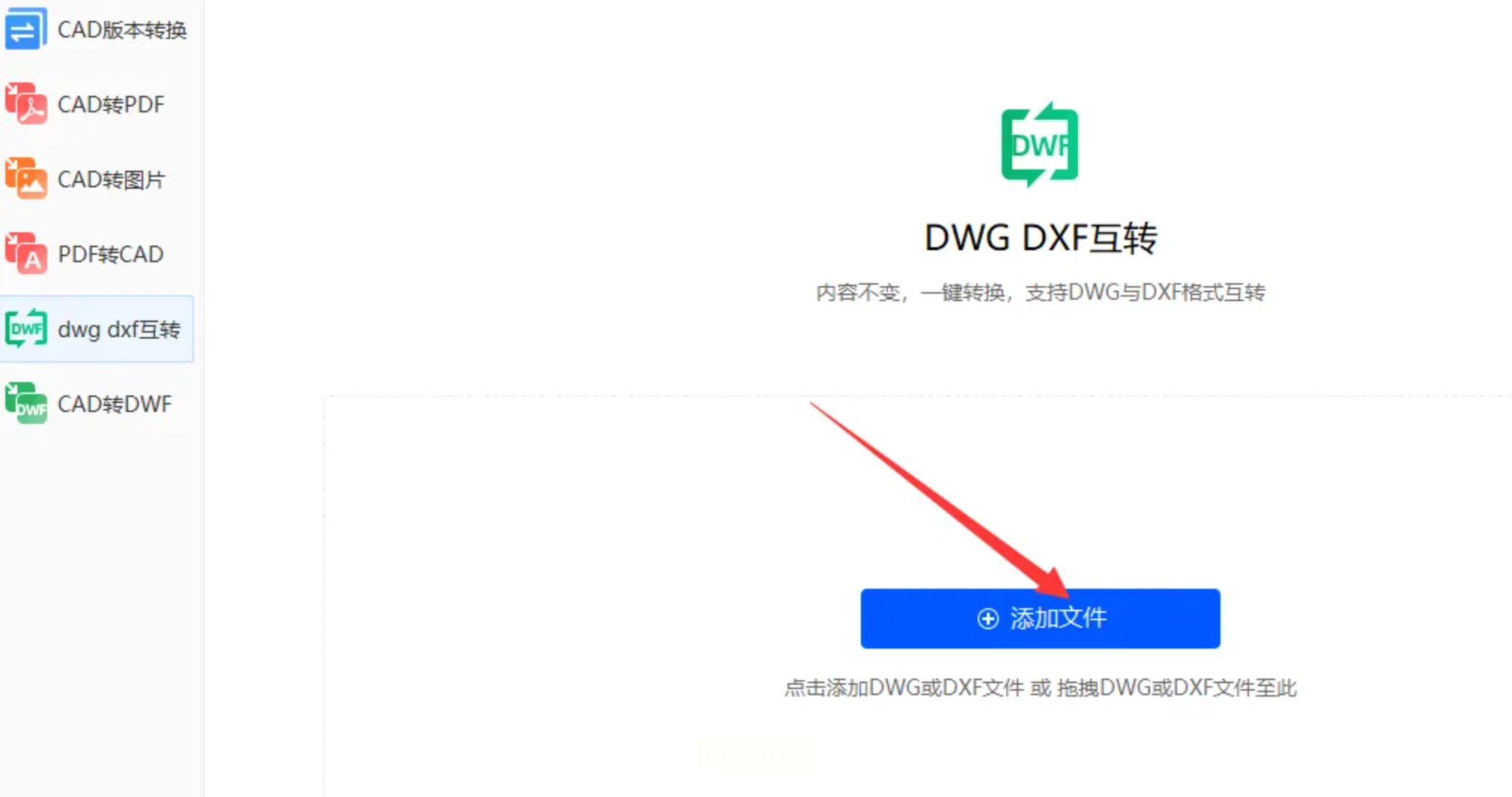
2. 进入CAD处理页面后,点击“添加文件”,把你的DWF图纸选进来。成功添加后,文件名会显示在列表里。
3. 确认文件无误,就点击工具栏上的“开始转换”。软件会自动工作,界面上有进度条,让你知道进行到哪一步了。
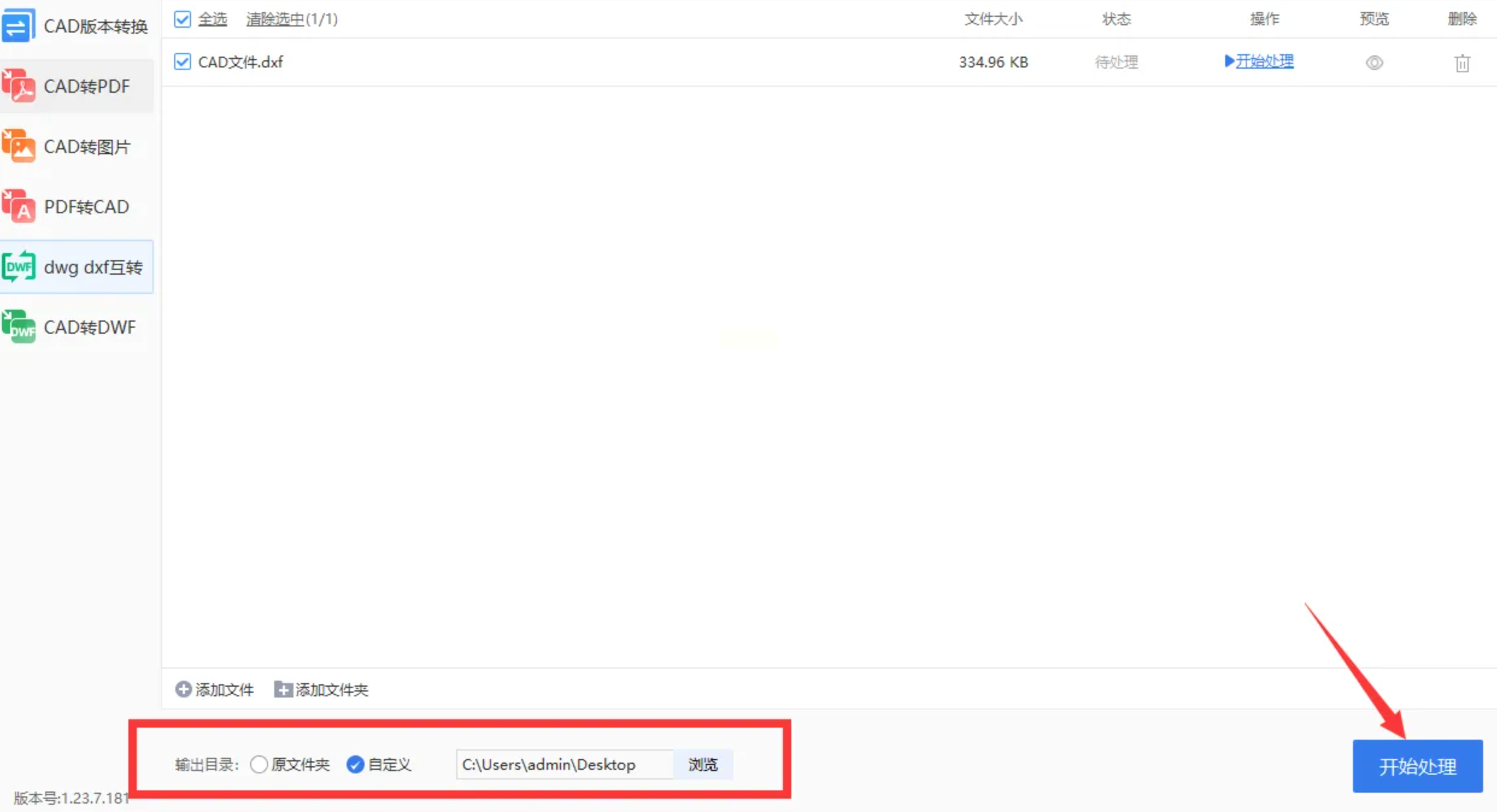
4. 转换完成后,点击“保存”按钮。这时会弹出一个窗口,让你选择保存位置,给文件起个名,最后点确定,大功告成。
这个方法适合喜欢用集成工具的朋友,一个软件解决很多问题,不用在电脑里装一堆杂七杂八的。
方法三:风云CAD转换器,专注的力量
1. 安装好软件后打开,在主界面选择“CAD转DWF”功能(注意:这里虽然写着转DWF,但通常也支持DWF转DWG,具体看软件版本,操作逻辑类似)。
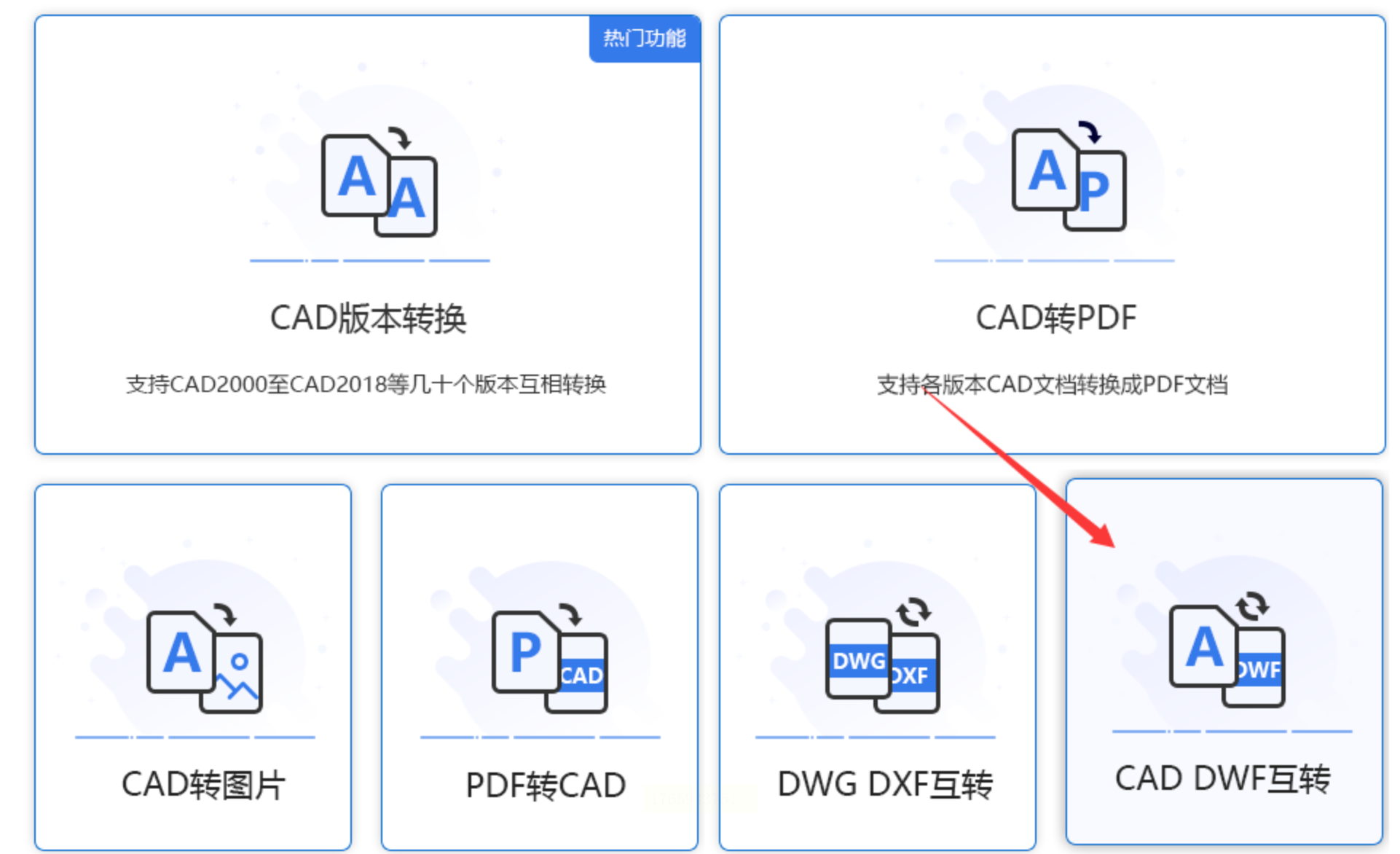
2. 点击“添加文件”,或者更粗暴点,直接把DWF文件拖到软件界面里。
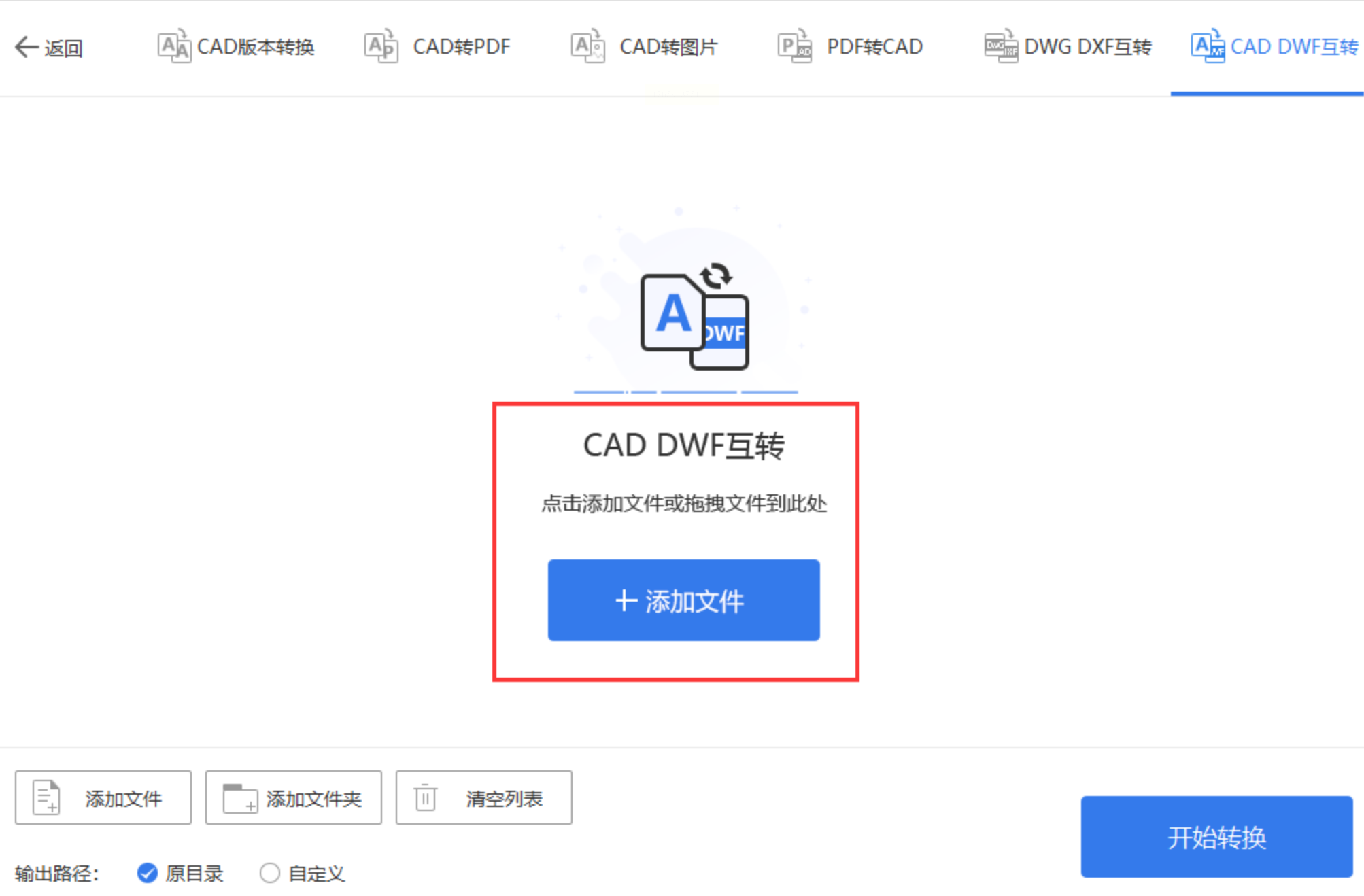
3. 在输出设置里,将格式选为“DWG”。你还可以设置一下输出文件的保存路径和质量。
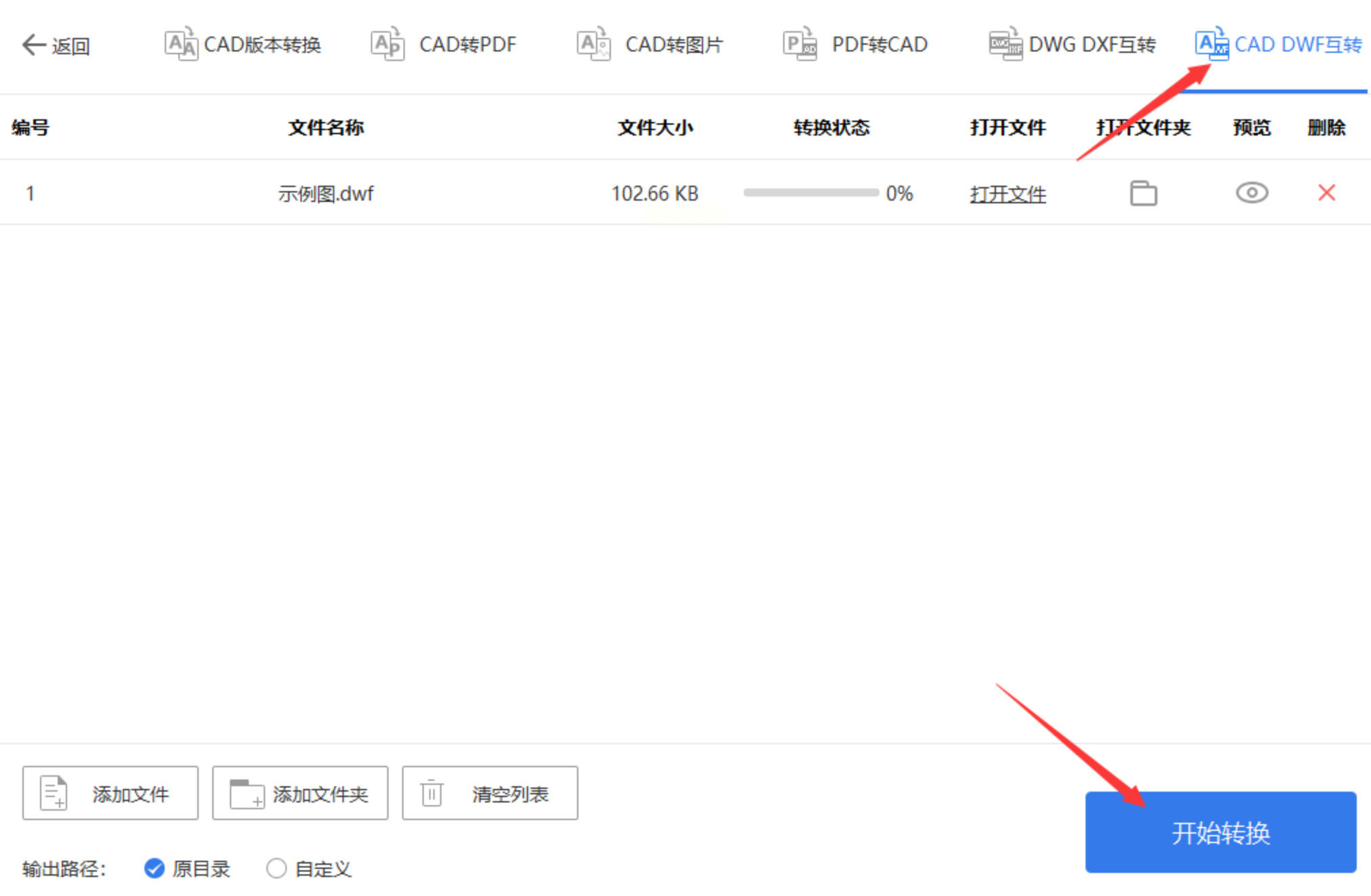
4. 点击“开始转换”,然后耐心等待进度条跑完就行。
方法四:用现有软件“曲线救国”(适合应急)
如果手头没有专业转换软件,又急着要结果,可以试试这个稍微绕点路但绝对可行的方法。原理是:DWF → XPS → PDF → 在CAD中导入PDF并矢量化。这个方法需要你的电脑上装有 Autodesk Design Review(查看DWF)、Adobe Acrobat(或类似高级PDF工具)和 AutoCAD(2017及以上版本较好)。
步骤拆解:
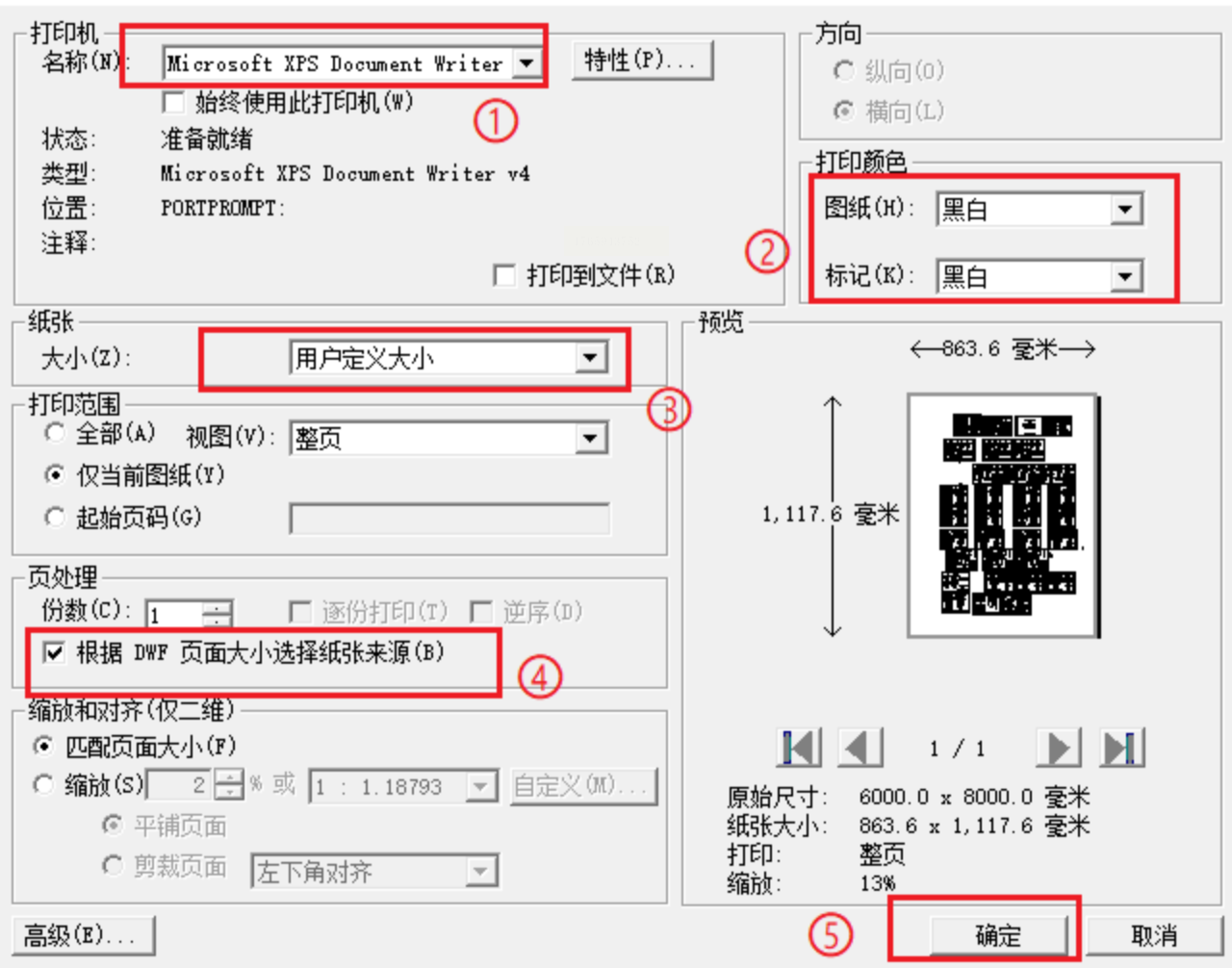
1. 用 Autodesk Design Review 打开DWF文件。点击“打印”,在打印机里选择“Microsoft XPS Document Writer”,把文件“打印”成一份XPS格式的文件。
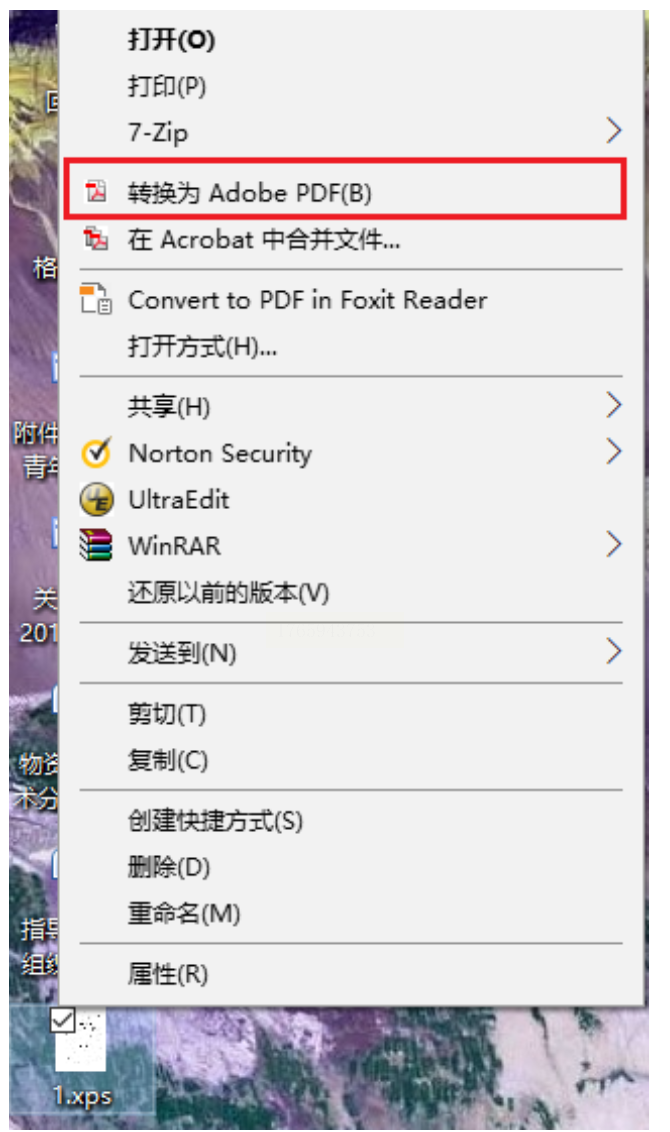
2. 用 Adobe Acrobat Pro 打开刚才生成的XPS文件,将它另存为PDF格式。
3. 打开AutoCAD,新建一个DWG文件。在命令行输入“PDFIMPORT”命令,将上一步得到的PDF文件导入进来。
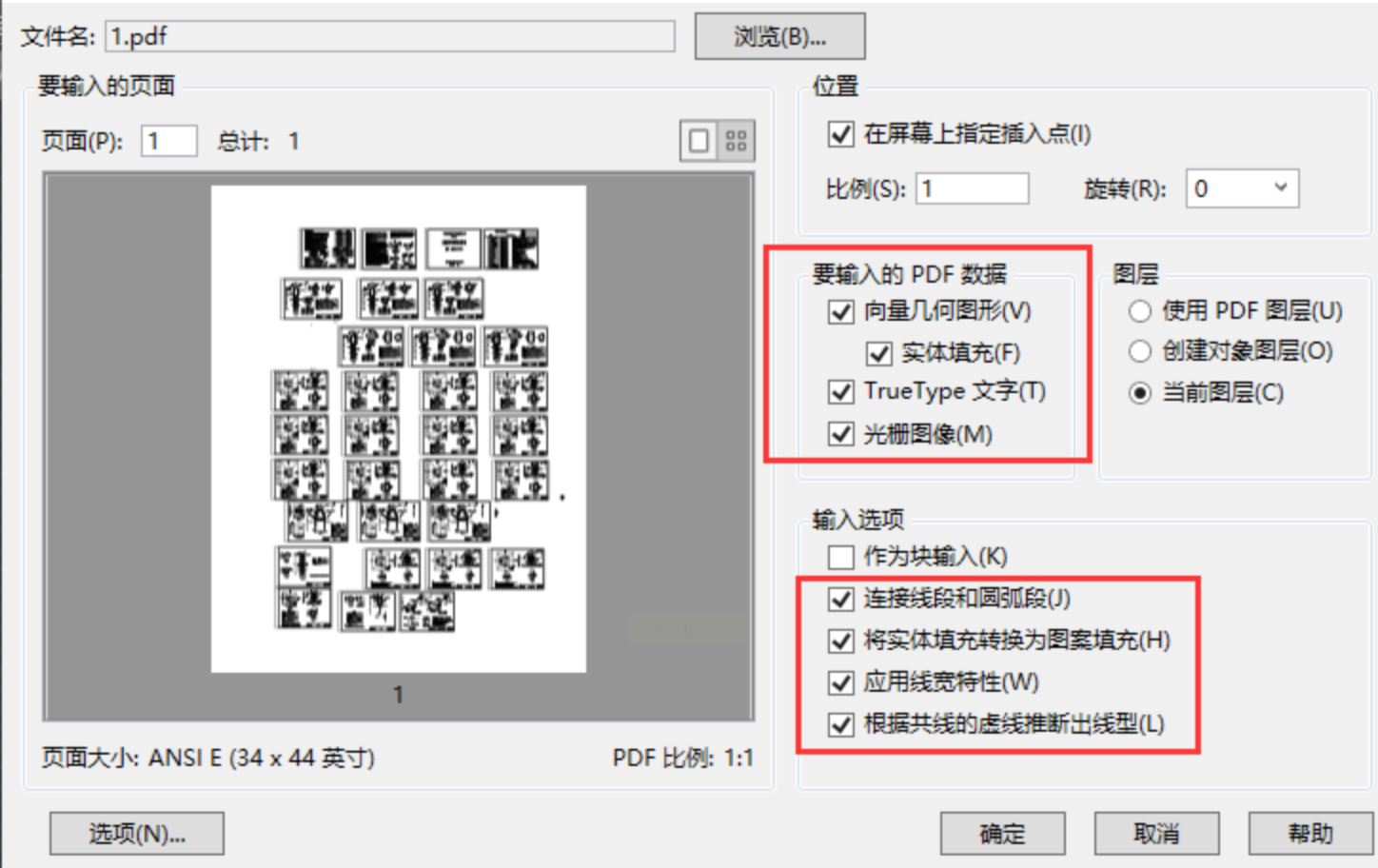
4. 这个步骤比较耗时,取决于图纸复杂程度,可能需要等10到30分钟。正好可以休息一下。导入后,图形会以矢量形式存在,你可以进行进一步的清理和编辑。
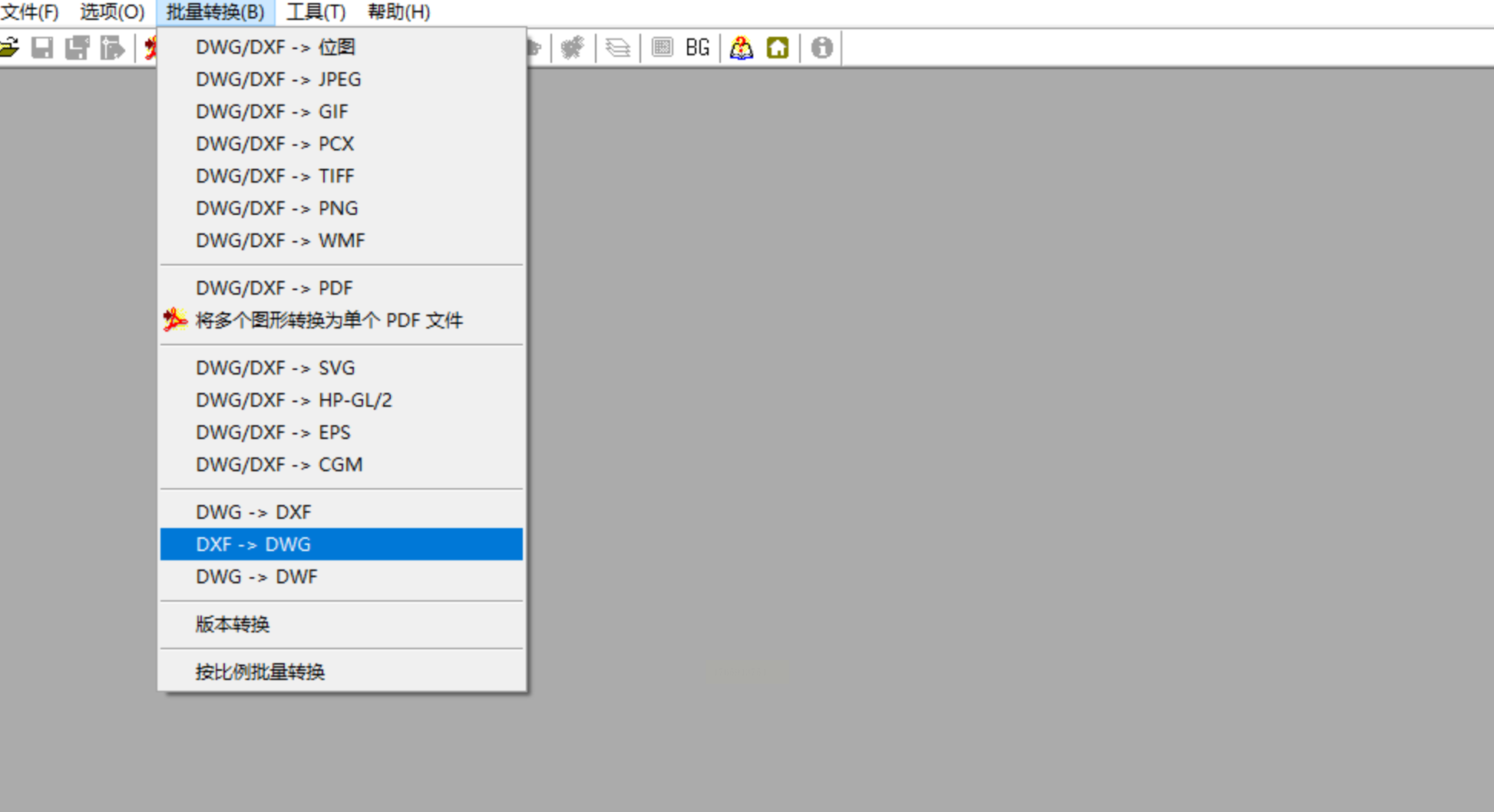
这个方法略显繁琐,但对软件版本有要求,适合临时救急,或者喜欢折腾的技术流朋友。
我的朋友小张,去年做建筑毕业设计,想法很棒,但缺一份关键的场地参考图。他好不容易从某设计院官网找到一份理想的DWF格式总平图,心想“这下稳了”。结果一打开,傻眼了——只能看,不能提取任何元素,不能测量精确尺寸。
一开始他试图截图描图,效果粗糙得像小学生手工作业,被导师一眼看穿。他也试过一些免费的在线转换工具,要么转换失败,要么出来的DWG文件线条错乱,标注全变成乱码,差点把他整崩溃。
后来我推荐他用了《汇帮CAD转换器》。他抱着最后一丝希望试了试,结果让他惊呼“神器”!几分钟时间,一份图层清晰、线条精准、标注完整的DWG文件就生成了。他可以直接在图纸上修改、标注,完美融合进自己的设计方案。最终,他的毕业设计因为图纸专业、细节扎实,拿了高分。
小张后来跟我说,那次经历让他明白,工具选对了,真的能省下大量无谓的挣扎时间,把精力真正用在创意和设计本身。
我的个人建议是:如果你经常需要处理CAD格式转换,尤其涉及工作图纸或重要项目,那么投资一款像《汇帮CAD转换器》这样的专业本地软件是绝对值得的。它带来的效率提升和安全感,远超其成本。安全可靠,无需担心内容泄露,这点在当今时代太重要了。
如果只是偶尔用一两次,或者处理的是无关紧要的公开图纸,那么在线网站或者试用版软件也能帮你解决问题。
归根结底,技术是为人服务的。希望这篇超详细的教程,能像一把趁手的钥匙,帮你打开DWF这把“锁”,让你手中的图纸真正“活”起来,不再受格式的束缚。从此以后,面对任何DWF文件,你都可以淡定地微微一笑,心里有底。
如果还有不清楚的地方,或者在实际操作中遇到了新问题,随时可以再来聊聊。祝你转换顺利,设计愉快!
