登录
- 微信登录
- 手机号登录
微信扫码关注“汇帮科技”快速登录
Loading...
点击刷新
请在微信【汇帮科技】内点击授权
300秒后二维码将过期
二维码已过期,点击刷新获取新二维码
登录
登录
其他登录方式
来源:汇帮科技 修改日期:2026-03-19 15:00
宝子们谁没为大PSD文件崩溃过啊?存个图几百兆,发文件等半天,传个设计还得压缩三次...别再怪电脑卡了!其实psd内存太大不用愁,用对工具,几百兆的PSD秒变几十兆,还能随便改图层,今天把我私藏的7个压缩方法全扒开,都是实操党才懂的小技巧~
一、汇帮超级压缩器(新手闭眼用)
1. 打开工具:界面很清爽,直接点「图片压缩」就行(别点错成其他功能了)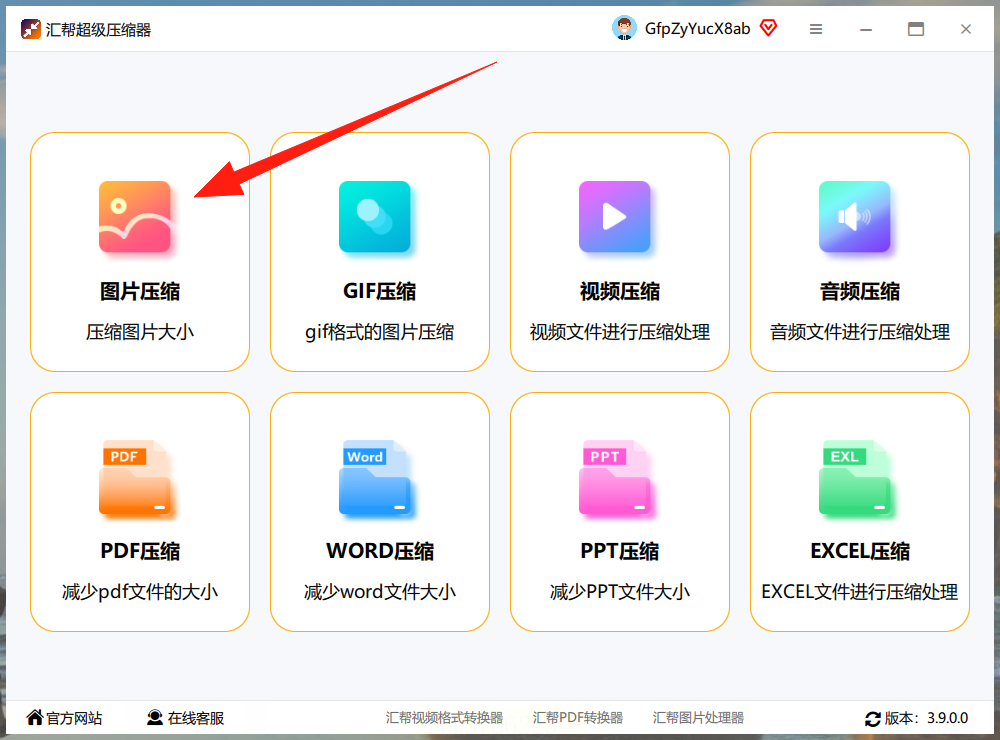
2. 上传文件:支持拖文件夹或者单个拖进来,批量处理设计素材贼方便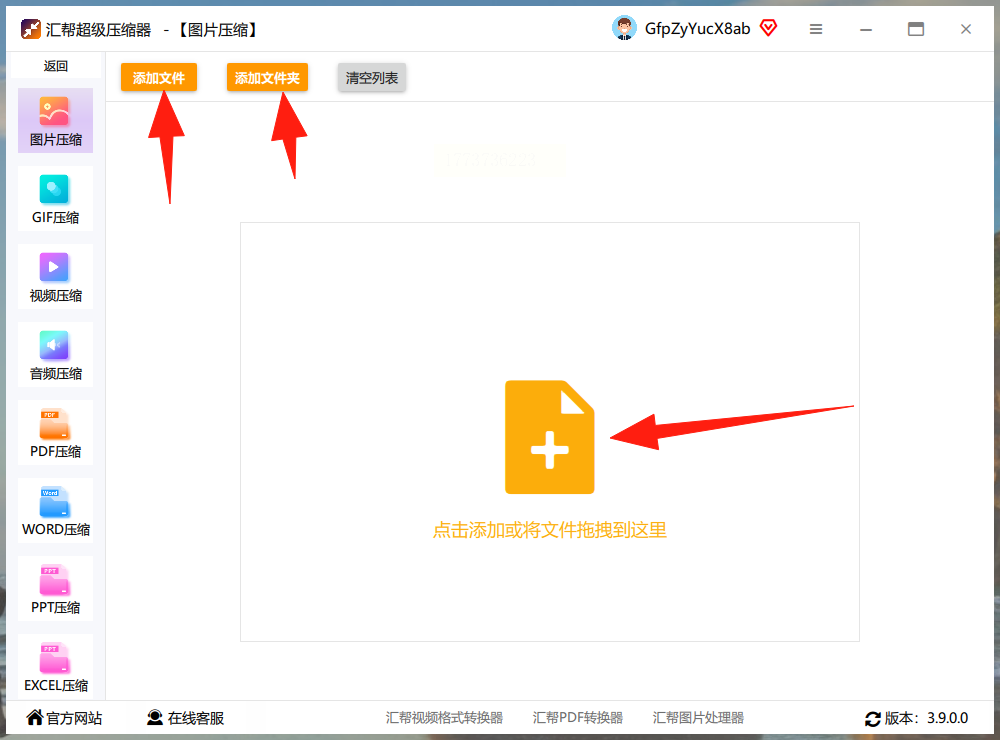
3. 调参数:压缩质量拉到60-70就够用(太低会糊),图片缩放按比例缩到100就是默认尺寸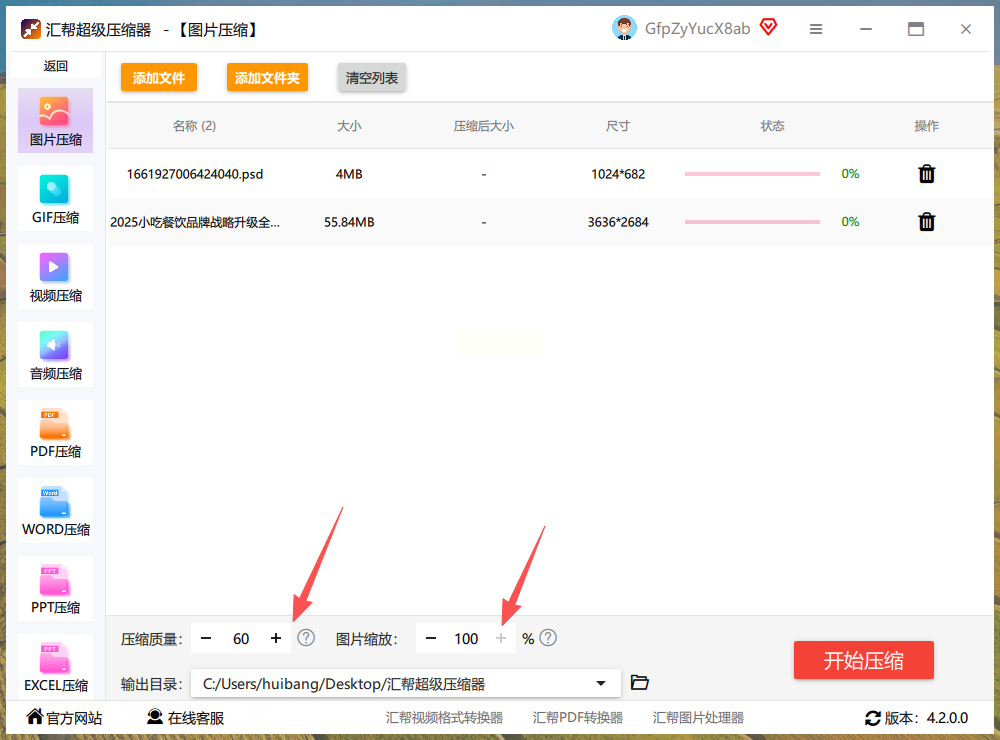
4. 输出设置:选个备份文件夹,点开始压缩,等10秒就能拿到小文件!原图会自动存到备份里,不怕改坏了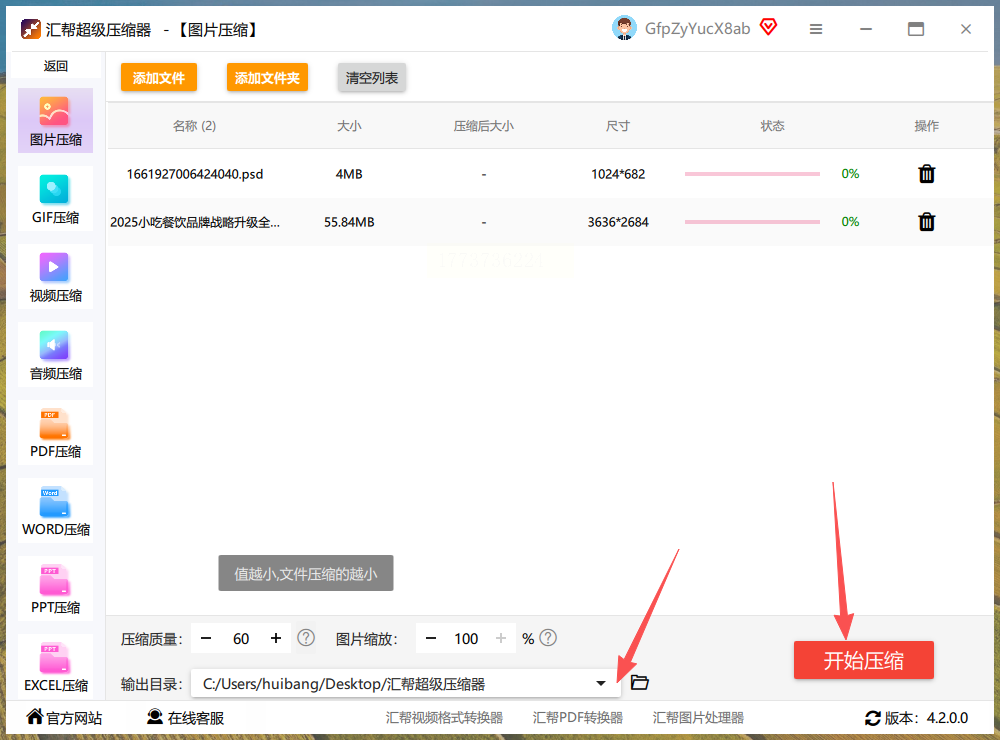
适用场景:日常存素材、传邮箱、发微信文件,需要快速压缩、解决psd内存太大的小文件
核心优势:不用懂设计术语,拖进去点几下就完事,内存压缩率能到60%以上
二、Serif PhotoPlus(设计师私藏)
1. 打开PSD:顶部文件→打开,选你的大文件(耐心等加载,别着急点)
2. 清理图层:右边图层面板里,右键删隐藏的、重复的图层(比如那些带锁的背景图)
3. 改尺寸:图像→调整大小,分辨率从300改到72(网页用),宽高缩到原来的80%
4. 导出设置:文件→导出→PSD,勾上「压缩文件」,记得别改文件名直接存新位置
适用场景:需要保留分层但不想用PS,还被psd内存太大困扰的设计师
核心优势:自带图层清理功能,压缩后还能直接在软件里改图层,比纯压缩工具灵活
三、Adobe Photoshop(专业党必看)
1. 内存优化:编辑→首选项→性能,内存滑块拉到80%(给系统留20%)
2. 清理缓存:编辑→清理→全部(缓存文件删完超爽!)
3. 导出设置:文件→存储为,选PSD格式,勾选「最大兼容」,这样低版本PS也能打开
4. 历史记录:编辑→首选项→性能,历史记录状态改成20步(太多会占内存)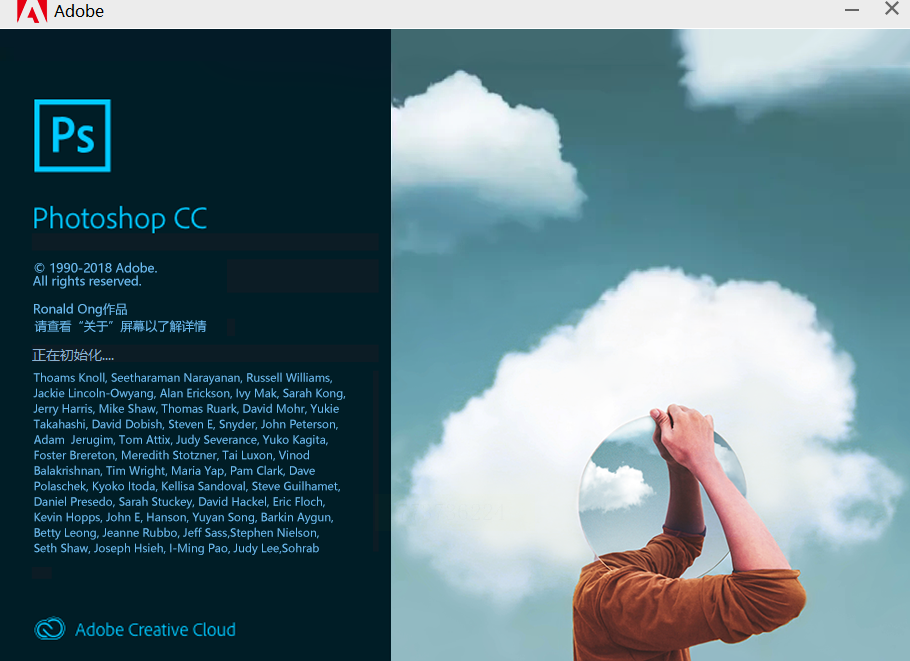
适用场景:PSD里有很多预设和复杂效果,且psd内存太大,需要保留编辑性的设计
核心优势:兼容性最强,改完压缩包还能继续用PS修,不怕改坏
四、Capture One(摄影师专用)
1. 导入RAW:先把RAW文件导进来(PSD是导不进的哦)
2. 转格式:编辑→导出→PSD,比特深度选8位(16位会变大)
3. 压缩设置:在弹出窗口勾「压缩方案」,尺寸比例调100%就行
4. 导出操作:选个临时文件夹存,导出完直接丢回PSD用
适用场景:摄影后期转成PSD的大文件,比如几百兆的修图文件,解决psd内存太大的问题
核心优势:压缩后保留所有滤镜参数,适合商业摄影文件
五、GIMP(免费开源党冲)
1. 打开文件:文件→打开→选PSD(支持拖进来更快)
2. 删除多余层:右边图层面板,右键删没用的组(比如那些叫“草稿”的图层)
3. 导出压缩:文件→导出为→PSD,取消「保存为GIMP专用」,压缩选项拉到中等
4. 注意备份:导出时给文件改名+换文件夹,免得覆盖原图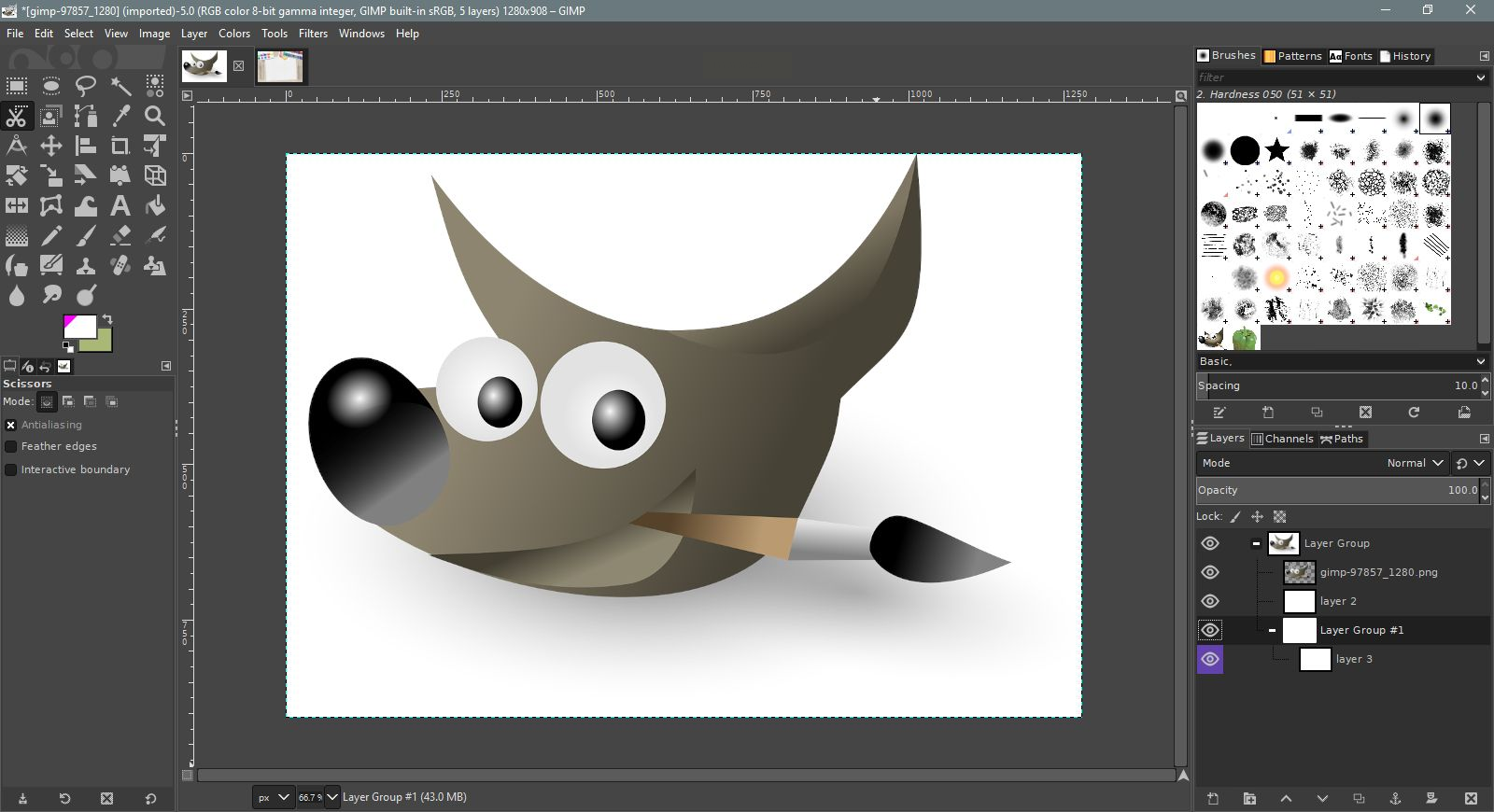
适用场景:Linux系统或者想免费用的小白,被psd内存太大烦扰的朋友
核心优势:完全免费无水印,适合学生党和开源爱好者
六、CorelDRAW(矢量转位图必备)
1. 导入PSD:文件→导入→选文件(注意不是打开)
2. 转位图:右键点图层→转换为位图,分辨率设72-150
3. 导出设置:文件→导出→PSD,勾选「压缩」,取消「保留图层」
4. 导出路径:选个空文件夹存,导出完直接打开检查清晰度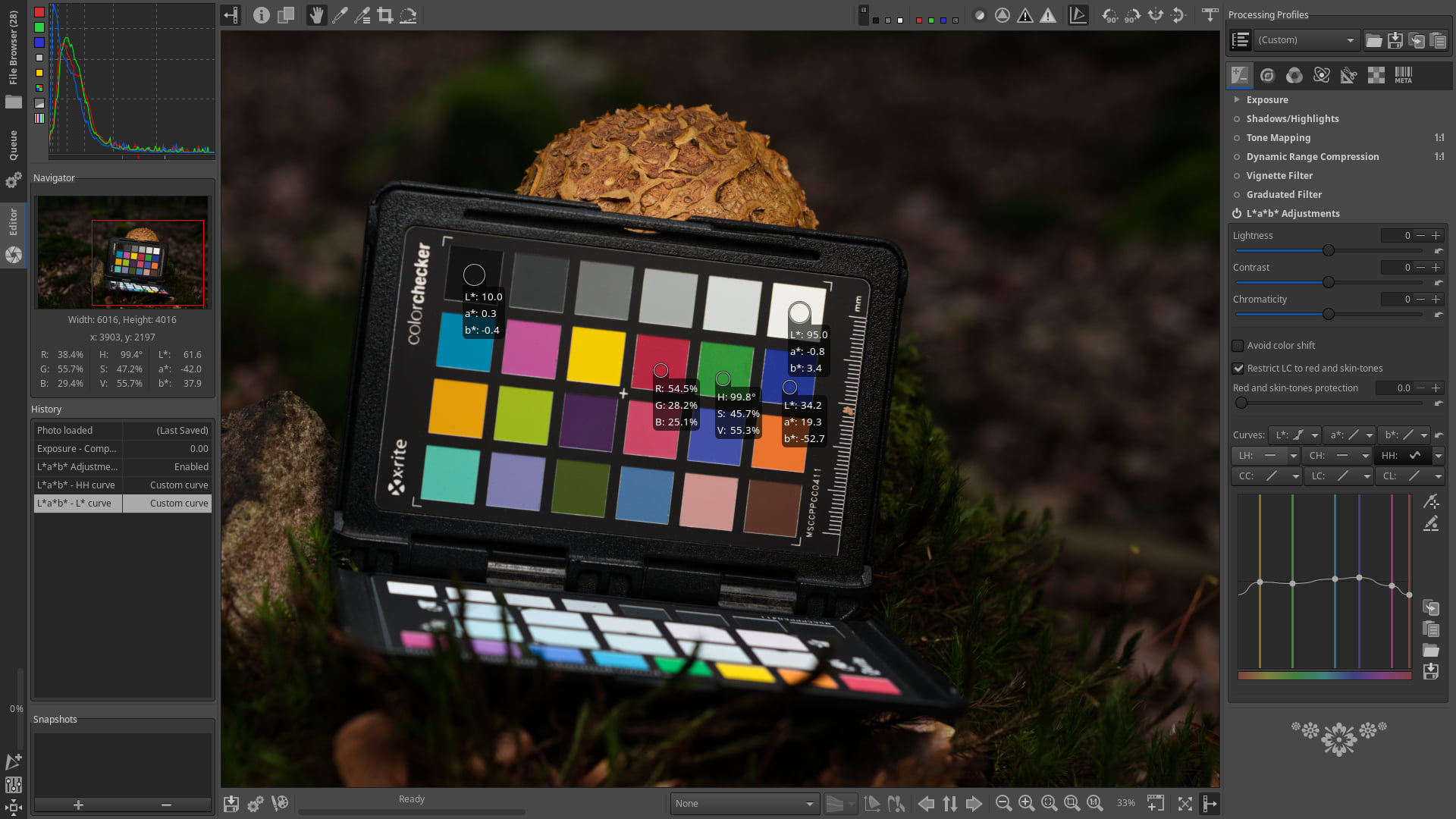
适用场景:矢量图转PSD后需要压缩的情况,比如LOGO文件,避免psd内存太大不好传输
核心优势:矢量转位图后体积会小很多,适合品牌设计
七、RAWTHETA(批量处理王炸)
1. 导入文件:直接拖文件夹进去(支持RAW+PSD混合处理)
2. 批量压缩:顶部菜单→文件→批量处理,选“压缩PSD”
3. 参数设置:压缩质量选65%,尺寸按比例缩到90%,输出格式保留PSD
4. 自动导出:设置好后点开始,所有文件会自动处理,还能生成压缩报告
适用场景:工作室批量处理客户设计稿,需要快速出压缩包,解决大量psd内存太大的困扰
核心优势:批量处理效率翻倍,适合有团队的设计师
常见问题修复指南
1. 压缩后画质变了?
2. PSD打不开了?
3. 处理完还很大?
工具选择总结
- 纯新手:汇帮压缩器(5秒搞定,轻松解决psd内存太大)
- 设计师日常:Serif PhotoPlus(边改边压缩)
- 专业修图师:Photoshop(保留所有功能)
- 批量处理:RAWTHETA(工作室必备)
记住:压缩时别贪小!质量和大小平衡最重要~现在就去试试你最近卡住的大文件,压缩完记得发朋友圈装X!有更好用的工具也记得私藏我哦~
如果想要深入了解我们的产品,请到 汇帮科技官网 中了解更多产品信息!
没有找到您需要的答案?
不着急,我们有专业的在线客服为您解答!

请扫描客服二维码


 官方正版
官方正版 纯净安全
纯净安全


