登录
- 微信登录
- 手机号登录
微信扫码关注“汇帮科技”快速登录
Loading...
点击刷新
请在微信【汇帮科技】内点击授权
300秒后二维码将过期
二维码已过期,点击刷新获取新二维码
登录
登录
其他登录方式
来源:汇帮科技 修改日期:2026-04-08 16:00

 官方正版
官方正版 纯净安全
纯净安全
在日常办公场景中,我们常常需要将大量文件的名称整理到Word文档中,例如制作文件目录、统计文档清单或进行项目资料归档。手动逐个输入文件名不仅耗时耗力,还容易出现拼写错误。掌握批量提取文件名的技巧,能显著提升办公效率。本文将介绍四种实用方法,从简单工具到技术编程,覆盖不同场景需求,帮助你快速解决文件名提取与导入Word的问题。
怎么把一堆文件名批量导入到Word文档里?三个简单的方法和步骤

1. 安装并启动软件
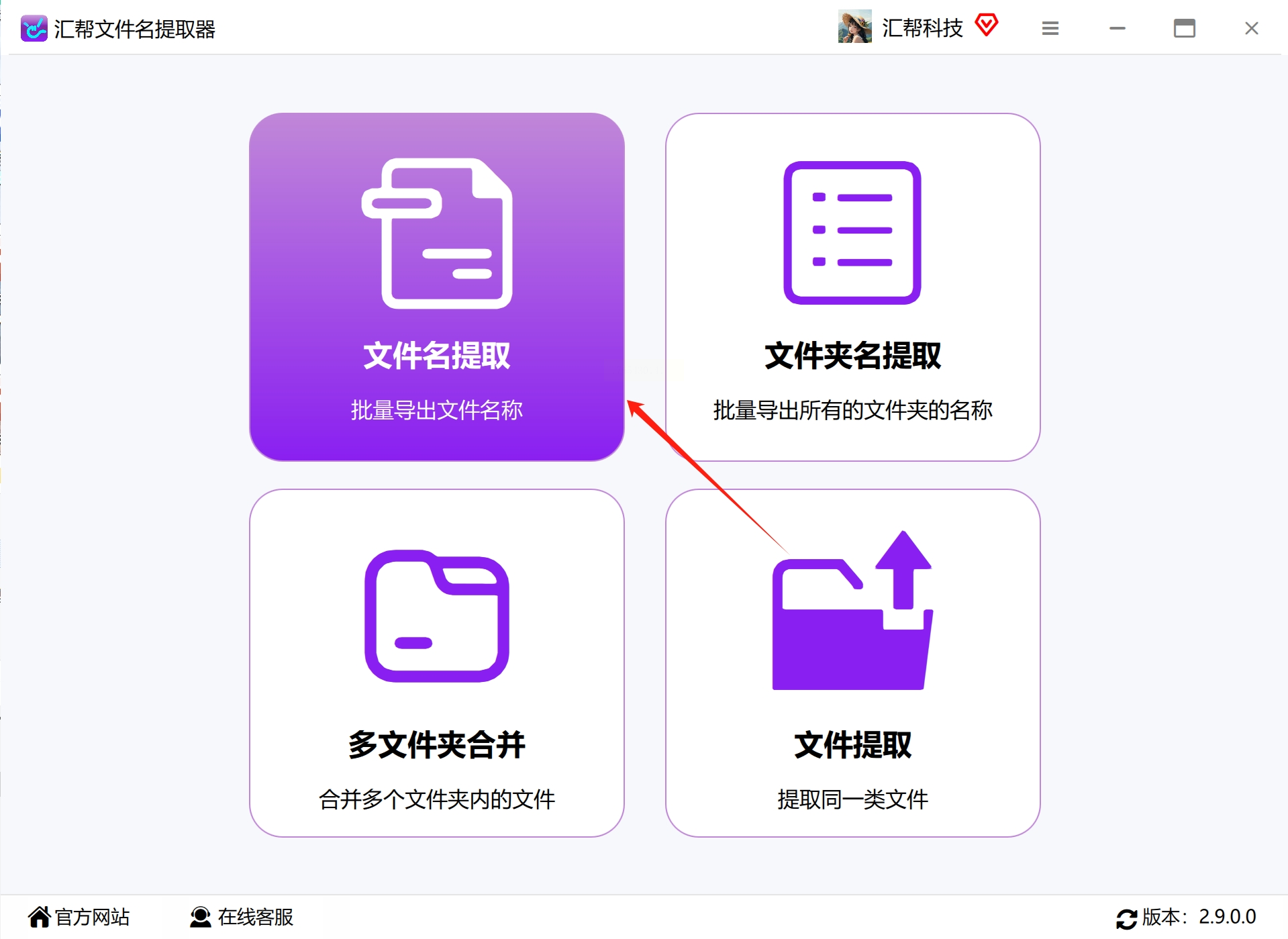
下载安装“汇帮文件名提取器”(官网或安全软件平台均可获取),打开软件后点击主界面的“文件名提取”模块。
2. 选择文件来源
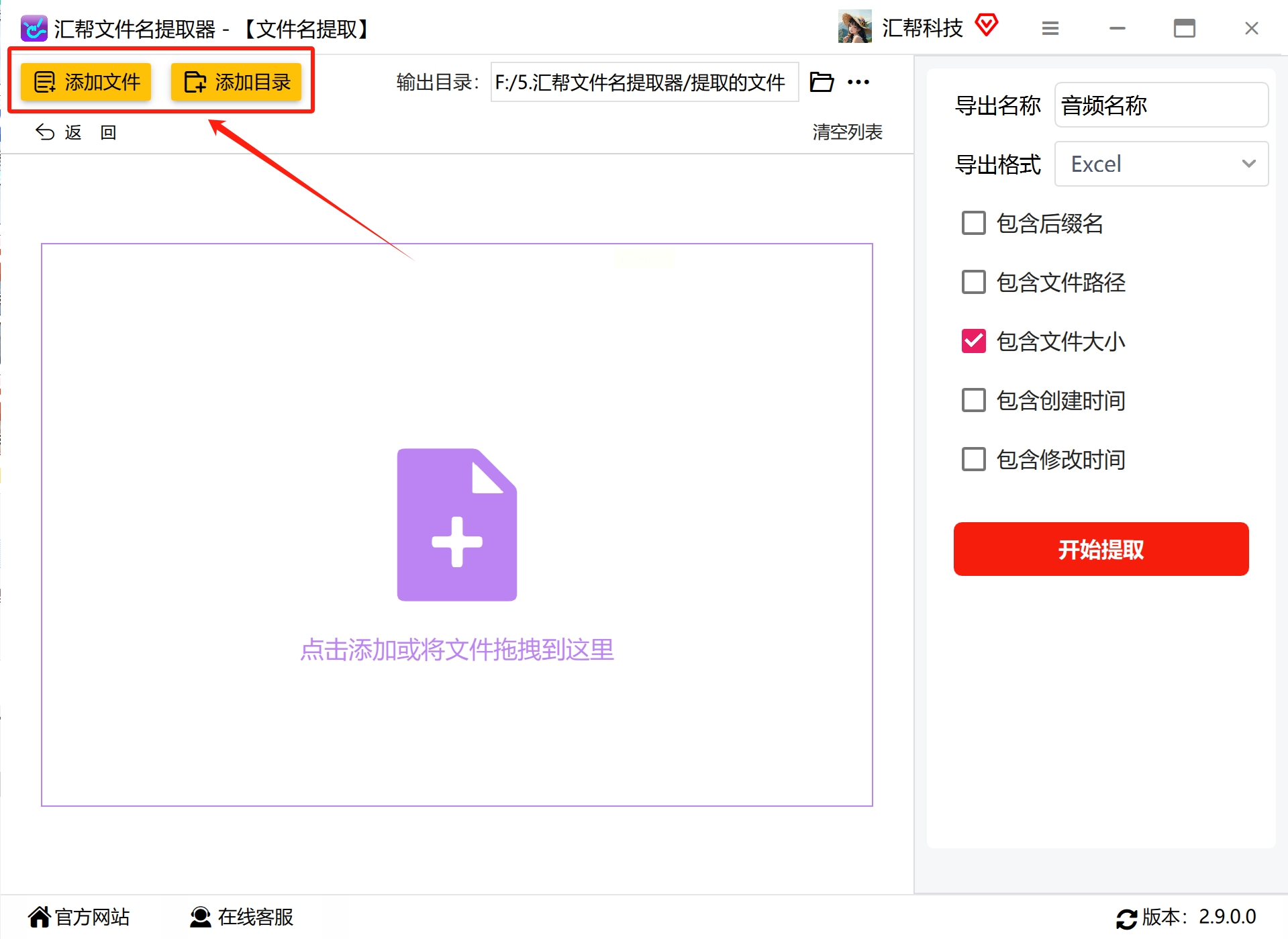
点击左上角“添加文件夹”按钮,选择需要提取文件名的目标文件夹。软件支持批量导入多个文件夹,自动识别所有子目录文件。
3. 设置提取参数
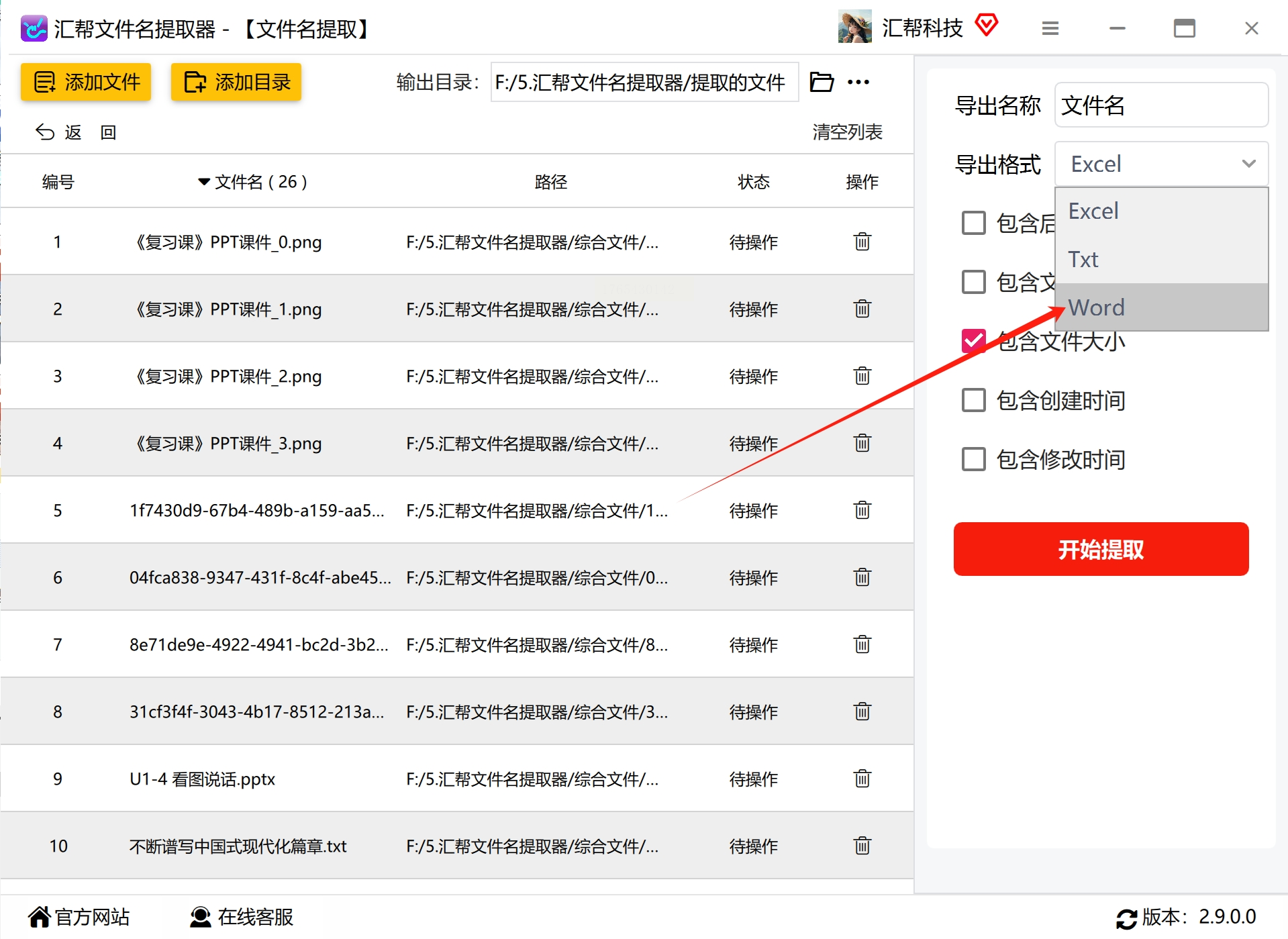
- 导出格式:选择“Word文档(.docx)”
- 提取内容:勾选“文件名”“后缀名”“创建时间”等需要的信息(无需勾选则不显示)
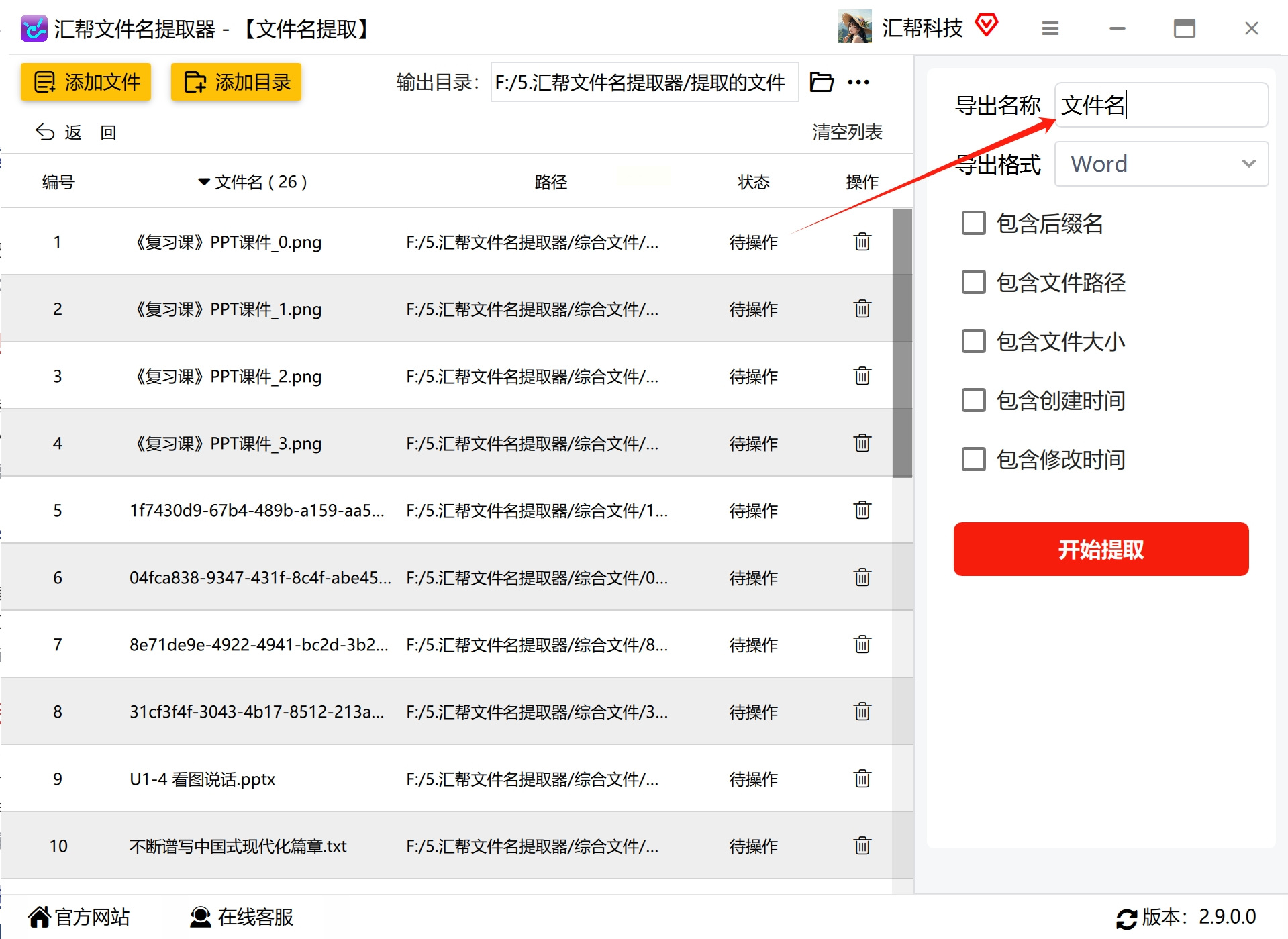
- 输出设置:自定义输出文件名(如“项目文档清单”),选择保存路径(建议与原文件分开)
4. 执行提取操作
点击“开始提取”按钮,软件将自动扫描所有文件并生成Word文档。进度条显示完成百分比,大型文件夹可能需要等待3-5分钟。
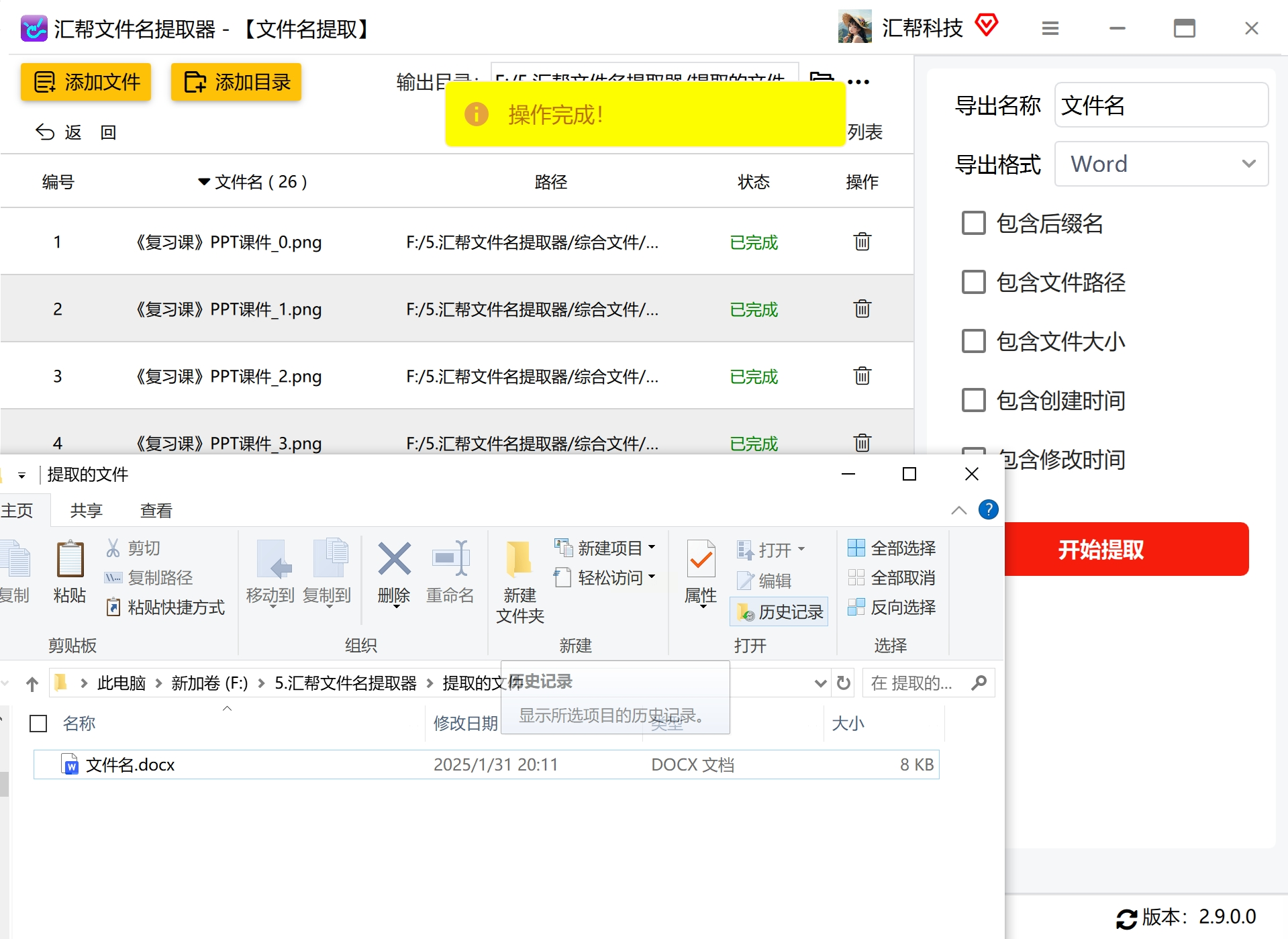
5. 验证结果
提取完成后,软件会自动打开输出目录。打开生成的Word文档,即可看到格式清晰的文件名列表,可直接复制到目标文档中。
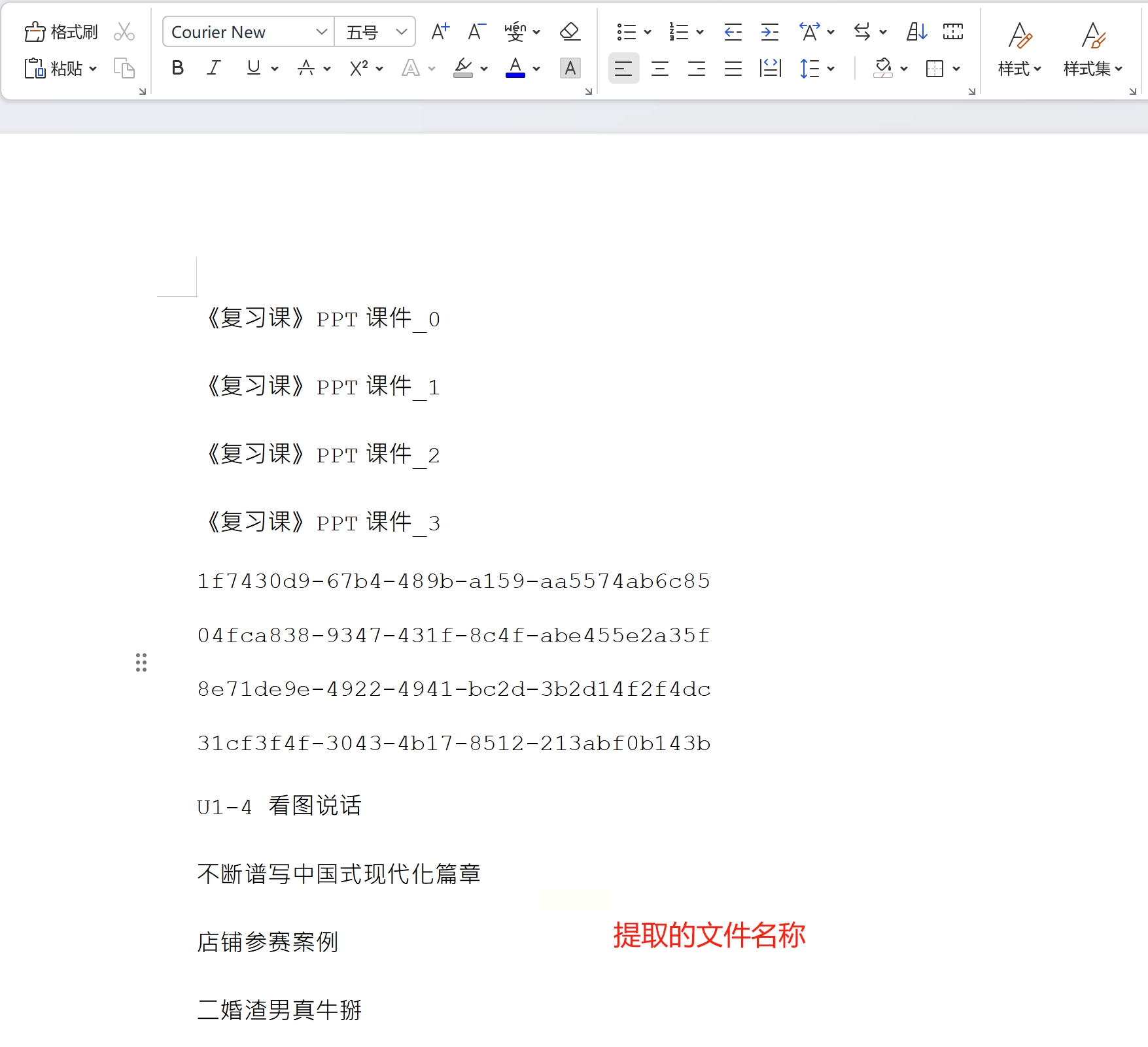
1. 准备工作
- 将所有待提取文件放入同一文件夹(若为多文件夹,需先汇总到一个目录)
- 新建文本文档,输入以下命令:
```bash
dir /b /a-d > filenames.txt
```
(参数说明:/b=无格式输出,/a-d=排除文件夹仅保留文件)
2. 格式转换
- 将文本文档重命名为“extract.bat”(双击即可运行)
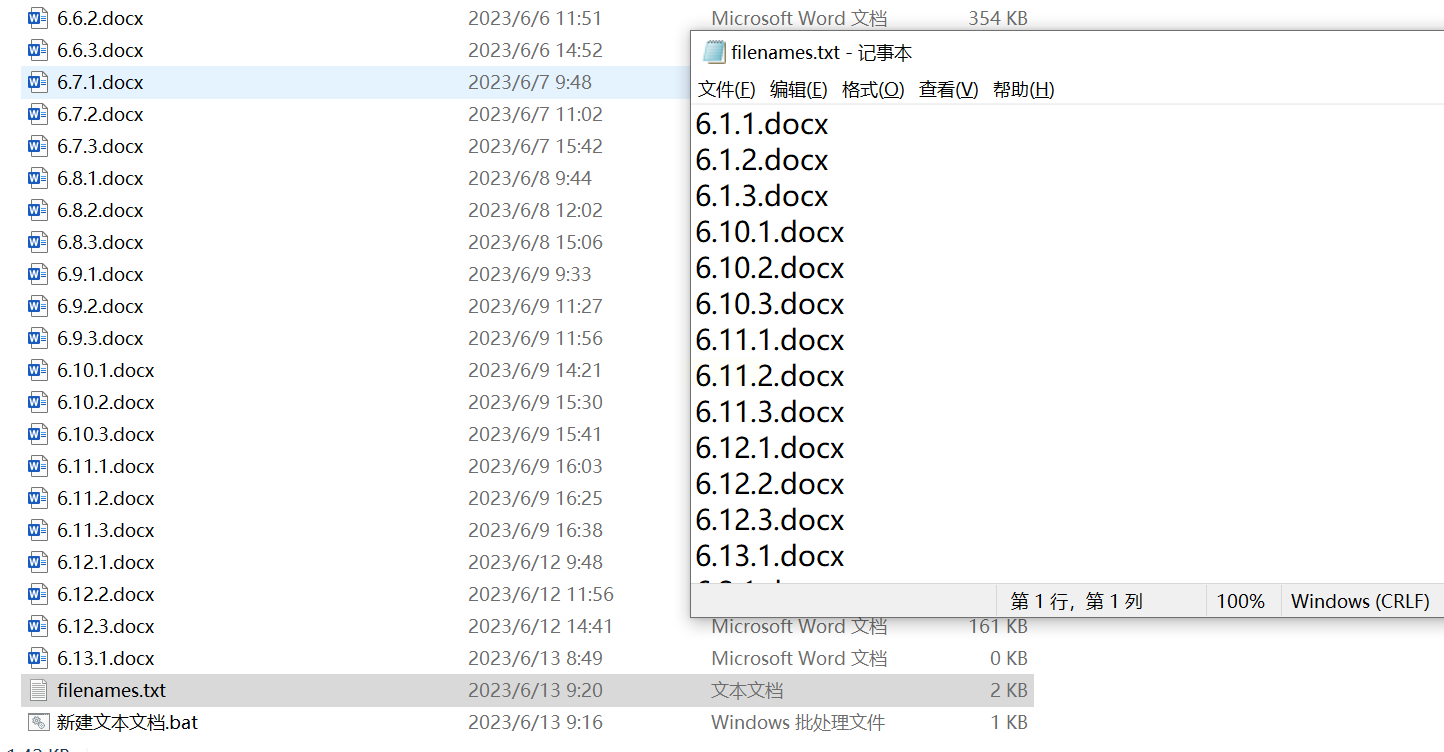
- 双击运行批处理文件,系统会自动生成“filenames.txt”,包含所有文件名
3. 导入Word
- 打开Word文档,粘贴文本内容
- 使用“查找替换”功能(Ctrl+H),删除多余字符:
- 查找内容:`*.docx`(保留文件后缀)或`*`(删除后缀)
- 替换为:`\1`(保留文件名主体)
- 按Ctrl+S保存文档
1. 打开VBA编辑器
- 打开目标Word文档,按`Alt+F11`打开VBA编辑器
- 插入新模块:右键点击“VBAProject”→“插入”→“模块”
2. 编写提取代码
粘贴以下代码(适用于单文件夹提取):
```vba
Sub ExtractFileNames()
Dim fso As Object, folder As Object, file As Object
Dim path As String, i As Integer
path = InputBox("请输入文件夹路径(如:C:\项目文档)")
Set fso = CreateObject("Scripting.FileSystemObject")
Set folder = fso.GetFolder(path)
For Each file In folder.Files
i = i + 1
ActiveDocument.Content.InsertAfter file.Name & vbCrLf
Next file
End Sub
```
3. 运行宏
- 按F5执行代码,弹出路径输入框
- 输入目标文件夹路径(如`C:\我的文档`)
- 点击确定,Word将自动生成文件名列表
4. 扩展功能(进阶)
若需提取嵌套文件夹,可修改代码添加递归遍历逻辑:
```vba
Sub ExtractNestedFiles()
Dim fso As Object, folder As Object, subfolder As Object
Dim file As Object, i As Integer
path = InputBox("请输入根文件夹路径")
Set fso = CreateObject("Scripting.FileSystemObject")
Set folder = fso.GetFolder(path)
For Each subfolder In folder.SubFolders
For Each file In subfolder.Files
i = i + 1
ActiveDocument.Content.InsertAfter subfolder.Name & "\" & file.Name & vbCrLf
Next file
Next subfolder
End Sub
```
通过上述方法,你可以根据实际需求灵活选择最适合的文件名提取方案。对于日常办公,推荐优先使用“专业软件”或“命令行批处理”,平衡效率与操作难度;技术人员可尝试VBA宏或PowerShell实现自动化处理。
希望本文能帮助你解决文件管理中的痛点,在工作中节省更多时间专注于核心任务。如果遇到复杂场景,欢迎留言交流,共同探索更高效的办公技巧!
如果想要深入了解我们的产品,请到 汇帮科技官网 中了解更多产品信息!
没有找到您需要的答案?
不着急,我们有专业的在线客服为您解答!

请扫描客服二维码


