

昨天下午正赶着交周报呢,隔壁工位的小刘突然凑过来,一脸崩溃地问我:“哥,我这有个Excel文件,里面塞了几十张高清图,足足80多兆,领导让我发邮件,结果附件限制20兆,这咋整?”说实话,这种事儿我以前也没少栽跟头,当年第一次遇到这情况,我硬是一张张图片手动截图替换,弄了整整一下午,眼睛都快瞎了。
后来折腾得多了,才慢慢摸清门道。电脑里的文件怎么批量压缩,其实真没那么玄乎,关键是选对工具、用对方法。今天就跟大伙儿唠唠我这些年攒下来的实操经验,从最省心的到最硬核的,总有一款适合你。
先说个我目前用得最顺手的——汇帮超级压缩器
这软件我用了快两年了,界面干净,没那些花里胡哨的弹窗广告,操作逻辑也直白。拿缩小Excel文件来举例,整个流程走下来也就一两分钟的事儿。
运行环境要求:Windows 7及以上系统都能跑,安装包不大,装的时候一路点“下一步”就完事儿,不需要额外配置什么运行库。
操作步骤:
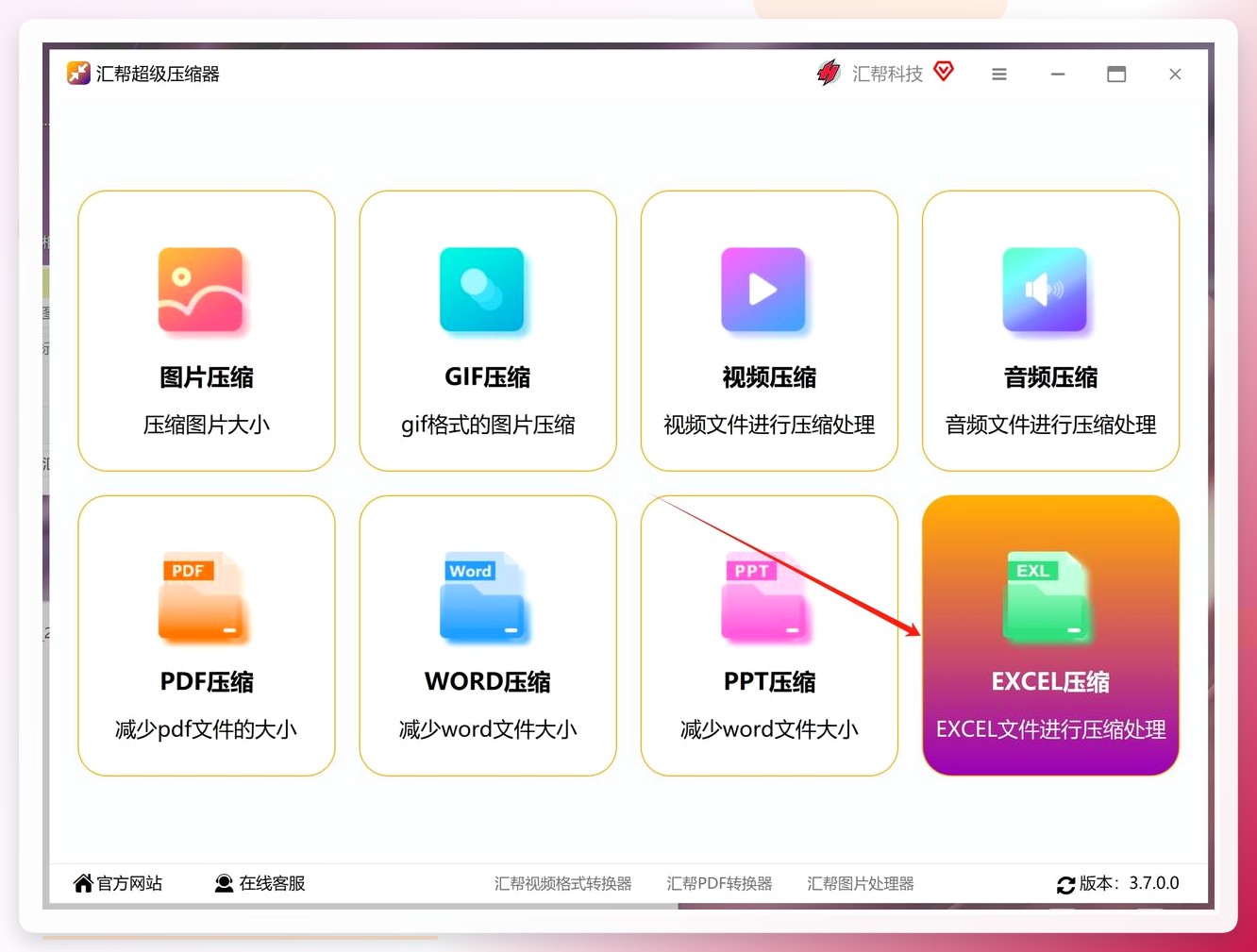
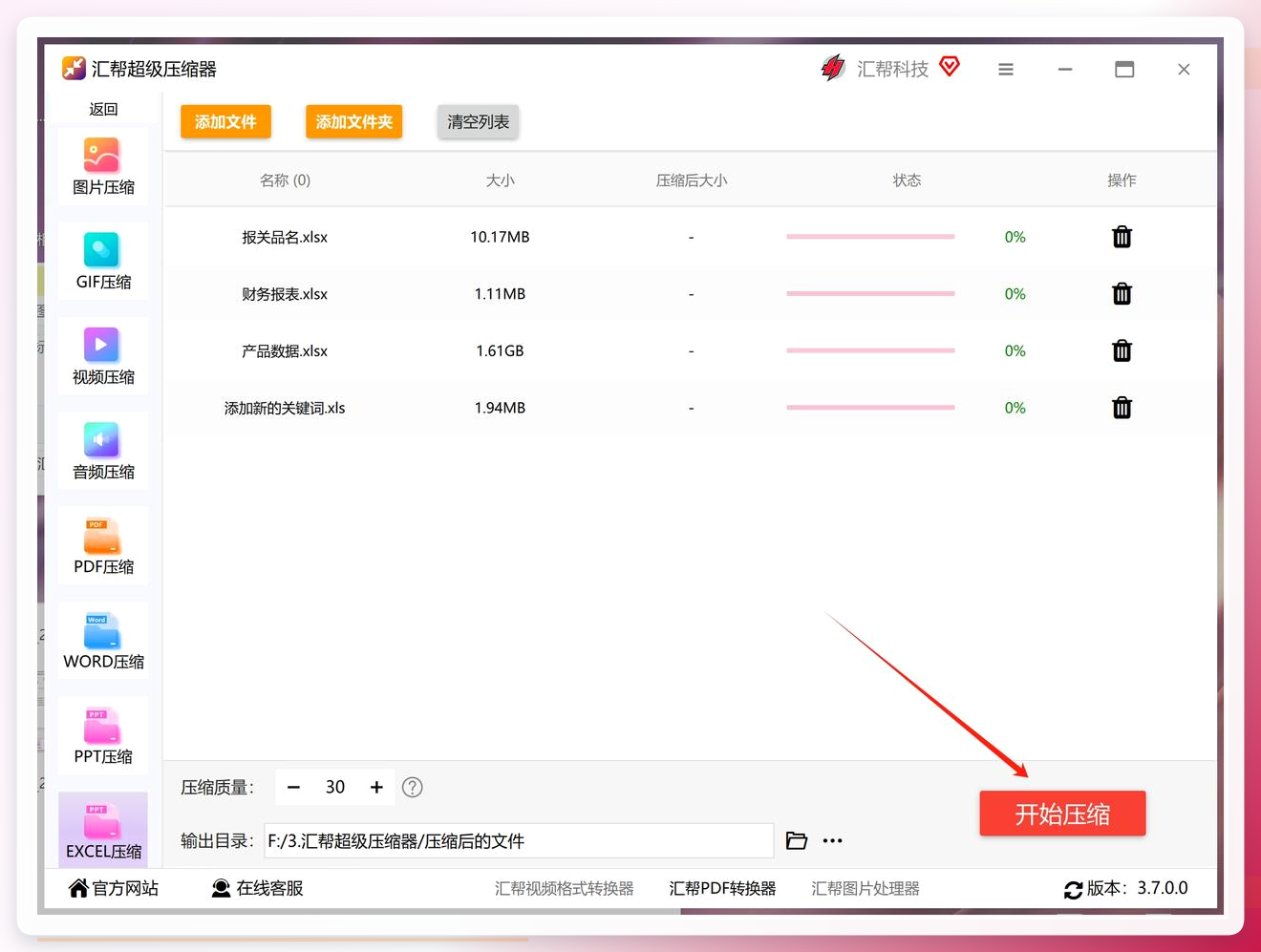
第一步,装好之后双击桌面图标启动软件。主界面左侧是功能模块导航栏,能看到“PDF压缩”“Word压缩”“Excel压缩”等入口,直接点击“Excel压缩”模块进入对应处理界面。
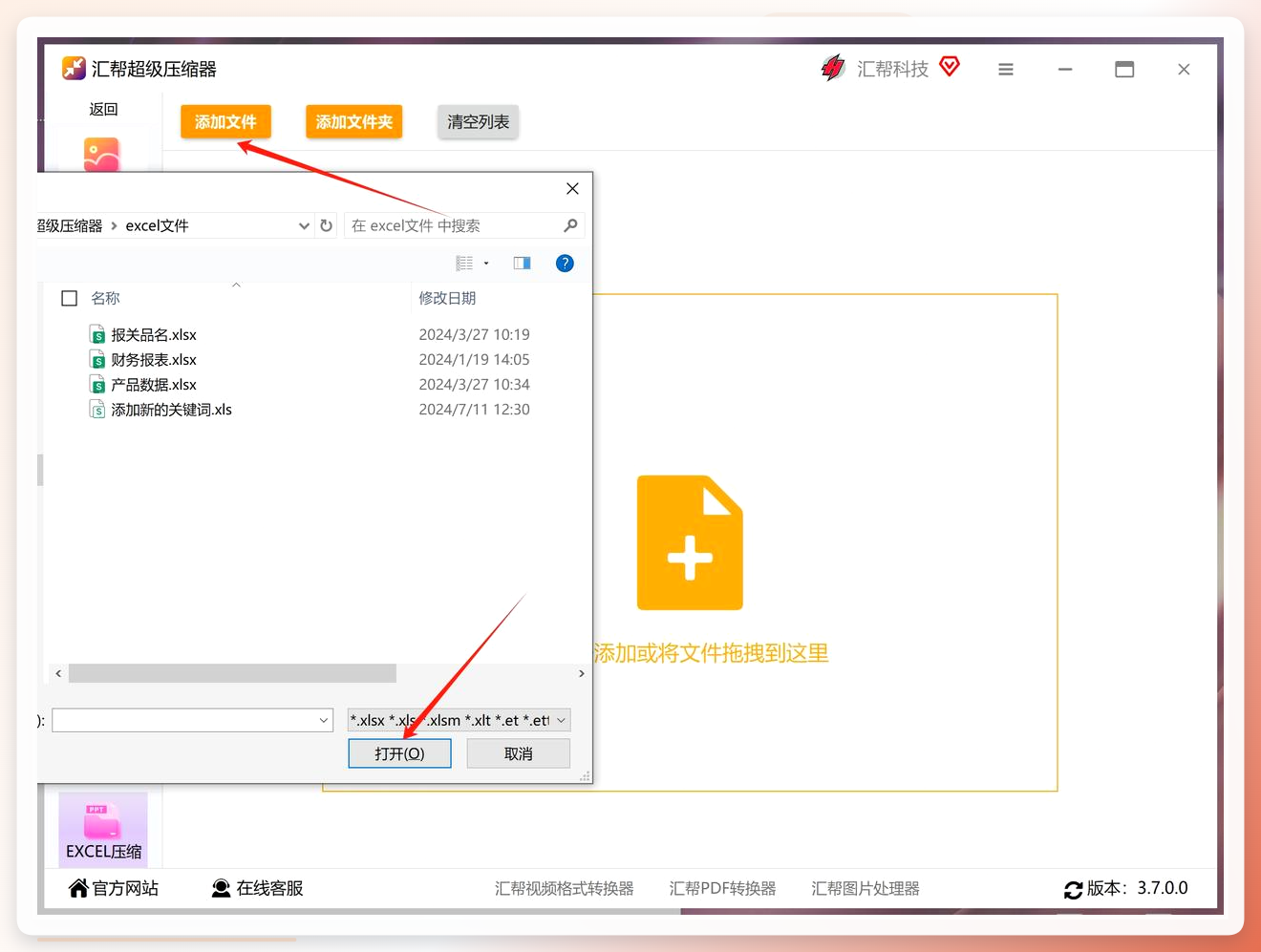
 第二步,添加文件。软件支持两种导入方式:拖拽导入和按钮添加。把需要处理的Excel文件从资源管理器直接拖入软件窗口的列表区域即可完成添加;如果要批量处理多个文件,点击左上角的“添加为文件”按钮进行多选导入,文件数量不设上限。
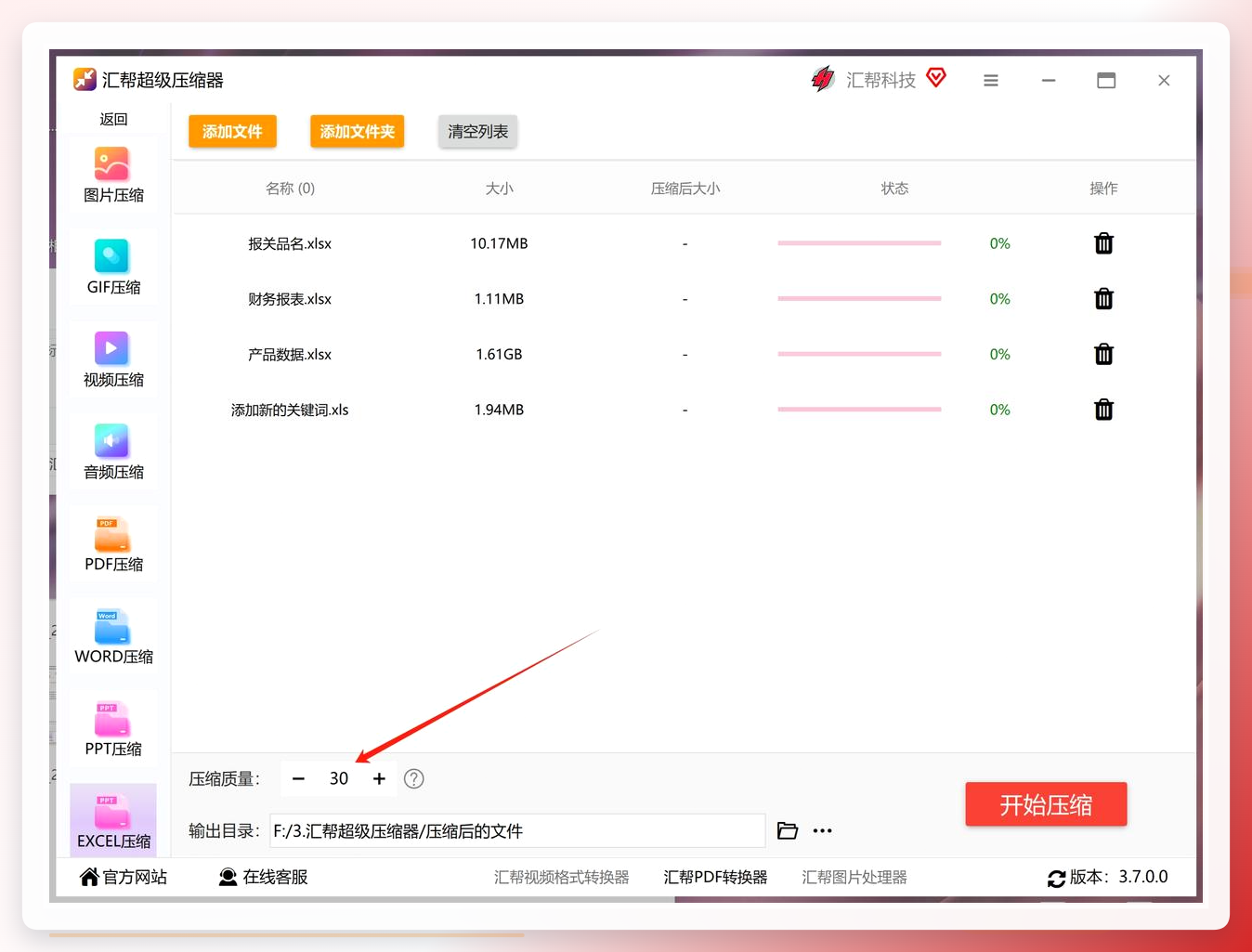
 第三步,参数配置。在压缩质量设置区域,通过滑块或数值输入框调整压缩质量参数。数值越低,输出文件体积越小。以我常用场景为例,设置为“较低质量”档位或手动输入30左右,图片清晰度基本不受肉眼可辨的影响,而文件体积通常能压缩至原始大小的三分之一左右。
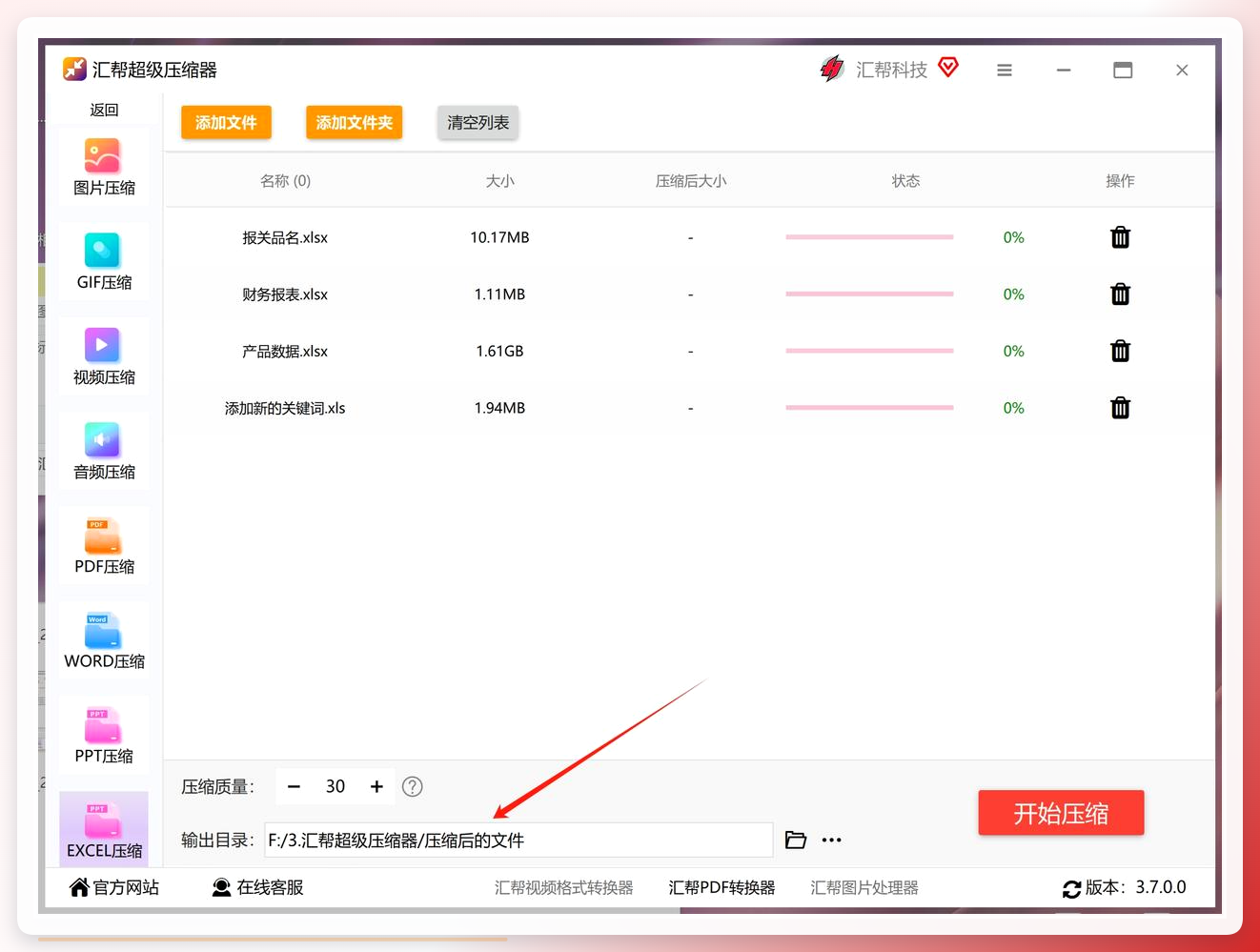
 第四步,指定输出目录。点击“输出目录”右侧的选择按钮,设定压缩后文件的存储路径,建议选择一个便于检索的文件夹。
 第五步,点击“开始压缩”按钮执行批量处理任务。软件会根据文件数量和体积自动排队处理,处理时长取决于源文件大小。
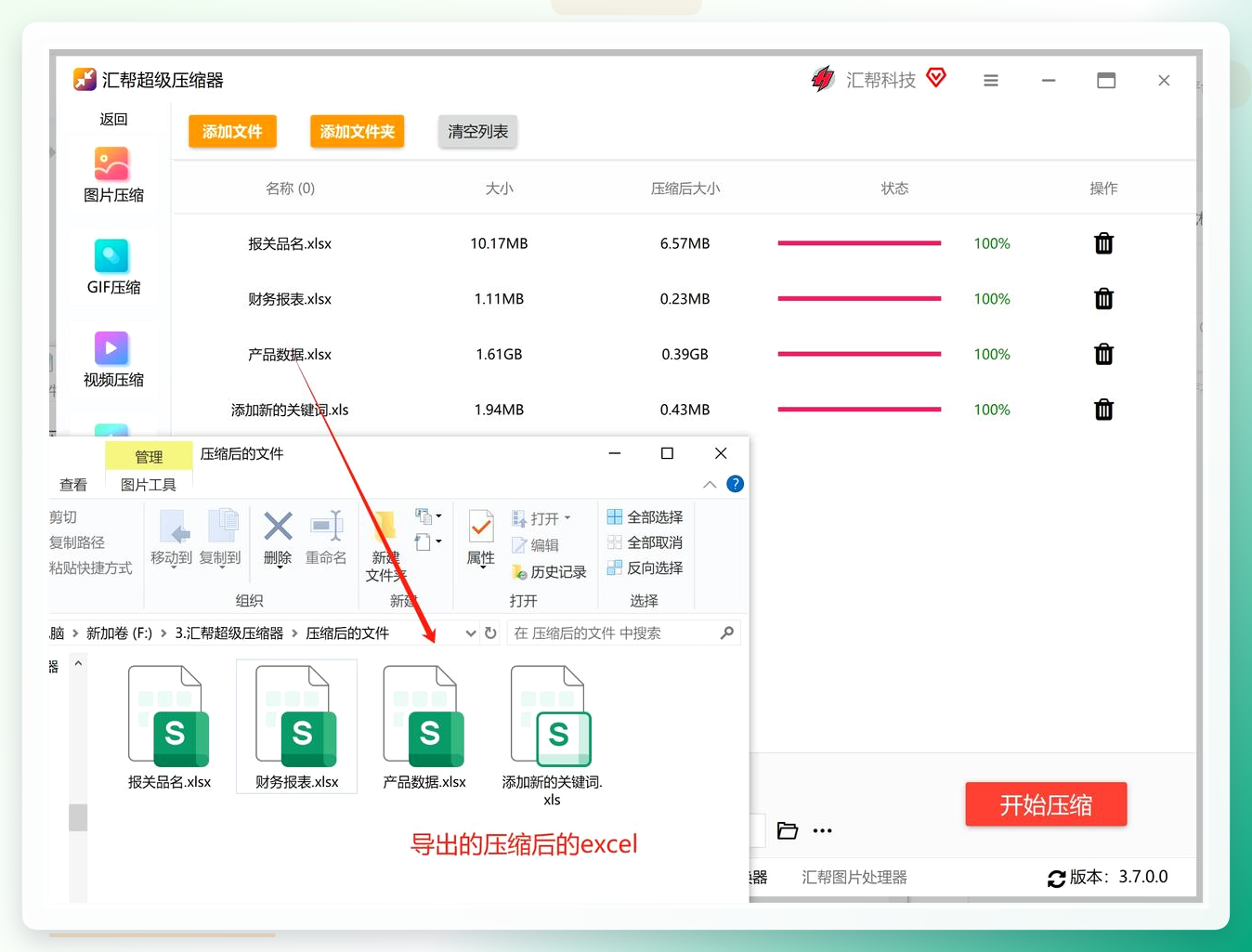
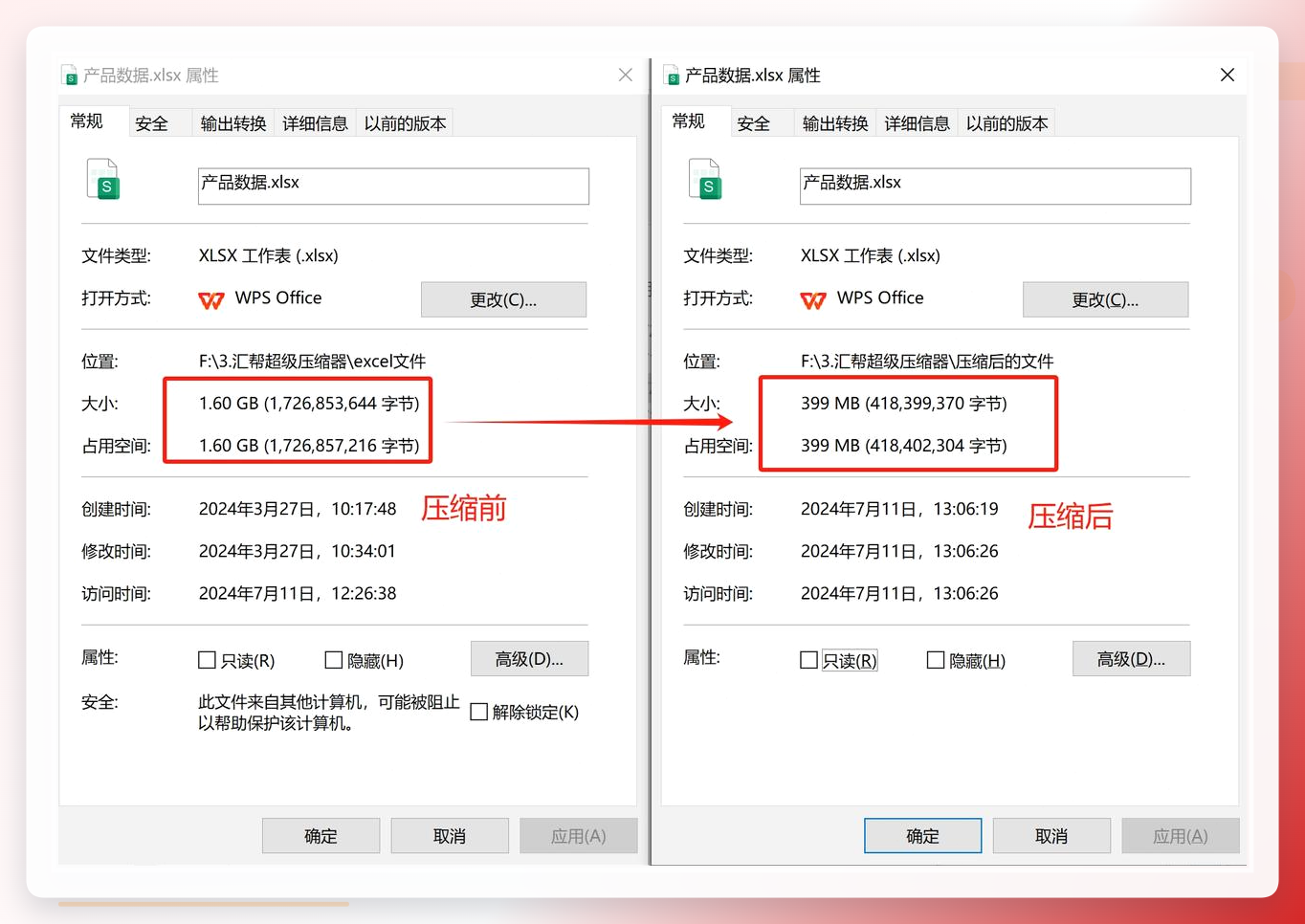
 第六步,压缩完成后,前往设定的输出目录获取新生成的文件。右键查看属性即可核对压缩前后的体积变化。
 AI智能压缩工具——这两年AI确实火,连压缩文件这事儿都有AI加持了。像HighCompress、Compression.ai这类在线工具,上传文件后AI会自动分析内容特征,针对性地做压缩处理。视频、音频、图片、PDF文档都能对付。不过这类工具大多有免费额度限制,文件太大的话得付费,偶尔应急用用还行。
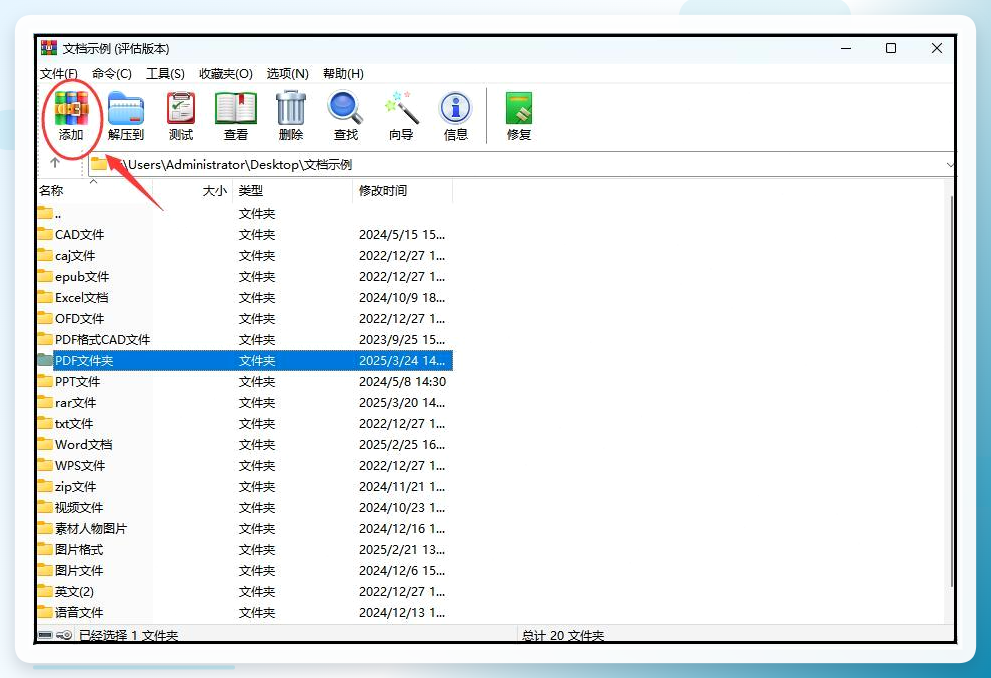
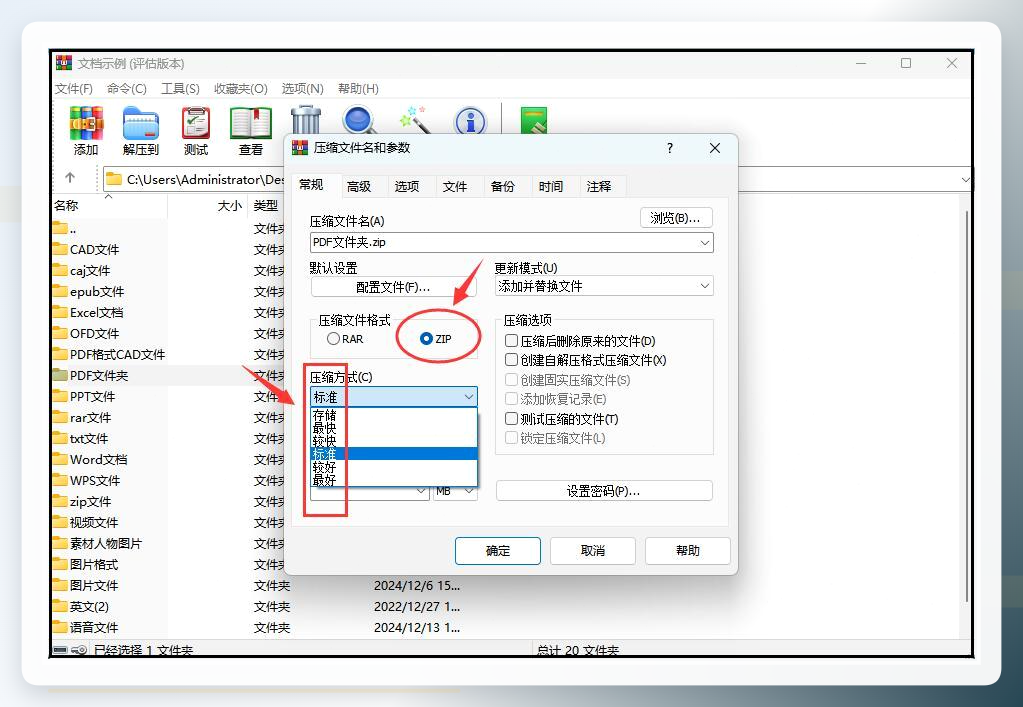
 WinRAR——老牌压缩软件了,装机量巨大。操作也不复杂:打开软件,选中要压缩的文件或文件夹,点击左上角“添加”按钮,在弹出的窗口里把压缩格式选为zip,压缩方式按需选择,右侧还能给压缩包设个密码。最后点“确定”就完事儿。适合习惯用传统压缩包的朋友。
 Office/WPS自带法——如果你手头没有第三方工具,Excel本身也能救急。打开那个体积偏大的文件,选中任意一张图片,在顶部“图片格式”选项卡里找到“压缩图片”按钮。弹出的窗口里建议选“应用于文档中的所有图片”,同时勾选“删除图片的已裁剪区域”,分辨率按用途选——网页/屏幕显示选150ppi,电子邮件选96ppi。点确定后保存,体积能缩掉一大截。这招我当年第一次用的时候看到结果都惊了,原来不用装软件也能搞定。
命令行压缩——技术流玩家专属。Win+R打开运行窗口输入cmd,定位到文件所在目录,输入压缩命令(需要提前装好相关工具),等着命令行自动跑完就行。这方法效率高但门槛也高,普通用户不太建议折腾。
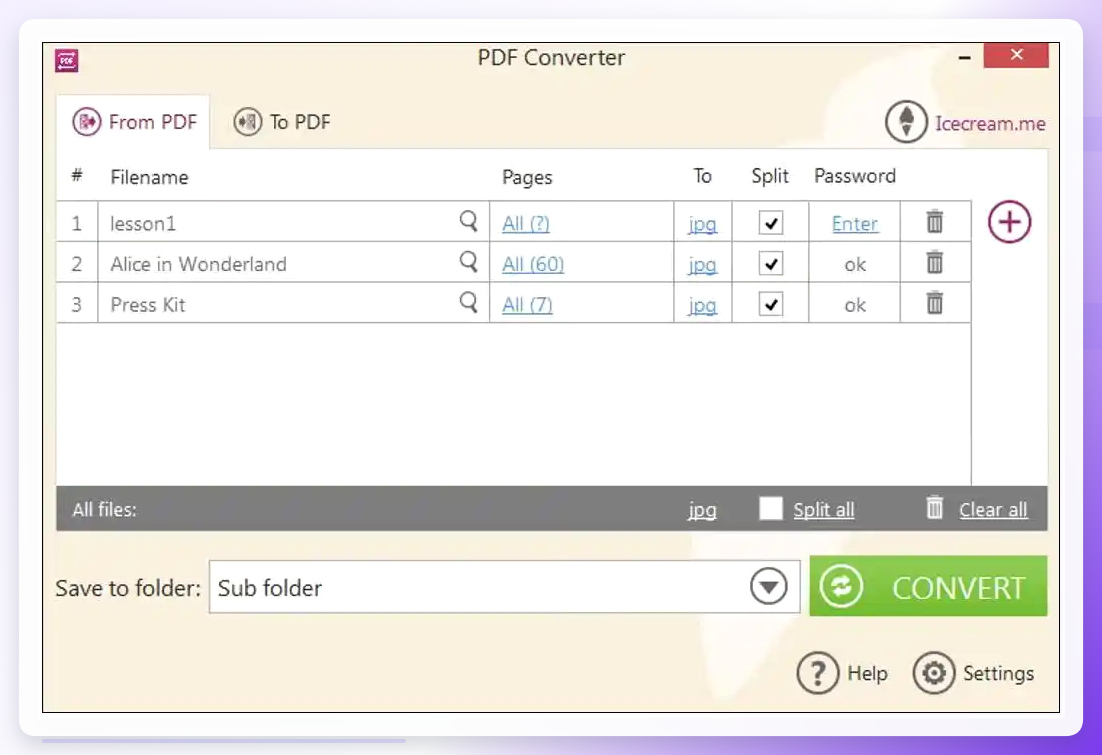
Icecream PDF Compressor——专门对付PDF的。安装后打开,点“Add Files”选文件,点“Preview”预览压缩效果,满意就点“Compress”开始压缩,完成后“Save”保存。流程清晰,适合经常处理PDF的朋友。
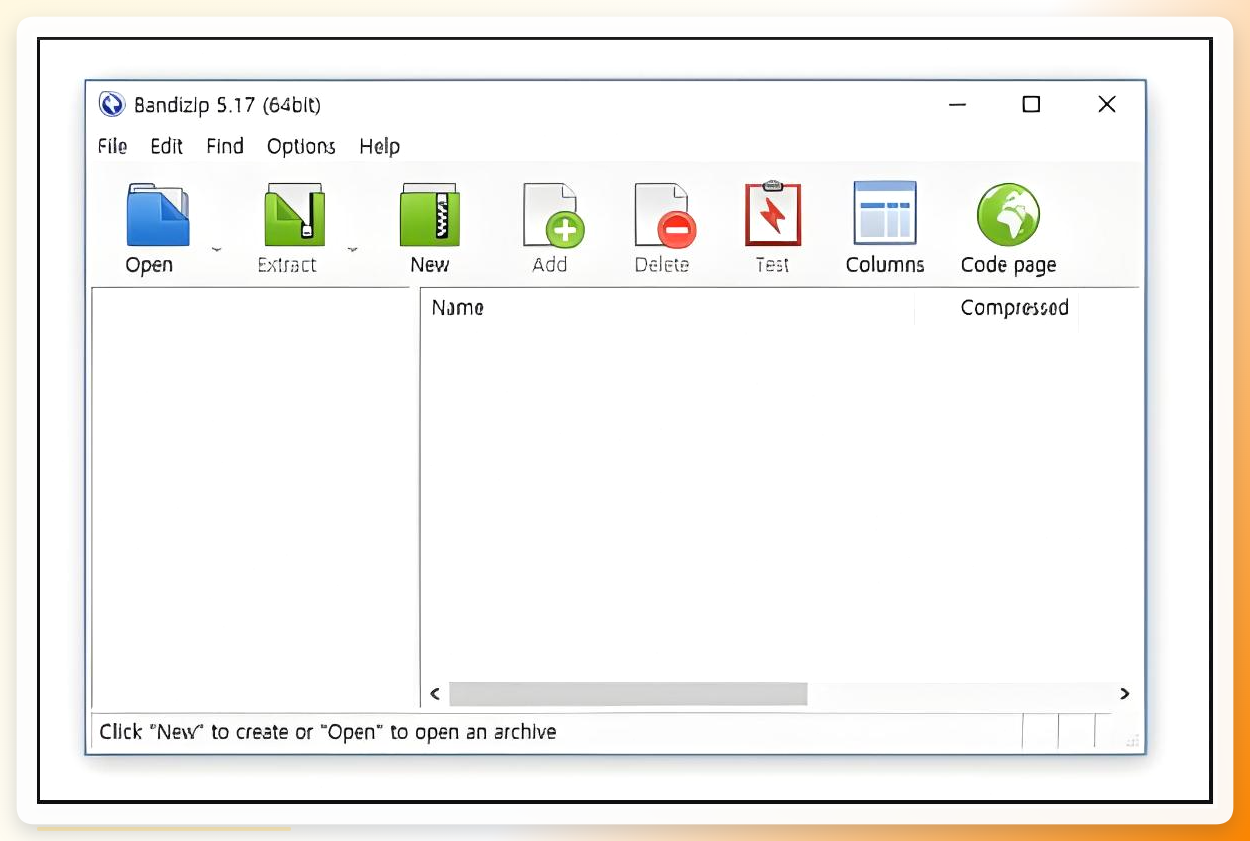
Bandizip——韩国出的一款压缩软件,界面挺清爽。打开后点“新建”,选择需要压缩的文件或文件夹,设置好压缩格式和选项,点“开始”就完事儿。我身边不少做设计的朋友爱用它,因为预览功能做得不错。
 ### 几个容易踩的坑,提前给大伙儿提个醒
压缩质量别一上来就拉到最低。我刚开始用的时候图省事儿直接选最低档,结果图片糊得亲妈都不认识,还得重新弄一遍。建议先拿一个文件试水,看看效果再批量处理。
批量压缩前先备份原始文件。这事儿我吃过亏,有次手滑把源文件覆盖了,找回来费了老鼻子劲。现在我都习惯先复制一份放旁边,压坏了也不慌。
注意输出格式的选择。不同场景对格式要求不一样,发邮件用zip通用性最好,自己存档的话7z压缩率更高。
行,方法基本就这些了。电脑里的文件怎么批量压缩,说到底就是选个趁手的工具、把参数调明白,剩下的交给软件跑就行。要是你还有哪儿没整明白,评论区喊我一声,看到就回。
