
平时用电脑,难免会遇到文件误删、硬盘出毛病的情况。尤其是工作文档、照片视频这些,一旦丢了真挺让人头疼。所以,养成定期备份的习惯很重要。说到如何备份文件夹里的文件,方法其实不少,有人习惯手动复制粘贴,有人用系统自带功能,也有人借助专门的工具来搞定。
今天这篇文章,咱们就围绕这个需求,聊聊几种常见的思路,并重点拆解一种能自动同步的方案。内容尽量客观实用,大家可以根据自己的情况来选。
几种备份思路的简单对比
在具体操作之前,先花一分钟了解一下不同方法的区别,这样选起来更有方向。
- 手动复制:直接选中文件夹,Ctrl+C、Ctrl+V 到另一个盘。优点是零门槛,缺点是每次都要手动操作,容易忘,而且文件多了以后比较耗时。
- 系统自带功能:比如 Windows 的“文件历史记录”或 Mac 的“时间机器”。能定时备份,但设置相对固定,灵活性一般。
- 第三方同步工具:这类软件通常支持定时或实时同步,设置好规则后就不用操心了。下面要详细说的“汇帮数据备份软件”就属于这一类。
核心方案:用汇帮数据备份软件实现自动同步
这个方法适合需要定期、自动把某个文件夹里的内容备份到另一个位置的情况。下面以“从本地一个文件夹同步到另一个文件夹”为例,把步骤拆解一下。
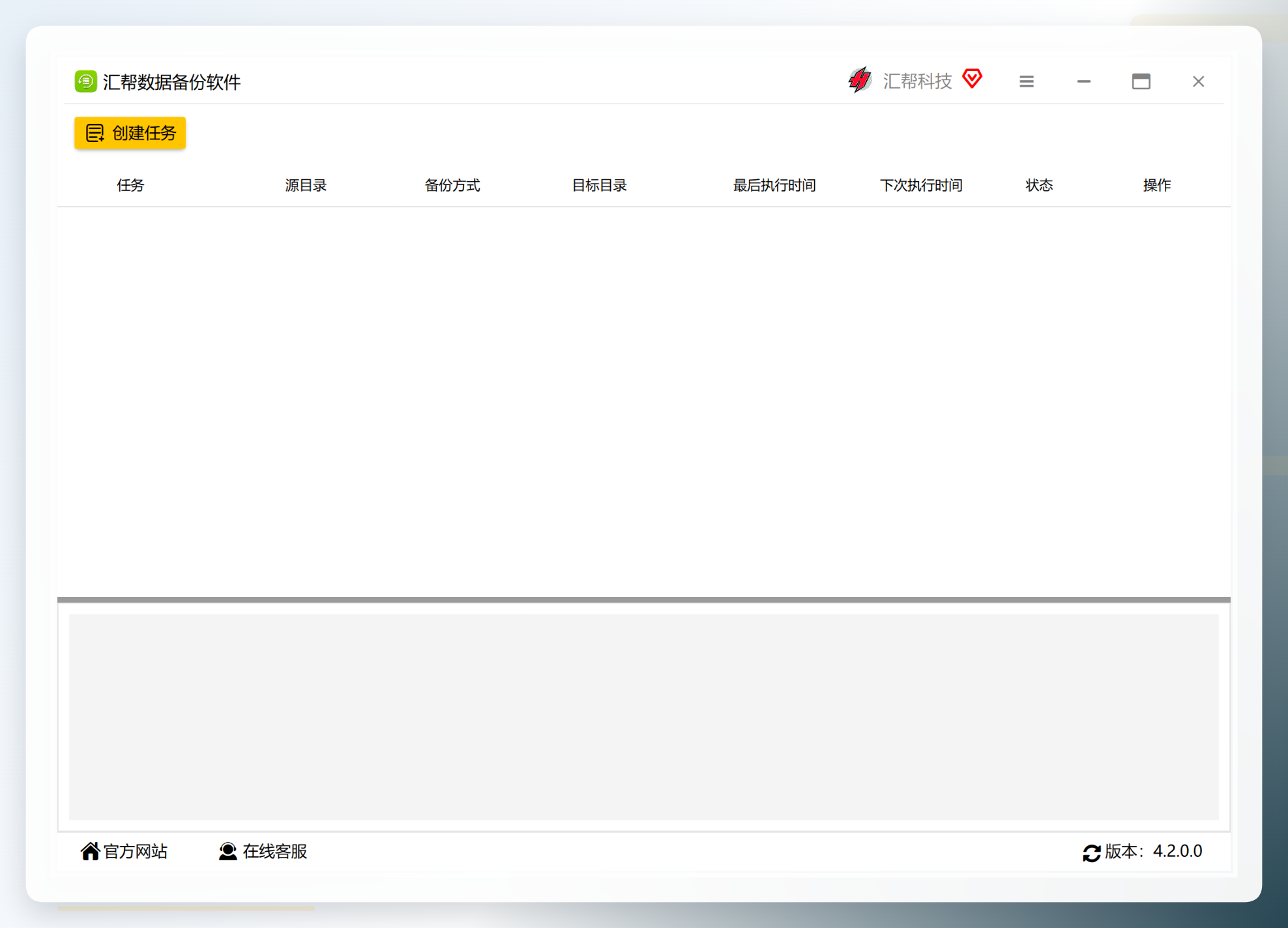
准备工作:先把软件下载安装到电脑上,运行后就能看到主界面,布局挺清爽的。
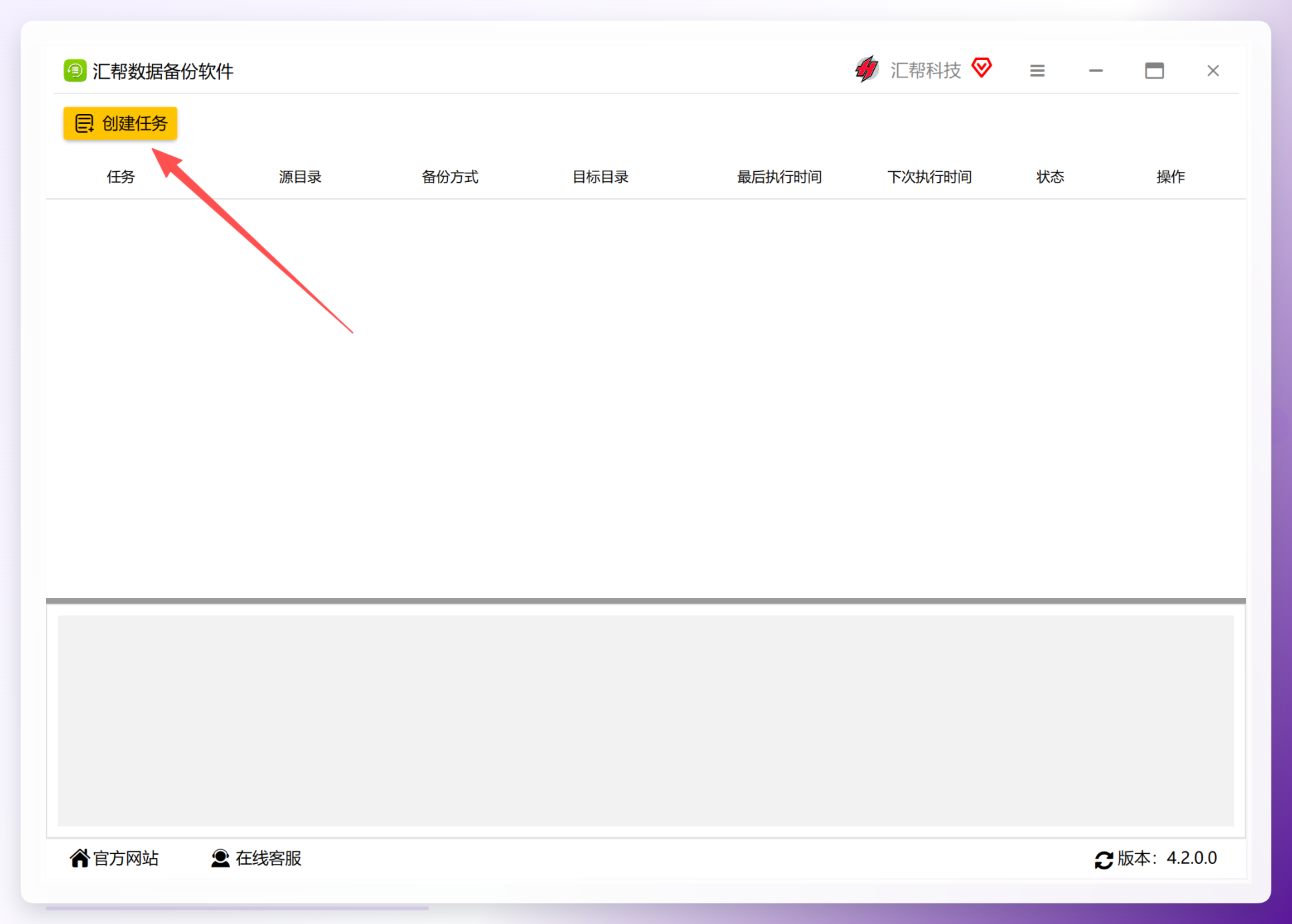
 步骤1:点击左上角的“创建任务”按钮,会弹出一个设置窗口。
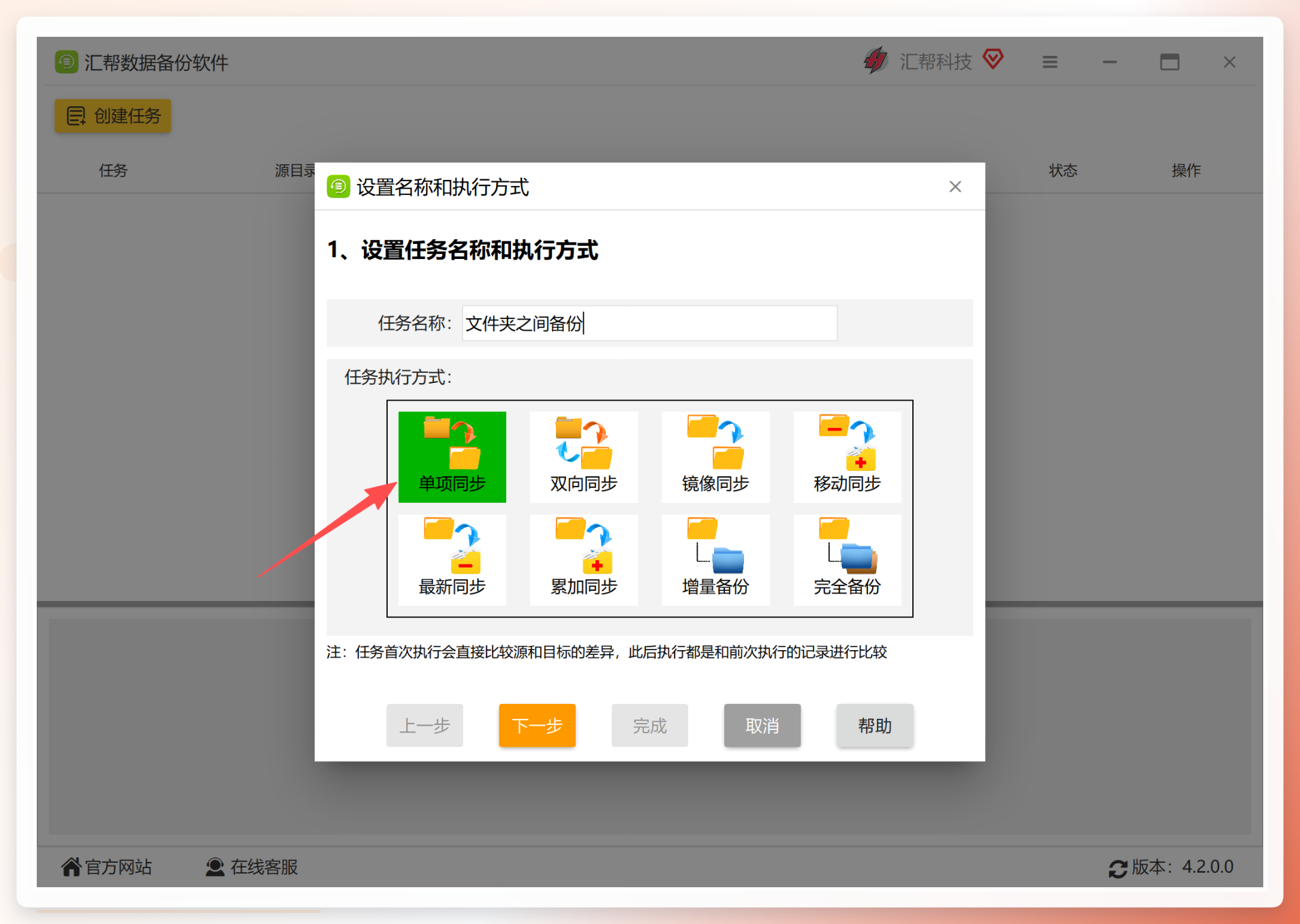
 步骤2:在弹出的窗口里,先给任务起个名字,方便以后区分,比如“工作文档备份”。
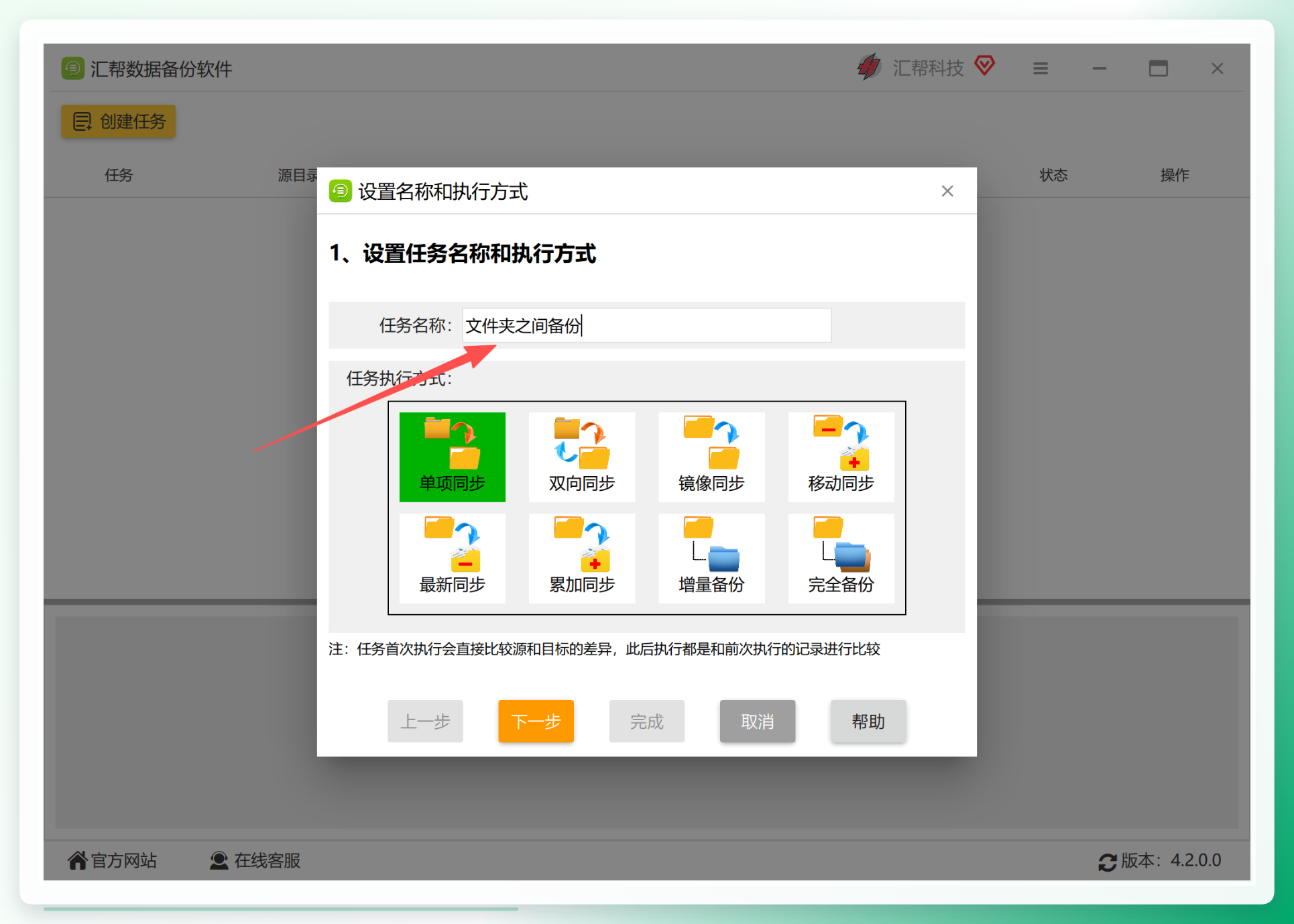 步骤3:选择任务执行方式。这里有单项同步、双向同步、镜像同步等选项,每种都有说明。比如选“单项同步”,意思是从源文件夹向目标文件夹单向备份,目标文件夹里的改动不会影响源文件夹。
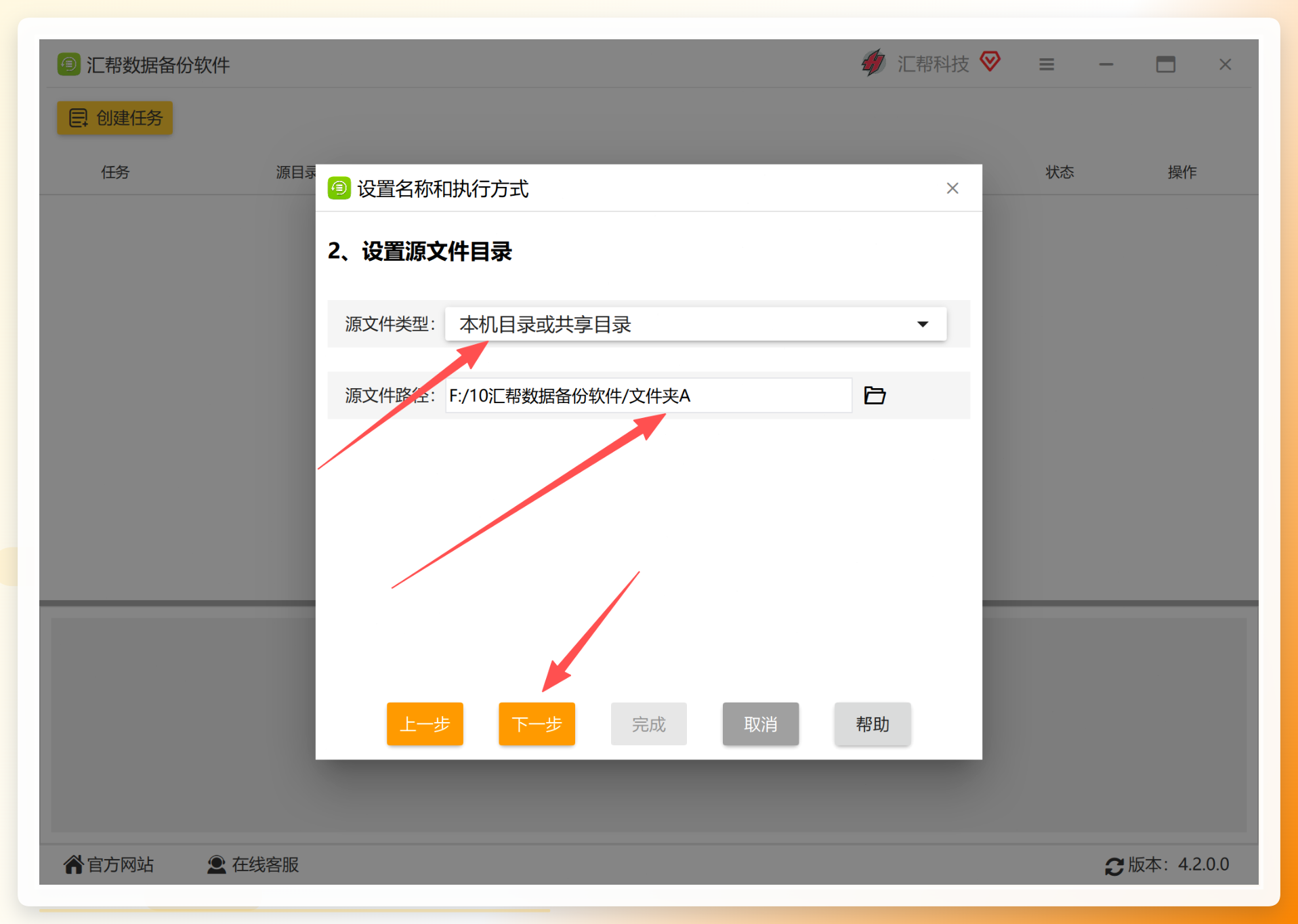
 步骤4:设置源文件夹位置。因为是本地目录,类型选“本机目录或者共享目录”,然后点“下一步”。
 步骤5:接着设置目标文件夹的类型和路径,同样点“下一步”。
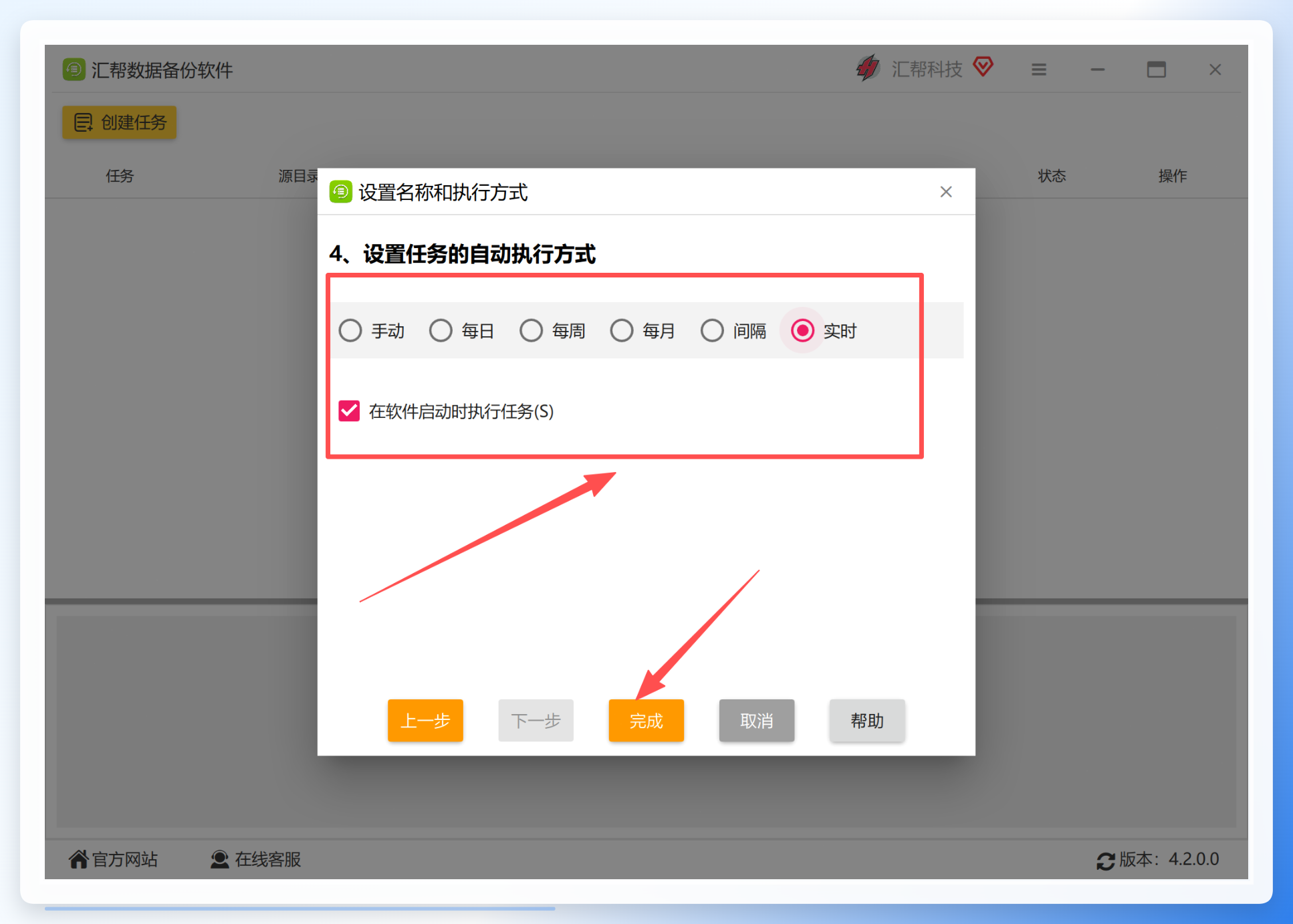
 步骤6:设置自动执行方式。有手动、每日、每周等选项,这里选“实时”,这样源文件夹一有改动就会同步过去,然后点“完成”。
 任务创建前,源文件夹A里有文件,目标文件夹B是空的。
 步骤7:任务建好后,在软件界面能看到任务列表,可以随时开始或停止。
 步骤8:软件底部会实时显示备份状态,方便查看进度。
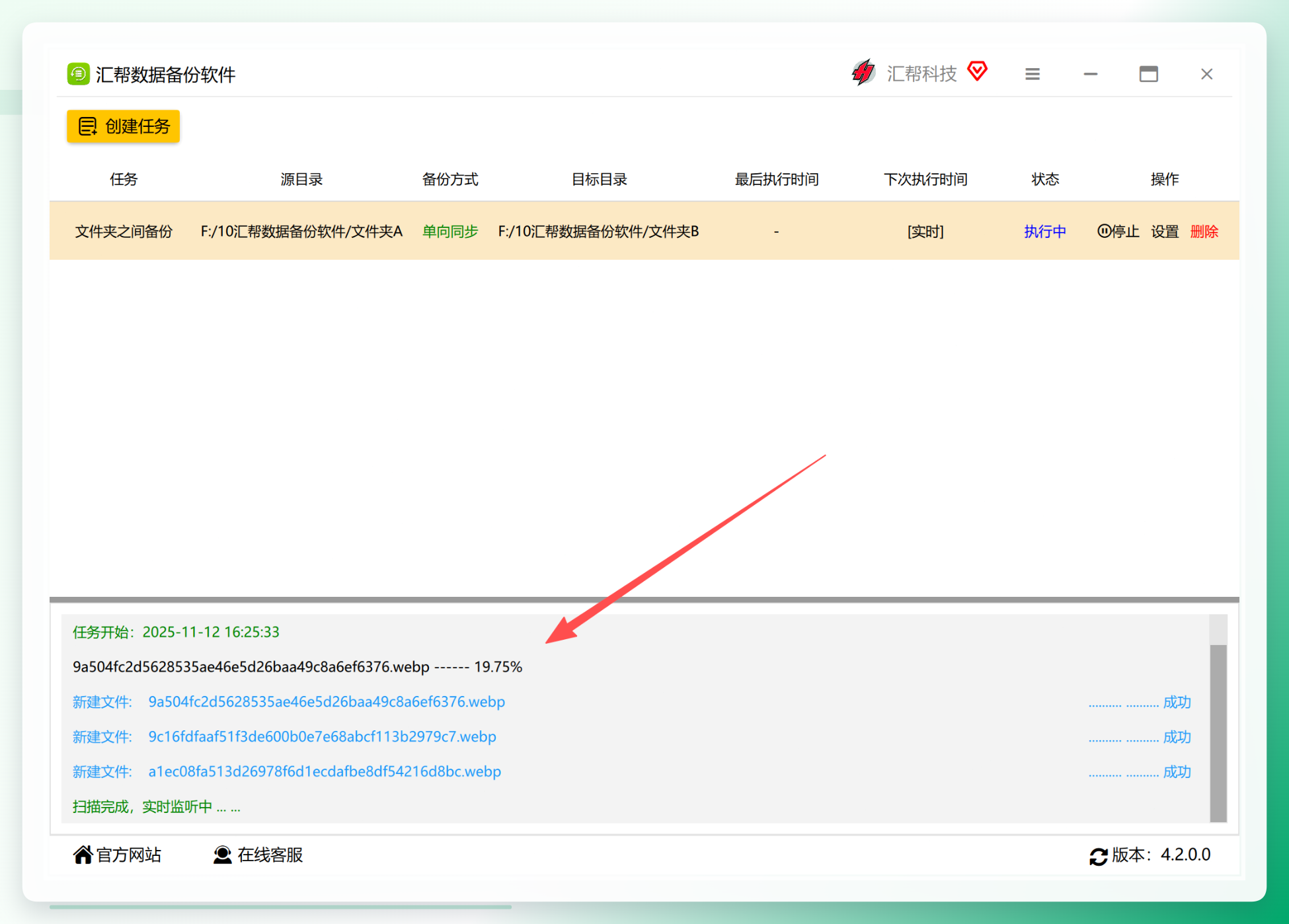 备份完成后,目标文件夹里就有了和A文件夹一样的内容。
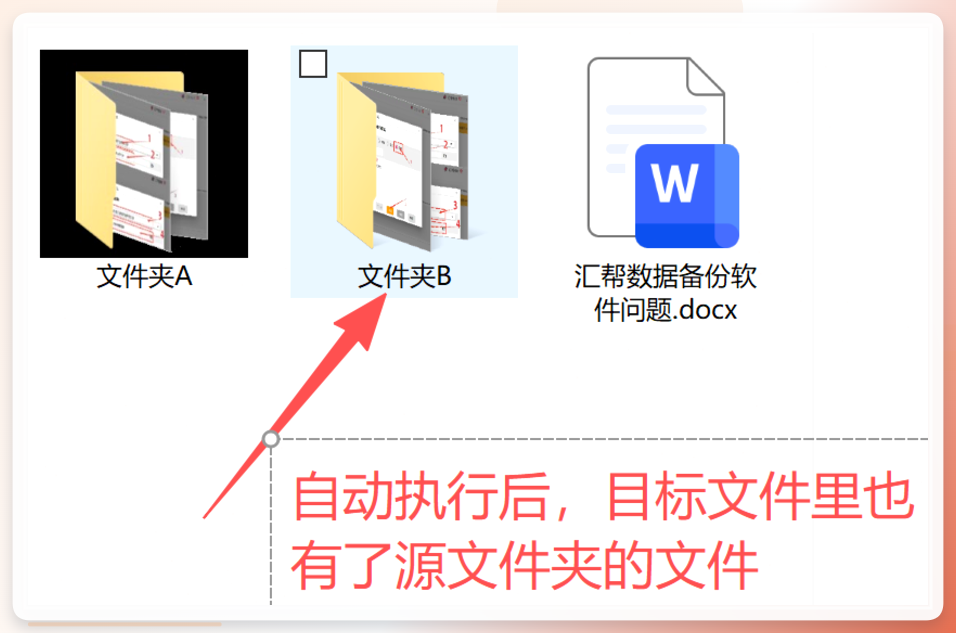 如果之后往源文件夹A里再添加新文件,软件会自动同步过去。

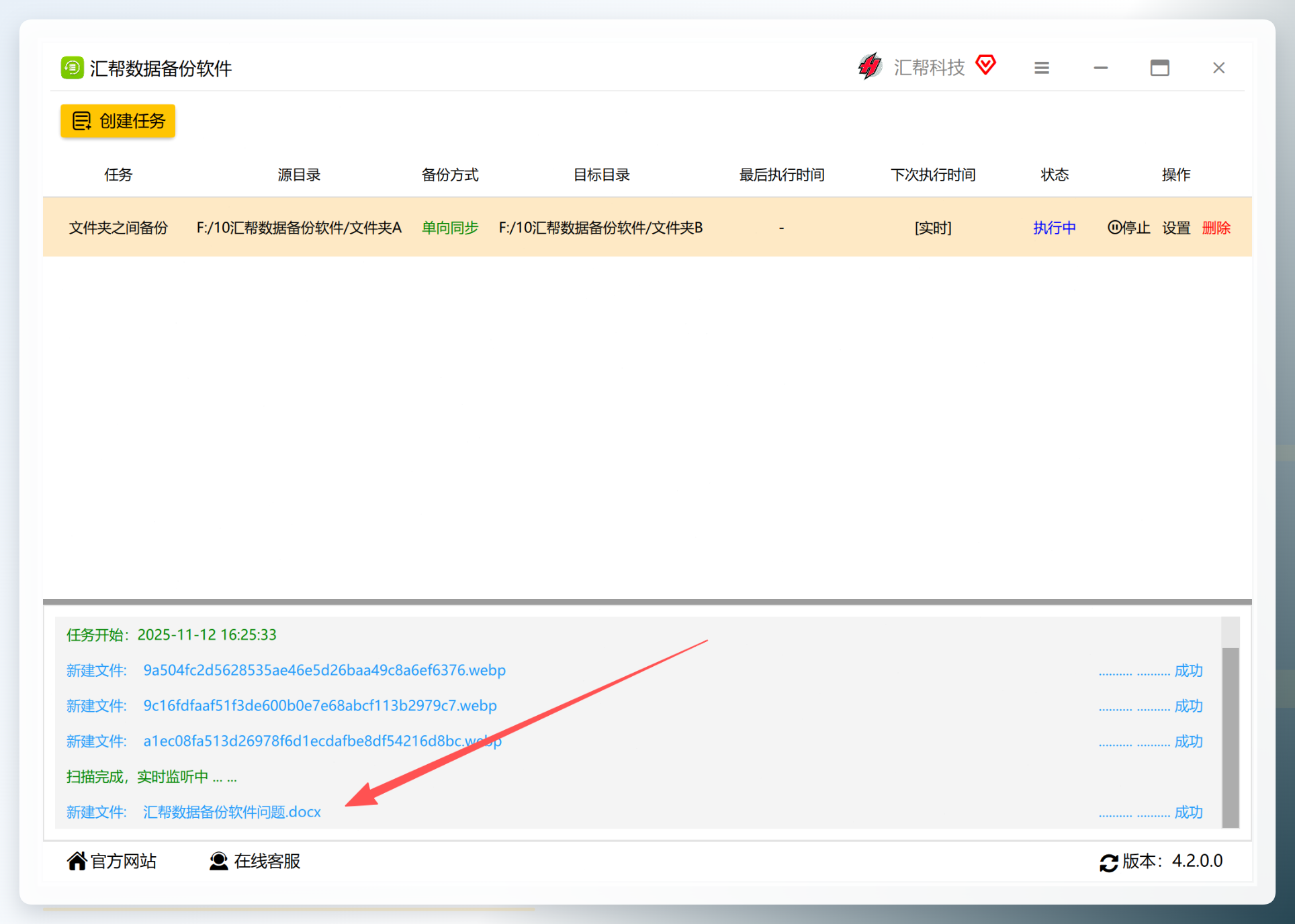 最终目标文件夹也会更新到一致的状态。
 ### 操作时需要注意的地方
- 设置源文件夹和目标文件夹时,尽量别选同一个盘符下的同一个目录,避免混淆。
- 如果选了“实时”同步,软件需要保持运行状态才能生效。
- 首次备份文件较多时,同步会花一些时间,耐心等一下就好。
- 同步类型要根据实际需求选,比如“双向同步”适合两台设备互传,“单项同步”更适合纯备份场景。
最后说两句
回到如何备份文件夹里的文件这个问题,其实没有标准答案。偶尔备份一两个文件,手动复制就够了;如果文件多、改动频繁,用汇帮数据备份软件这类工具设置好自动任务,确实能省不少心。关键是找到适合自己节奏的方法,并且坚持做下去。毕竟,备份这件事,做了总比不做好。
