

为什么需要把JPG转成PSD?
先简单说一下这两种格式的区别。JPG是一种有损压缩格式,文件体积小、兼容性好,适合网络传输和日常存储,但缺点是每次保存都会损失一部分画质,而且不支持图层、通道等编辑信息。PSD是Photoshop的原生格式,能够完整保存图层、蒙版、通道、路径等所有可编辑信息,对设计师和摄影师来说是不可替代的工作格式。
理解了这一点,就不难明白为什么有时候需要把JPG转换成PSD。比如你下载了一张好看的背景素材,想在原图基础上叠加文字、调整局部颜色,如果直接用JPG编辑,每操作一步都会损失画质;转成PSD后,就可以在保留原图的基础上分层处理,随时可以撤销修改。
jpg怎么转换成psd格式?三种实用方法帮你轻松搞定批量转换
 ### 方法一:使用汇帮图片处理器批量转换jpg为psd
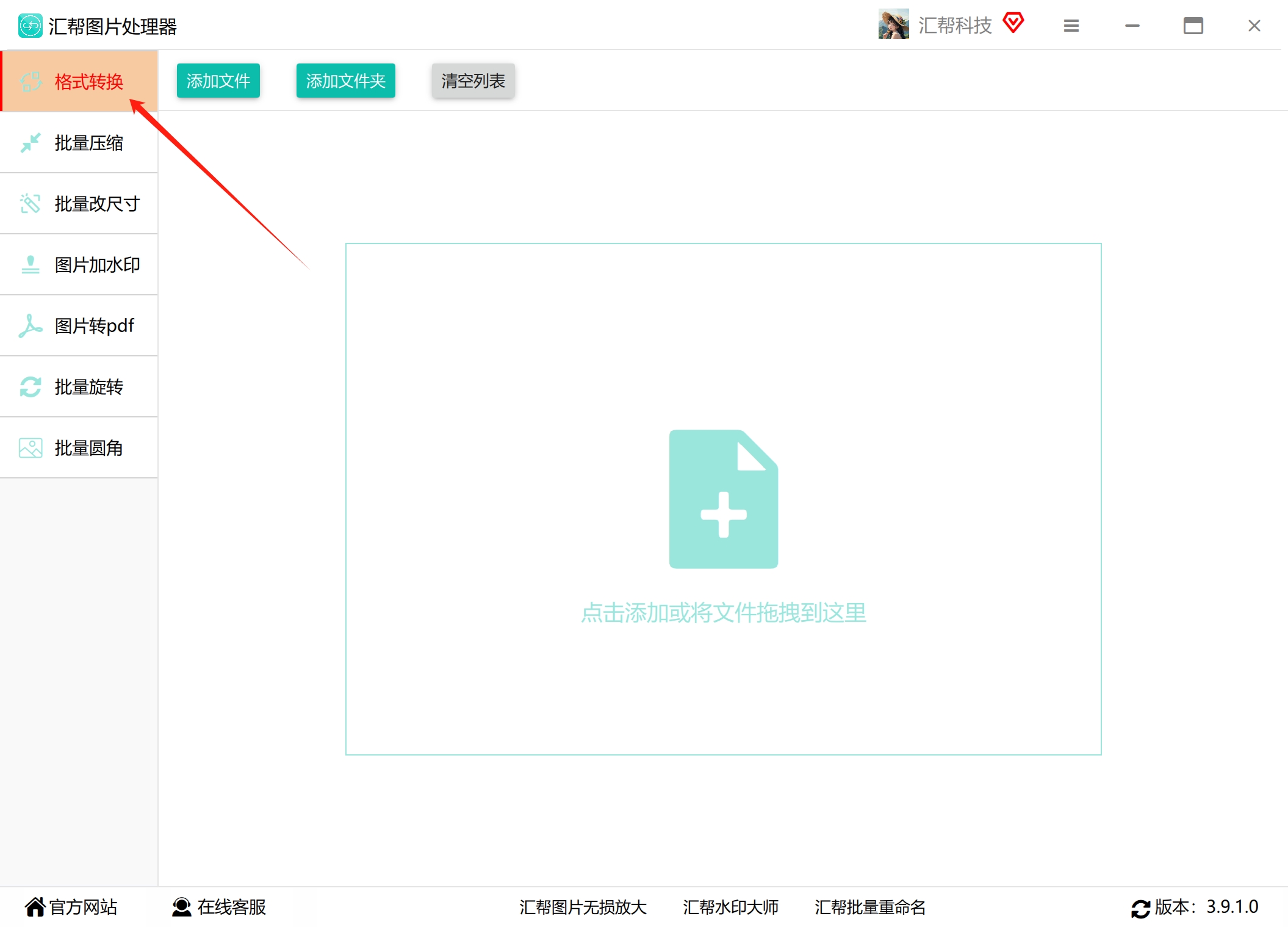
第一步:下载并安装汇帮图片处理器到电脑上。打开软件后,在界面左侧可以看到“格式转换”“批量压缩”“批量改尺寸”等多个功能选项,这里选择“格式转换”。
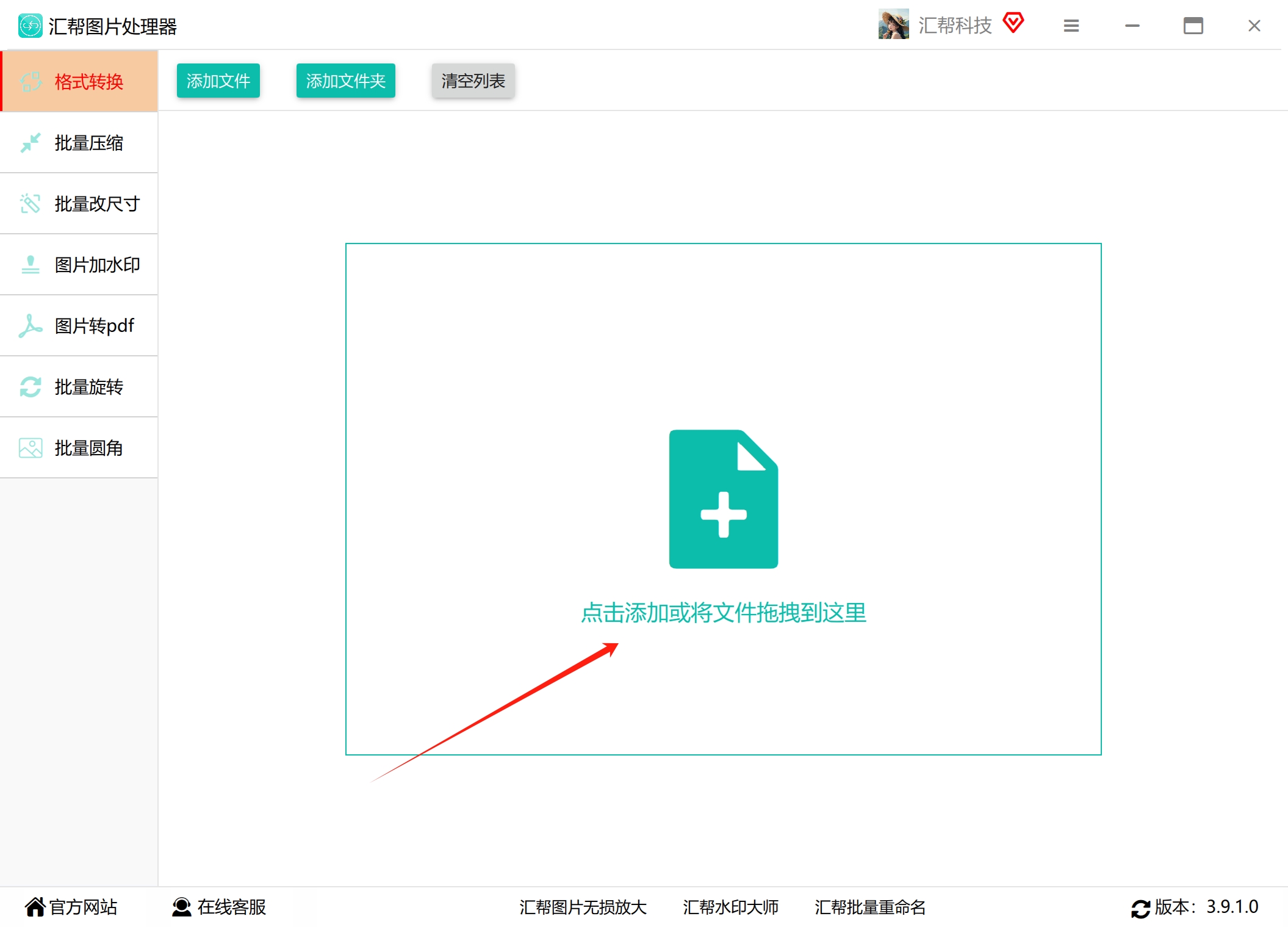
 第二步:点击软件中间的“添加”按钮,把需要转换的JPG图片添加到软件中。支持一次选择多张图片批量添加,没有数量和大小限制。
 第三步:在软件底部的“导出格式”处,选择需要转换的目标格式为“psd”。
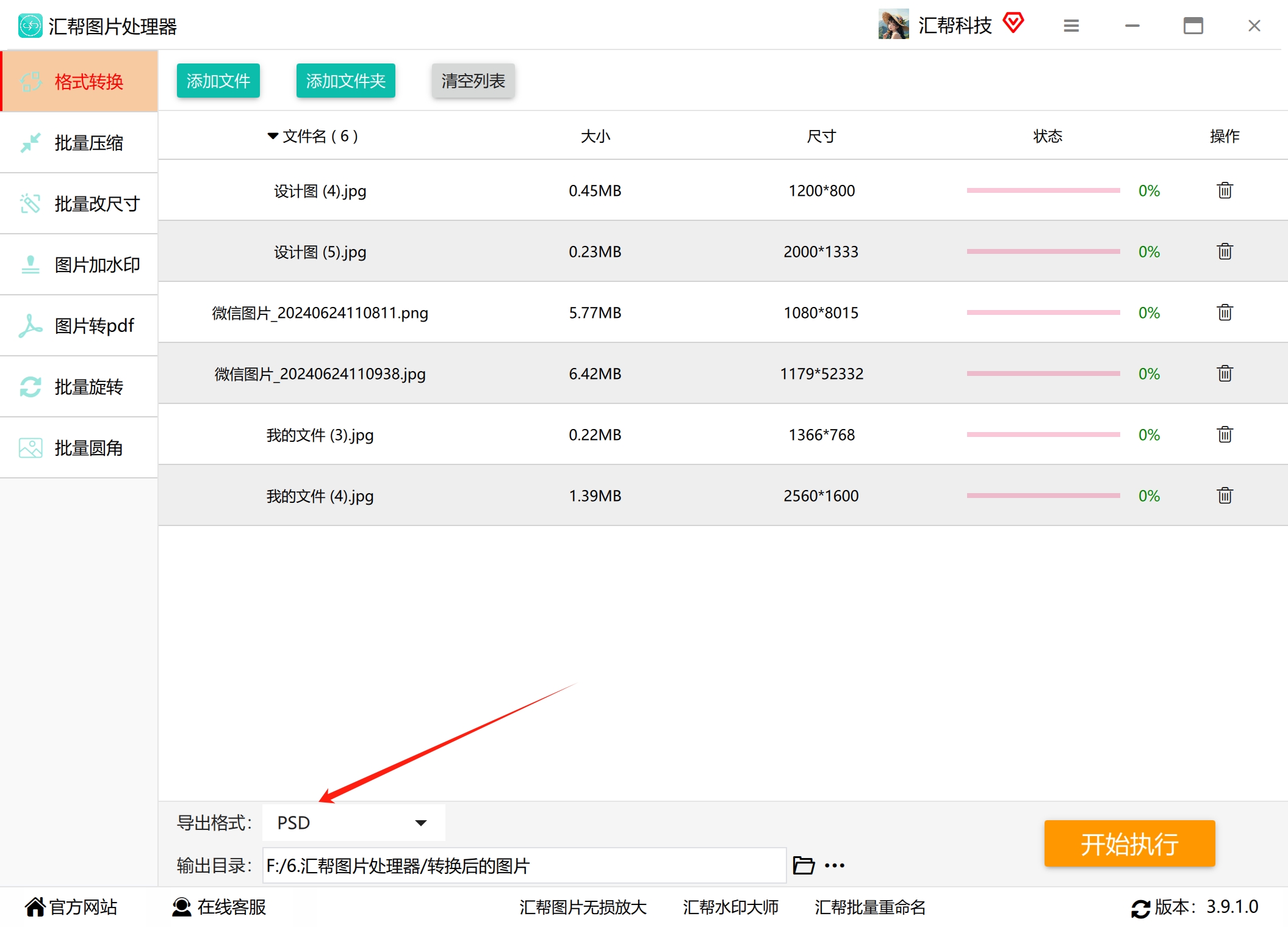 第四步:设置一个输出目录,用于存放转换后的PSD文件,方便后续查找。
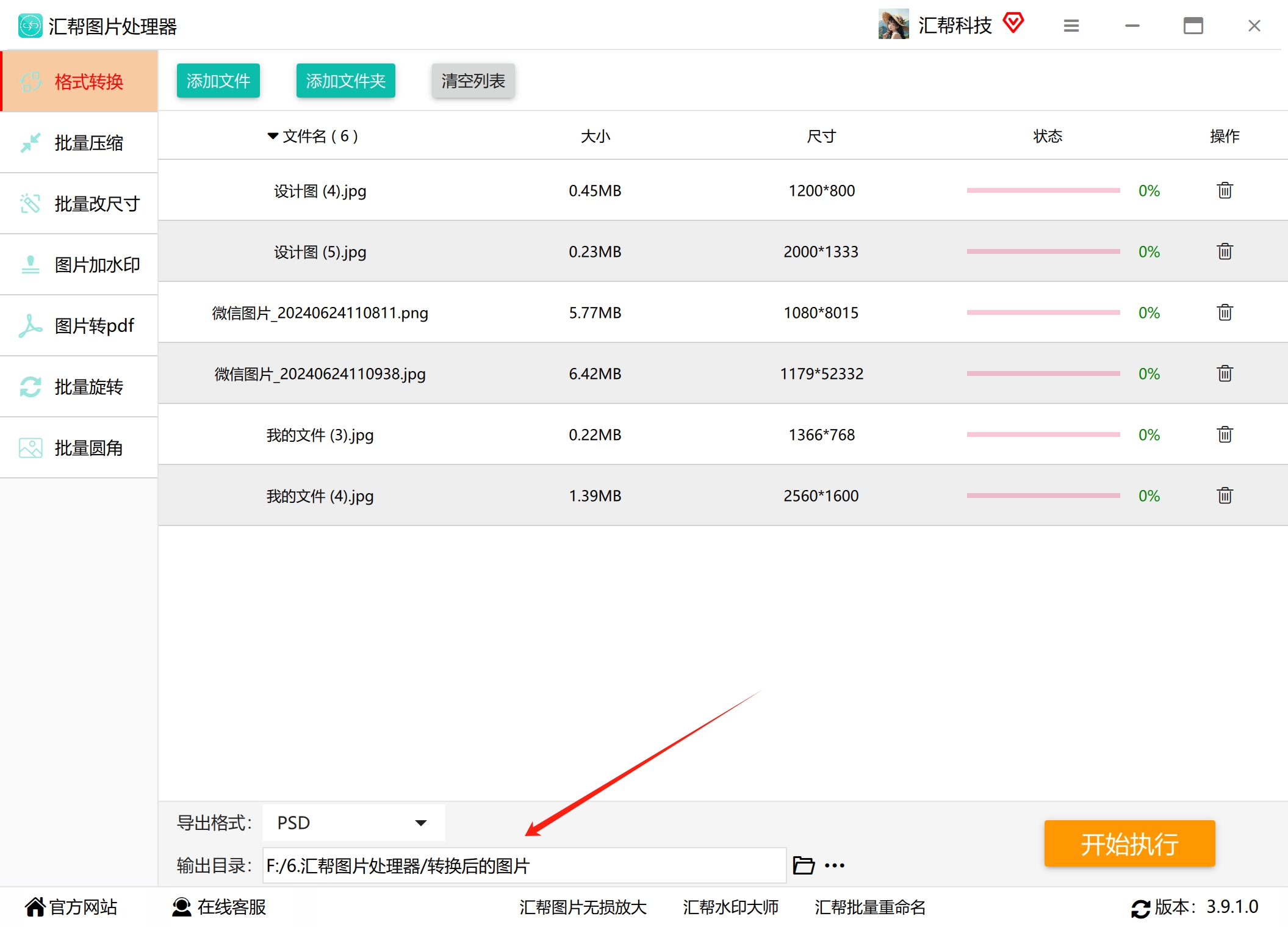 第五步:点击“开始执行”按钮,软件会自动处理所有添加的图片。
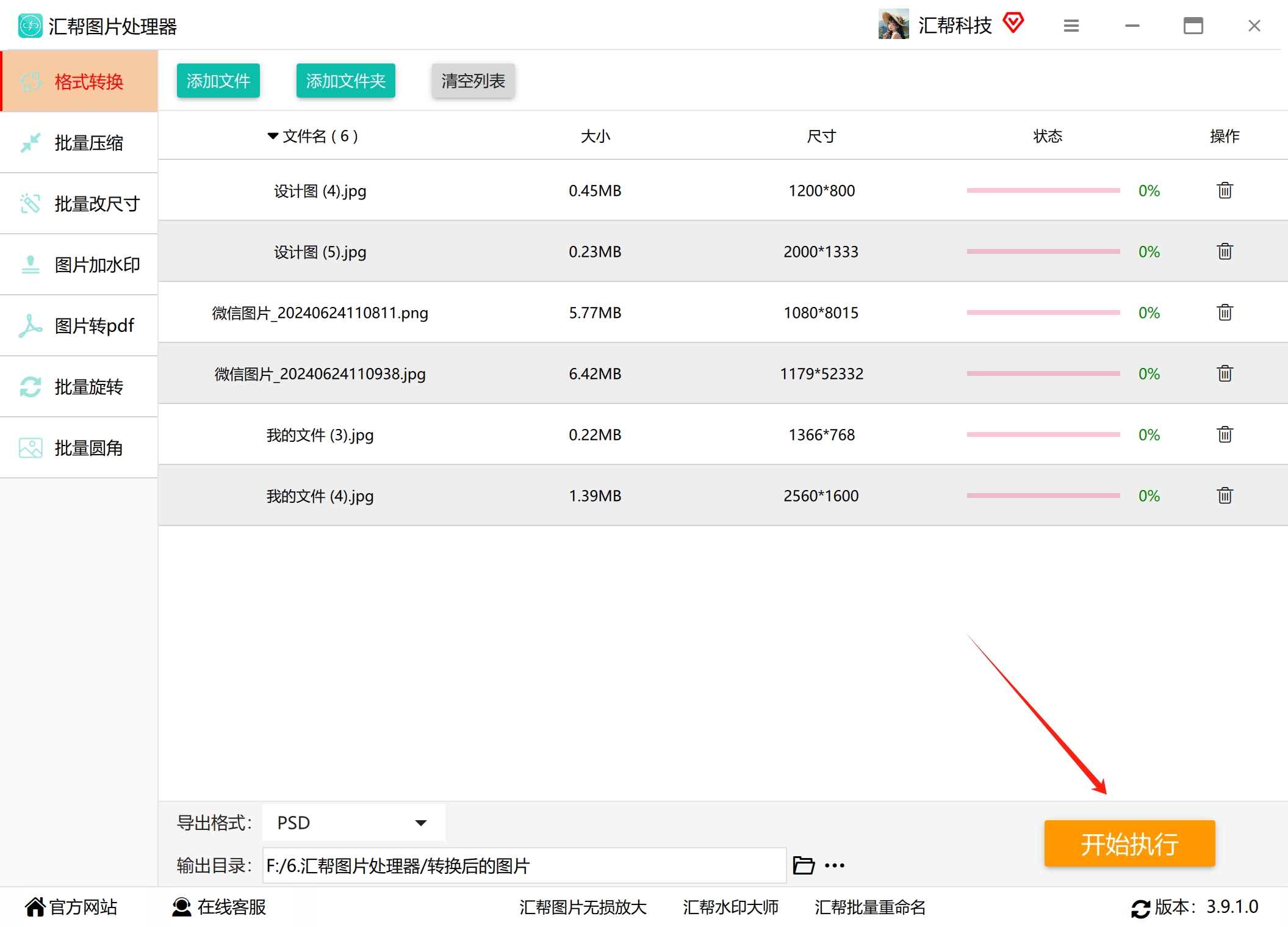 第六步:转换完成后,软件会自动打开输出目录,你可以在里面看到所有转换好的PSD文件。
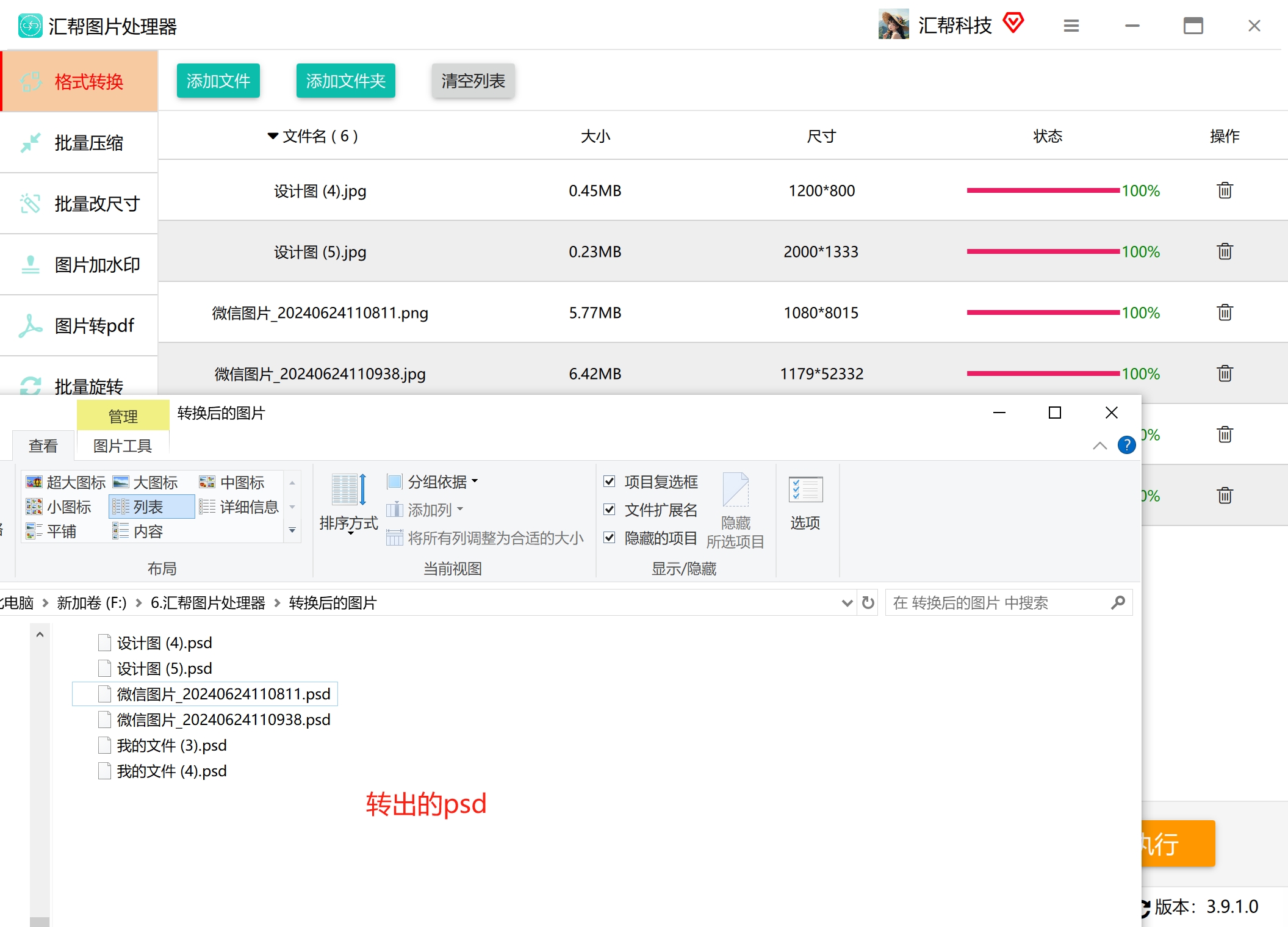 通过以上六个步骤,就能把多张JPG图片一次性转换成PSD格式,省去了逐张处理的麻烦。这款软件比较适合需要频繁处理图片的用户,转换质量稳定,操作也不复杂。
方法二:用PS直接另存为PSD
- 打开Photoshop,点击“文件”→“打开”,选择需要转换的JPG图片。
- 图片打开后,点击“文件”→“存储为”,在弹出的对话框中将格式选择为“PSD”。
- 选择保存位置,点击“保存”即可。
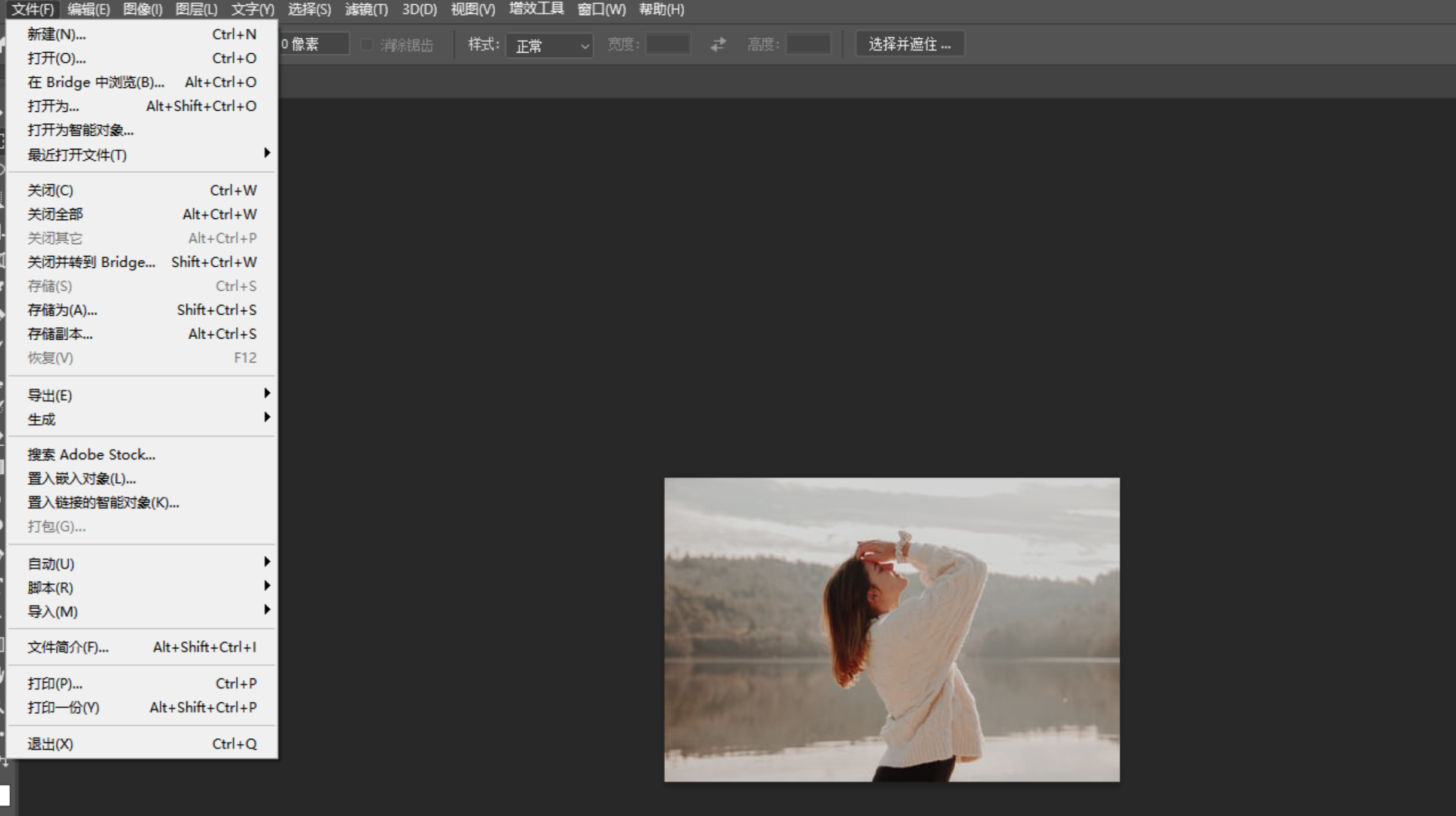 转换完成后,再次打开这个PSD文件,就可以在PS中进行分层编辑了。不过需要注意的是,JPG本身是合并后的单层图像,转换成PSD后并不会自动生成多个图层,只是把这张图片作为一个背景图层来保存。如果需要对图片的不同部分分别编辑,还需要自己手动进行抠图或分层处理。
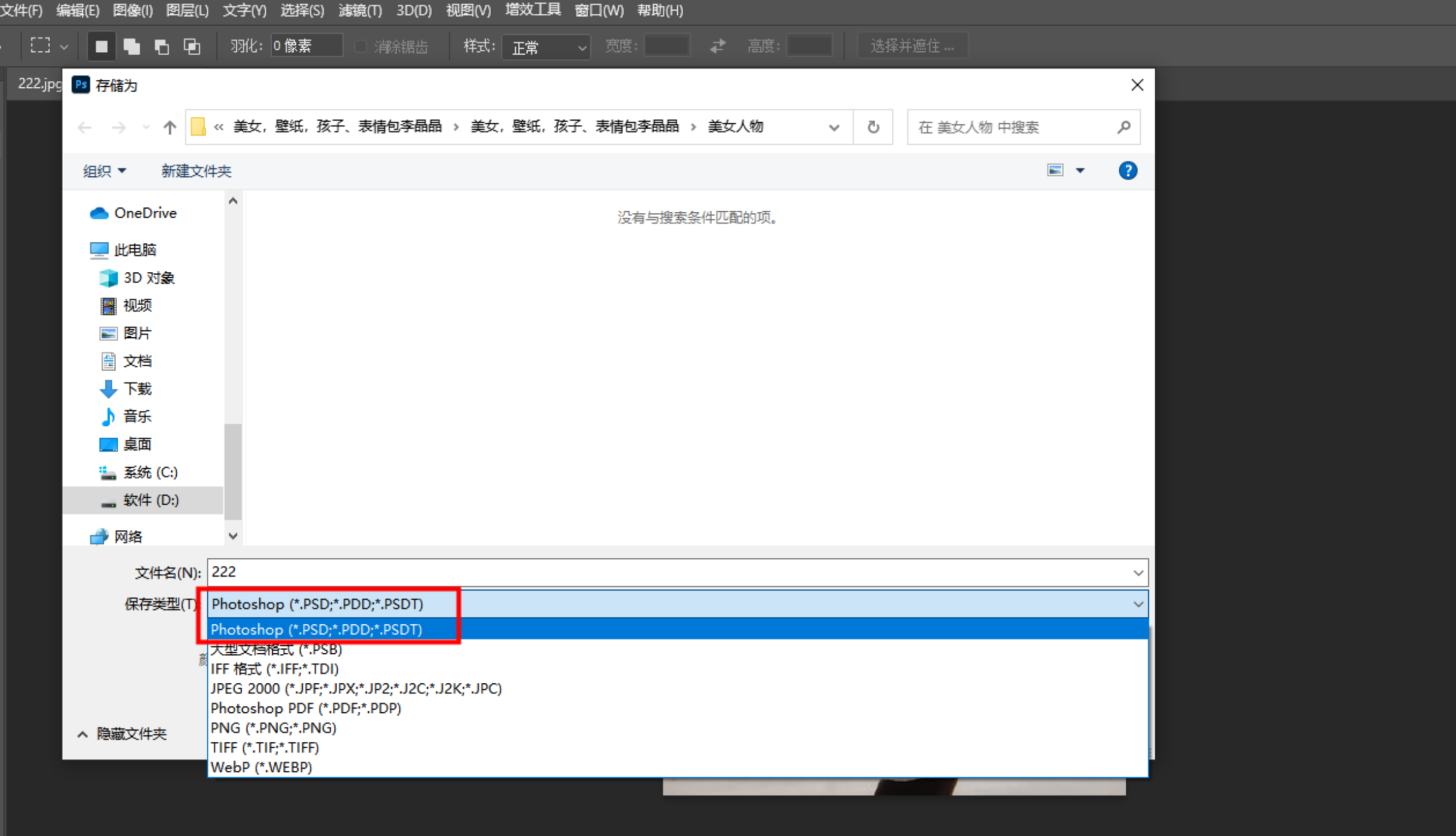 这种方法适合偶尔转换少量图片的用户,优点是无需额外安装软件,缺点是效率较低,不适合批量处理。
方法三:使用图片格式处理大师进行批量转换
- 打开处理工具,在主界面点击“图片格式转换”功能。
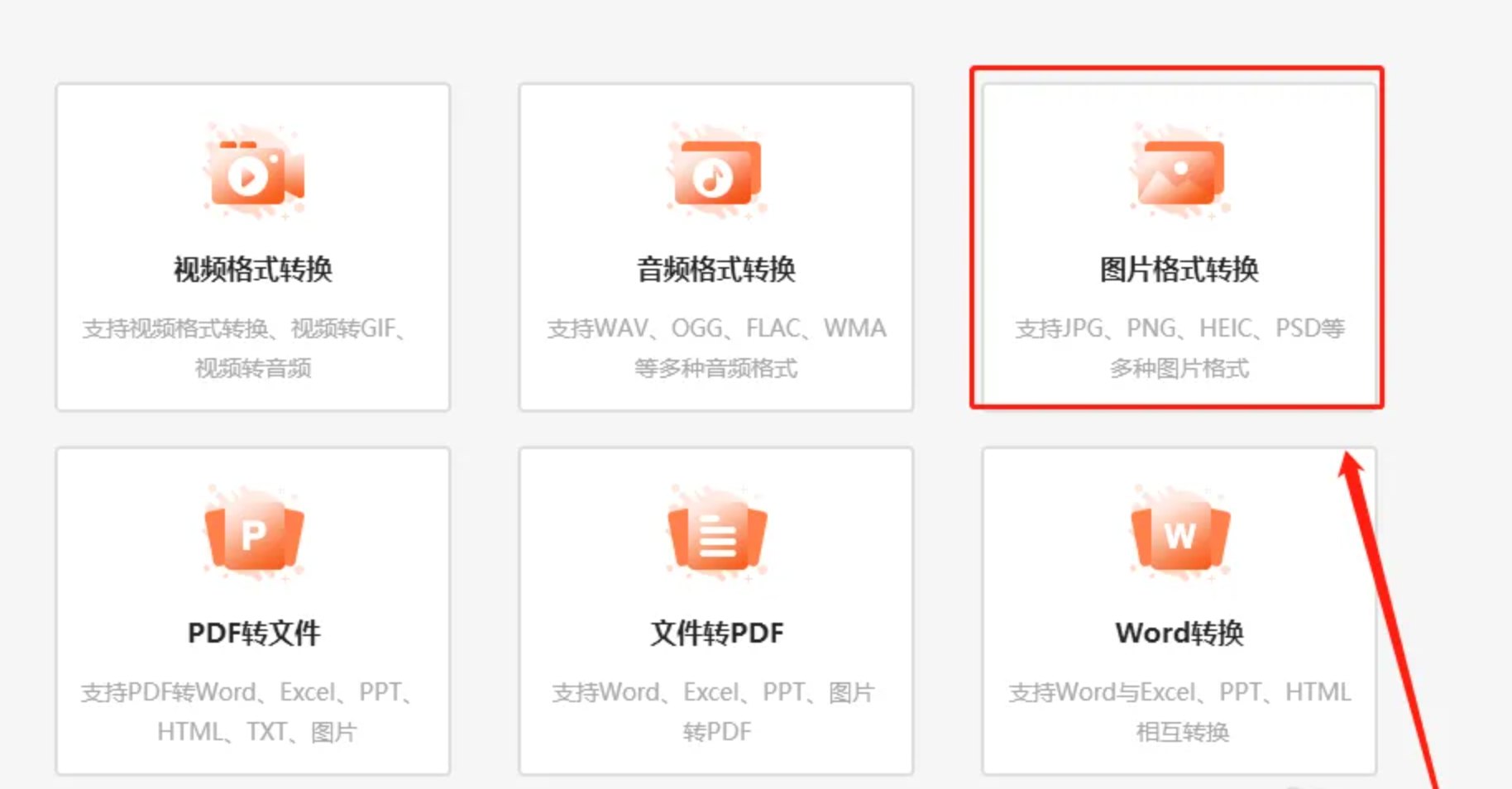 2. 点击“添加文件”或“添加文件夹”,也可以直接把图片拖拽到软件窗口中。
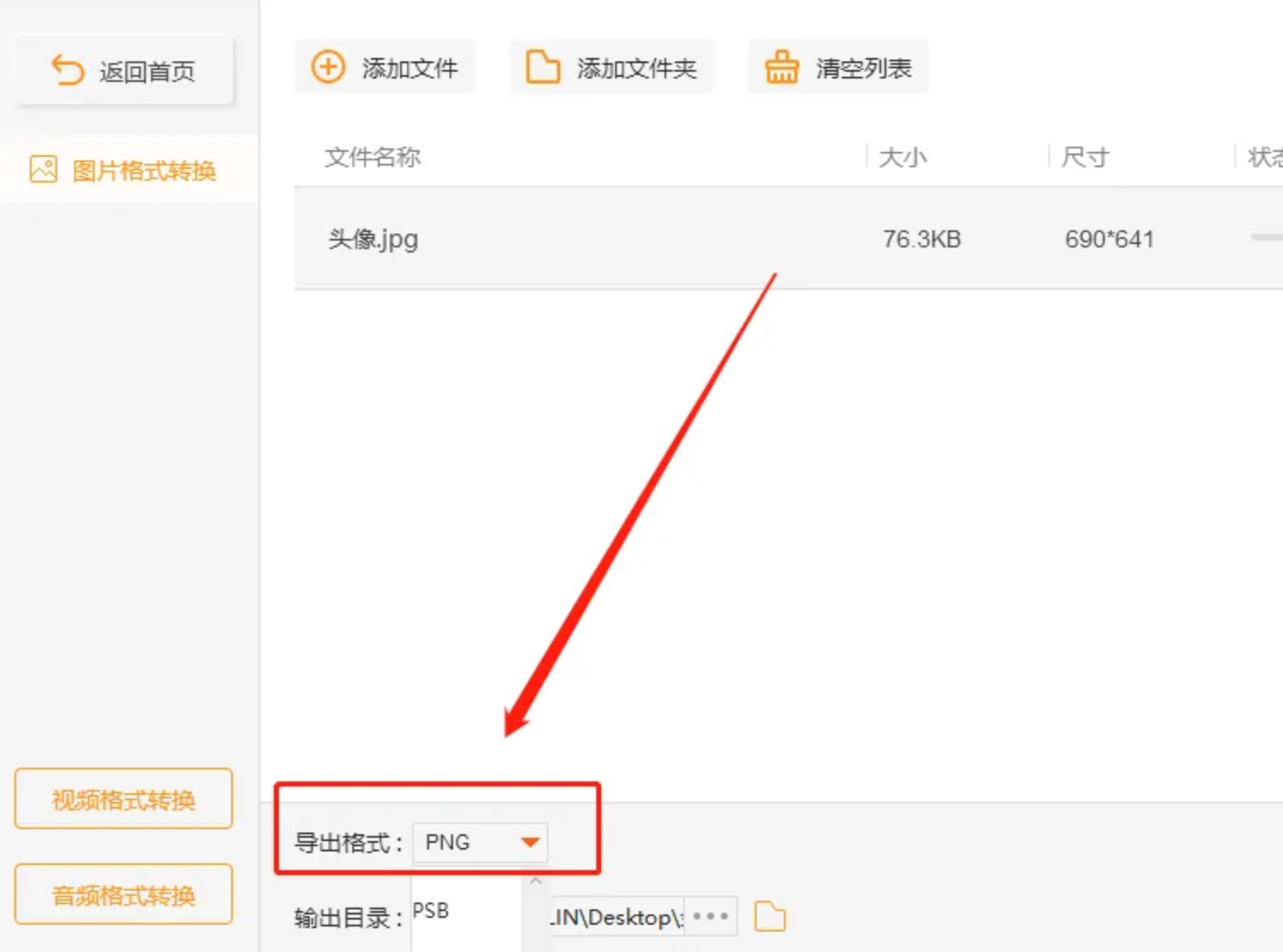
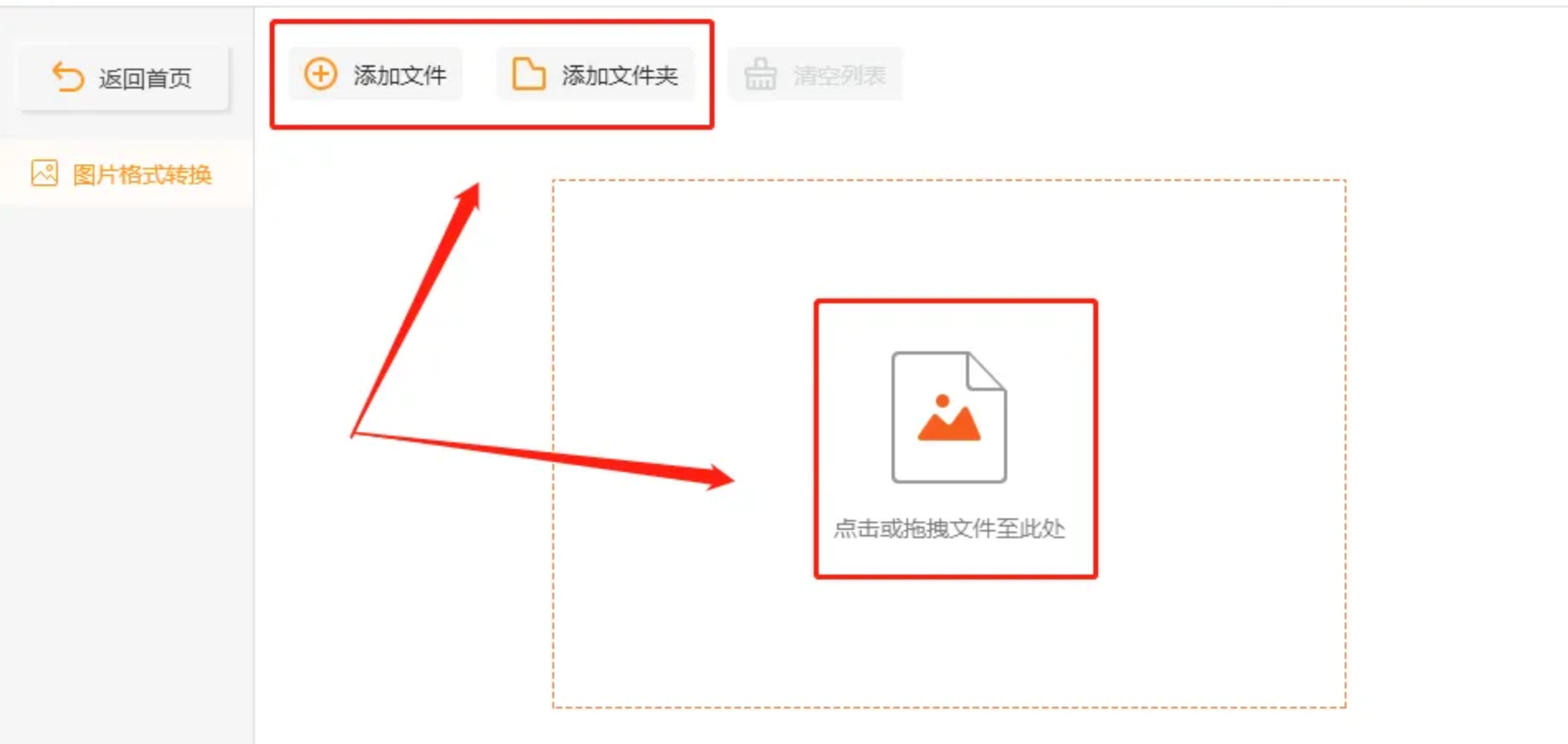 3. 在下方输出格式设置中,选择“psd”作为转换目标格式。
 4. 点击“开始转换”按钮,等待处理完成。
5. 转换完成后,软件会弹出提示,点击“前往文档导出位置”查看转换后的文件。
4. 点击“开始转换”按钮,等待处理完成。
5. 转换完成后,软件会弹出提示,点击“前往文档导出位置”查看转换后的文件。
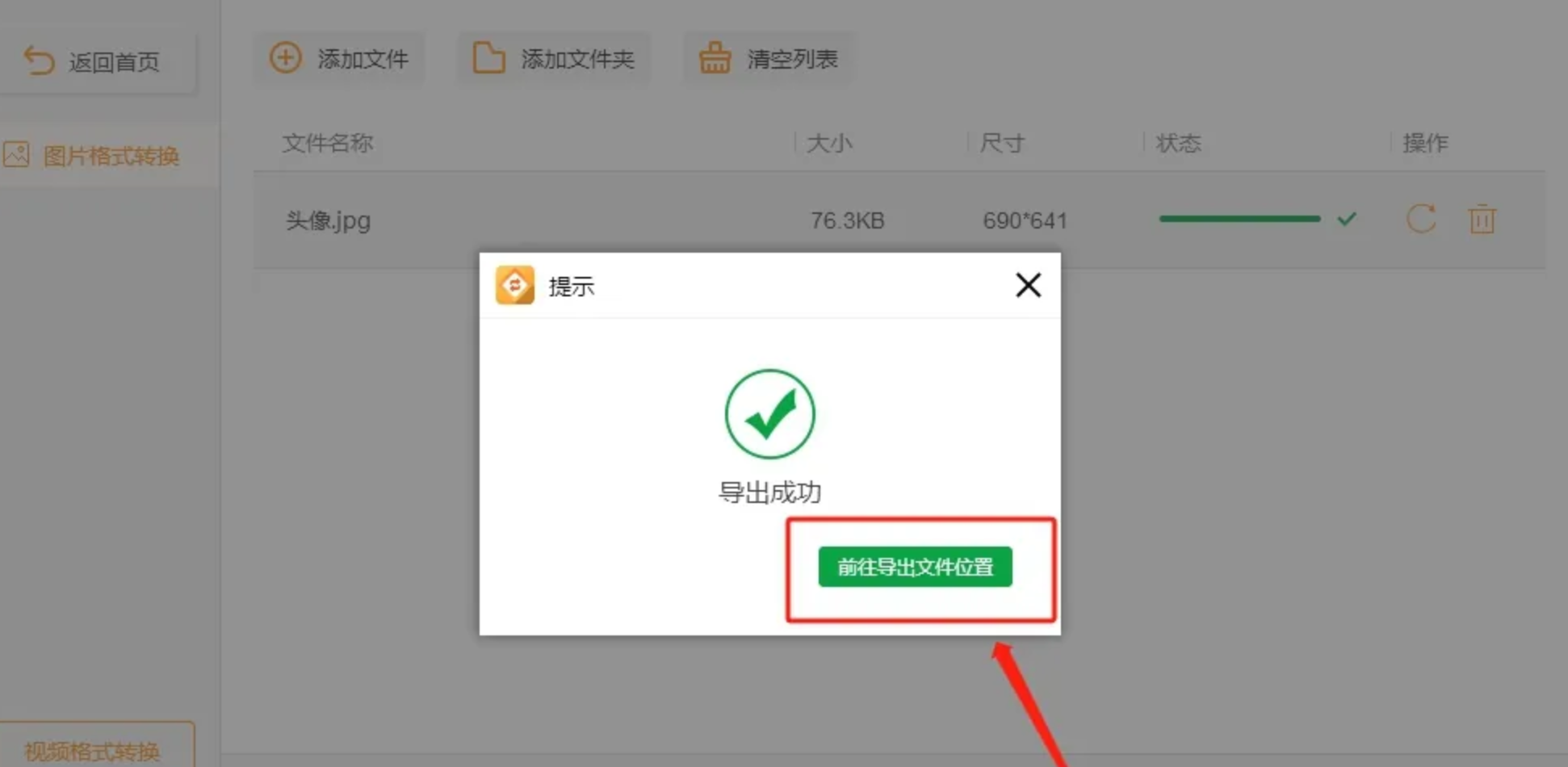 6. 确认图片已成功转换为PSD格式。
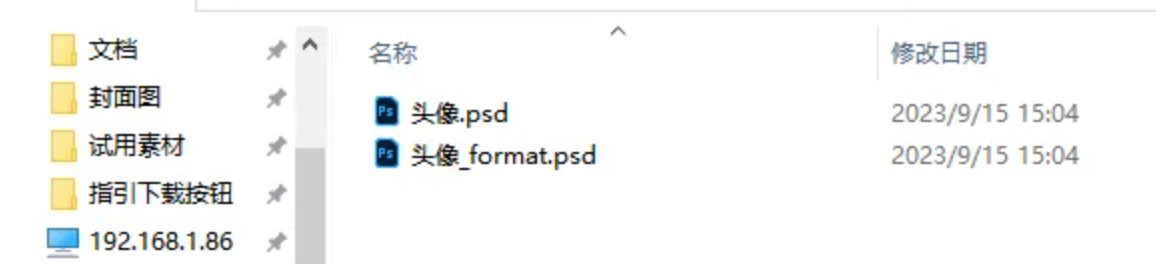 ### 方法四:使用全能图片转换器把jpg转为psd
- 打开软件,在左侧功能列表中找到“万能格式转换”选项。
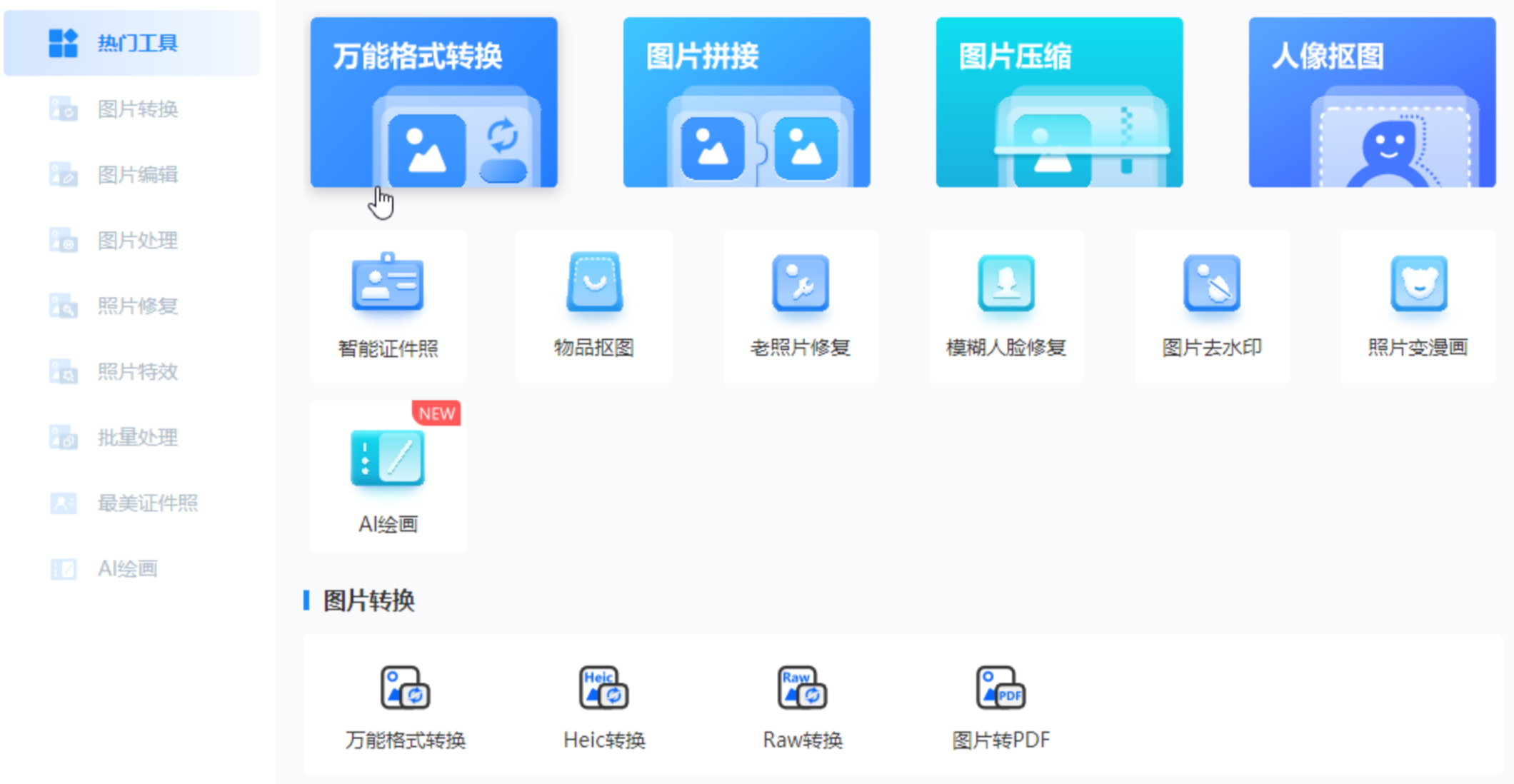 2. 上传需要转换的JPG图片,支持一次批量上传多张。
3. 在上方选择输出格式为“PSD”,这款软件支持的输出格式包括SVG、PSD、TIF、WEBP、PDF、GIF等多种。
2. 上传需要转换的JPG图片,支持一次批量上传多张。
3. 在上方选择输出格式为“PSD”,这款软件支持的输出格式包括SVG、PSD、TIF、WEBP、PDF、GIF等多种。
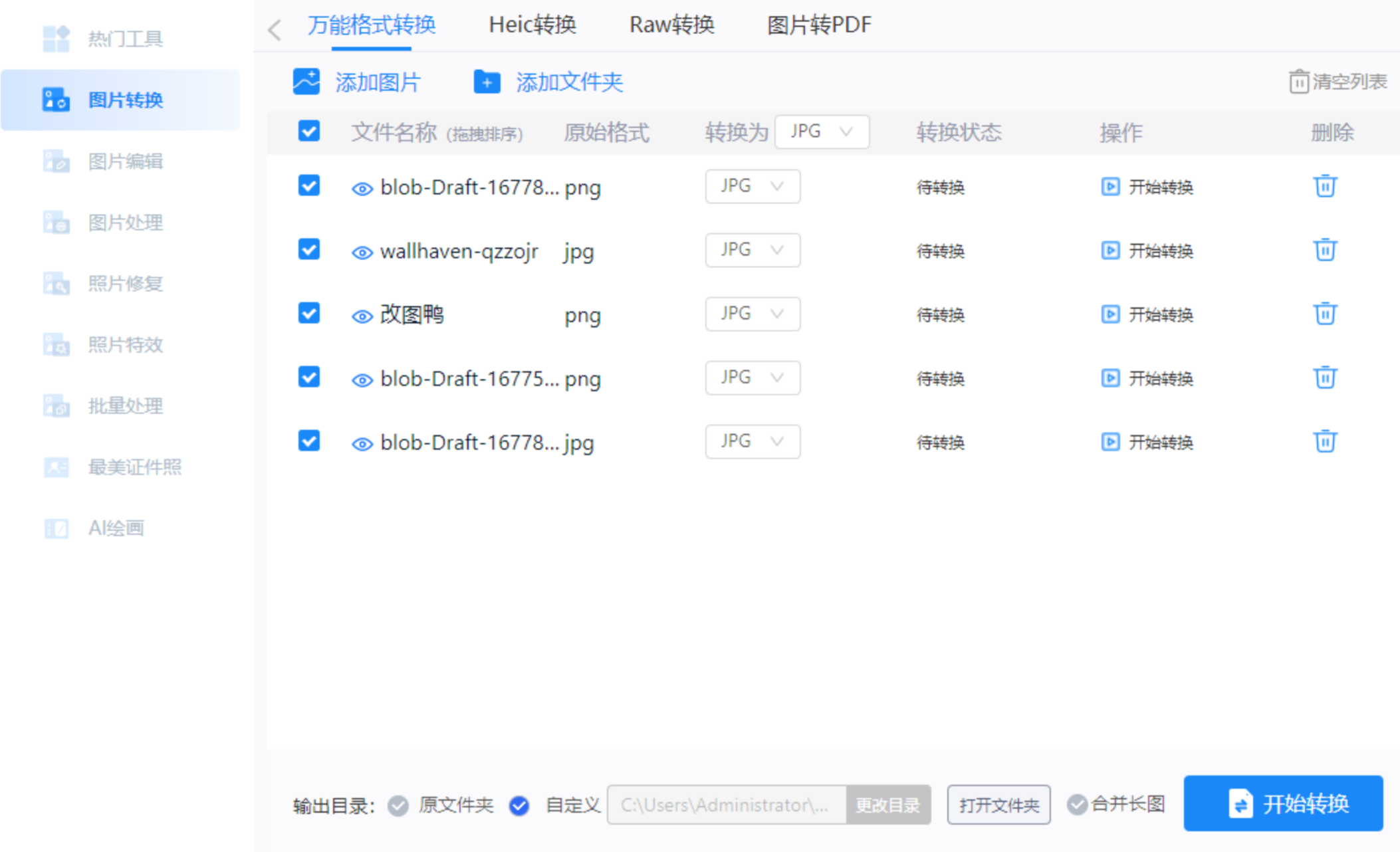 4. 如果需要将不同图片输出为不同格式,可以在单张图片后面点击箭头单独设置。
5. 点击“开始转换”,等待处理完成后,所有图片会保存在同一个文件夹中,方便查找。
4. 如果需要将不同图片输出为不同格式,可以在单张图片后面点击箭头单独设置。
5. 点击“开始转换”,等待处理完成后,所有图片会保存在同一个文件夹中,方便查找。
 关于jpg怎么转换成psd格式,本文介绍了电脑端和手机端共六种方法,大家可以根据自己的实际场景来选择:
- 需要批量转换时,推荐使用汇帮图片处理器,操作简单、处理速度快。
- 偶尔转换一两张且已安装PS,直接用Photoshop另存为即可。
- 图片在手机上不方便用电脑,可以下载手机端格式转换APP完成。
无论选择哪种方式,转换后的PSD文件都能为后续的图像编辑提供更大的操作空间。希望这篇文章能帮你解决JPG转PSD的问题,如果觉得有用,欢迎收藏或分享给需要的朋友。
