

日常办公中,很多人会遇到这样的场景:每天早上到工位后,需要依次打开好几个工作文档、表格或者参考视频,一个一个手动点开,既费时间又容易漏掉。尤其是需要固定时间处理固定文件的岗位,比如财务每天要打开对账表、运营每天要查看数据看板,如果能让电脑在指定时间自动打开这些文件,工作效率会提升不少。
这篇文章就围绕 怎么打开文件预览 这个需求,分享3种设置定时自动打开文件的方法。前两种借助第三方工具,第三种使用Windows系统自带功能。内容以实际操作演示为主,大家可以根据自己的使用习惯选择合适的方案。
怎么打开文件预览?电脑定时自动打开文件的操作步骤详解
 ### 方法一:使用“汇帮定时精灵”设置定时打开文件
先说明一下运行环境。汇帮定时精灵支持Windows 7/10/11系统,安装包体积不大,安装过程也比较简单,按照提示下一步即可完成。下面进入具体操作。
步骤1:打开电脑上安装好的“汇帮定时精灵”软件,在软件界面右侧有两种类型的功能,一个是定时管理,一个是软件监控。这里我们选中“定时管理”选项。
 步骤2:接着在下面的计时方式处,选择我们需要的功能定时。
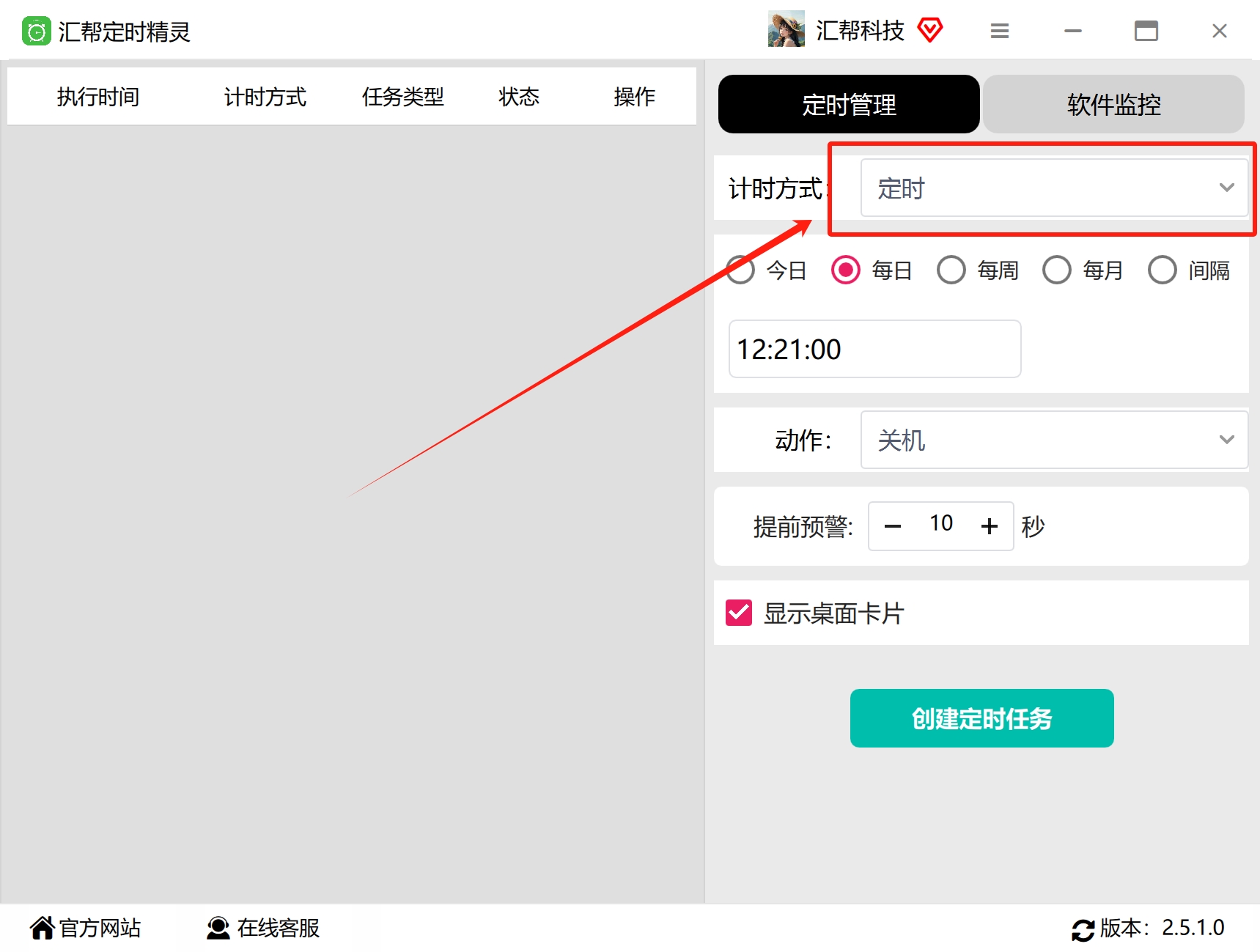 步骤3:设置具体打开文件的日期和时间。比如你希望每天早上8:55自动打开当天需要处理的文件,就在这里把日期和时间设定好。
 步骤4:接着把动作选择为“打开文件”。界面上有定时关机、重启、睡眠等多种定时功能供我们选择,这里要选的是“打开文件”。
 步骤5:由于我们是打开文件,接下来就要在路径处设置需要打开的文件。点击路径框,在弹出的界面中找到需要打开的文件。这里选择的是一个m4a格式的视频,其他格式的文件也是支持的,不论是视频、图片还是文档,都可以正常打开。
 步骤6:设置一个提前预警时间,就是在打开前提前提示一下我们。如果不需要提示,直接把这个时间设置为0即可。
 步骤7:根据需要选择是否显示桌面卡片,然后点击“创建定时任务”按钮即可。
 等待到达我们设置的时间后,软件就会自动帮我们打开设置好的文件。整个流程操作下来,大概两三分钟就能配置完成。
方法二:利用“定时开机2000”软件设置自动打开文件
除了汇帮定时精灵,还有一款叫“定时开机2000”的工具也能实现类似效果。操作逻辑和前者有相似之处,具体步骤如下。
第一步:在电脑上找到并打开“定时开机2000”软件。进入主界面后,点击醒目的“添加任务”按钮,这就迈出了创建定时任务的第一步。
 第二步:在“执行任务”的下拉菜单中,精准选中“打开文件”选项。随即会弹出文件选择弹窗,在这个窗口里,你可以像平常找文件那样,快速定位到想要定时打开的文件,选中它并点击确认。
 第三步:下方还有关键的任务执行条件设置区。在这里,你能按需设定任务触发的具体时间、重复周期等详细参数,比如每天、每周特定时间执行。把条件都设置妥当后,点击“确定”按钮,完成任务核心参数的配置。
 第四步:这时会跳出一个确认弹窗,询问是否立即启动任务,点击“是”,这个定时打开的任务就设置好了。
 第五步:要是后续想调整任务安排,也很简单。找到对应任务,点击它后方的“+”按钮,就能进入任务编辑界面,在这里修改任务细节、删除不需要的任务,或者查看任务的完整描述。
 第六步:当设定的执行条件满足时,电脑就会“准时开工”,自动打开指定文件。要是哪天不需要这个定时任务了,既可以直接删除任务,也能通过关闭任务开关,快速停止它的运行。
 ### 方法三:使用Windows自带的任务计划程序
如果你不想额外安装软件,Windows系统本身也提供了任务计划程序功能,可以实现定时自动打开文件。下面以打开Excel文件为例,演示具体步骤。
步骤1:打开“控制面板”,切换到“所有控制面板项”视图。
步骤2:在控制面板项目列表中,找到并点击“管理工具”选项,打开对应的文件夹窗口。
 步骤3:在“管理工具”文件夹里,双击“任务计划程序”图标,启动该程序,进入操作界面。
 步骤4:在任务计划程序界面,点击菜单栏中的“操作”,选择“创建基本任务”;或者直接在右侧操作窗格中,点击“创建基本任务”按钮,弹出“创建基本任务向导”窗口。
 步骤5:在向导窗口中,为即将创建的任务填写一个合适的名称,并添加简要描述,方便后续识别,填写完成后点击“下一步”。
 步骤6:在任务触发条件设置界面,选择“每天”作为任务执行周期,然后点击“下一步”继续。
 步骤7:进入时间设置界面,准确填写任务开始的日期以及你期望自动打开文件的具体时刻,确认无误后点击“下一步”。
 步骤8:在操作类型选择界面,选中“启动程序”选项,再点击“下一步”。
 步骤9:此时会出现程序选择界面,点击“浏览”按钮,在弹出的文件浏览窗口中,找到存放目标Excel工作簿的文件夹,选中对应的工作簿文件后点击“打开”。
 步骤10:选定工作簿后,回到向导界面,此时相关路径信息会显示在对应位置,确认无误后点击“下一步”。
 步骤11:进入向导最后一步,界面会展示任务的所有设置信息,仔细检查各项内容是否正确,确认无误后点击“完成”,完成任务创建。
 步骤12:创建完成后,在“任务计划程序库”中,你就能看到刚刚设置好的任务。此后,每天到了你设定的时间,计算机就会自动启动Excel软件,并打开指定的工作簿。
三种方法的对比与选择建议
上面三种方法都能解决 怎么打开文件预览 的问题,但各自的适用场景有所不同。
汇帮定时精灵:界面直观,操作门槛低,支持多种文件格式(视频、图片、文档均可),还带有提前预警、桌面卡片等辅助功能。适合需要频繁设置定时任务、又不想折腾系统设置的用户。
定时开机2000:功能同样比较完整,任务编辑和管理的入口清晰,适合已经熟悉这款软件的用户。
Windows任务计划程序:系统自带,不需要安装任何额外软件,适合偶尔使用、不想增加电脑软件数量的用户。不过操作步骤相对多一些,初次配置可能需要花点时间熟悉界面。
注意事项
- 设置定时打开文件时,要确保目标文件存放在电脑本地磁盘中,不要放在已拔出的移动硬盘或未挂载的网络位置上,否则到时间可能无法正常打开。
- 如果使用系统自带的任务计划程序,建议勾选“不管用户是否登录都要运行”选项(根据实际需求),避免因为未登录导致任务不执行。
- 提前预警时间按需设置,如果不需要提醒直接设为0,避免弹窗干扰正常工作。
- 定时任务创建后,建议先设置一个临近的时间测试一下,确认能正常打开文件后再调整到目标时间。
总结
回到 怎么打开文件预览 这个问题,核心思路就是借助工具的定时功能,让电脑在指定时间自动完成文件打开操作。如果你追求操作简便、功能丰富,汇帮定时精灵是比较省心的选择;如果你不想安装额外软件,Windows自带的任务计划程序也能满足基本需求。根据自己的实际情况选用合适的方法就好。希望这篇教程对你有帮助。
