
哎,各位老师、各位家长,你们有没有碰到过这种情况?娃放学回来,甩给你一张老师发在群里的试卷图片,让你帮忙打印出来。结果你用手机一打,好家伙,黑乎乎一片,上面的字根本看不清,有的地方还缺胳膊少腿。想直接在图片上改改吧,又根本没法下手。是不是感觉头都大了?
其实,这种事情我也常碰到。一开始我也是靠手动一个字一个字地敲,那感觉别提多酸爽了。后来我发现,想把那种图片试卷转成Word文档,咱们根本就不必那么麻烦。今天,我就把自己私藏的4个实操方法毫无保留地分享出来,保证你一看就会,操作完就能直接拿去打印,省时又省力。
 【方法一:专业软件快速搞定(强烈推荐)】第一个要说的,是我自己用得最多的一个法子,就是用电脑上的专业软件,省心又靠谱。就拿我电脑里装的【汇帮AI文字识别软件】来说,那效果是真的不错。别看名字听着复杂,操作起来简单得像个傻瓜相机。下面我把步骤拆开细说:
打开软件:首先双击桌面上的【汇帮AI文字识别软件】图标,程序启动后,一眼就能看到左侧的功能菜单,里面有个【图片转word】的选项,咱们直接点进去。
 导入图片:进入新页面后,这里有个大按钮叫【添加文件】,点它一下,就能从电脑里找到你的试卷图片,把它选中。还有一个更“懒”的方法,就是直接从文件夹里把图片拖到这个软件的窗口里,它自己就进去了。
 一键识别:图片加载进去之后,你看软件下方,有个显眼的【开始识别】按钮。大胆地点下去,你会看到软件右侧的框框里,开始“刷刷刷”地把你图片里的文字识别出来,速度非常快。
 导出Word:识别完以后,我们点击【导出word】按钮,这时候会弹出一个窗口,让你给这个Word文件取个名字,并选一个存到哪。
 完成保存:名字起好,位置选好,最后点【保存】,不到一秒钟,一个干干净净的Word文档就生成了。
 这时候,你去你刚才选好的那个文件夹里,就能看到一个新的Word文件了。打开它,你会发现排版基本都保留了,直接就能编辑和打印,简直不要太方便。
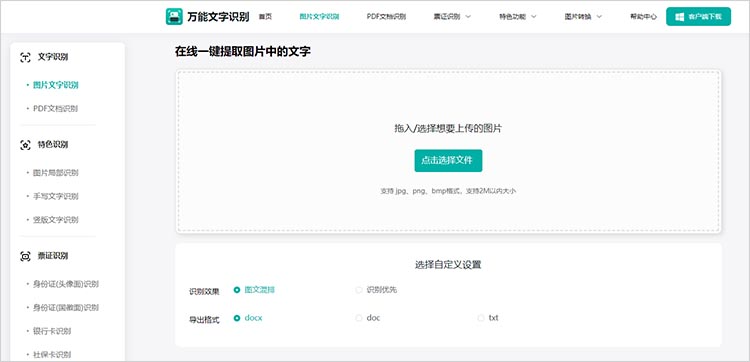
 【方法二:在线网站免安装】如果你不想在电脑上装东西,那在线网站就是个好选择。比如像“万能文字识别”这种类型的网站,你直接在浏览器里搜一下就能用,特别适合临时需要转换的情况。它们的识别技术也挺成熟,对于印刷体尤其精准。
操作就更简单了,通常是上传图片,然后等几秒钟,网站自己就会把识别好的文字显示出来,你再一键复制或者直接下载成Word格式。省去了安装软件的麻烦,对于偶尔用一次的朋友来说,是个不错的选择。
 【方法三:OCR技术加持】还有一类软件,是专门做OCR(也就是光学字符识别)的,原理和第一种差不多,但功能更偏向于识别这个动作。就拿我电脑里另一个OCR软件来说:
打开软件后,在顶部的功能选择里找到【图片转Word】。然后点击【添加文件】,把需要处理的试卷图片“请”进软件里。
 图片加进去后,找到下方的【一键识别】按钮,点一下,软件就会开始“读”你图片里的文字。识别完成后,界面会提示你是否导出,你选择导出成Word文档就行了。
 【方法四:手机App救急】如果刚好手边没电脑,只有一台手机,也别急,我们也有办法。去手机自带的应用商店里搜一下“试卷转文字”或者“扫描王”这类App,找那种评分高的下载下来就行。
一般步骤也是很简单:
- 打开App,在里面找个叫【试卷转Word】的功能。
- 点击【添加图片】或者直接拍一张试卷的照片。
- 在预览界面,选择一下要转换出来的格式,选Word。
- 最后点【导出】,等着它处理完,一个Word文档就到手机里了,直接发到电脑上打印也行。
 【注意事项】最后,还得啰嗦几句。不管你用哪个方法,最后检查一遍转换出来的Word内容是很有必要的。尤其是数学公式、化学方程式或者那种带表格的,可能会有识别偏差,到时候手动调整一下就好。其次,图片本身的质量也很关键,别选那种糊成一团的照片,能拍清楚就尽量拍清楚。如果图片是歪歪扭扭的,最好先用手机自带的编辑功能把它“掰正”了再转换。
【结尾总结】好了,以上就是我今天分享的4个把图片试卷转换成Word文档的方法。总结一下,专业软件(比如汇帮AI文字识别软件)功能最强大,适合有大量需求的老师和家长;在线网站最方便,救急首选;OCR软件识别精度高,适合要求高的;手机App则最灵活,随时随地都能干。
如果你也经常被家里的“小神兽”打印试卷的难题困扰,真心建议你把这4个方法先收藏起来,然后亲自去试试。相信我,从此以后,打印试卷再也不是一件烦心事了。
