
各位家长朋友们,是不是每次收到老师发来的图片版试卷,都觉得头疼?想打印出来给孩子做,字迹模模糊糊,黑乎乎一片,看着就费眼。还想着让孩子直接在电脑或平板上做?但编辑起来又麻烦,还得一个个打字抄题,一折腾就是半天!
今天就让我这个跟试卷“斗智斗勇”多年的老家长来救你!教你4个亲测好用的法子,把图片试卷轻松转成能编辑、好打印的Word文档。保证你学完,以后再也不用为这事儿发愁,分分钟搞定孩子的作业。

方法一:用“汇帮AI文字识别软件”—— 功能强,识别准
这绝对是我的压箱底宝贝。如果你家里打印试卷的需求量大,或者试卷上有各种手写批注、复杂的公式,用这个软件是效果最理想的。它是专门做文件格式转换和OCR识别的,对付咱这种需求,那叫一个专业。
操作步骤,贼简单,你看一遍就会:
先去电脑上下载并打开【汇帮AI文字识别软件】。打开后,你会在左边看到一排功能,挨个找找,有个叫【图片转word】的,点击进去。
-
在软件界面里,找到【添加文件】按钮,把手机里保存的试卷图片传上去。对了,如果你图片就在桌面上,直接拖拽进去也行,更省事。
 图片传好后,你看下面有个大大的【开始识别】按钮,点击它。这时候软件就开始“吭哧吭哧”干了。你能在右边的框里看到它识别出来的文字,准确度真的很高。
 识别完成后,看准了,点击【导出word】按钮。这时候会跳出一个对话框,让你给这个Word文件取个名字,并选个存到电脑上的地方,比如桌面。
 最后,点击【保存】。就这一步,你的Word文档就生成了。
 效果咋样? 完事了去你刚才保存的地方看看,是不是一个干干净净的Word文件就躺在那儿了?你还可以直接在文档里修改题目、调整排版,打印出来效果跟原卷一模一样!
方法二:用OCR识别技术软件—— 老司机都懂
除了上面那个软件,市面上还有不少专门的OCR文字识别软件,原理都差不多,核心就是把图片里的文字“抠”出来,变成可编辑的文字。这类软件功能比较纯粹,就是识别文字。
具体怎么玩?
下载安装好一个OCR识别软件。打开后,找到【图片转Word】功能,然后把你的试卷图片添加进去。
 图片加好后,点击软件上面那个【一键识别】按钮。等个几秒,识别就完成了。这时候你会看到识别出的文字。然后,根据提示选择【导出为Word】即可。
 这个方法对纯文字的试卷效果最好,如果试卷上有复杂的公式、图表的话,识别出来的排版可能会有点乱,需要手动调整一下。
方法三:用手机APP—— 随时随地能搞定
有时候人在外面,家里电脑没开,或者就随手拍个试卷,这时候手机APP就是最佳选择。很多我们常用的扫描工具里都有这个功能。
操作流程,比点外卖还简单:
打开你手机里装的那款好用的OCR识别APP,比如“万兴扫描王”、“全能扫描王”等。在首页功能里,找到【试卷转Word】或者【图片转文档】功能。
-
点击【添加图片】,从相册里选好你拍好的试卷照片。
软件会自动识别。识别完成后,在导出格式那一栏,选择【Word文档】。
 最后点击【导出】或者【保存到手机】。很快,一个Word格式的试卷就到手啦,直接在手机上就能查看和编辑,或者通过微信发给电脑打印都可以。
 -
这个方法图的是方便快捷,识别的准确率也还不错,应付日常的作业、简单试卷是绰绰有余了。
方法四:用在线文字识别网站—— 啥都不用装
有些朋友可能不想在电脑或手机里装软件,觉得占地方。那这个在线文字识别网站就太适合你了。直接浏览器打开网站,上传图片就能识别。
就像这个“万能文字识别在线网站”,完全不需要你安装任何软件。它的OCR技术很先进,能识别印刷体和清晰的手写体,保证转换结果不打折扣。
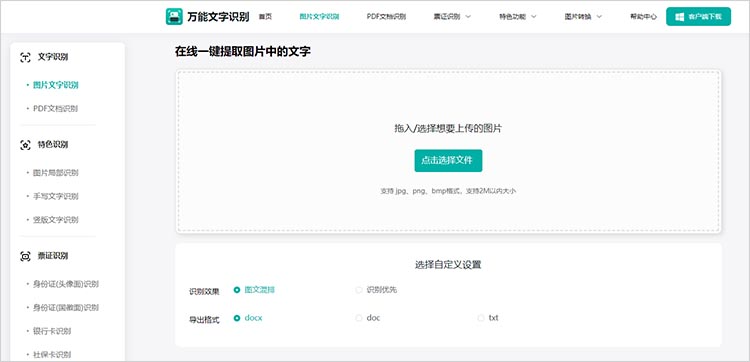 使用方法就是: 上传图片 → 开始识别 → 复制或导出Word。它最大的优点是免安装,识别度在线,但有些功能可能需要付费,或者对文件大小有限制,适合偶尔用一次的家长。
写在最后的小总结
好啦,今天掏心窝子给大家推了这4种办法,都是我个人亲身试过的。总结一下:
- 想功能最全、效果最好,尤其是要应对复杂试卷的,首选方法一的【汇帮AI文字识别软件】。它是我心目中的“大力选手”。
- 追求纯粹,方法二的【OCR识别技术软件】也很稳。
- 图个方便,手机APP是最佳选择,随时随地能干活。
- 只是偶尔用一下,在线网站最省事省心。
这回再遇到“怎样将图片试卷转成word形式打印”的问题,知不知道怎么解决了?赶紧试试吧,让孩子轻松完成作业,自己也别为打印的事烦心了!
