

为什么需要Word转OFD?
在数字化办公场景中,OFD(Open Fixed-layout Document)作为我国自主研发的版式文件标准,正被广泛应用于政府公文、金融票据、电子档案等对格式稳定性要求极高的领域。相比传统的Word格式,OFD文档具有以下核心优势:无论在何种设备上打开,文档版式、字体、图片等元素均保持原样;采用自主加密技术,支持数字签名和权限管理,有效防止篡改
然而,日常办公中Word(.doc/.docx)与OFD格式存在转换壁垒,尤其在跨部门协作、合规存档时频繁遇到格式不兼容问题。本文将从零基础操作到技术实现,详细介绍6种Word转OFD的实用方法,满足不同场景需求。
怎么批量把word转ofd?这三个方法来帮你

方法1:汇帮OFD转换器
1. 安装配置:在汇帮科技官网下载客户端,按向导完成安装(建议关闭杀毒软件实时防护)
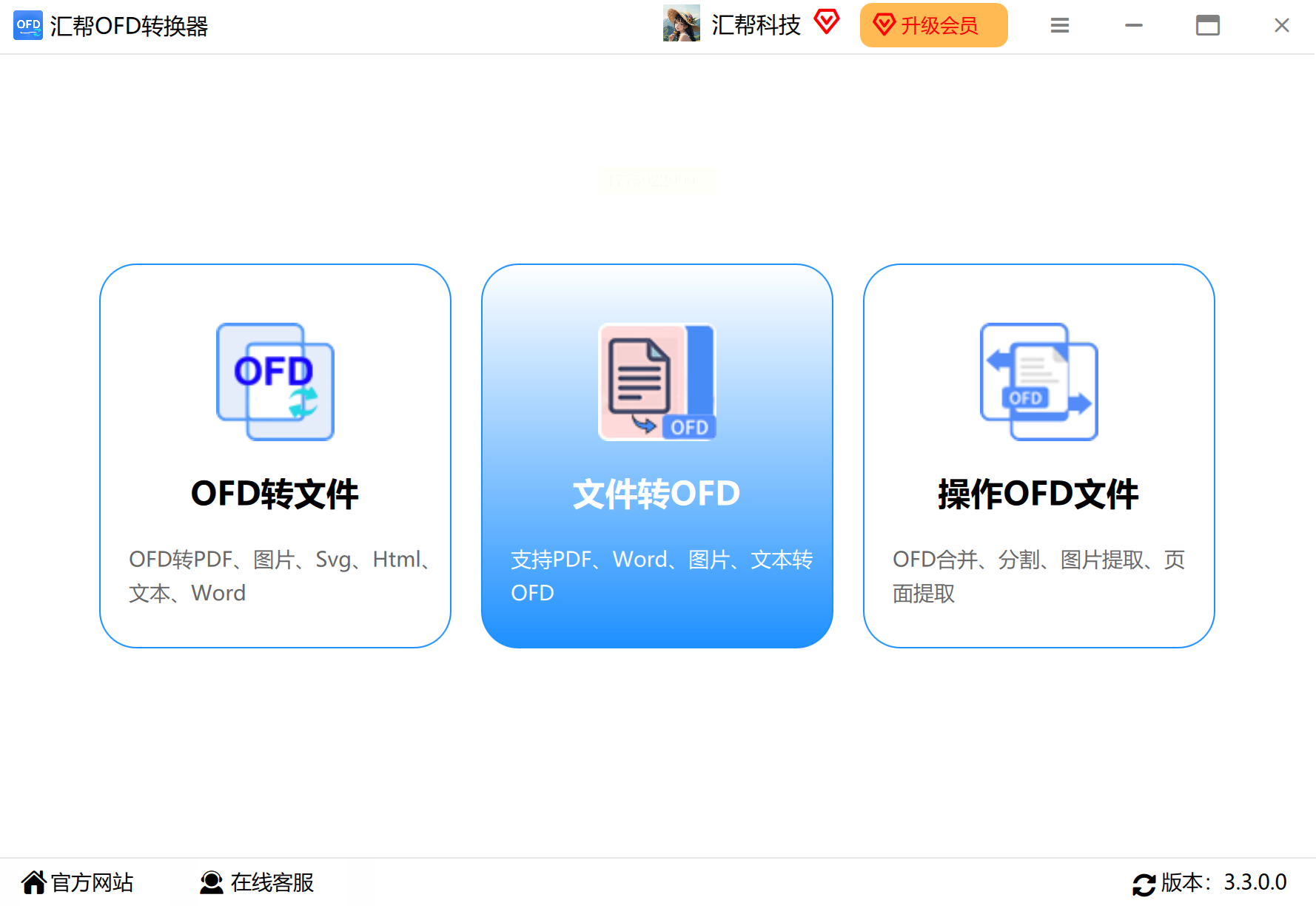
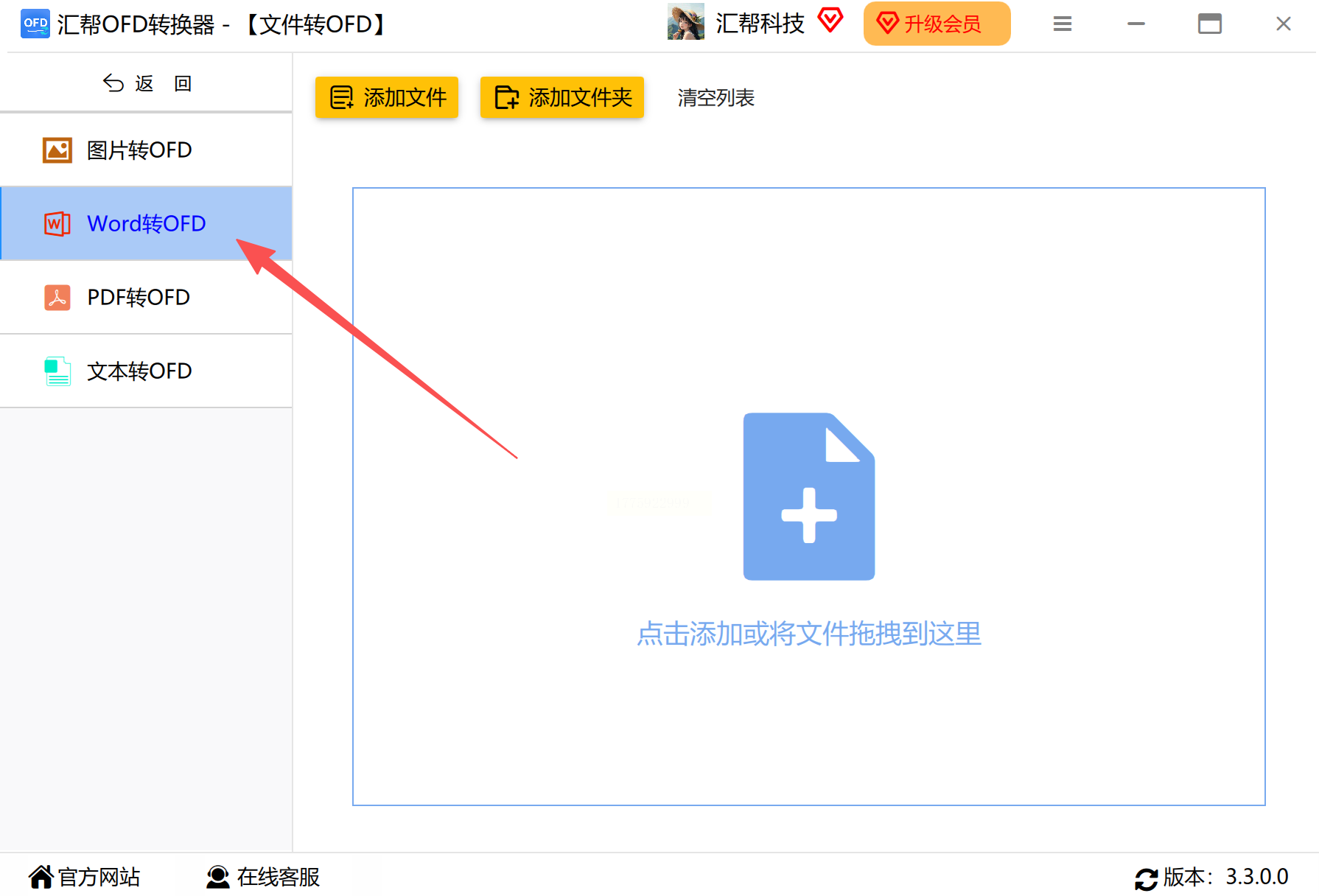
2. 功能选择:进入软件后,点击左侧导航栏“文档转换”→“Word转OFD”
3. 文件管理:
- 点击“添加文件”按钮,在弹出的文件浏览器中选择目标Word文档
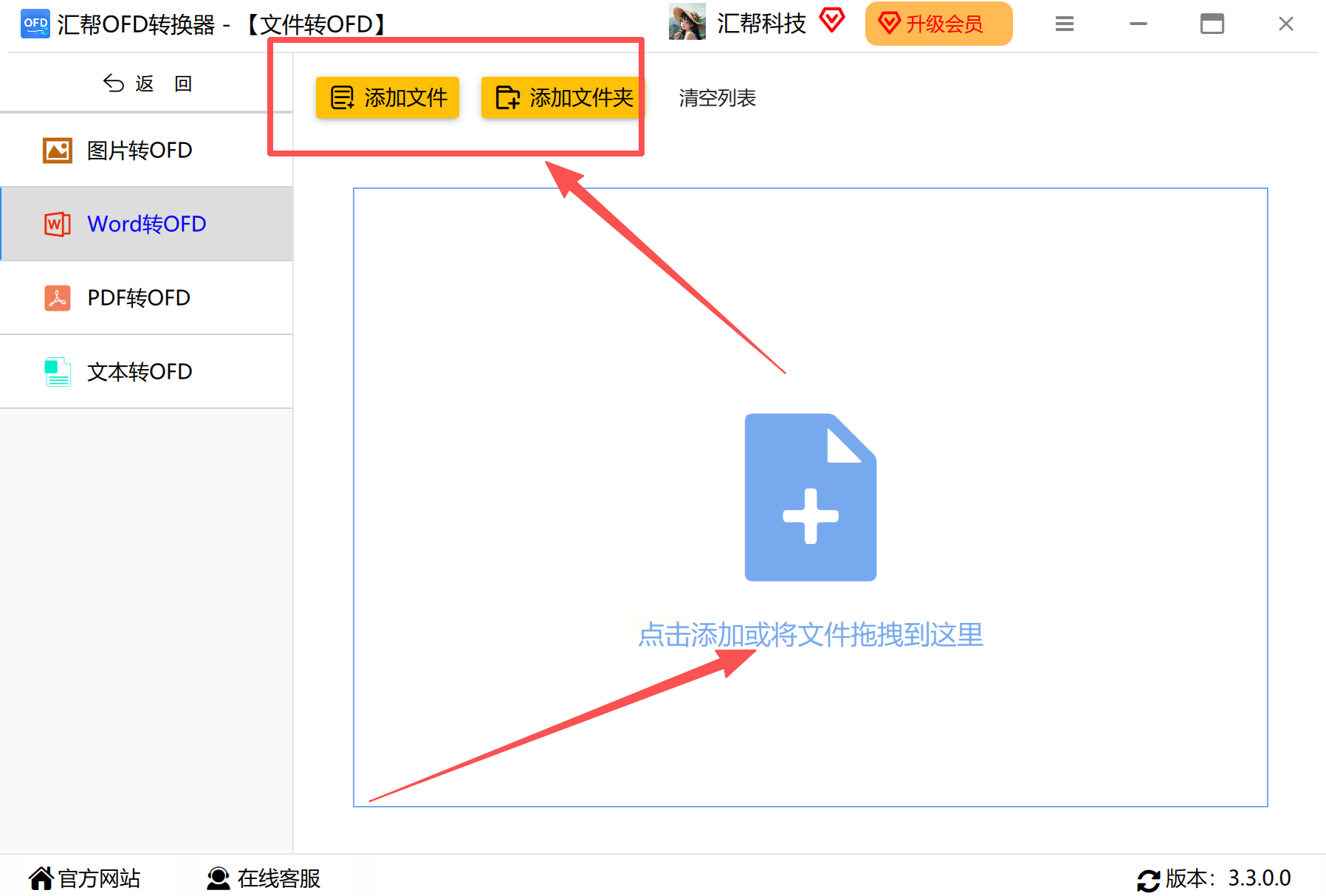
- 支持.doc/.docx/.rtf等主流格式,单个文件大小上限50MB(企业版可提升至200MB)
4. 高级设置(可跳过):
- 勾选“转换后自动校验”确保输出文件完整性
- 设置转换日志保存路径(便于问题排查)
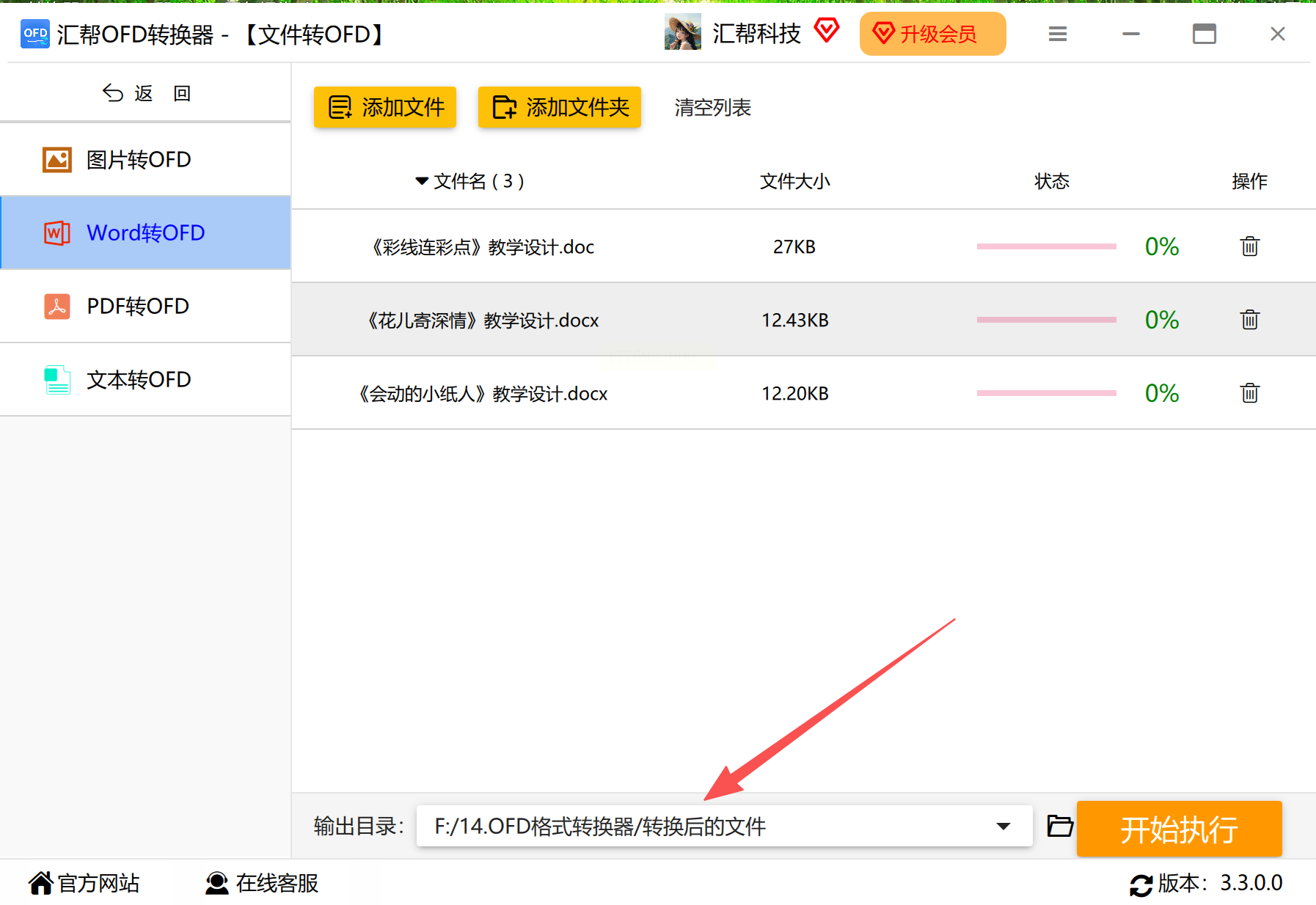
5. 执行转换:点击右下角“开始批量转换”,状态栏会显示每个文件的转换状态
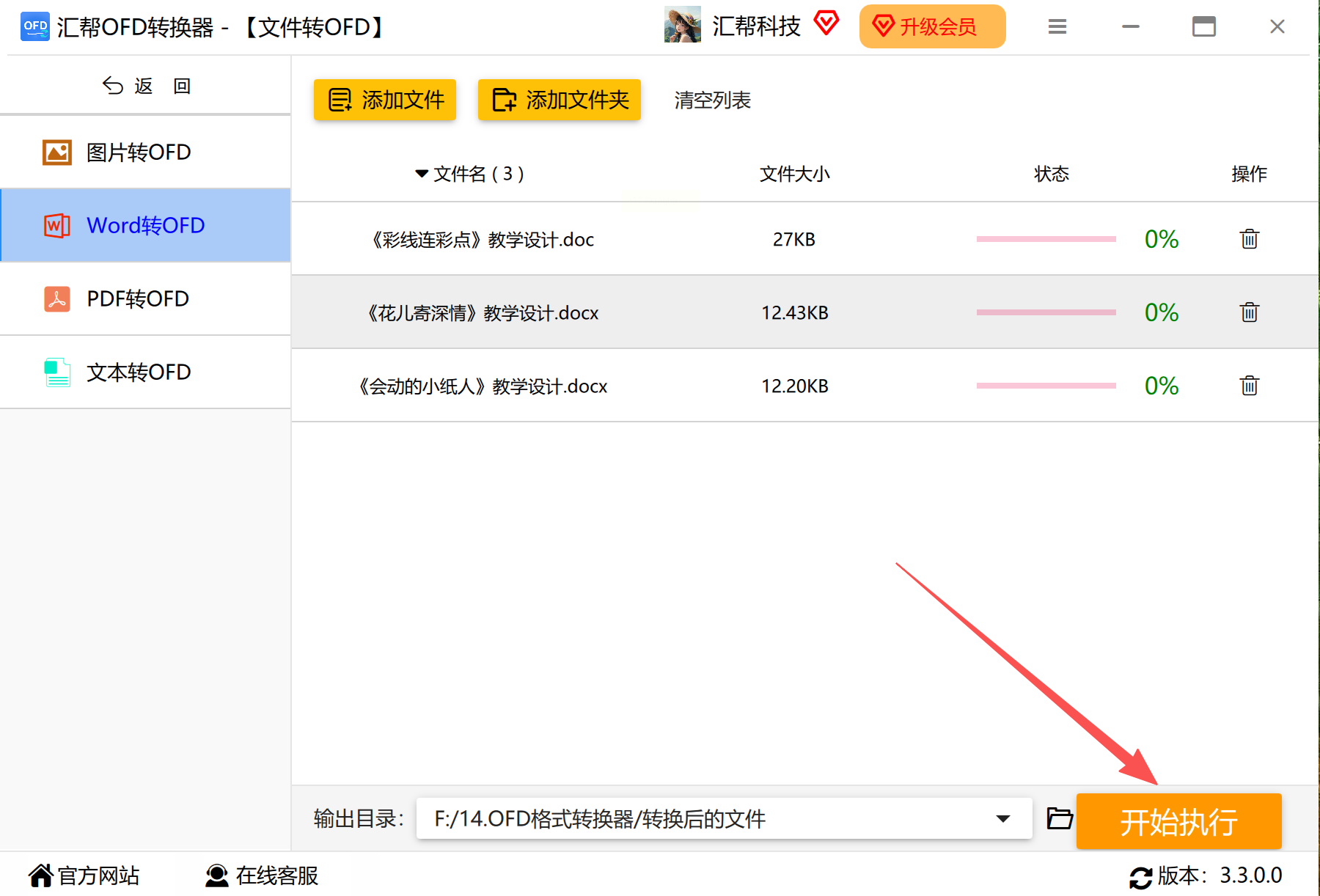
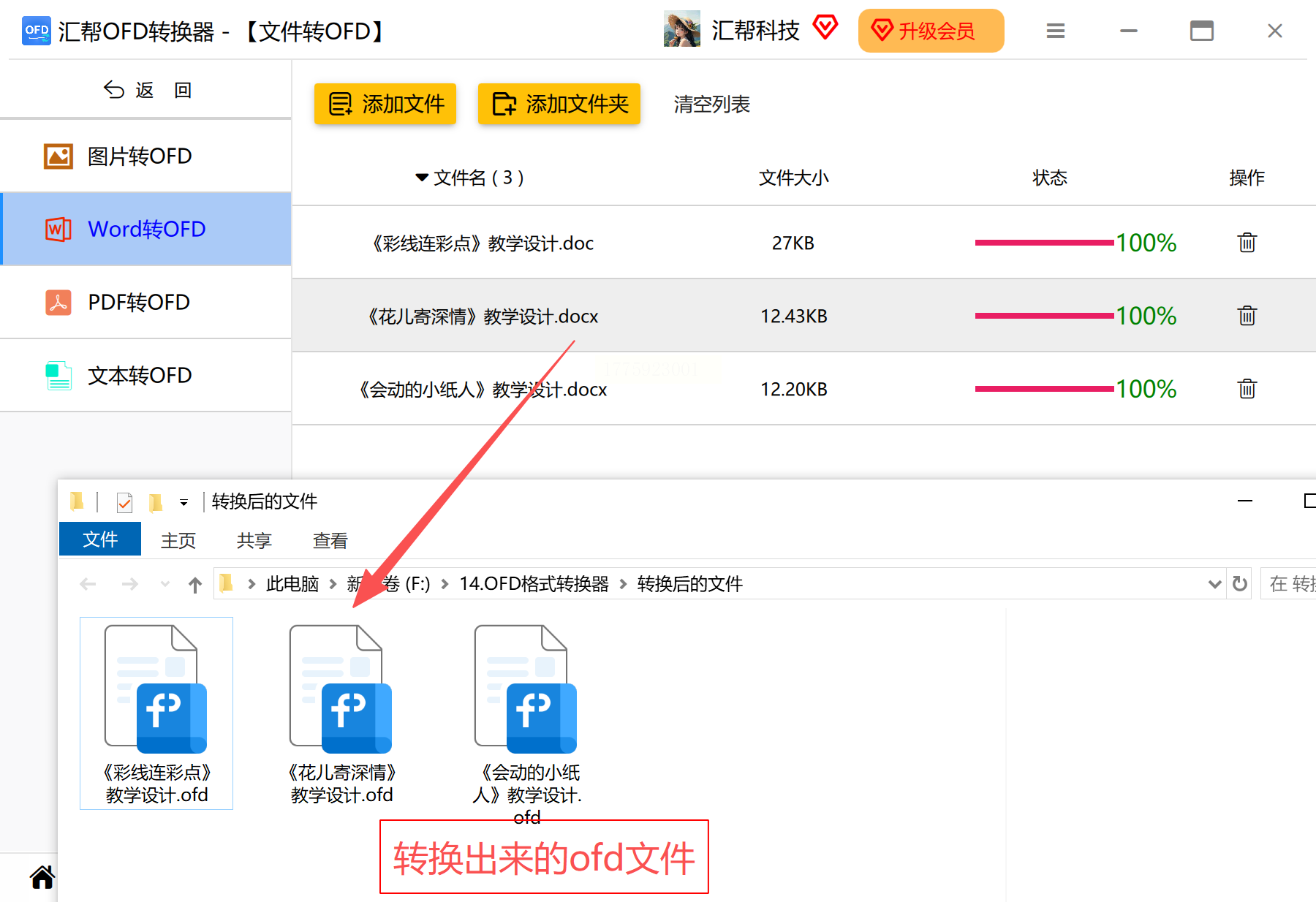
6. 验证文件:转换完成后,在“转换结果”标签页点击“打开文件夹”,验证文件是否存在异常
方法2:智能OFD转换助手(图形化界面)
1. 下载安装:从正规软件平台下载“智能OFD转换助手”(注意选择官网渠道,避免捆绑软件)
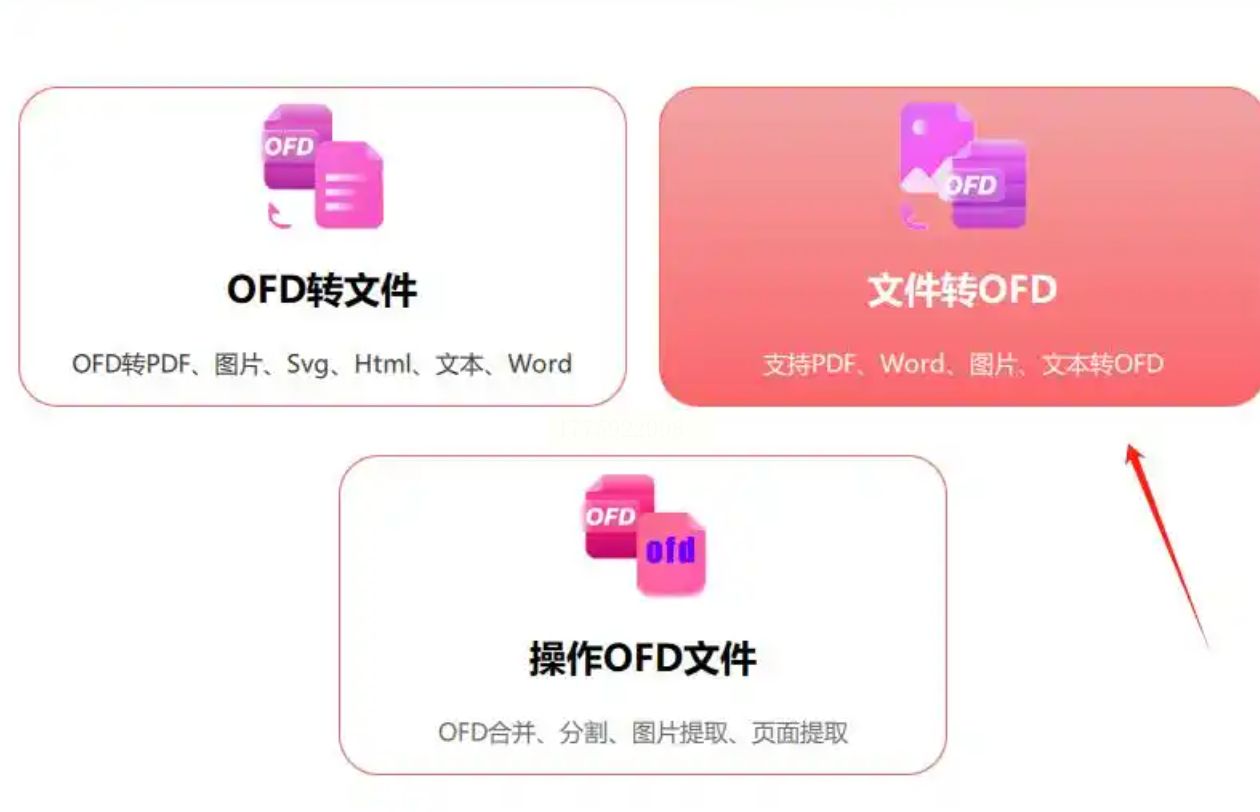
2. 功能入口:打开软件后,在主界面找到“文件格式转换”模块,点击“Word转OFD”功能
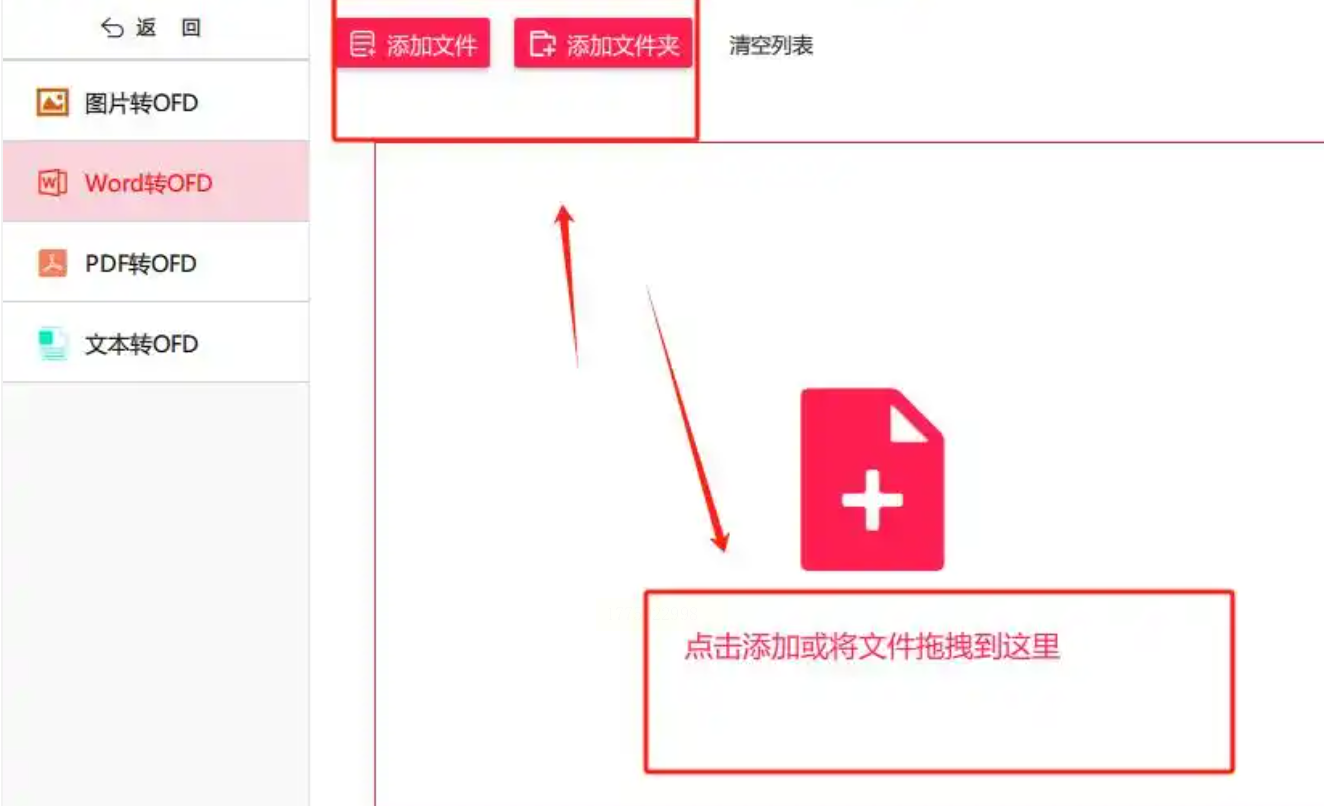
3. 文件上传:支持单文件拖拽或点击“添加文件”按钮,可批量导入多个Word文档(上限一般为200个/次)
4. 参数设置:
- 勾选“保留原格式”选项(关键!可避免转换后格式错乱)
- 选择加密方式(如无特殊需求默认“无加密”)
5. 开始转换:点击“开始转换”按钮,进度条显示转换进度(约1-3分钟/文档,依文件大小而定)
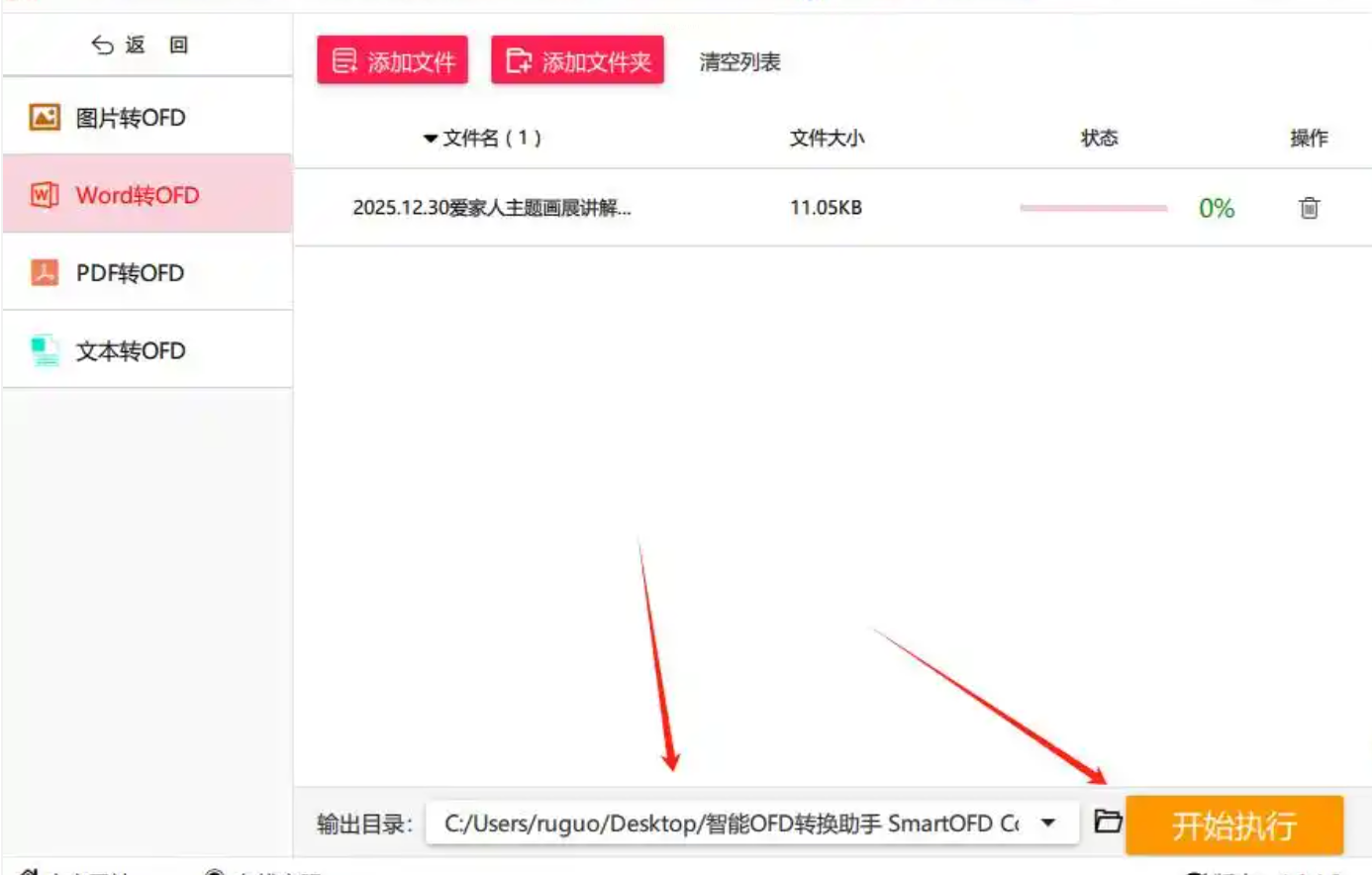
6. 结果导出:转换完成后,在“输出目录”找到生成的OFD文件,建议立即备份到加密硬盘
方法3:易转换在线工具
1. 平台选择:推荐使用“易转换”等合规在线平台(注意查看平台隐私政策,避免敏感文件上传)
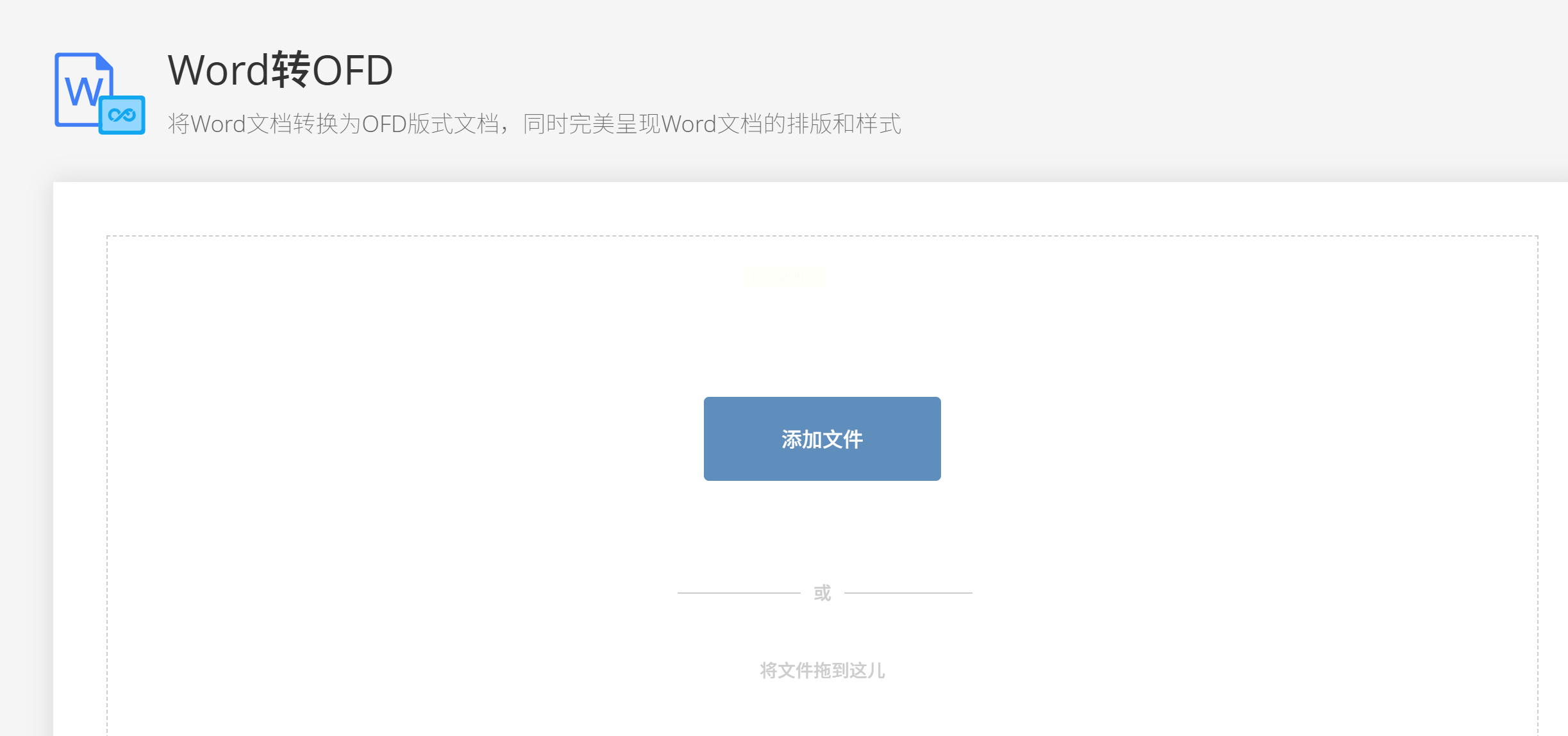
2. 文件上传:
- 直接拖放Word文件至指定区域(支持多文件)
- 或点击“选择文件”按钮,从本地磁盘选取文档
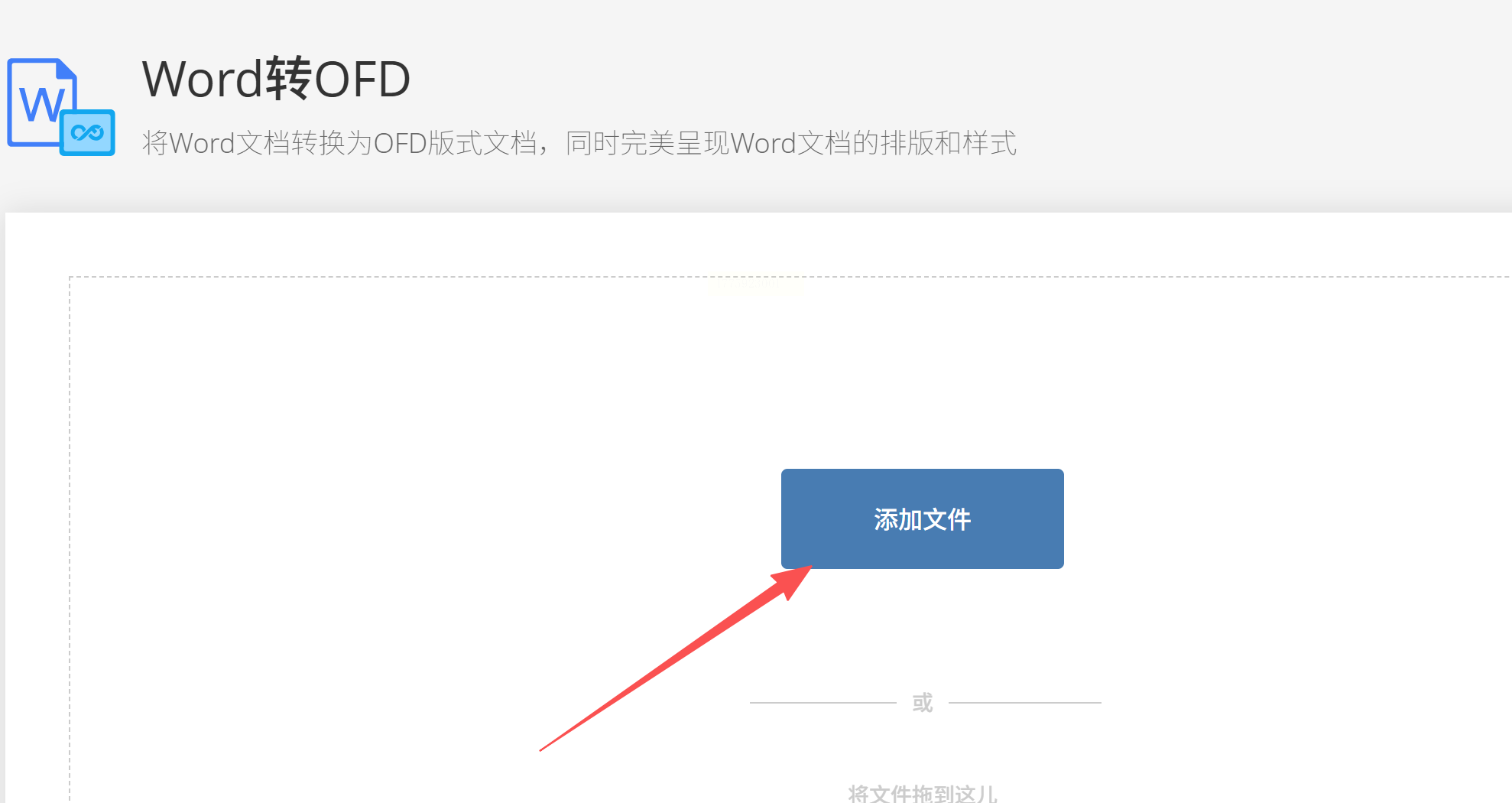
3. 格式确认:系统自动识别文件类型,需确认显示“Word(.docx)→OFD(.ofd)”转换格式
4. 参数配置:可设置输出文件名前缀(默认与原文件同名)
5. 转换过程:
- 进度条显示转换状态(100KB文件约15秒,5MB文件约3分钟)
- 大型文件转换时避免同时运行其他程序,防止内存不足导致失败
6. 结果下载:转换完成后点击“下载”按钮,系统自动生成压缩包(含多个OFD文件)
通过本文介绍的3种方法,您已具备从简单操作到技术开发的完整转换能力。建议根据实际需求选择工具,敏感场景优先本地部署方案,批量处理任务尝试自动化脚本。随着OFD标准的普及,这些技能将成为数字化办公的核心竞争力。
