

平时收到ODF格式的文件,要么打不开要么没法改,想转成PDF又踩了不少坑——有的转完格式乱得像拼图,页眉页脚到处飞;有的文字模糊错位;还有的工具又复杂又难用,新手弄半天都没弄好。其实ofd转pdf没那么麻烦,不用找复杂工具,日常软件几步就能搞定,转完格式还能保持原样,文字清晰不乱。
下面分享几个超实用的方法,不管你是办公党、学生还是经常处理文件的小伙伴,跟着步骤操作就能零翻车。汇帮OFD转换器这种专业工具很省心,钉钉、Adobe Acrobat这些常用软件也能搞定,收藏起来下次直接用,新手也能轻松学会!
一、运行环境要求
硬件环境
- Windows 10/11系统电脑(内存建议8GB以上,否则转换大文件可能卡顿)
- 硬盘剩余空间至少200MB以上(用于存储转换后的文件)
软件环境
- 必须是Windows系统,暂不支持Mac系统
- 汇帮OFD转换器、钉钉、Adobe Acrobat、Nitro PDF需安装对应版本(钉钉需登录Windows端账号)
二、工具一:汇帮OFD转换器
这款工具专门处理OFD格式转换,搞定ofd转pdf不用额外下载插件,操作简单,还会自动备份原文件,转换过程安全可靠,不用担心内容泄露。转换速度快,格式还原度高,适合需要批量转换或者担心文件安全的场景。
详细步骤
1. 打开软件:双击桌面图标启动汇帮OFD转换器,点击左侧"OFD转文件"选项进入转换界面。
2. 选择功能:左侧菜单要确认选"OFD转PDF"(别选错成其他格式),然后点右侧"添加文件"按钮导入要转换的ODF文件,支持同时选多个文件批量转。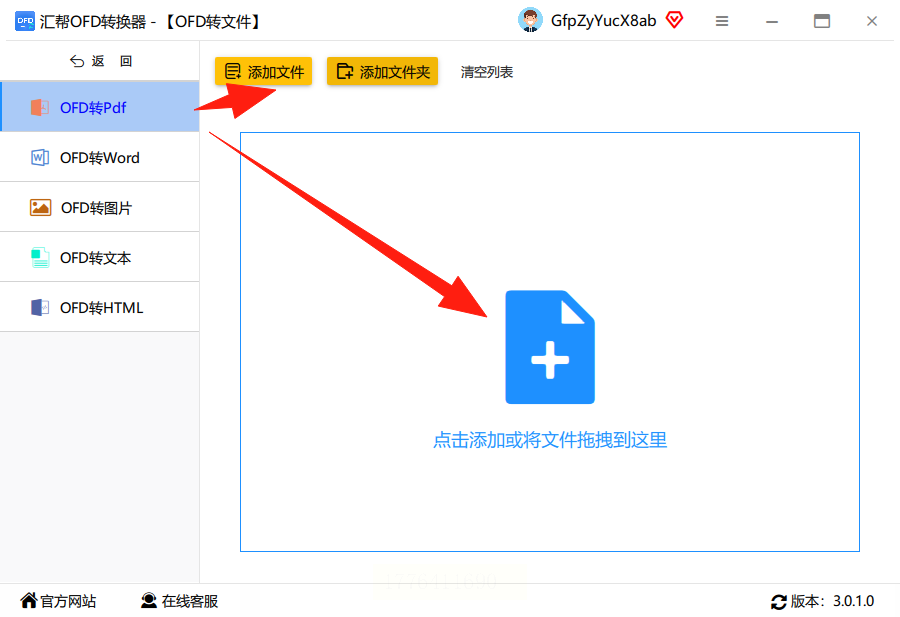
3. 设置页码:文件导入后会弹出页码设置窗口,根据需要勾选转换的页码范围(比如全选或只选部分),确认无误点"确定"。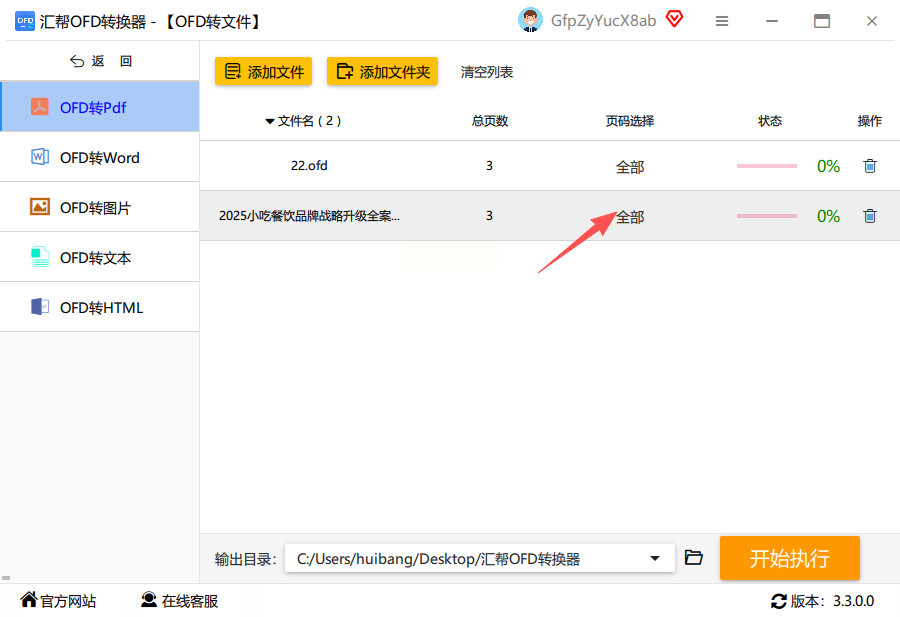
4. 选输出位置:在页面下方找到"输出目录",选好保存路径(比如桌面或指定文件夹),避免文件乱堆。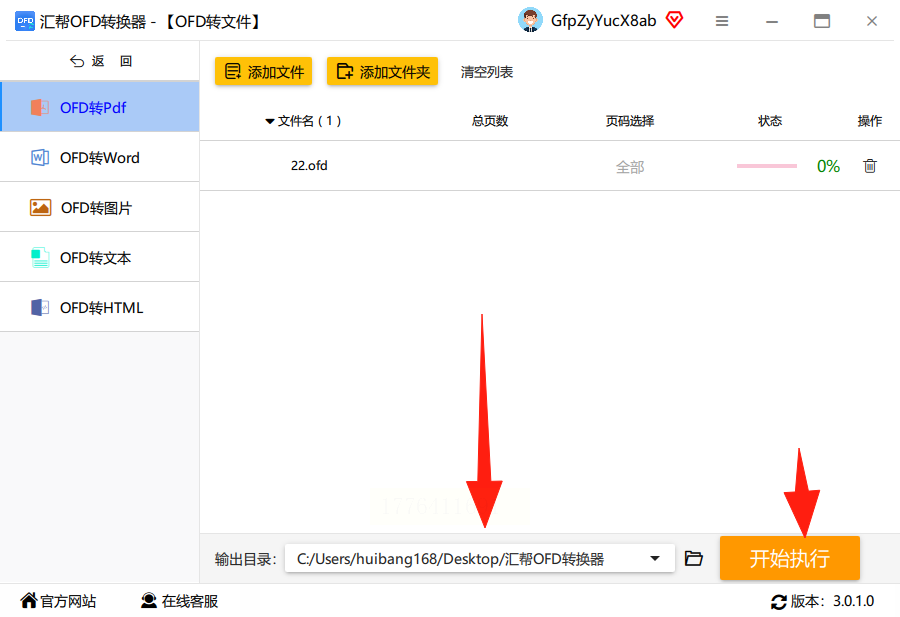
5. 开始转换:点击界面上的"开始执行"按钮,转换过程中会显示进度条,完成后会提示"转换成功"。
6. 查看结果:转换完会自动生成PDF文件,原文件会自动备份到软件指定的备份文件夹(一般在软件目录下的"backup"子文件夹)。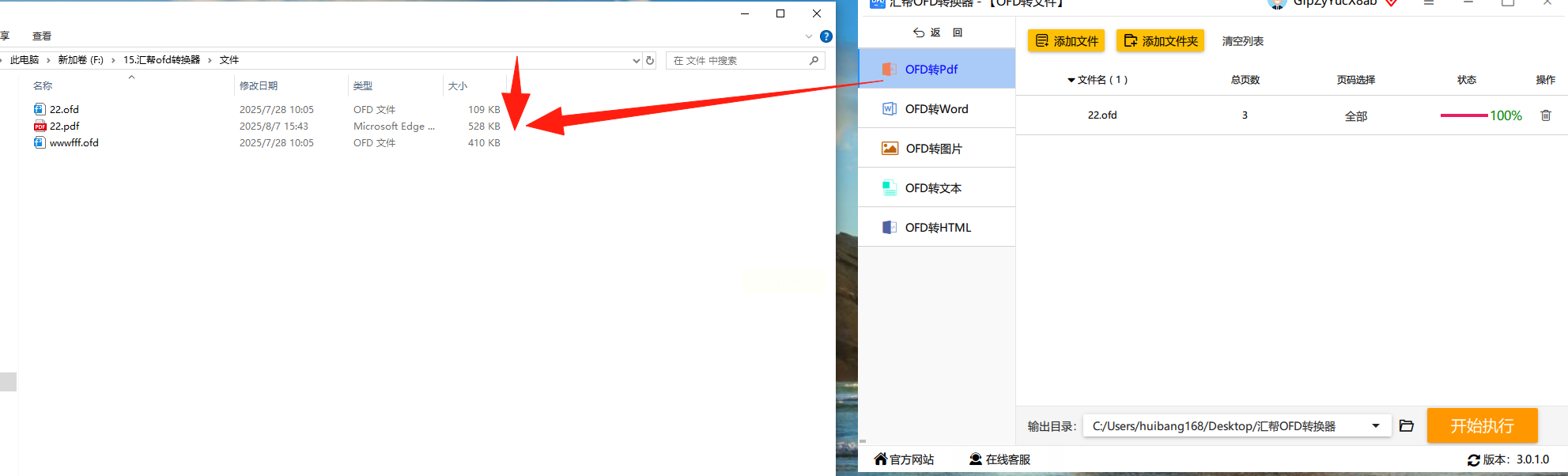
> 提示:转换时不要关闭软件窗口,也别中途操作其他文件,可能影响转换稳定性。
三、工具二:钉钉文档
如果公司常用钉钉办公,直接用自带的ofd转pdf功能最方便,不用额外下载工具,适合日常快速转换和分享。但要注意文件上传到钉钉服务器,对担心隐私的文件建议用其他工具。
详细步骤
1. 打开钉钉:在Windows电脑上打开钉钉,登录账号后点左侧"文档"模块,进入文档管理界面。
2. 上传文件:点击"上传文件"按钮,找到要转换的ODF文件选中,文件会自动上传到钉钉云端。
3. 打开文件:上传完成后双击文件打开,右上角会出现三个点的"更多"按钮,点击它。
4. 导出PDF:在下拉菜单里选"导出"→"导出为PDF",系统会弹出导出设置窗口。
5. 保存文件:选好保存路径(比如桌面),点击"确定",稍等几秒就会生成PDF文件,可直接打开查看。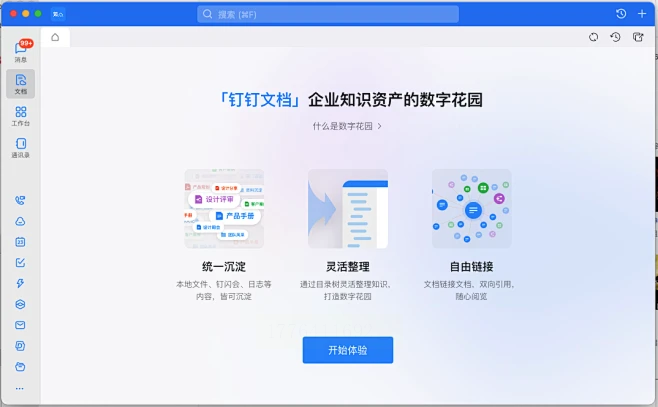
四、工具三:Adobe Acrobat
专业PDF处理软件,ofd转pdf质量高,还能后续编辑PDF。但需要安装完整版软件,对电脑配置有一定要求,适合需要精细处理的场景。
详细步骤
1. 创建PDF:打开Adobe Acrobat,点击主界面的"创建PDF"按钮,在弹出窗口里点"选择文件"。
2. 导入ODF文件:找到要转换的ODF文件选中,点击"打开",软件会自动识别并加载文件。
3. 开始转换:转换过程会自动完成,不需要手动操作,等进度条走完就会生成新的PDF预览窗口。
4. 保存文件:在PDF预览窗口点左上角"保存",选好保存路径和文件名,点"保存"即可。
5. 后续操作:转换后的PDF可以直接编辑内容、添加注释,适合需要二次加工的文件。
五、工具四:Nitro PDF
专业PDF工具,转换速度快,格式保留好,还能加密、压缩PDF。软件功能全面,但需要安装完整版,对电脑配置要求较高,适合经常处理PDF文件的用户。
详细步骤
1. 打开软件:启动Nitro PDF后,点击左上角"文件"→"打开",找到要转换的ODF文件。
2. 导出PDF:文件打开后,点击顶部菜单栏"导出"→"导出为PDF",系统弹出导出设置窗口。
3. 设置参数:根据需要调整PDF质量(比如分辨率、压缩选项),一般选默认值就行,然后点"确定"。
4. 保存文件:选好保存路径,输入文件名,点击"保存",转换过程会显示进度条。
5. 完成转换:转换完成后会自动打开生成的PDF文件,检查无误就可以关闭软件了。
六、工具五:在线转换工具(备选)
如果以上软件暂时不想安装,也可以用浏览器在线转换(注意:这类工具要选正规平台,避免文件泄露)。但在线工具可能有大小限制,大文件建议用本地软件转换。
三、结尾注意事项
转换完成后一定要检查一下PDF文件内容是否完整,尤其是重要文件,比如检查页眉页脚、文字清晰度。如果转换过程中卡住,建议重启软件或关闭其他占用内存的程序(比如微信、浏览器)。
汇帮OFD转换器这种工具会自动备份原文件,要是转换后发现格式不对,直接在备份文件夹里找原始文件重新转换就行。钉钉转换的文件保存在云端,适合需要随时分享的办公场景,但要注意公司文件隐私。
如果遇到格式问题,比如文字错位,优先检查是否文件本身损坏,或者尝试换工具转换(比如用Adobe Acrobat代替钉钉)。转换时电脑别断电,以免影响文件完整性。收藏好这篇教程,下次遇到ODF文件要做ofd转pdf直接翻出来用,新手也能轻松搞定转换啦!
