

在办公场景中,经常需要处理不同格式的文件。当你需要提交OFD格式文件,却只有JPG、PNG等图片格式时,转换格式就成了必须解决的问题。目前很多格式转换工具要么捆绑广告,要么操作复杂,甚至需要专业知识,让新手望而却步。其实图片转ofd并不难,本文整理了三种独立可用的方法,无需复杂操作,不用编写代码,步骤清晰易懂,无论是电脑还是手机,偶尔转换一张图片还是批量处理多张,都能轻松完成图片转ofd。转换后的OFD格式兼容性强,符合办公规范,适配政务、财务等正式场景,还能完整保留图片细节,跟着步骤操作,几分钟就能上手,轻松搞定图片转ofd需求。
方法一:使用万兴优转
打开万兴优转软件,在功能菜单中找到“格式转换”选项点击进入
左侧分类栏选择“图片”类别,右侧会显示支持的图片格式,这里可以添加需要转换的JPG、PNG等图片文件,为图片转ofd做好准备
格式设置区域选择“输出格式”为OFD,若需要调整分辨率等参数可在下方进行设置,确保图片转ofd的效果符合需求
点击“开始转换”按钮,等待进度条完成即可,快速实现图片转ofd
转换完成后,系统会自动提示文件位置,可直接打开或保存到指定文件夹,完成图片转ofd操作
方法二:使用汇帮OFD转换器
打开汇帮OFD转换器,在主界面选择“文件转OFD”功能模块,专门用于图片转ofd等操作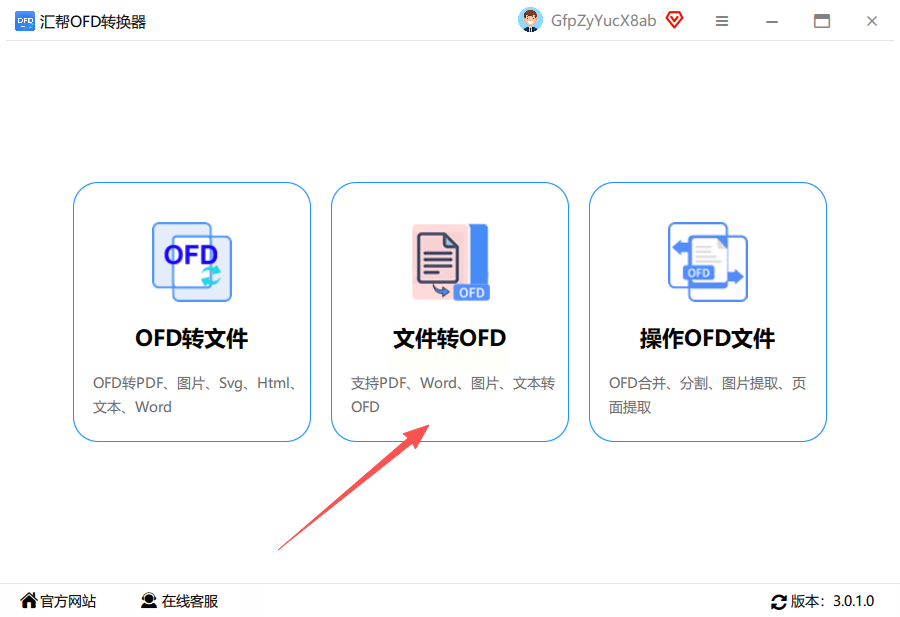
进入功能页面后,左侧操作区选择“图片转OFD”选项,此时右侧会出现文件上传区域,直接进入图片转ofd操作界面
支持批量操作,可直接拖拽多张图片到上传区域,或点击“添加文件”按钮逐个导入,批量图片转ofd更高效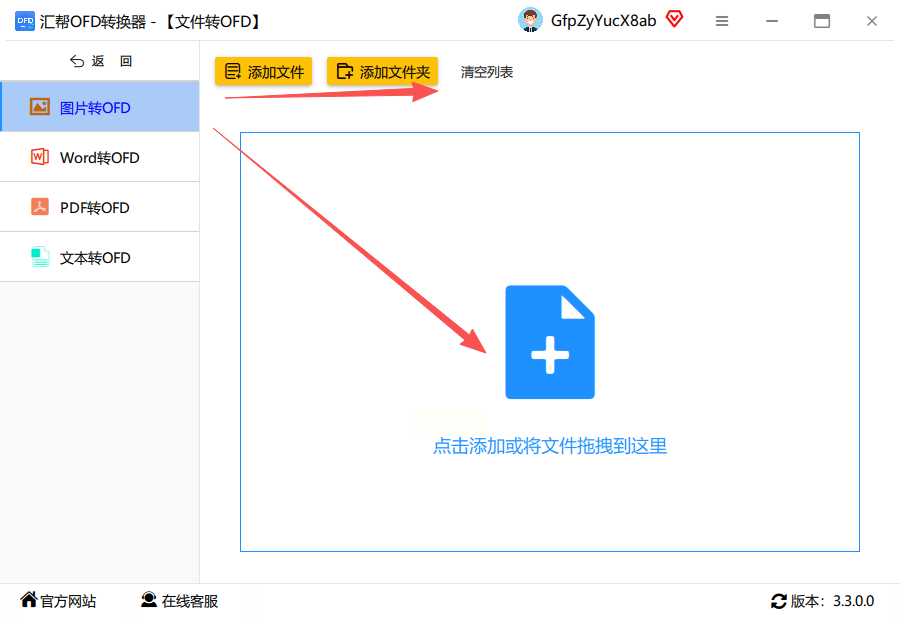
导入文件后,可根据需求选择是否将图片合并成一个PDF文件再转换,需要合并的话勾选“合并为单个PDF”选项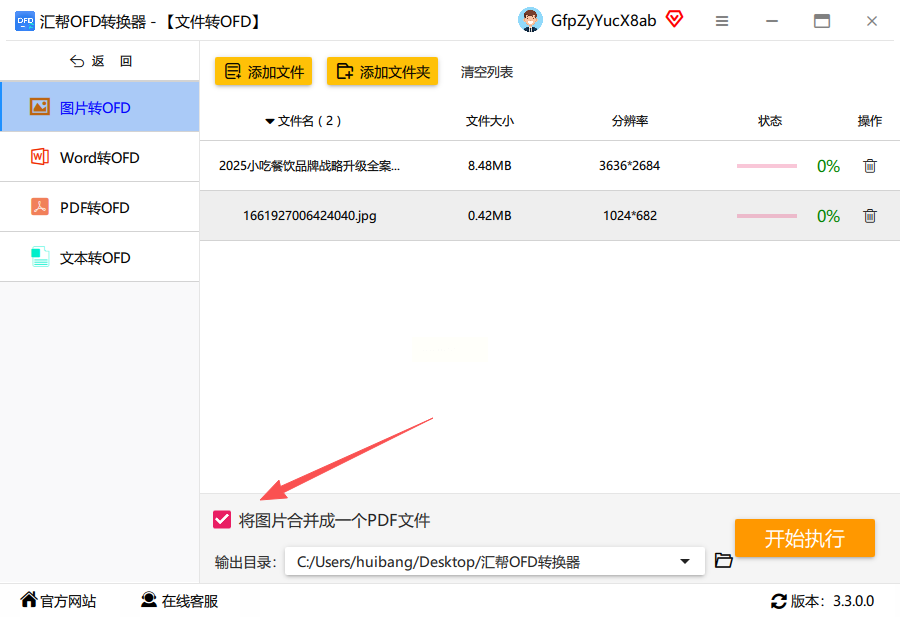
设置好后选择保存路径,点击“开始转换”按钮,启动批量图片转ofd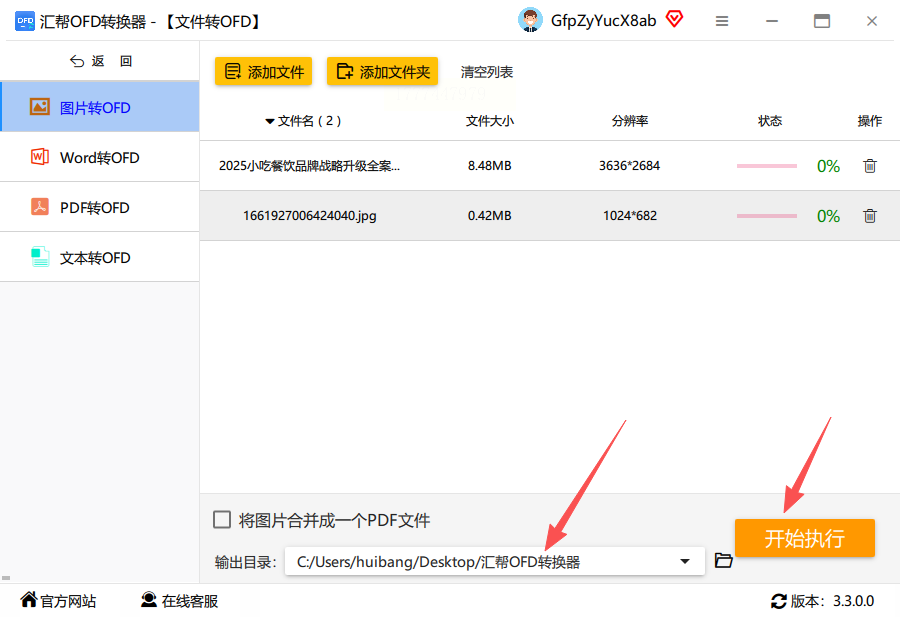
转换过程中会显示进度提示,完成后系统会自动生成新的OFD文件,可在指定路径查看,批量图片转ofd轻松完成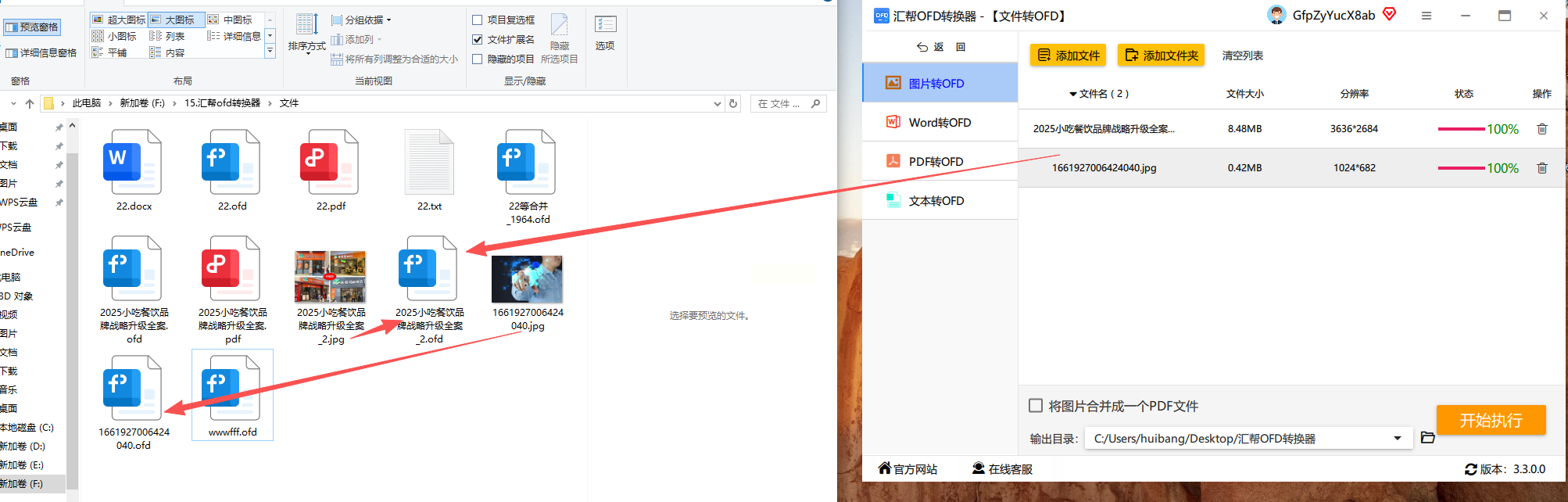
方法三:使用OFD Converter
打开OFD Converter软件,在首页选择“图片转OFD”功能入口,专注于图片转ofd操作
点击“添加文件”按钮,从电脑中选择需要转换的图片文件,支持多选,方便批量图片转ofd
可在界面下方设置转换参数,如是否保留图片原始尺寸、是否添加水印等(可选),让图片转ofd效果更贴合需求
选择输出文件夹,确认转换参数无误后点击“转换”按钮,开始图片转ofd
转换完成后,系统会弹出成功提示,点击“打开文件”即可查看转换结果,轻松完成图片转ofd
以上三种方法都无需复杂操作,无论是日常办公还是偶尔处理文件,都能满足基本需求。转换时注意选择正规渠道获取的软件,确保文件安全。处理多张图片时建议使用支持批量转换的工具,效率更高。转换后的OFD文件可直接用于政务、财务等正式场景,格式符合国家标准,兼容性强,无需担心文件打开异常。需要注意的是,转换过程中确保软件有足够的权限访问文件,避免因权限问题导致转换失败。如果遇到格式异常,可检查图片是否有损坏,或尝试调整输出参数后重新转换。
总结
通过上述三种方法,你可以轻松将图片格式转换为OFD格式。万兴优转适合需要额外格式处理的场景,汇帮OFD转换器专注OFD格式转换,操作简单,OFD Converter则以轻量高效著称。根据实际需求选择合适的工具,按照步骤操作即可完成转换,轻松实现图片转ofd。建议将常用的转换工具添加到收藏夹或桌面快捷方式,方便下次使用。处理完的OFD文件可备份到云端或移动存储设备,避免意外丢失。格式转换虽然简单,但要注意文件安全,转换前确保来源可靠,转换后及时检查文件内容是否完整。
