

在日常办公中,我们经常会遇到OFD格式的文件,比如同事发送的资料、客户提供的方案或者从网上下载的文档。这些文件虽然格式标准,但如果想编辑、修改内容,直接打开会比较困难,转成Word格式后又担心格式错乱、文字乱码。其实不用复杂操作,借助电脑上已有的办公软件或专门工具,就能轻松完成ofd变成word。接下来我会分享几个实用的方法,大家可以根据需求选择对应的工具,全程操作简单,几分钟就能搞定,而且转换后的格式和内容基本能完整保留。
工具一:永中Office
永中Office是一款常用的办公软件,对OFD格式兼容性较好,支持批量转换,日常办公和学生使用都很合适,而且不需要额外付费,做ofd变成word很省心。操作步骤如下:
1. 打开永中Office软件,在首页找到「PDF/OFD」选项,点击进入文件处理界面;
2. 点击「导入文件」按钮,或者直接把选中的OFD文件拖到软件窗口里,支持批量导入;
3. 文件导入完成后,在右侧找到「转换」按钮,点击后选择「转为Word」选项;
4. 系统会弹出保存路径设置窗口,选择好保存位置后,点击「开始转换」;
5. 转换完成后,软件会提示“转换成功”,点击「打开文件夹」就能看到生成的Word文件了。
工具二:汇帮OFD转换器
汇帮OFD转换器是专门处理OFD格式转换的工具,操作流程清晰,适合需要快速完成ofd变成word的情况。具体步骤如下:
1. 打开汇帮OFD转换器,在主界面选择“OFD转文件”功能进入操作页面;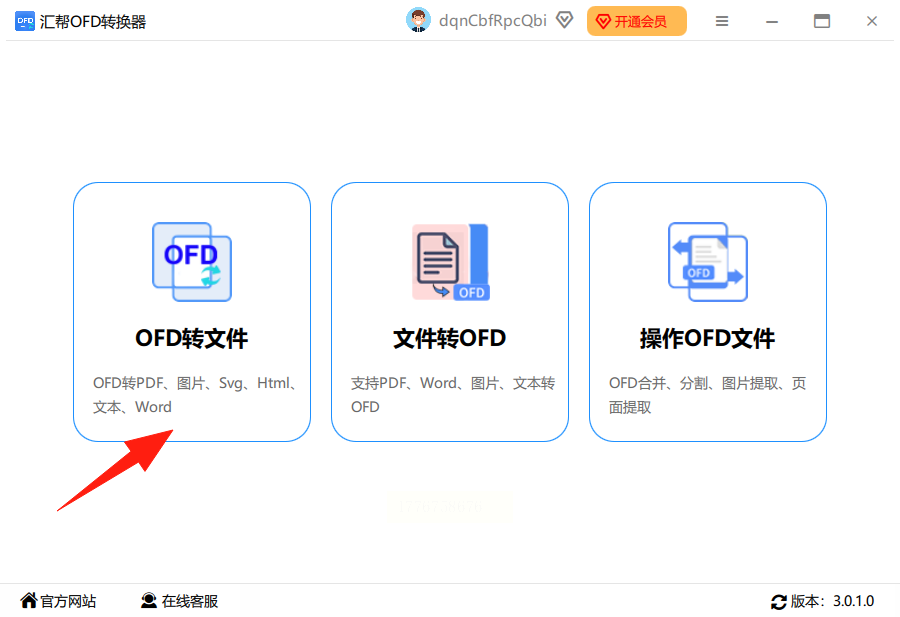
2. 进入后点击「上传文件」,可以选择单个文件上传,也能批量拖拽多个文件,或者直接选文件夹上传;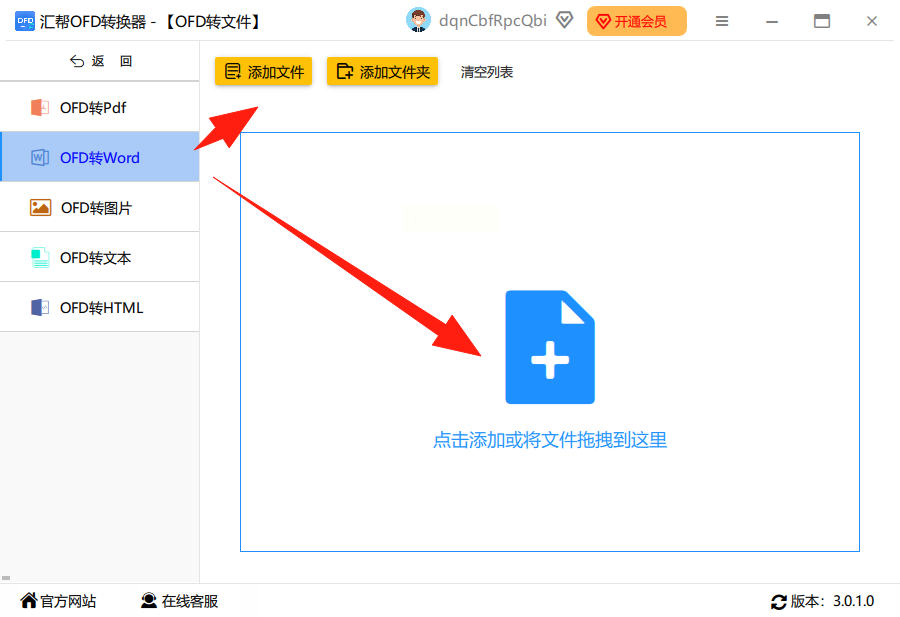
3. 上传文件后,在左侧功能栏选择「OFD转Word」操作;
4. 导入文件后,会弹出页码选择界面,你可以根据需要选择页码范围,选好后点击「确定」;
5. 接下来设置转换后Word文件的保存地址,确认无误后点击「开始执行」;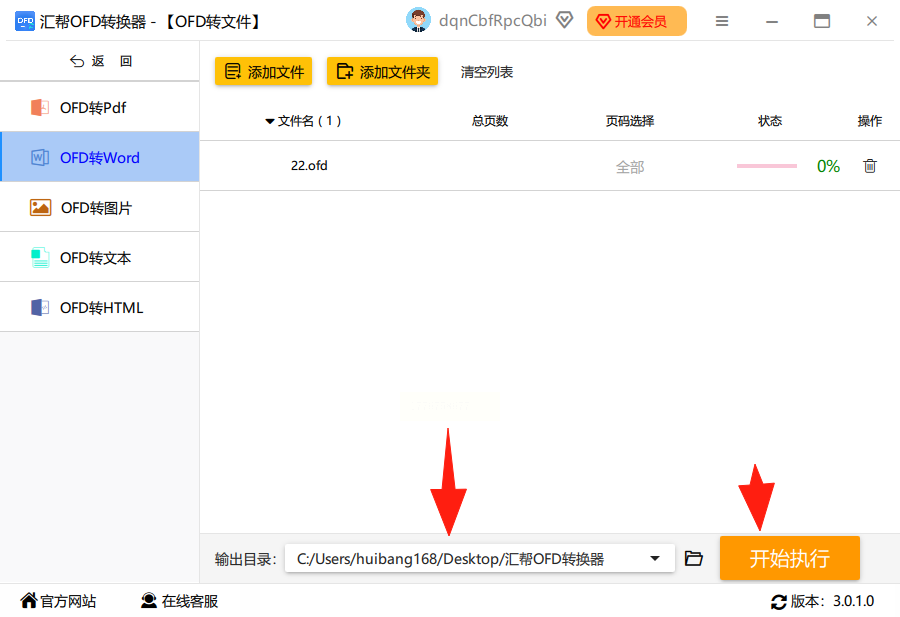
6. 转换完成后,系统会自动生成新的Word文档,同时源文件会自动备份,方便你核对内容。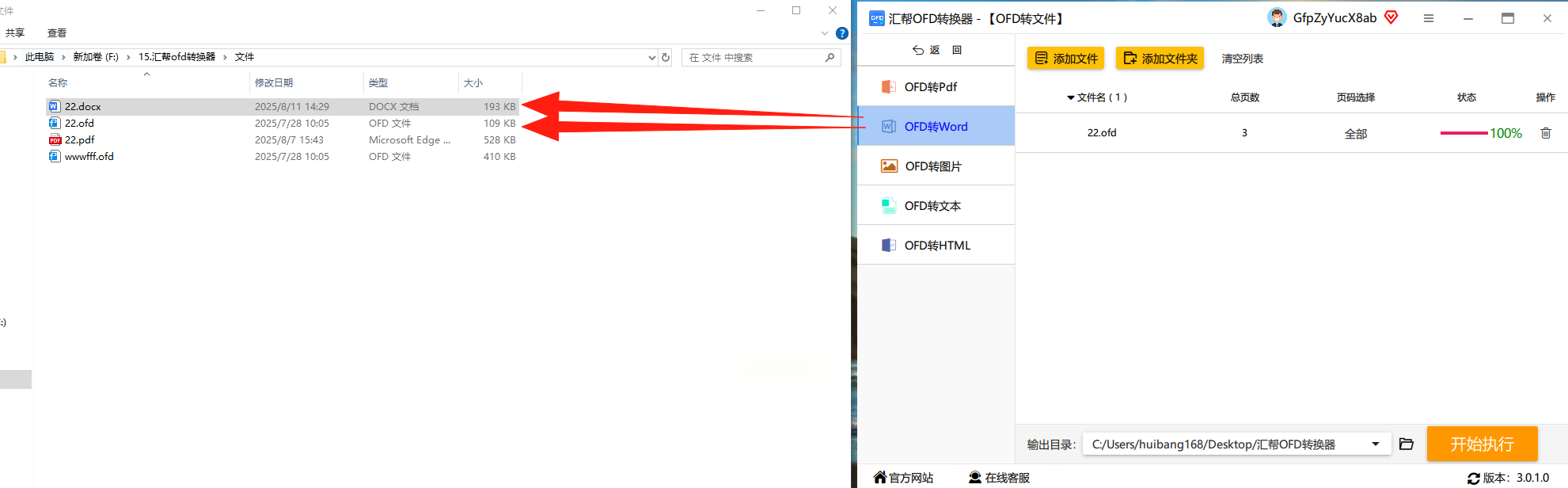
工具三:LibreOffice
LibreOffice是一款开源免费的办公软件,功能全面,操作简单,适合追求免费且无广告干扰,想轻松做ofd变成word的用户。使用方法如下:
1. 打开LibreOffice软件,点击顶部菜单栏的「文件」,选择「打开」,找到要转换的OFD文件并打开;
2. 文件打开后,再次点击「文件」菜单,选择「另存为」;
3. 在弹出的保存窗口中,找到「保存类型」下拉菜单,选择「Microsoft Word 2007-2019 (.docx)」格式;
4. 设置好保存路径和文件名,点击「保存」按钮,系统会自动完成格式转换;
5. 转换完成后,直接用Word软件打开生成的docx文件,就能进行编辑了,格式一般能较好保留。
工具四:智能OFD转换助手
智能OFD转换助手和汇帮类似,也是针对OFD转换的专用工具,操作步骤与汇帮类似,适合习惯类似界面、需要快速完成ofd变成word的用户:
1. 打开智能OFD转换助手,在主界面选择“OFD转文件”功能进入;
2. 点击「上传文件」,可以单个上传或批量拖拽,也能直接选文件夹上传多个文件;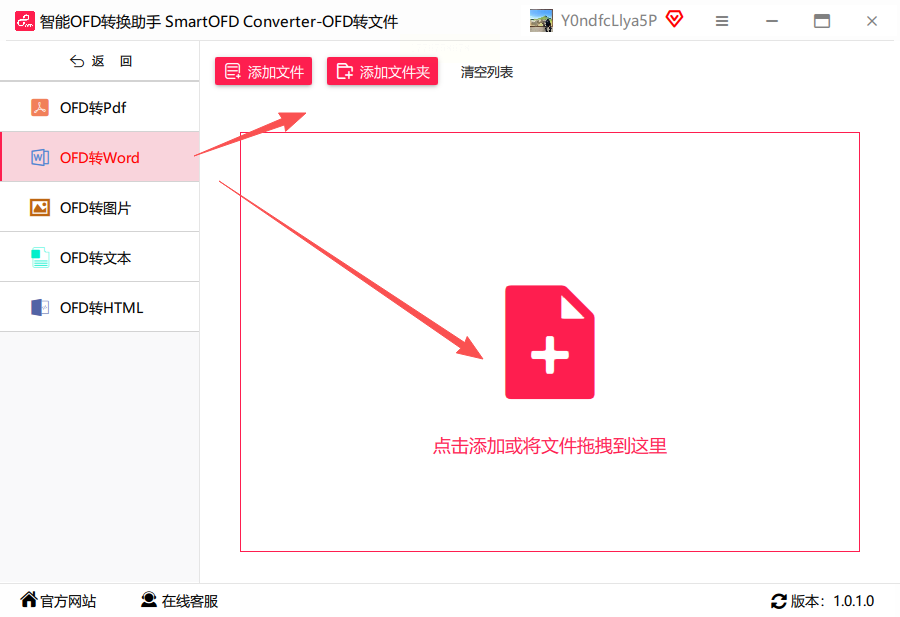
3. 上传后在左侧功能栏选择「OFD转Word」操作;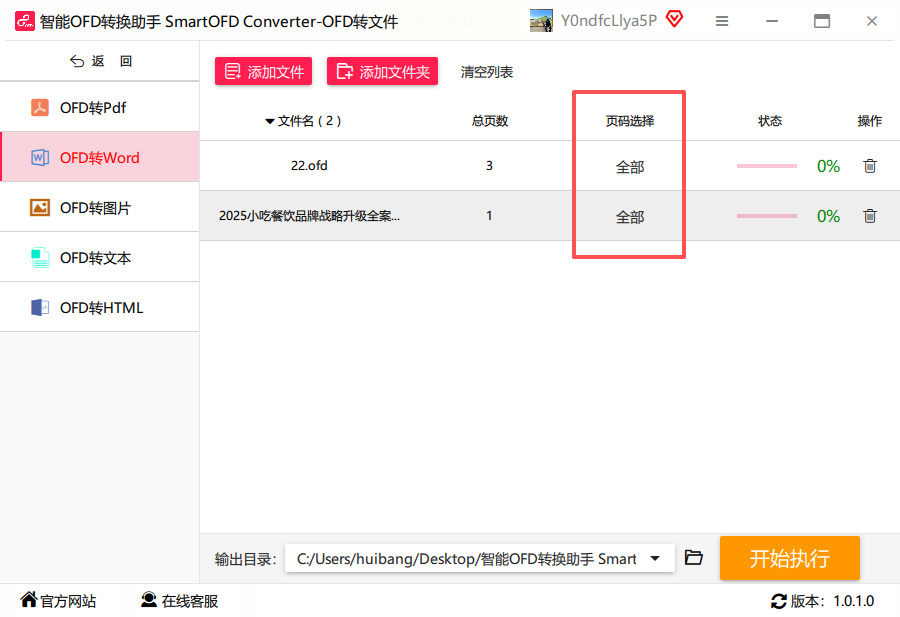
4. 导入文件后,弹出页码选择界面,按需选择页码范围,点击「确定」;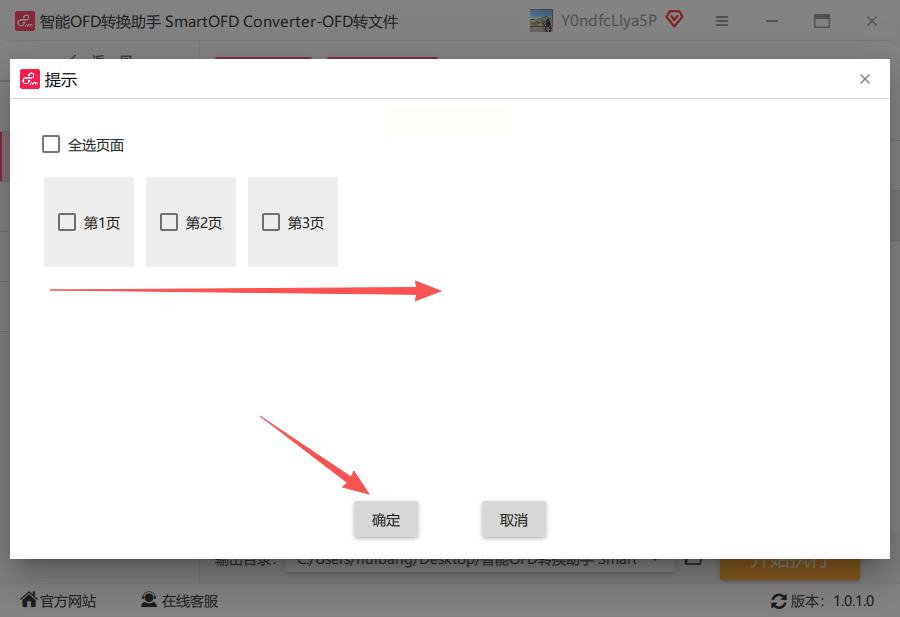
5. 设置好保存路径,点击「开始执行」,等待转换完成;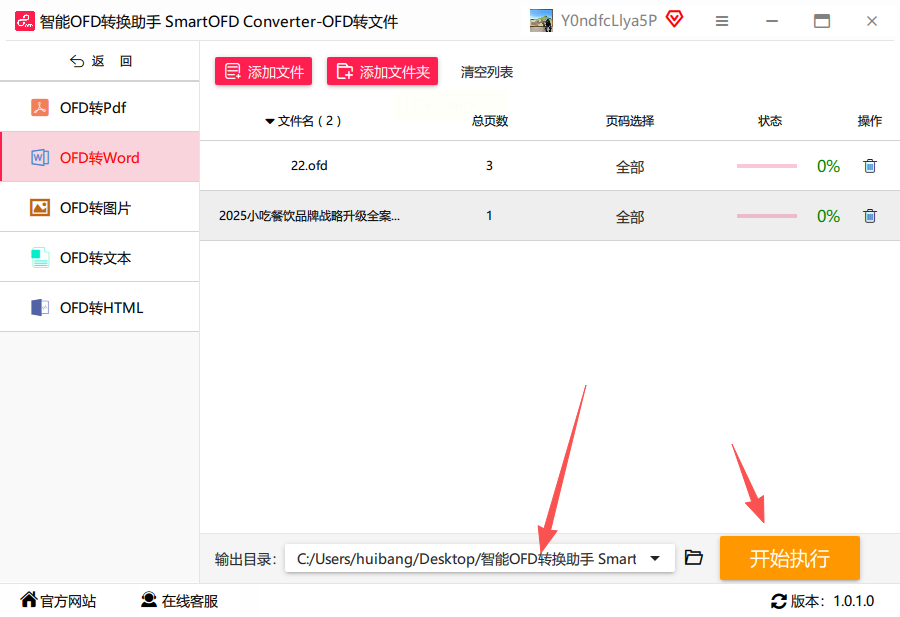
6. 转换结束后,新的Word文档会自动生成,源文件也会自动备份。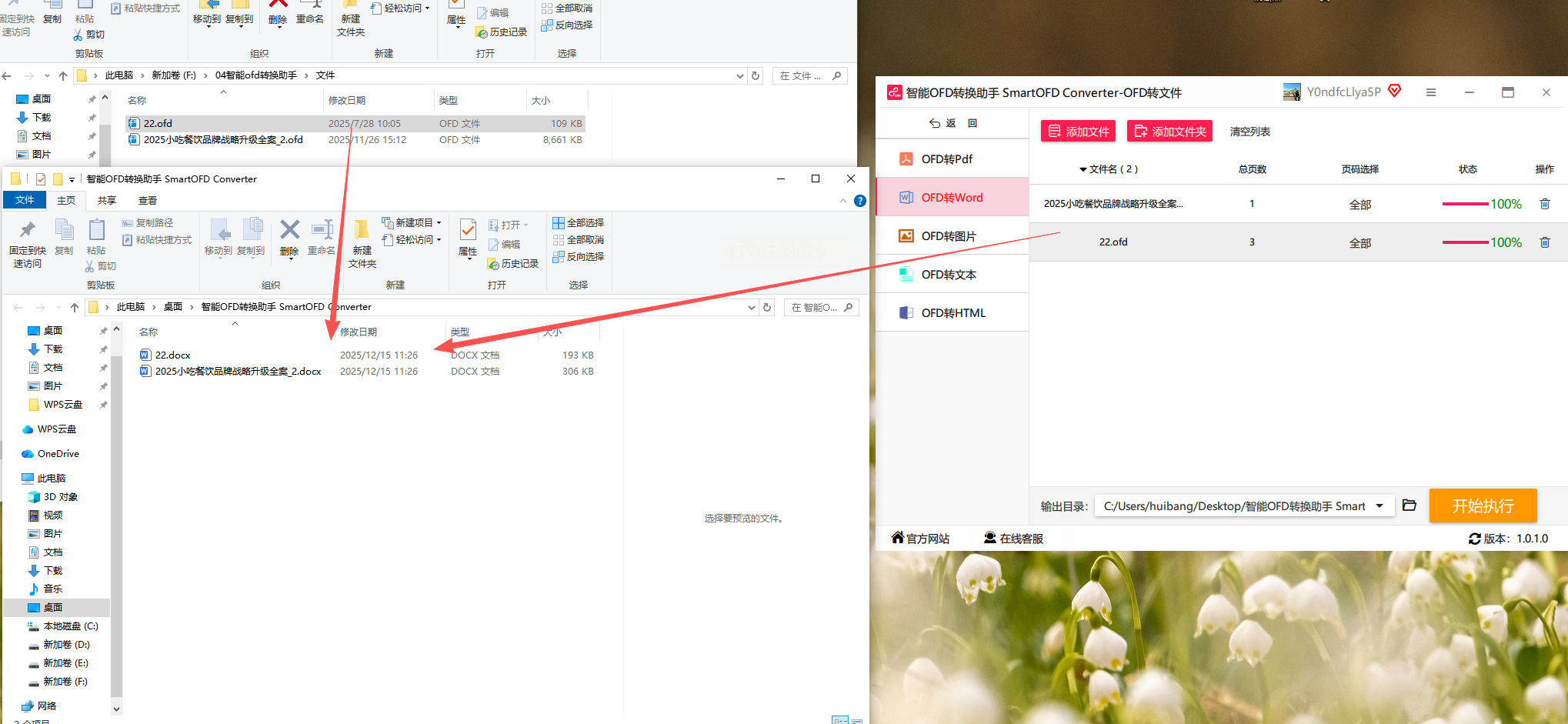
工具五:OpenOffice
OpenOffice同样是开源免费的办公软件,兼容OFD格式,操作简单,适合对稳定性要求较高,想平稳完成ofd变成word的用户:
1. 打开OpenOffice软件,点击「文件」菜单中的「打开」,导入需要转换的OFD文件;
2. 文件打开后,点击顶部「文件」菜单,选择「另存为」;
3. 在“保存类型”中选择「Word 2007-2019 (.docx)」格式;
4. 选择保存位置,输入文件名,点击「保存」,系统会自动完成转换;
5. 转换完成后,直接用Word软件打开docx文件即可编辑。
总结
以上介绍的这几个工具,都能帮助你顺利完成ofd变成word。永中Office适合日常办公场景,汇帮和智能OFD转换助手适合快速批量处理,LibreOffice和OpenOffice则是开源免费的选择。根据自己的使用习惯和需求选择合适的工具,操作时注意检查页码范围和保存路径,转换后核对内容是否完整。如果遇到格式错乱的情况,可能是OFD文件本身含有复杂格式(如图片、特殊排版等),可以尝试调整页码范围或重新导入文件,一般都能解决。希望这些方法能帮到大家,以后处理OFD文件时就不用再发愁了。
