

平时工作中经常能收到OFD格式的文件,像财务报销单、行政公文还有客户发的资料都挺常见的。但这些文件大多软件只能看不能改,想编辑文字就得手动敲,又慢又容易出错,格式还容易乱掉,真的很折腾!其实ofd转doc转换格式没那么难,今天我就给大家分享几个简单好用的方法,不用复杂操作,几分钟就能搞定,转换后的文字还能直接编辑,格式也基本不乱。
一、运行环境要求
1. 硬件环境
- 处理器:Intel Core i3 或同等配置处理器
- 内存:至少4GB RAM(建议8GB以上)
- 硬盘空间:至少200MB可用空间
- 网络:转换过程中可能需要临时联网验证(可选)
2. 软件环境
- Windows 10/11 专业版/企业版/家庭版(仅支持Windows系统,不支持macOS或Linux)
- 最低DirectX版本:11.0
- 已安装Microsoft .NET Framework 4.8或更高版本
二、Any PDF Converter Pro 使用指南
适用场景
这款是专业的格式转换工具,除了PDF转换,也支持ofd转doc,还能批量处理文件,适合有精确转换需求的用户,比如需要保持表格格式、公式排版的场景。
操作步骤
1. 打开软件后,在主界面找「添加文件」按钮点一下
2. 选中要转换的OFD文件,能批量选多个,选好后点「打开」导入
3. 软件底部有个输出格式选项,选「DOC」,然后设置下保存的地方
4. 点「转换」按钮开始弄,复杂文件也能很快转完
5. 转换完会弹个窗口,点「查看输出文件」就能直接打开新的DOC文件,检查下格式有没有问题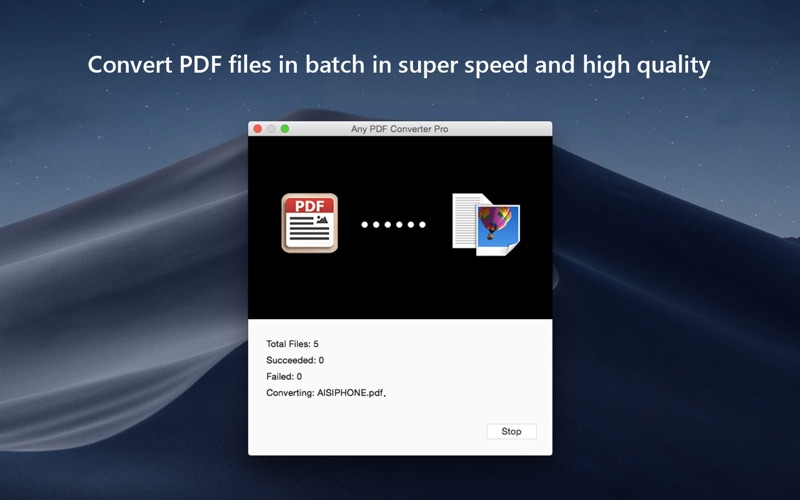
三、汇帮OFD转换器 使用指南
安全说明
汇帮OFD转换器采用本地转换技术,所有文件处理都在本地完成,不会上传到云端,也不会有内容泄露风险。软件通过了国家信息安全等级保护三级认证,使用过程安全可靠,大家可以放心用。
操作步骤
1. 打开软件后,在主界面点「OFD转文件」这个选项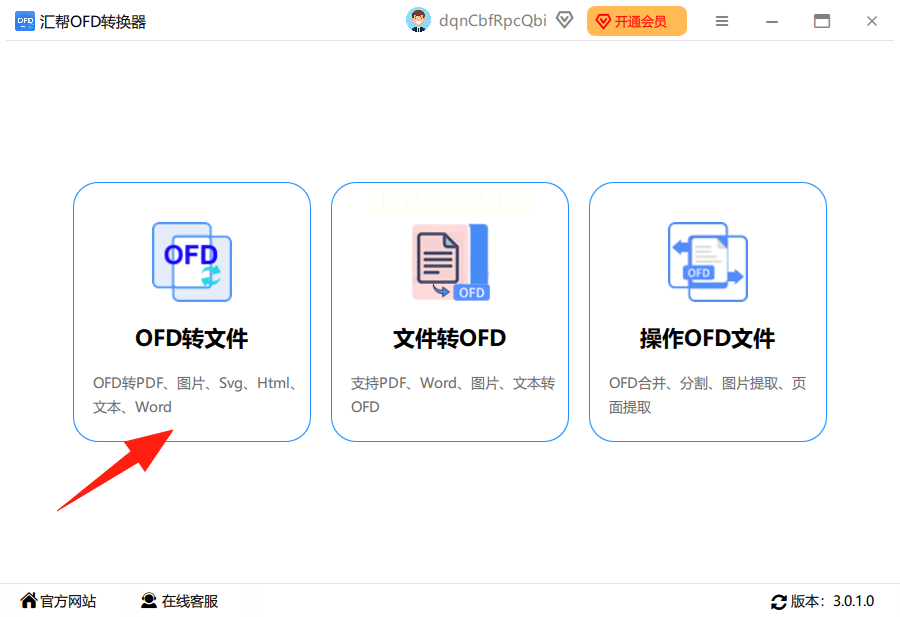
2. 接下来上传OFD文件,有两种方式:文件夹批量上传或者直接拖文件进去都行,左边菜单里选「OFD转Word」,轻松完成ofd转doc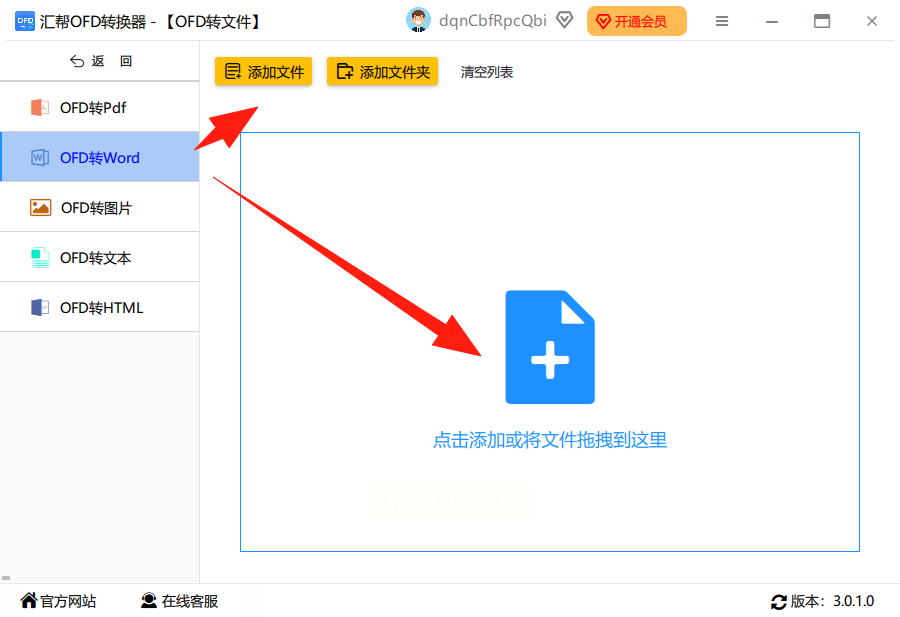
3. 导入文件后会自动跳转到页码选择界面,这里可以选需要转换的页码范围,不想转换全部的话就自己设置下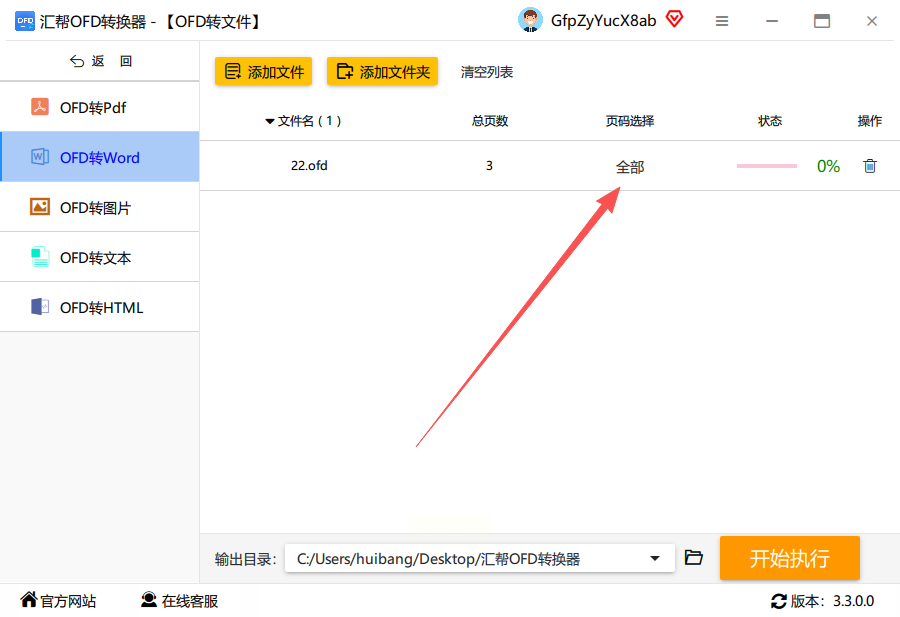
4. 页码选好后点确定,然后选个保存的位置,点「开始执行」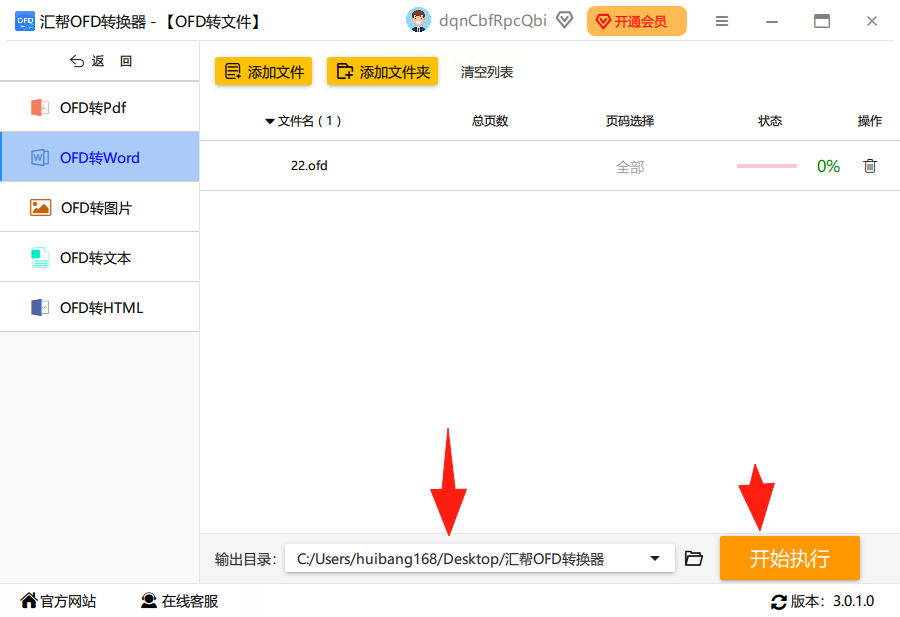
5. 等进度条走完,就会生成新的Word文档,原来的OFD文件会自动备份到指定目录,不会被覆盖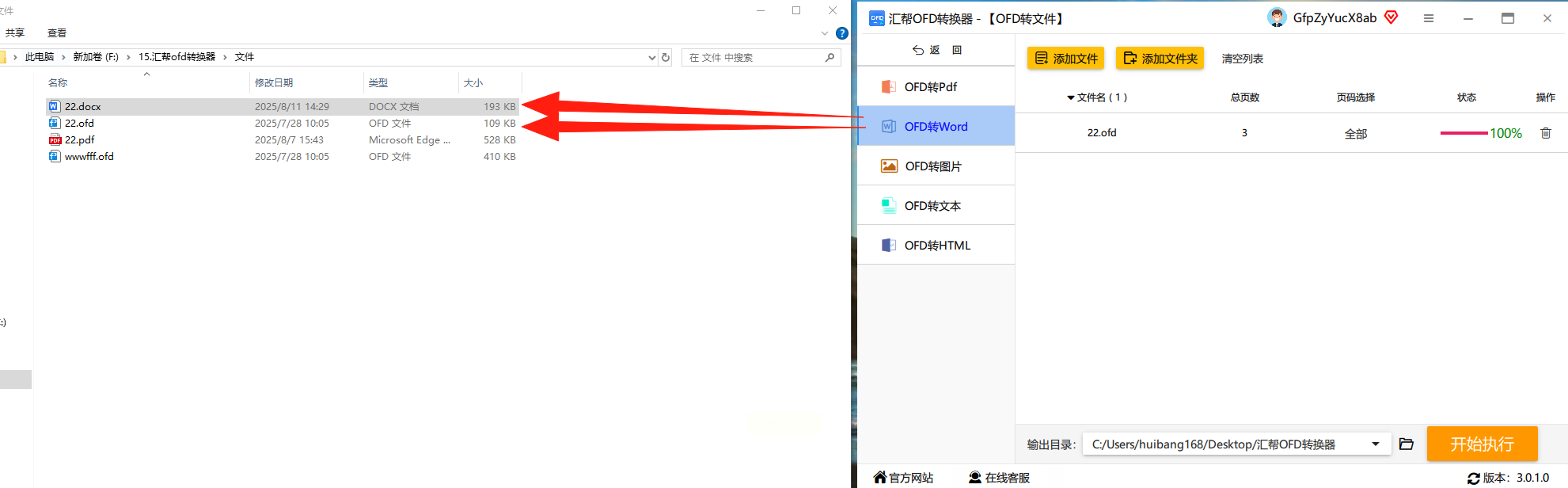
四、智能ofd转换助手 使用指南
操作步骤
1. 打开软件后,点「OFD转文件」功能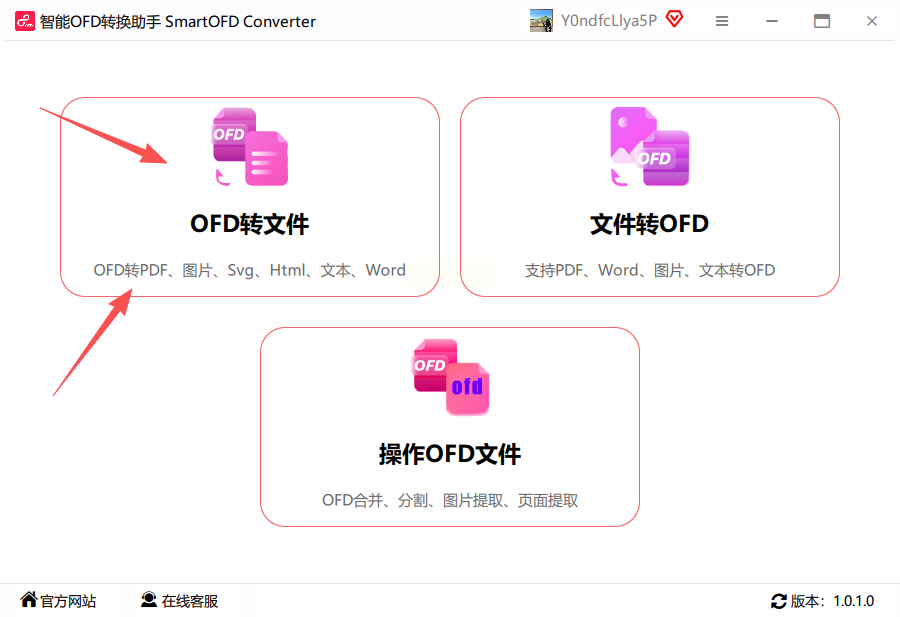
2. 上传OFD文件,可以选文件夹上传或者直接拖拽文件到界面里,左边选择「OFD转Word」,快速实现ofd转doc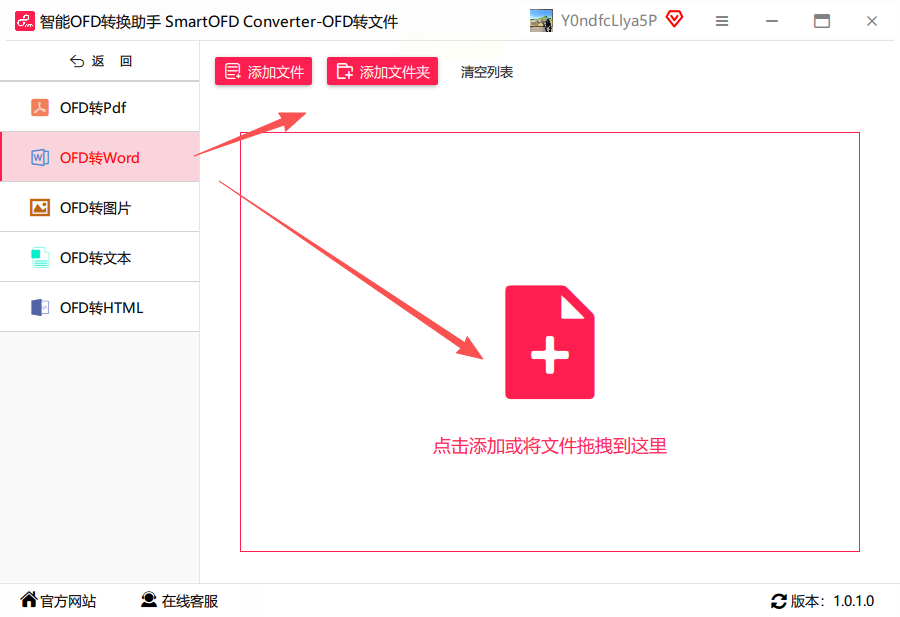
3. 导入后会出现页码设置界面,这里可以选要转换的具体页码,比如只转第1-5页或者全部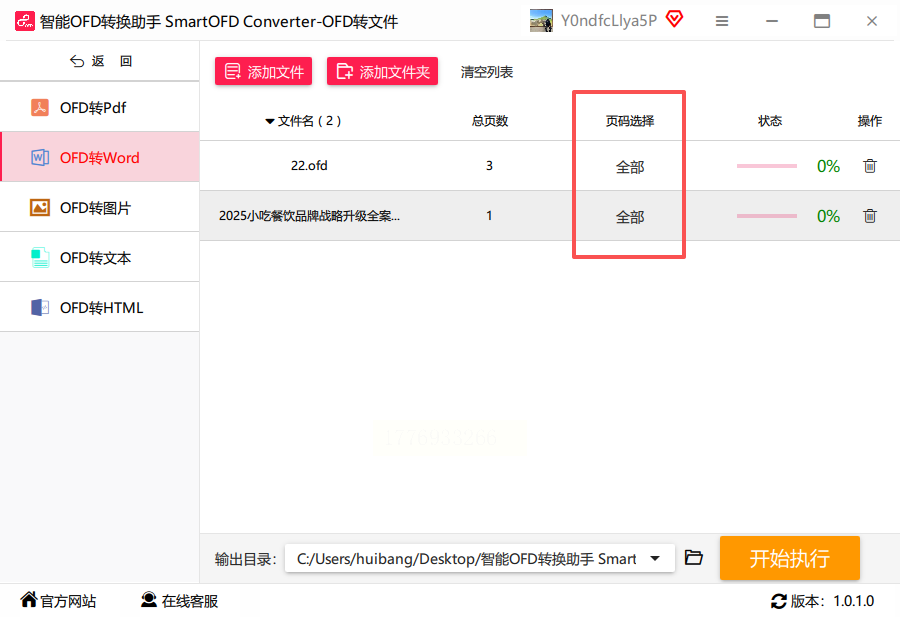
4. 页码选完点确定,然后选个保存路径,点「开始执行」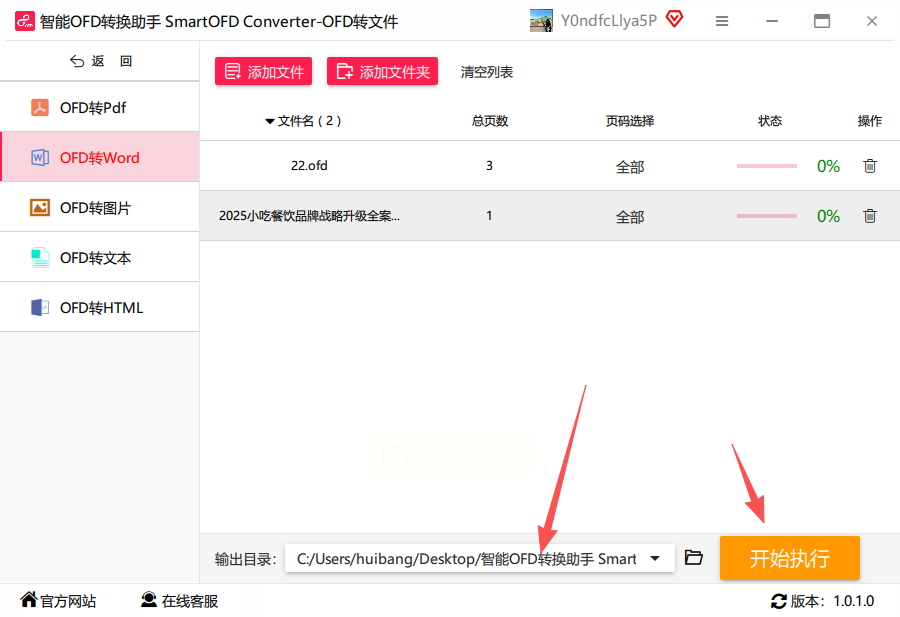
5. 转换完成后会弹出提示,直接打开目标文件夹就能看到生成的Word文档了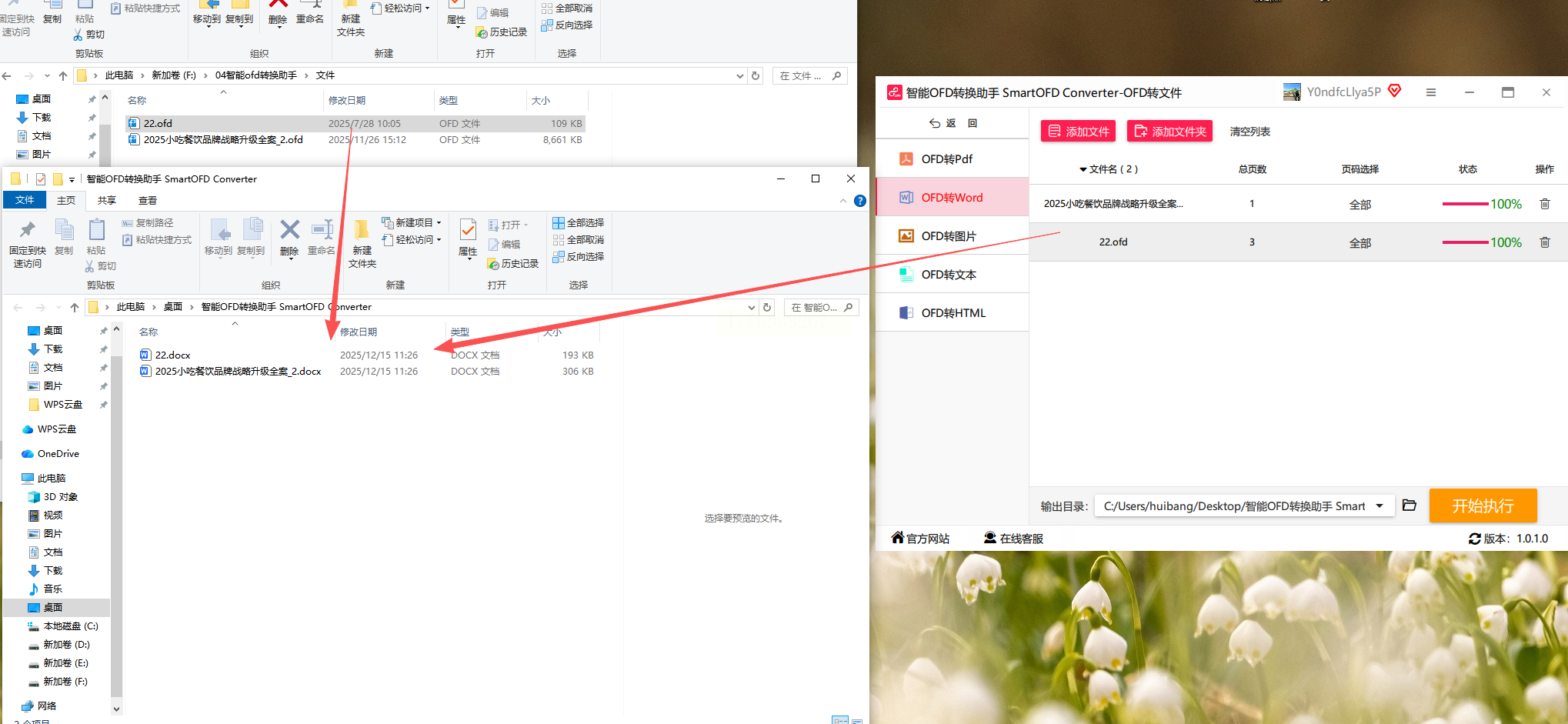
五、常见问题解决
1. 转换后格式错乱怎么办?
- 如果是表格格式乱掉,先检查源OFD文件里表格是不是合并单元格多,汇帮转换器有「保留原格式」选项,记得转换时勾选
- 复杂公式可以在转换后用Word自带的「公式编辑器」重新核对
2. 文件太大转换失败?
- 尝试分批次转换,或者在软件设置里把「大文件优化」选项打开(汇帮和智能助手都有这个功能)
- 确保电脑内存足够,转换时关闭其他占用资源的软件
3. 提示缺少组件怎么处理?
- 一般是系统缺少Microsoft Office运行库,安装完Office 2016及以上版本基本能解决
- 如果用的是精简版系统,需要单独安装Microsoft Visual C++ 2015-2022运行库
六、注意事项
1. 转换过程中不要强制关闭软件,可能导致文件损坏
2. 转换含复杂批注或多媒体的OFD文件时,建议先拆分文件单独转换
3. 每次转换后最好检查一次输出文件的图片清晰度和文字对齐方式
4. 若系统提示权限不足,尝试右键点击软件图标选择「以管理员身份运行」
七、结尾说明
其实OFD转DOC格式并没有想象中那么难,掌握ofd转doc的正确方法,选对工具的话几分钟就能搞定。这三个工具都经过实测,汇帮OFD转换器在格式保留和安全性上表现最好,Any PDF Converter Pro对PDF转OFD也很顺手,智能ofd转换助手适合简单批量处理。如果遇到问题,软件界面都有「帮助」按钮,里面有常见问题解答和在线客服入口,直接联系技术支持也很方便。转换完成后记得把备份文件妥善保存,万一原始OFD文件损坏还能重新生成。现在工作效率这么高,学会这个小技巧能省不少时间,赶紧试试吧!
