

一、为什么需要Word转OFD格式?
文档格式的选择直接影响工作效率和文件安全性。OFD作为我国自主研发的版式文件标准,凭借其版式固定、防篡改能力强、格式独立等特性,已广泛应用于政府公文、金融票据、医疗档案等对文档规范性和安全性要求极高的领域。
Word文档,虽然兼容性强、使用广泛,但在跨平台查看时可能出现格式错乱,且受国外技术体系限制,在某些行业合规性要求中存在风险。因此,将Word文档转换为OFD格式,既能保证文档视觉效果一致,又能满足特定领域的安全存储需求。
word转ofd怎么转?一键转换OFD格式的方法

word转ofd方法一:汇帮OFD转换器
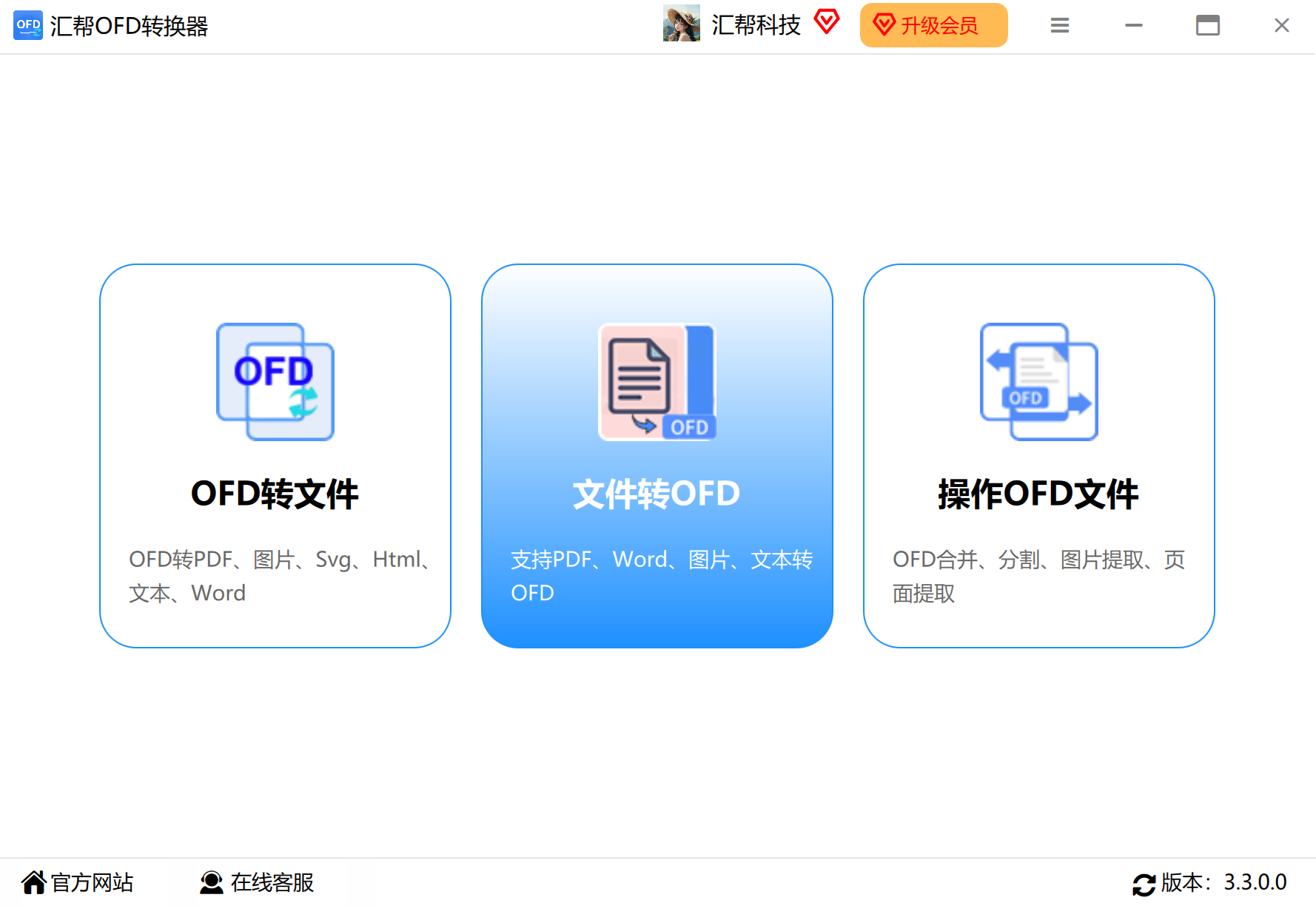
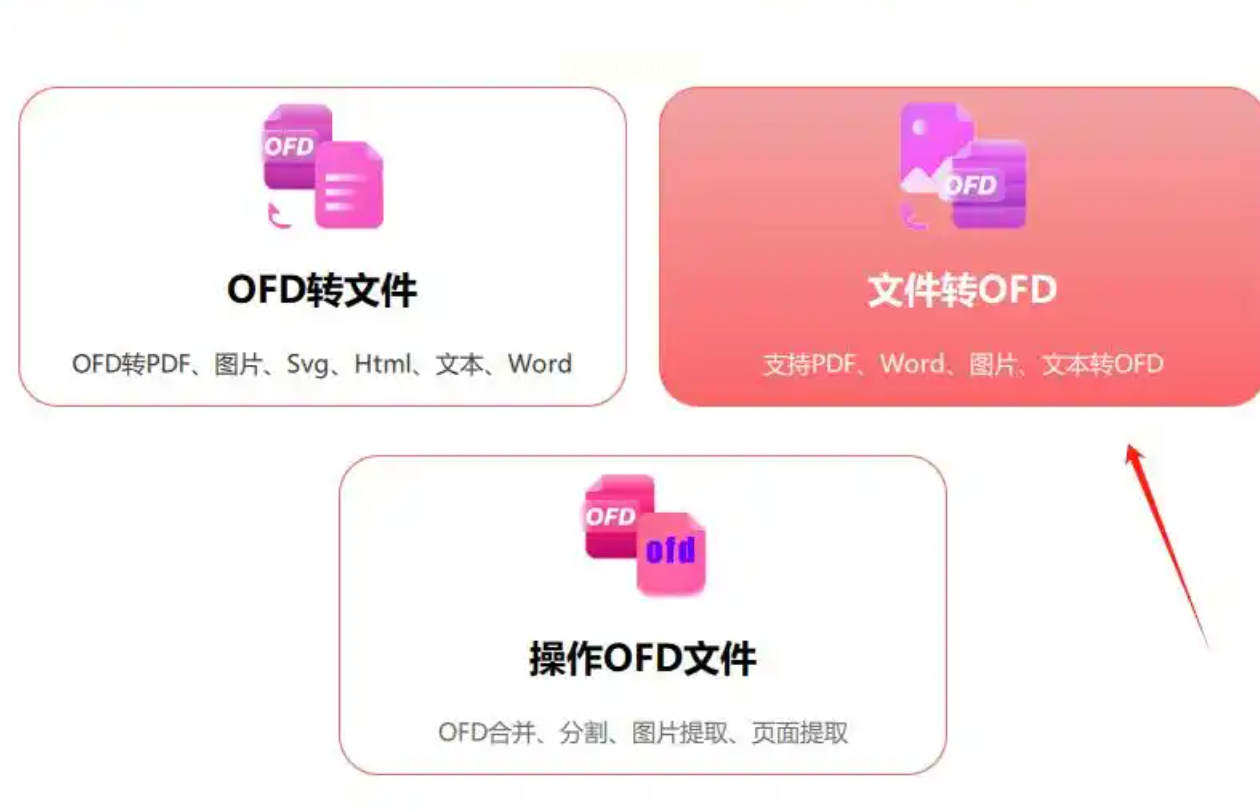
1. 打开软件后,在首页选择"文件转OFD"功能进入详情页
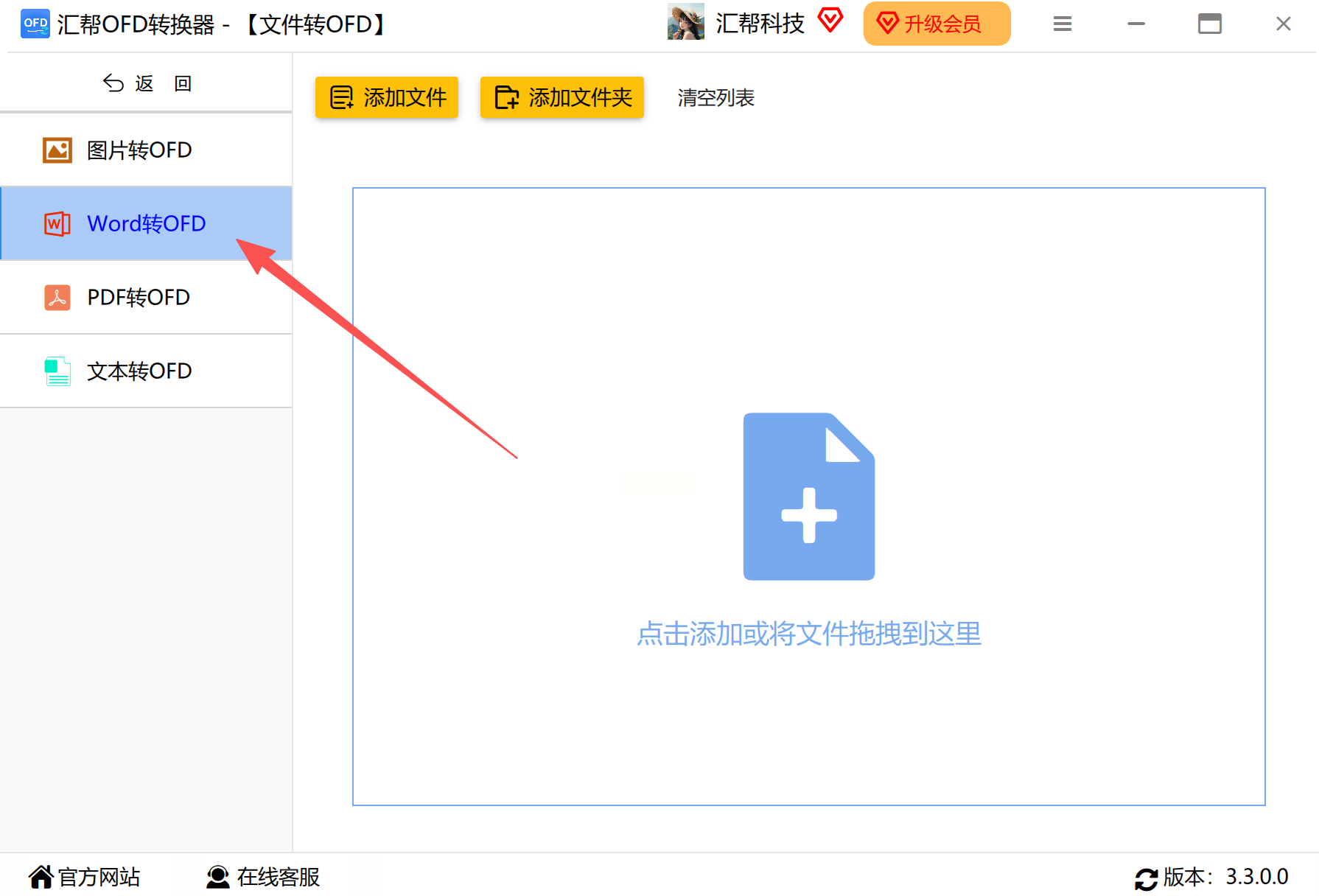
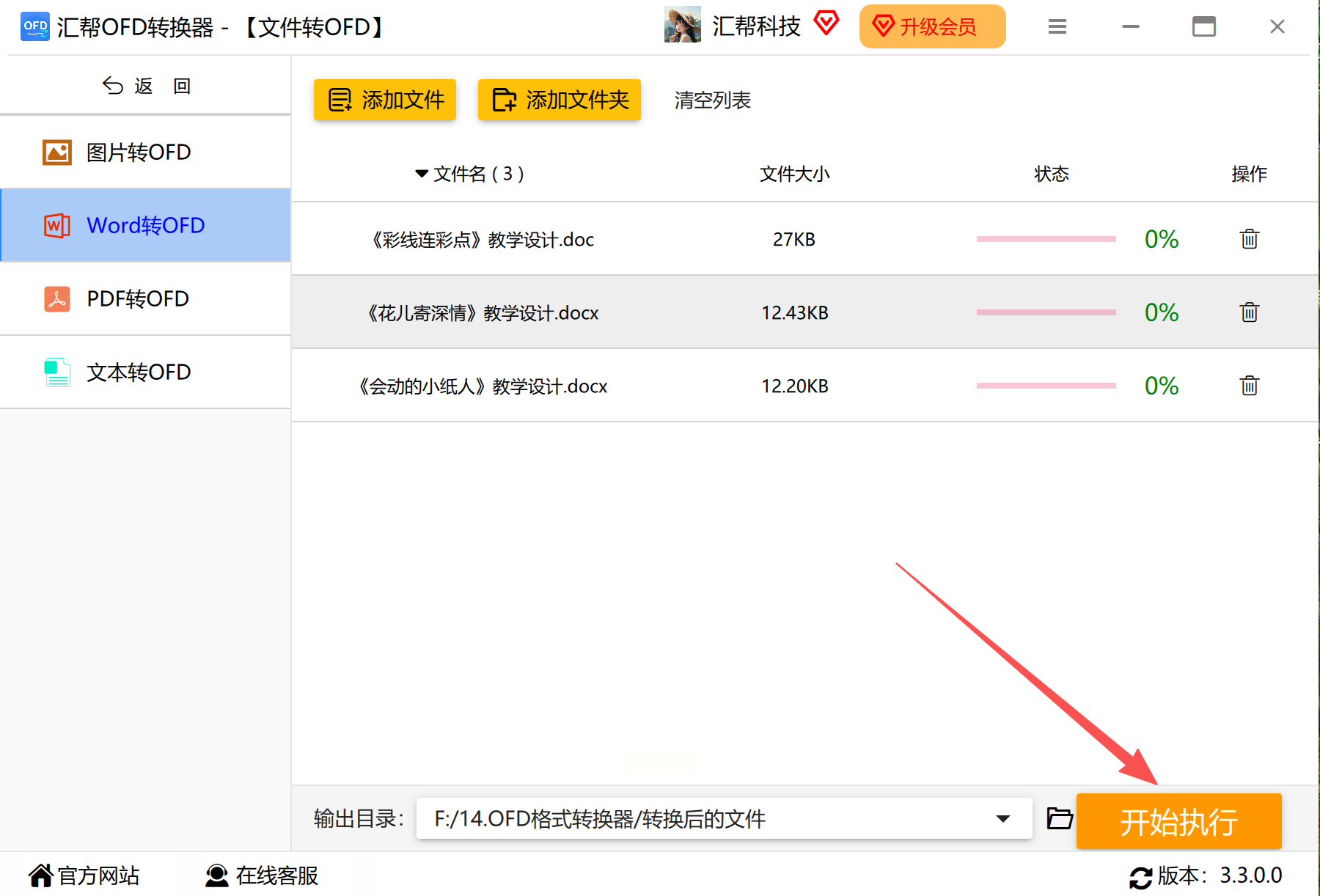
2. 左侧栏选中"Word转OFD"选项,系统自动切换到对应功能界面
3. 点击"添加文件"按钮(支持单个或批量添加,文件大小无限制)
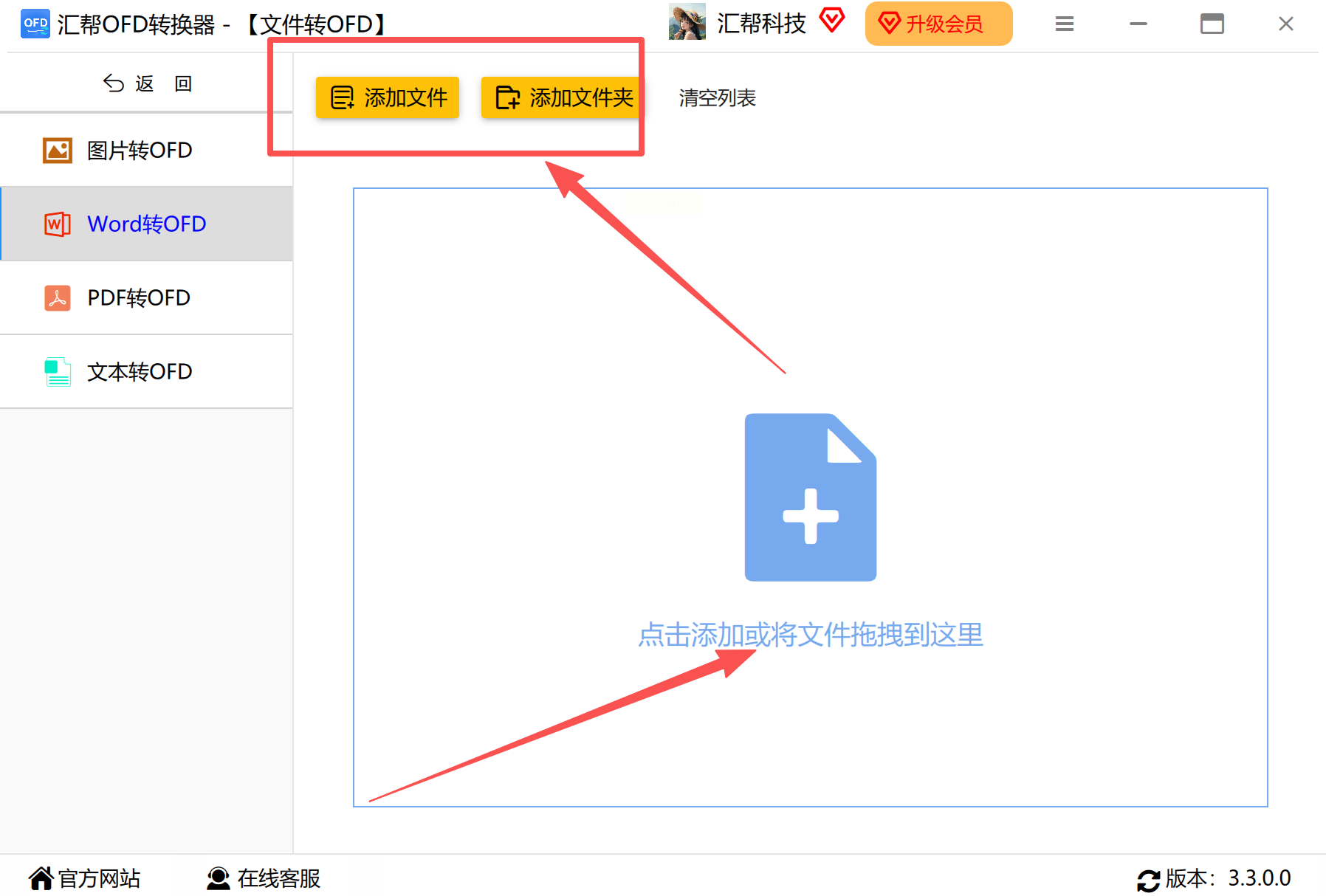
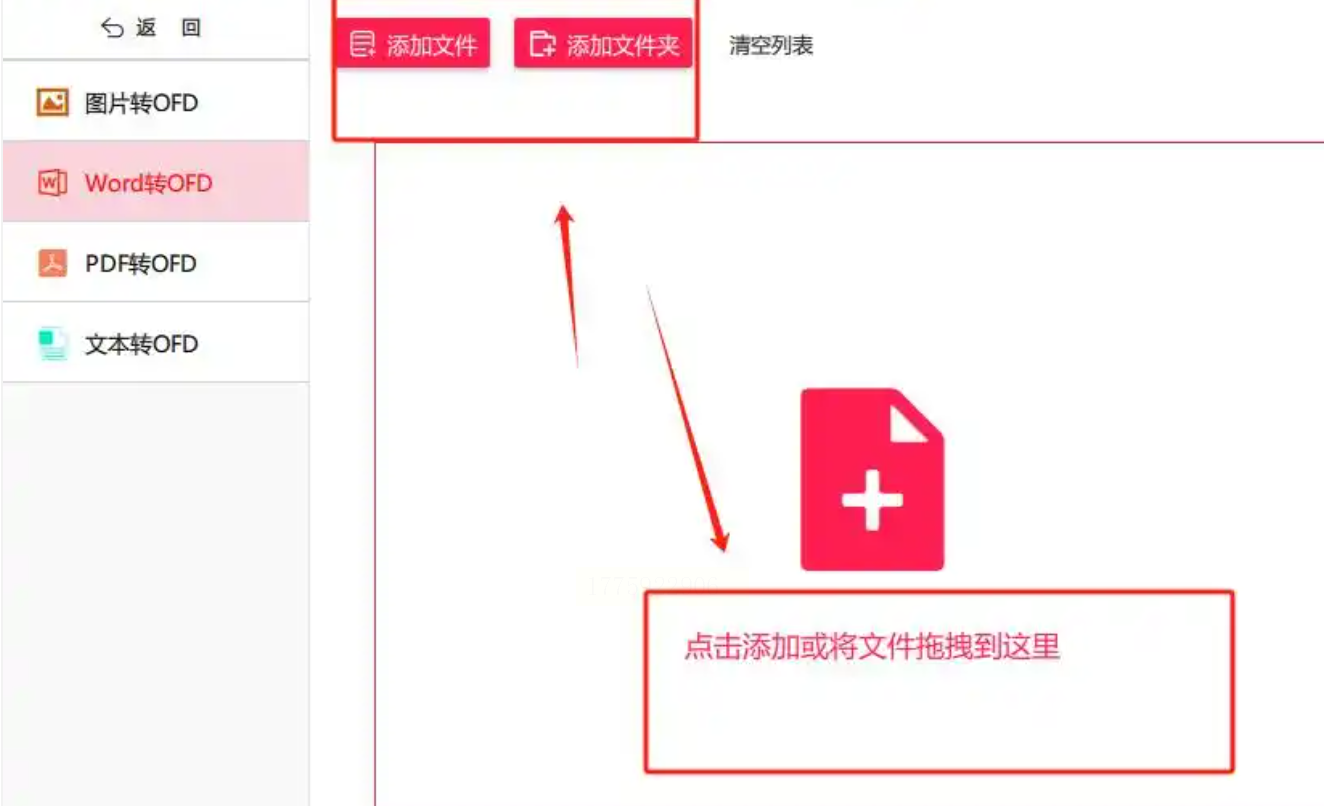
4. 直接拖拽Word文件到软件界面更快捷,支持批量处理
5. 在底部"输出目录"设置保存路径(建议单独创建文件夹分类存储)
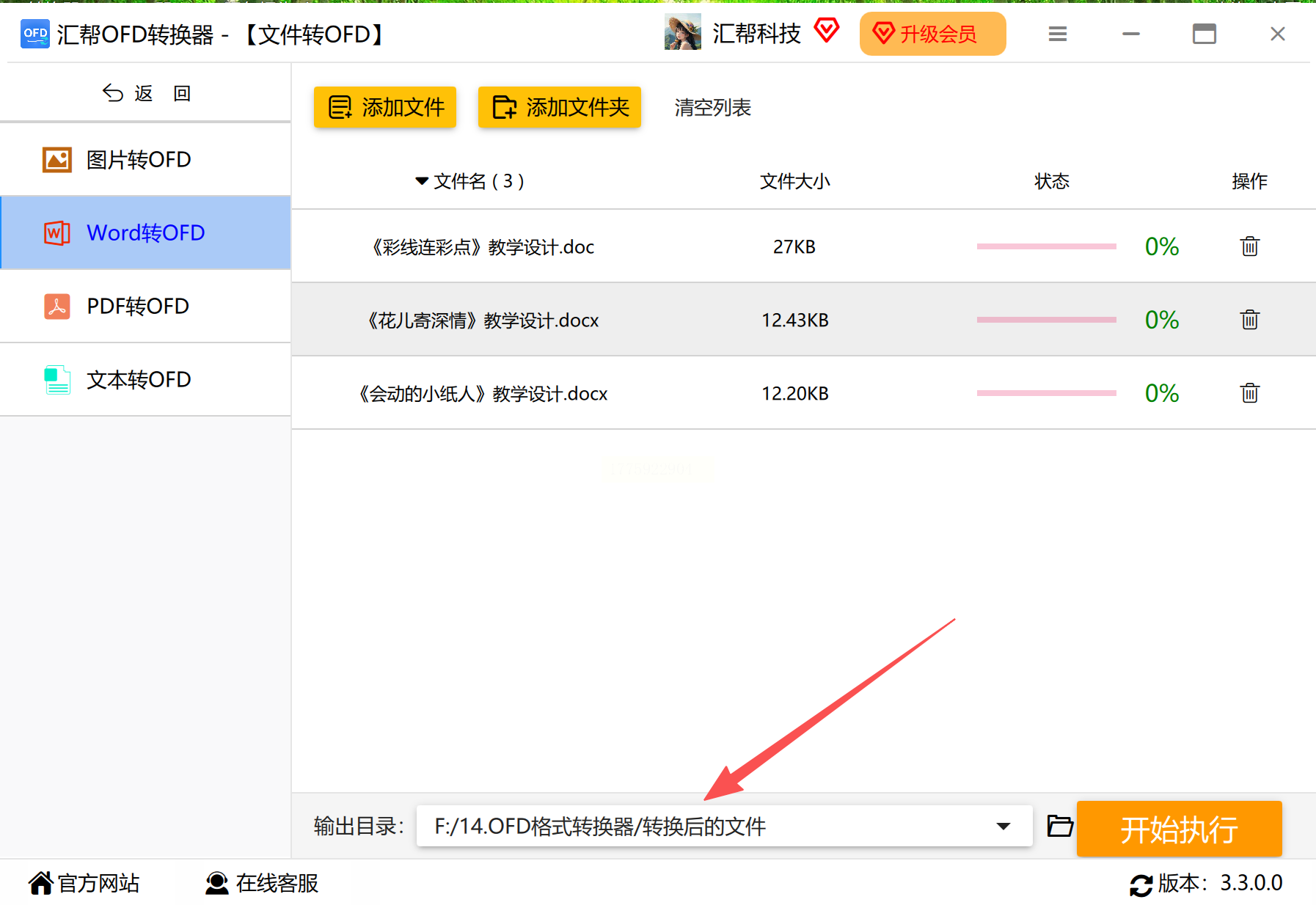
6. 点击"开始转换",软件自动完成格式转换
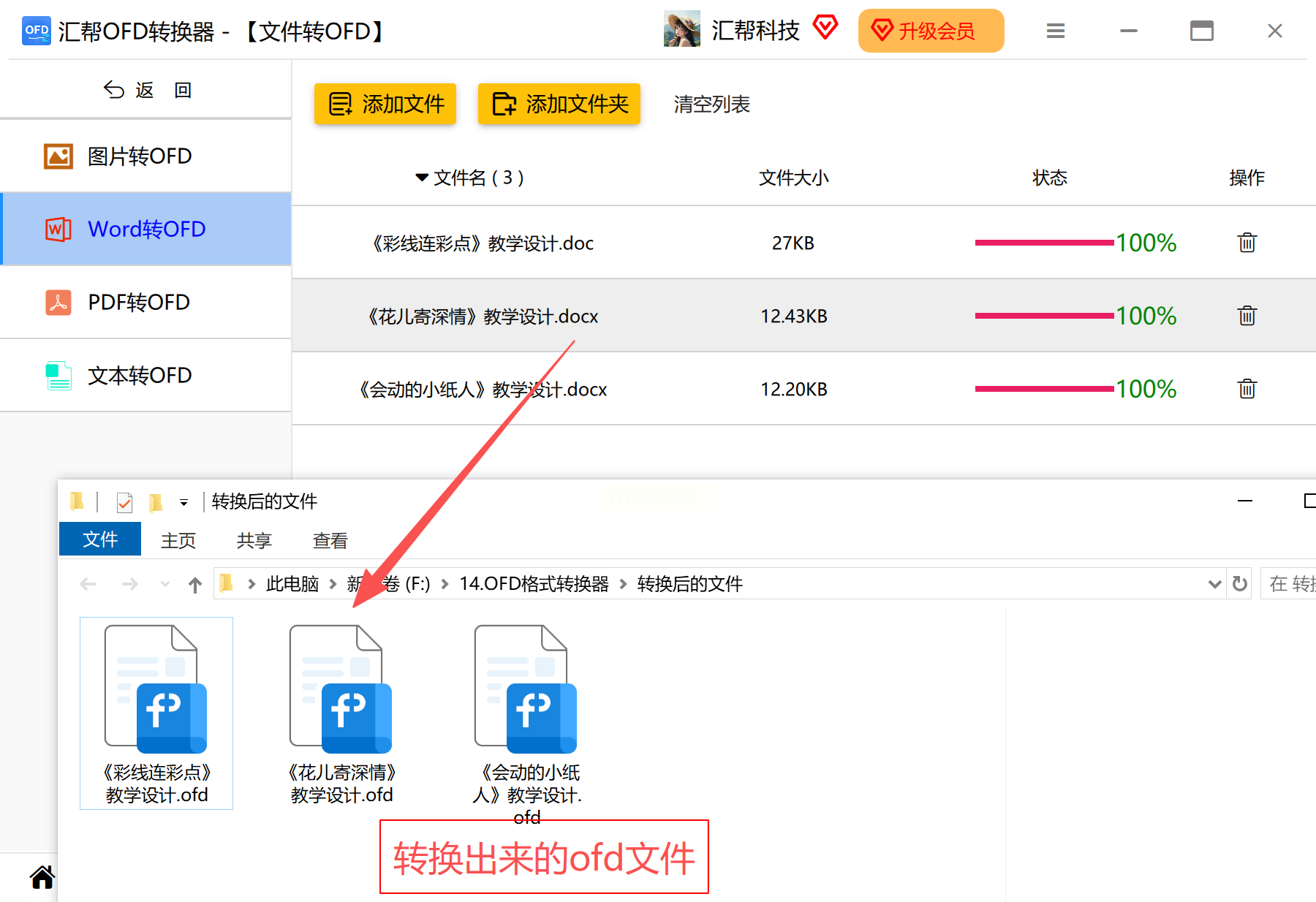
7. 转换完成后,到指定目录查找生成的OFD文件
word转ofd方法二:智能OFD转换助手
1. 启动程序后,在功能区找到"文件转OFD"入口
2. 通过"添加文件"或直接拖拽方式上传Word文档
3 检查并修改默认保存路径(建议不要放在C盘,避免系统故障丢失文件)
4. 点击"开始转换",状态栏会显示实时进度
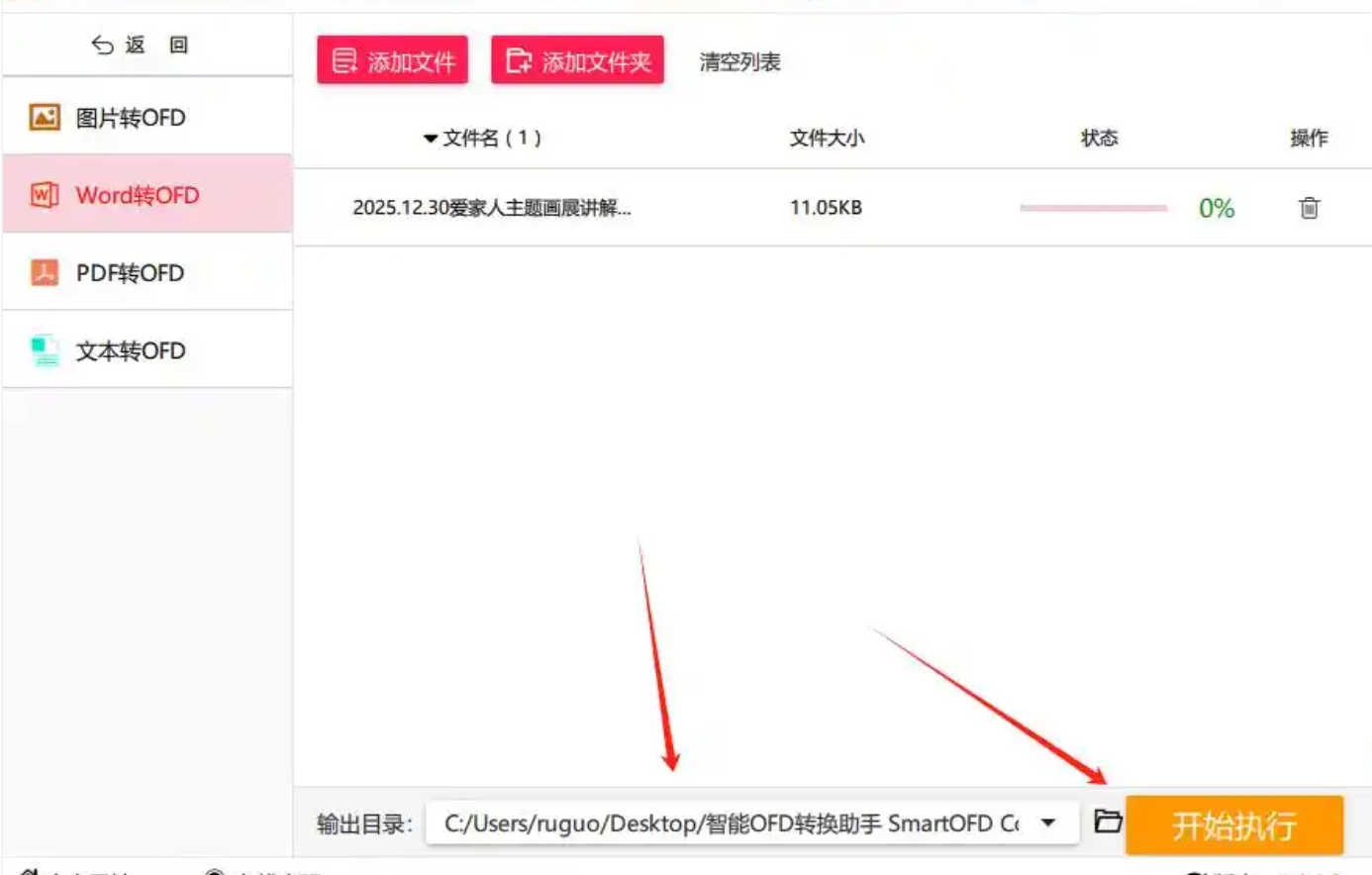
5. 转换完成后,系统自动提示"转换成功",可直接打开查看结果
word转ofd方法三:易达转换在线工具
1. 打开在线转换平台
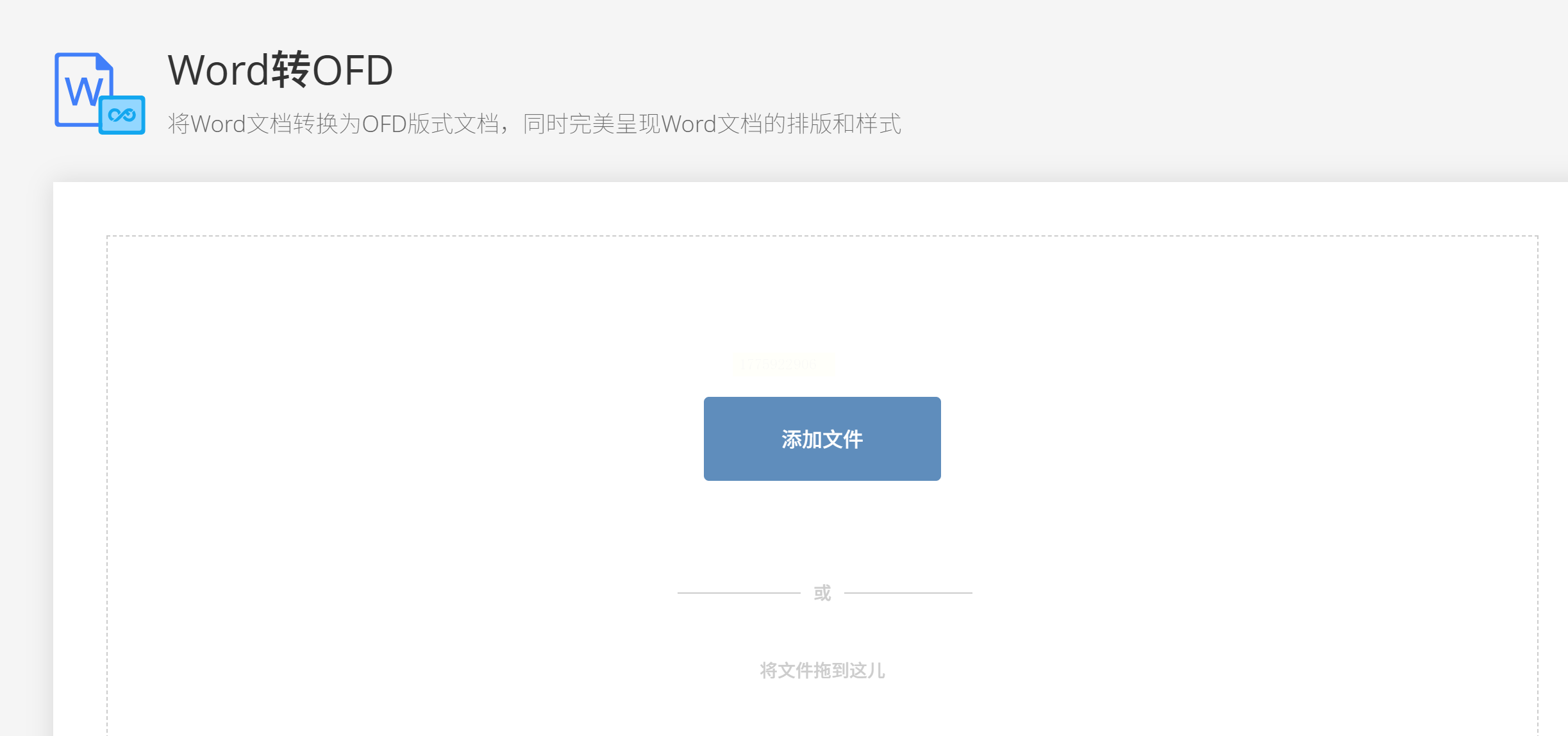
2. 点击"选择文件"按钮,从本地选择Word文档(或直接拖拽文件到上传区)
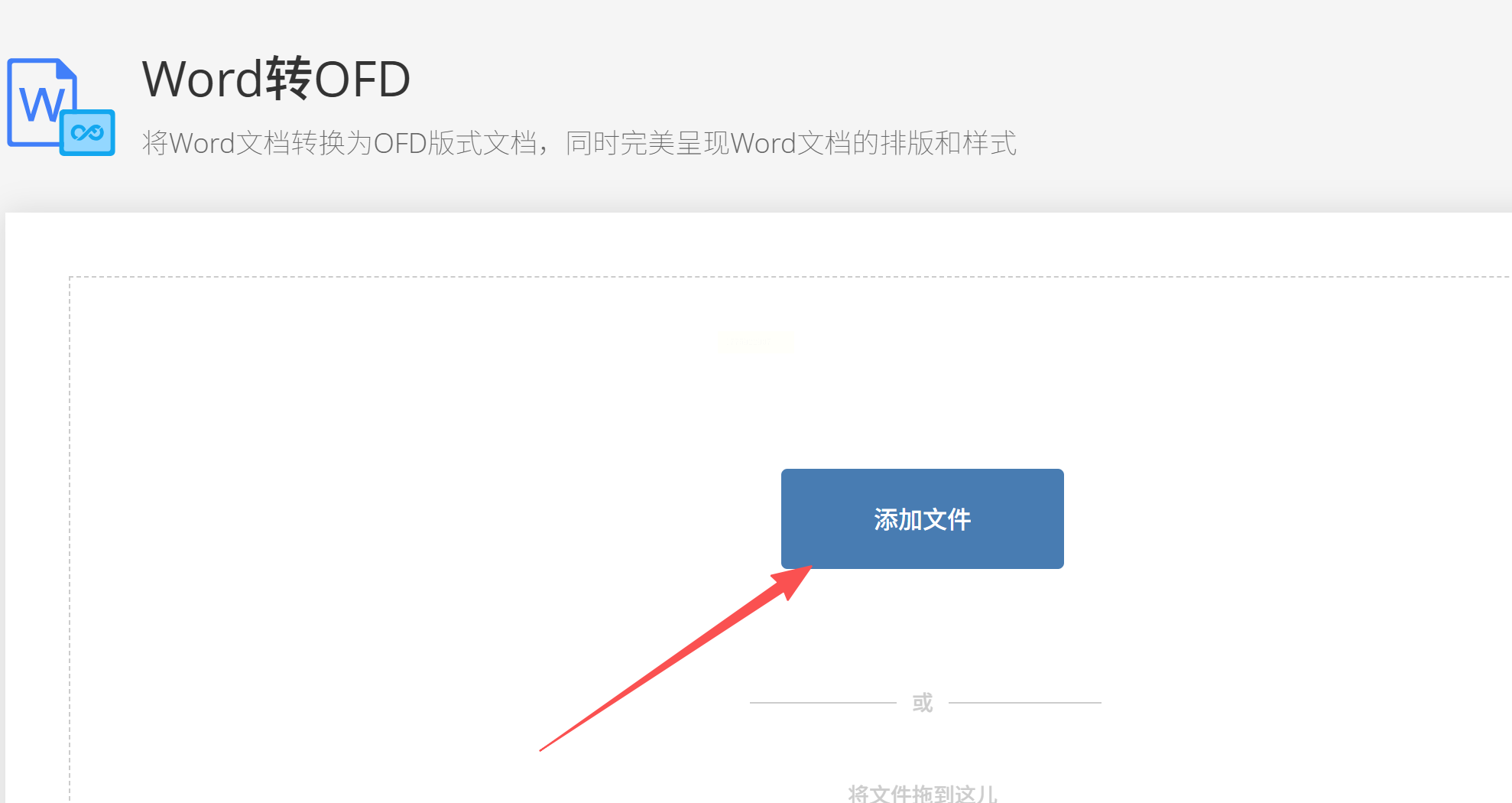
3. 等待系统完成文件上传(大文件建议分批次处理,避免网络超时)
4. 系统自动开始转换,界面显示"处理中"进度条
5. 转换完成后点击"下载"按钮获取OFD文件
word转ofd方法四:利用word自带的功能进行转换
1. 确保电脑已有文件查看器
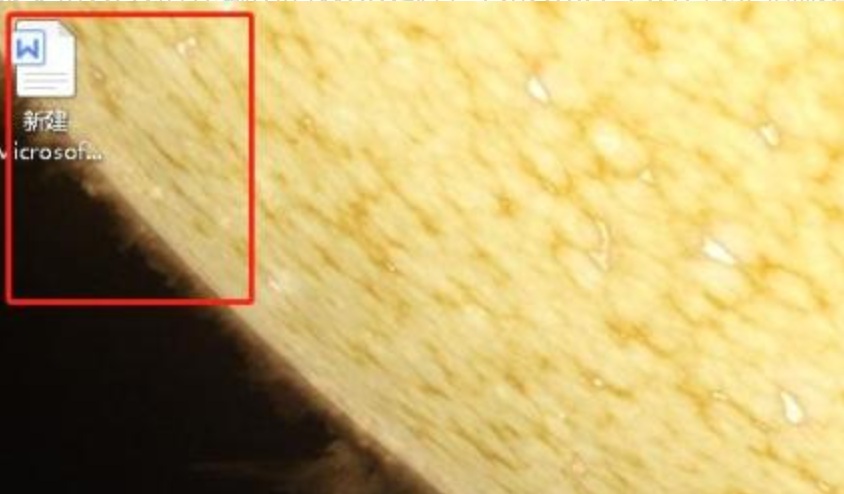
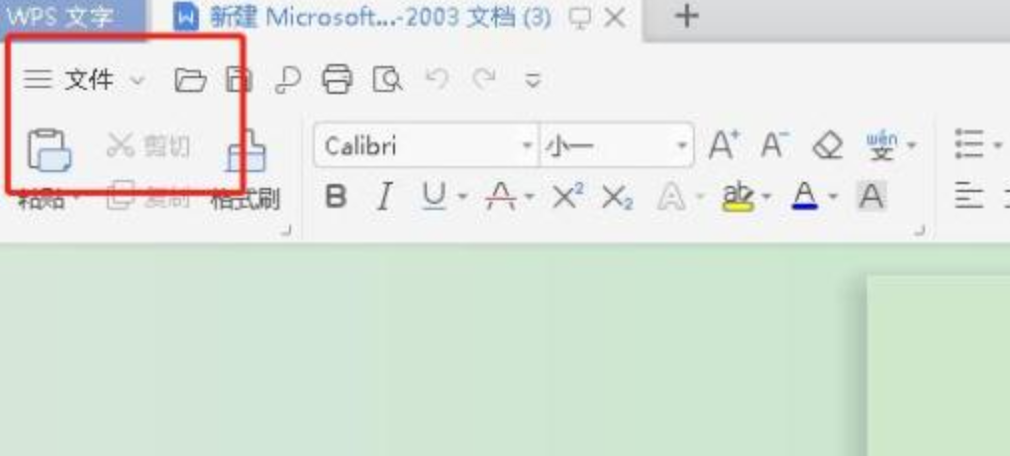
2. 打开需转换的Word文档,点击左上角"文件"菜单
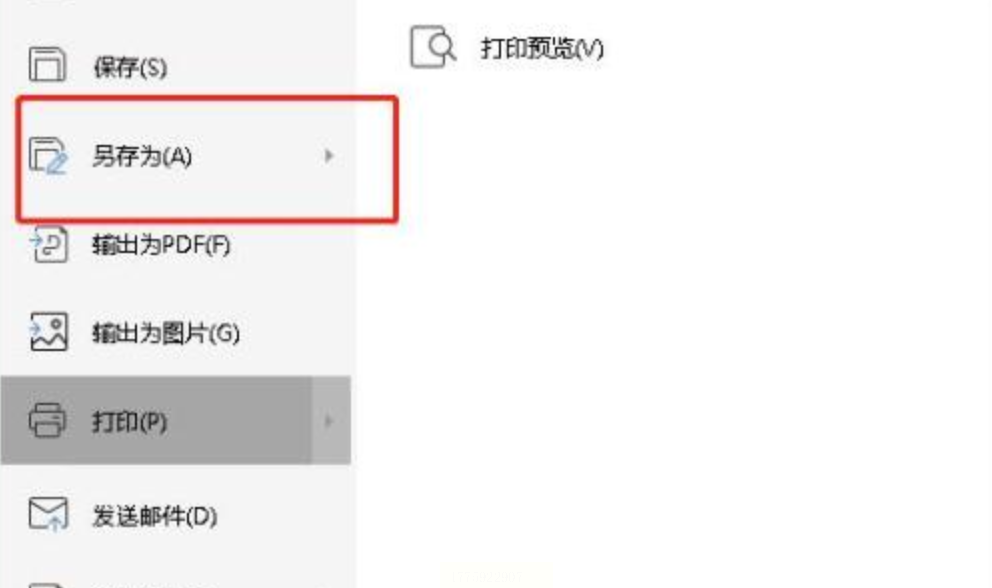
3. 选择"另存为"选项,在弹出窗口中:
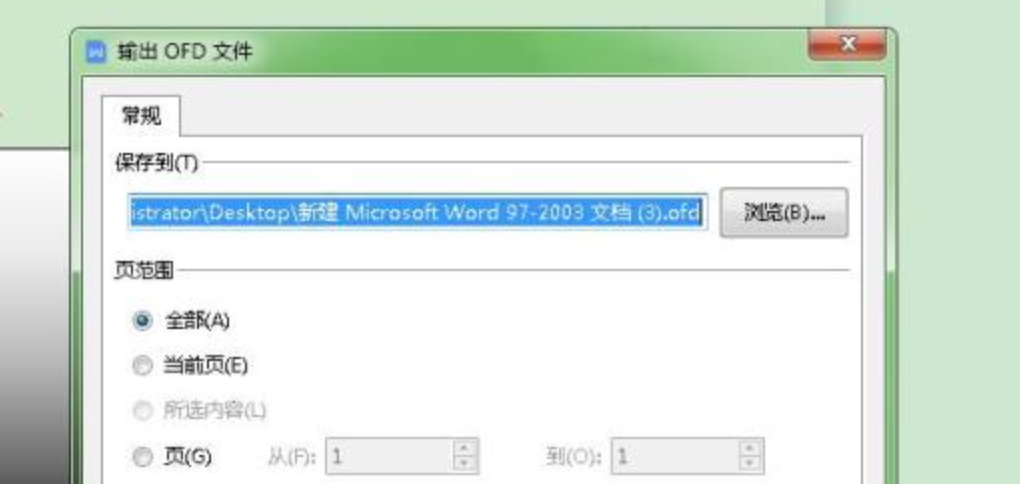
- 保存位置:选择本地硬盘(建议建立"OFD转换"专用文件夹)
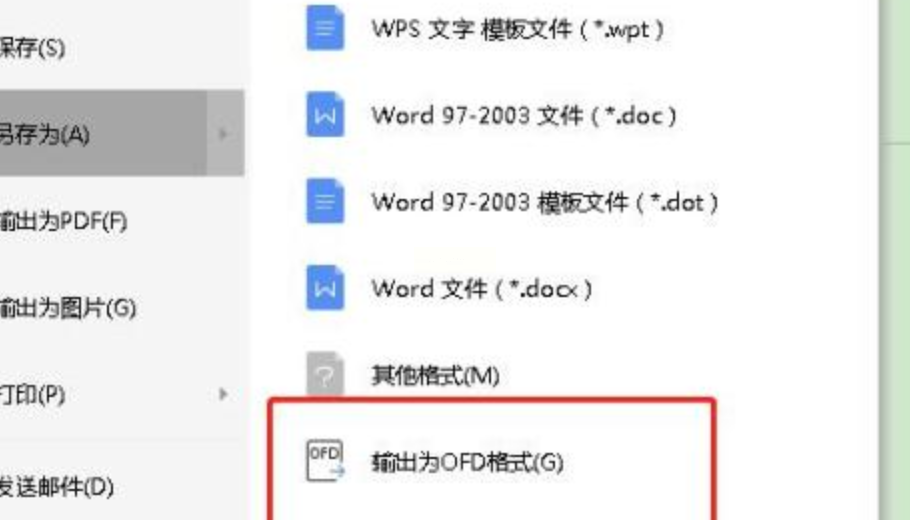
- 保存类型:从下拉菜单中选择"OFD文件(*.ofd)"
- 文件名:保持原文档名称或自定义命名
4. 点击"保存",系统自动开始转换
5. 首次转换可能需要稍长时间,后续转换速度会加快
文档格式转换看似简单,实则涉及文件处理、格式规范、数据安全等多方面知识。通过本文介绍的4种方法,无论您是普通办公人员还是技术开发人员,都能找到适合自己的Word转OFD方案。关键是根据实际需求选择合适工具,同时注意文件预处理和格式验证,确保转换质量。
掌握版式文档标准不仅是应对行业要求的必要技能,更是提升工作效率和数据安全的重要手段。希望本文能帮助您顺利完成Word到OFD的转换工作,在日常办公中发挥更大价值。
