

最近被OFD格式坑惨了吧?下载的电子发票、毕业论文文献都是OFD格式,手机打不开,电脑软件不兼容,复制粘贴又乱格式,每次都想摔键盘!别慌,今天给你们扒拉5个亲测有效的ofd转成pdf方法,不管是学生党还是打工人,看完就能直接上手,再也不用到处问人啦~
1. 汇帮OFD转换器
推荐理由:专门处理OFD格式的转换工具,主打ofd转成pdf,界面简单到像手机相册,操作步骤少还支持批量转换,简直是报销、写论文的救星!
特点:
- 支持OFD转PDF、Word、Excel等多种格式
- 能批量导入文件,一次处理多个超方便
- 转换过程有进度条显示,心里踏实
- 转换后自动备份原文件,不怕丢数据
适用平台:Windows系统(电脑端)
操作步骤:
步骤一:打开汇帮OFD转换器,点“OFD转文件”这个功能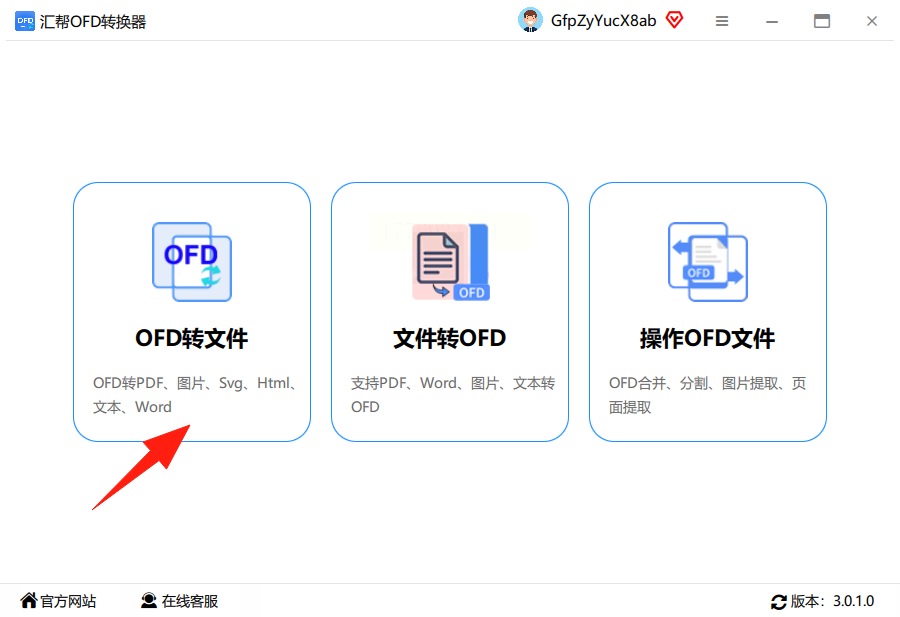
步骤二:左边选“OFD转PDF”,右边点“添加文件”把要转换的OFD文件拖进去,支持批量导入哦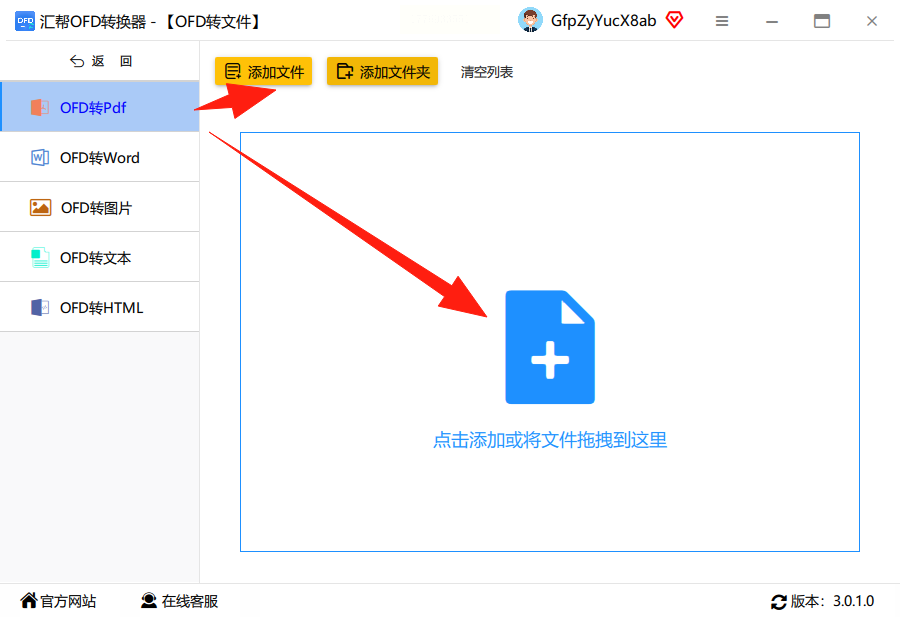
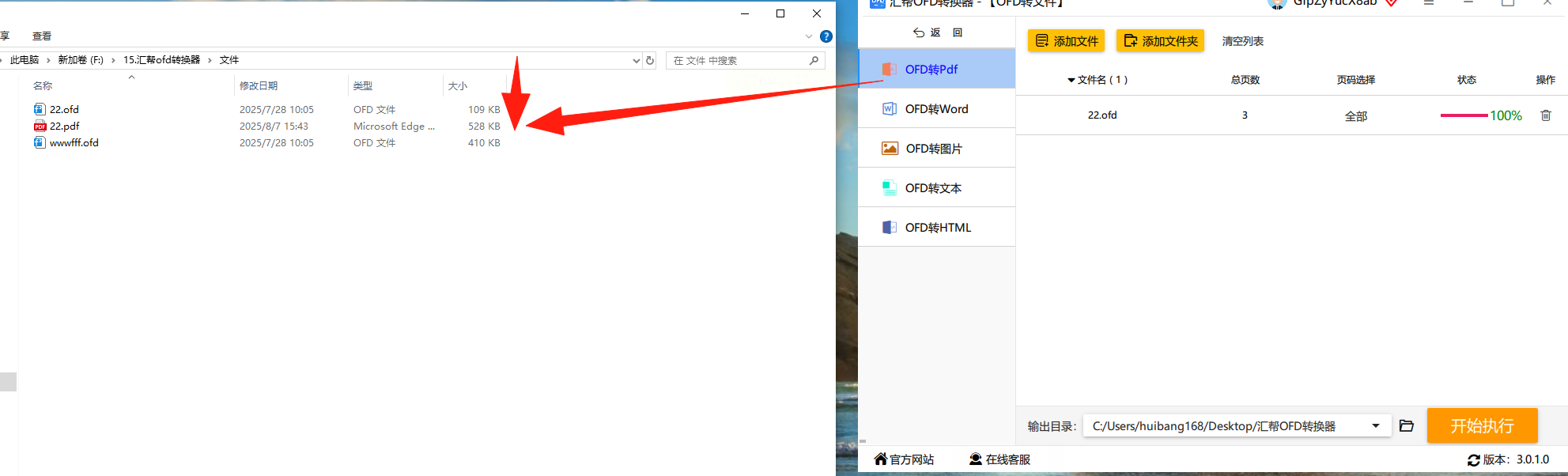
步骤三:选好转换页码范围(可以全选也能自定义),然后选个输出文件夹放转换后的PDF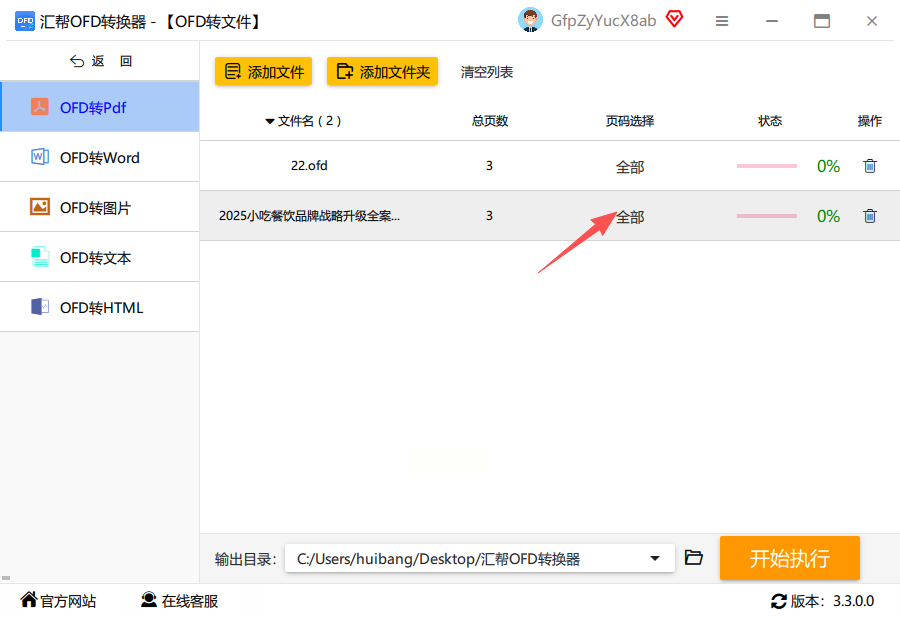
步骤四:点“开始转换”,等进度条走完就OK啦,超简单!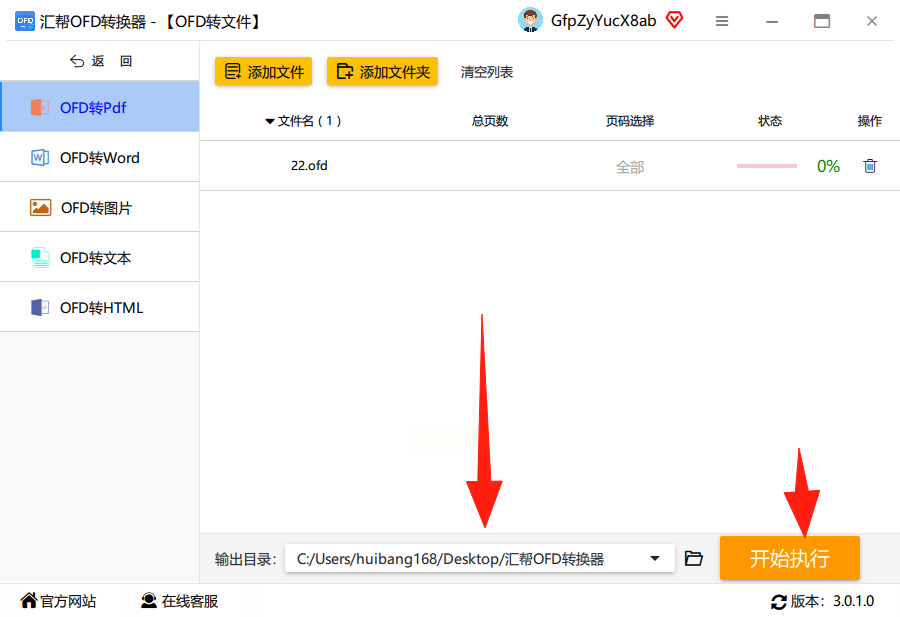
2. PDF Extra
推荐理由:PDF编辑大佬,ofd转成pdf只是它的基础功能,平时改PDF签名、压缩文件都能用得上,全能选手!
特点:
- 界面和操作逻辑和常见办公软件类似,容易上手
- 转换时能识别表格、图片这些细节,格式保留完整
- 转换速度快,大文件也能秒开
- 支持OFD和PDF双向转换,想转回来也能操作
适用平台:Windows/macOS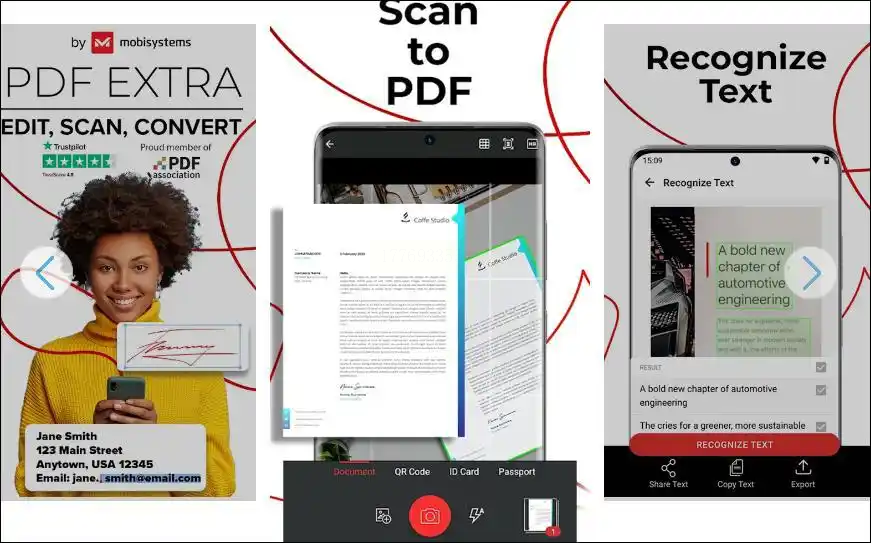
3. 智能OFD转换助手
推荐理由:免费又小巧的转换工具,功能专一,专门用来做ofd转成pdf,没有多余花里胡哨的东西,纯纯为转换而生!
特点:
- 安装包只有几兆,不用占太多内存
- 支持单文件和文件夹批量转换
- 转换后文件自动分类到指定目录
- 界面全中文,老人小孩都会用
适用平台:Windows系统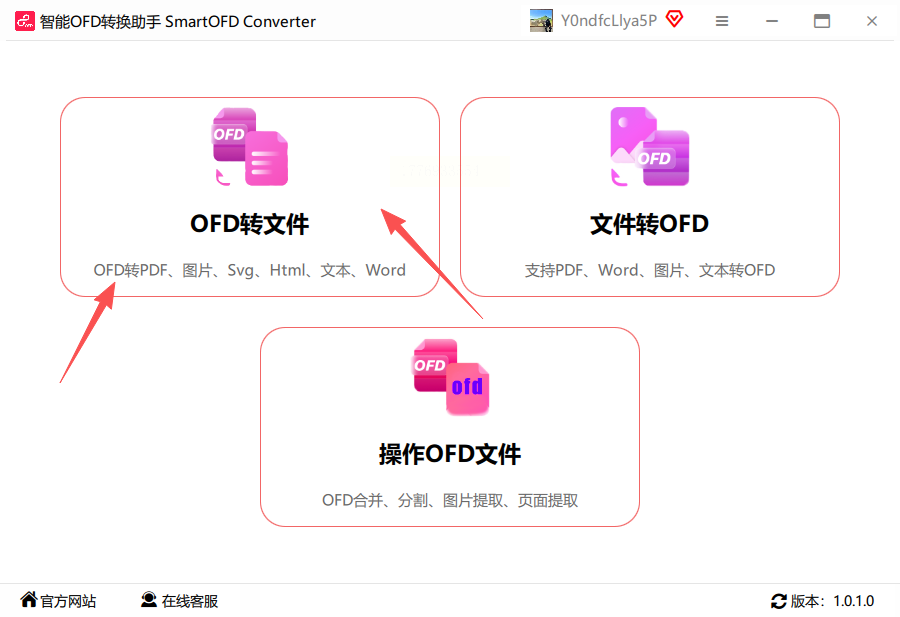
4. 虚拟打印(Windows自带)
推荐理由:电脑里有能打开OFD的软件就能用,不用额外装转换工具,纯系统功能就能搞定ofd转成pdf,超省心!
特点:
- 零成本!只要OFD能打开就行,不用下载新软件
- 能给PDF加密码或者设置页面范围
- 适合临时救急,比如收到OFD文件马上要打印的时候
- 转换过程不卡顿,和正常打印一模一样
适用平台:Windows 10/11系统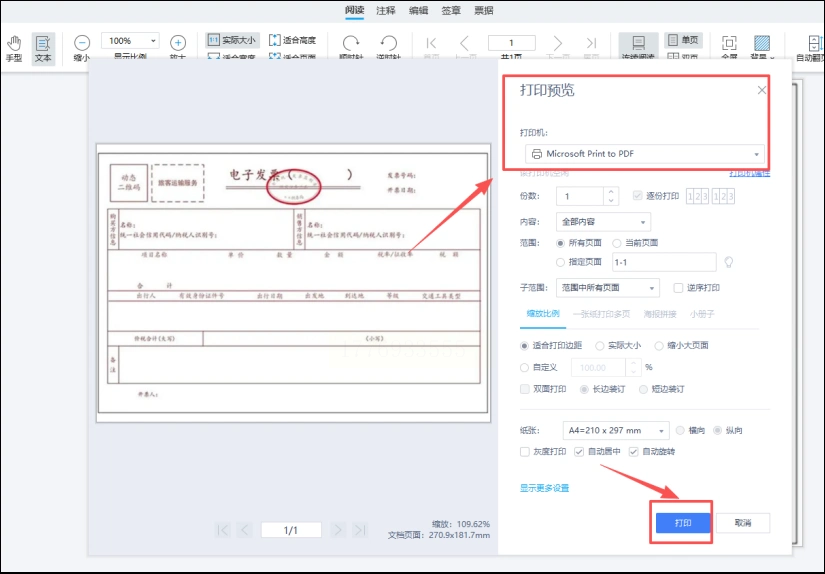
操作步骤:
打开能打开OFD的软件(比如WPS、福昕阅读器),按Ctrl+P调出打印界面,把打印机改成“Microsoft Print to PDF”,点打印就自动生成PDF啦~
5. WPS Office
推荐理由:咱们常用的办公软件,现在直接支持OFD格式了!没安装其他转换工具的话,用WPS也能轻松搞定ofd转成pdf。
特点:
- 平时写PPT、做表格都能用,转换后还能直接编辑
- 界面熟悉,不用重新学操作逻辑
- 支持OFD转PDF、OFD转图片等多种格式
- 转换后保留原文档的排版和格式
适用平台:Windows/macOS/iOS/Android
操作步骤:
打开WPS,直接把OFD文件拖进去,点上方“文档”菜单,选“另存为”,然后格式选“PDF”就搞定啦,简单到像喝水~
6. 在线转换工具(备用)
推荐理由:没安装软件的话,临时处理小文件用在线工具超方便,不用下载占内存,手机电脑都能用,临时做ofd转成pdf很合适。
特点:
- 不用安装任何软件,浏览器直接打开就能用
- 适合处理小于20MB的文件,大文件可能有点慢
- 转换过程加密,不用担心数据泄露
- 转换后文件会自动删除,隐私有保障
适用平台:所有带浏览器的设备(手机/电脑)
操作步骤:
打开在线转换网站(比如某在线工具平台),点“选择文件”,上传OFD文件,选PDF格式,等转换完成后点“下载”就行~
最后说几句
其实ofd转成pdf真没那么难,平时遇到这种格式问题,直接用汇帮OFD转换器或者WPS就能搞定。如果只是偶尔用一次,在线工具或者虚拟打印也够用。记住,转换的时候注意保存路径,别把文件弄丢啦~下次再碰到OFD格式,直接按上面的方法试一遍,保管你比同事快得多!有问题随时评论区问,我来教你怎么解决~
