

最近收到朋友吐槽,说公司发的报销单是OFD格式,微信直接发过去对方打不开,用WPS打开后想截图又糊成一片,改了三次都没搞定。这种崩溃时刻我太懂了!OFD转图片真的不用装一堆软件,今天把4个超简单的方法整理出来,看完直接上手,办公党、学生党都能用得上。
方法一:汇帮OFD转换器(适合办公批量处理)
这工具是专门做OFD转图片的,界面简单,上传文件后直接选图片格式就行。我用过几次,导出的图片清晰度和原文件差别不大,而且能批量上传,像财务部要处理100多份报表就能直接扔进去。
操作步骤:
1. 打开工具后选"OFD转文件",左边菜单点"OFD转图片"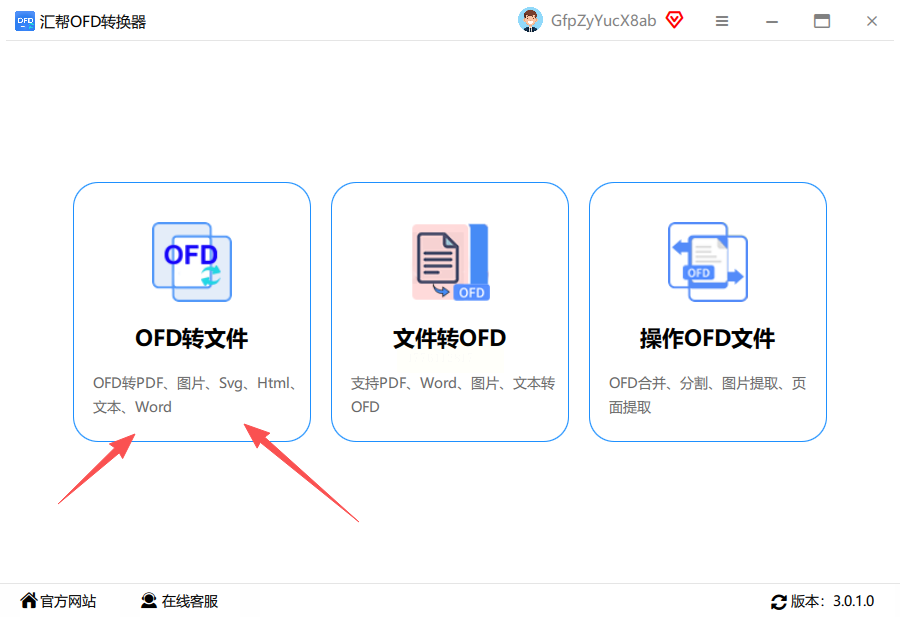
2. 拖文件进去,支持批量上传(一次拖5个没问题)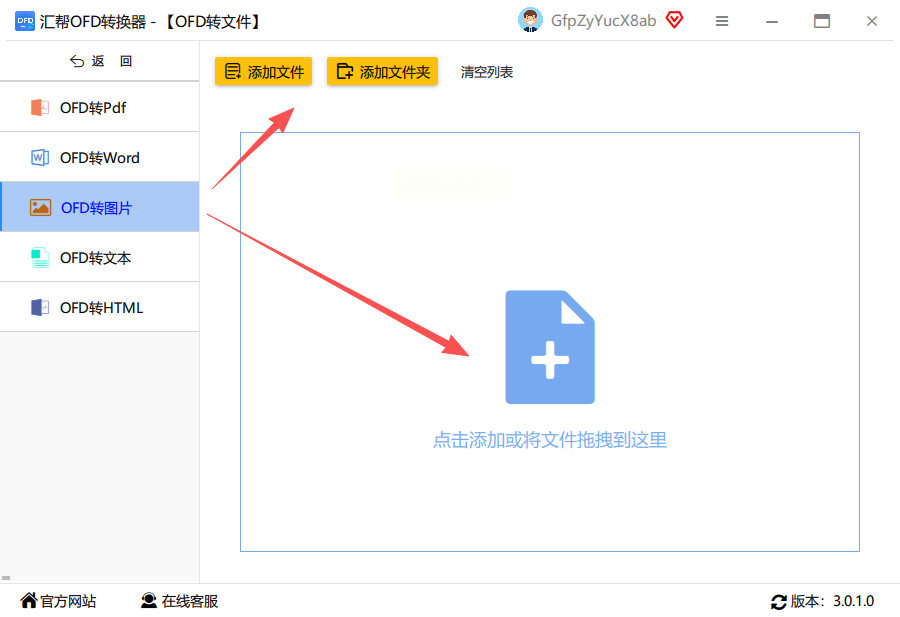
3. 页码那里可以勾需要的页面,单选多选都行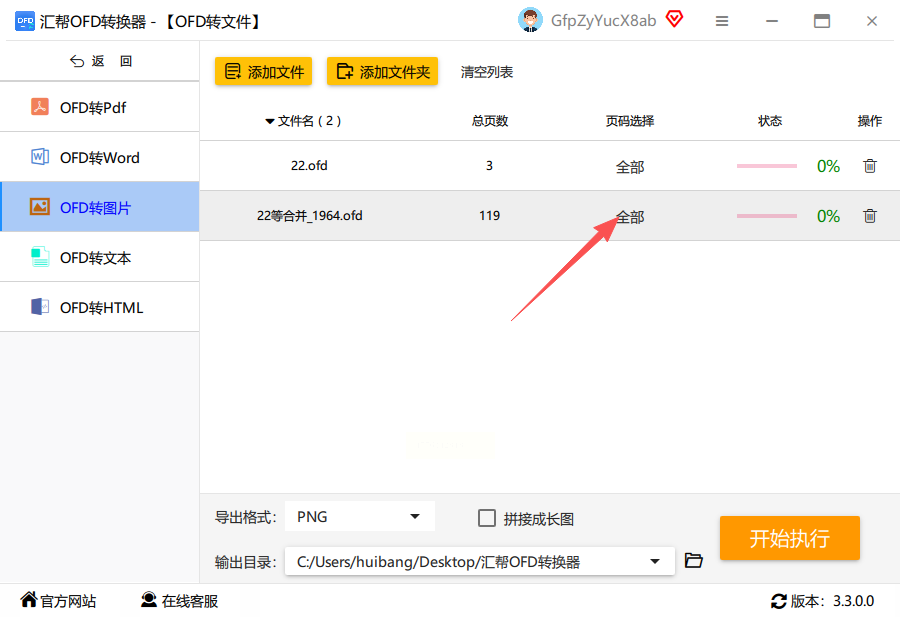
4. 导出格式选PNG(如果要长图记得勾拼接选项)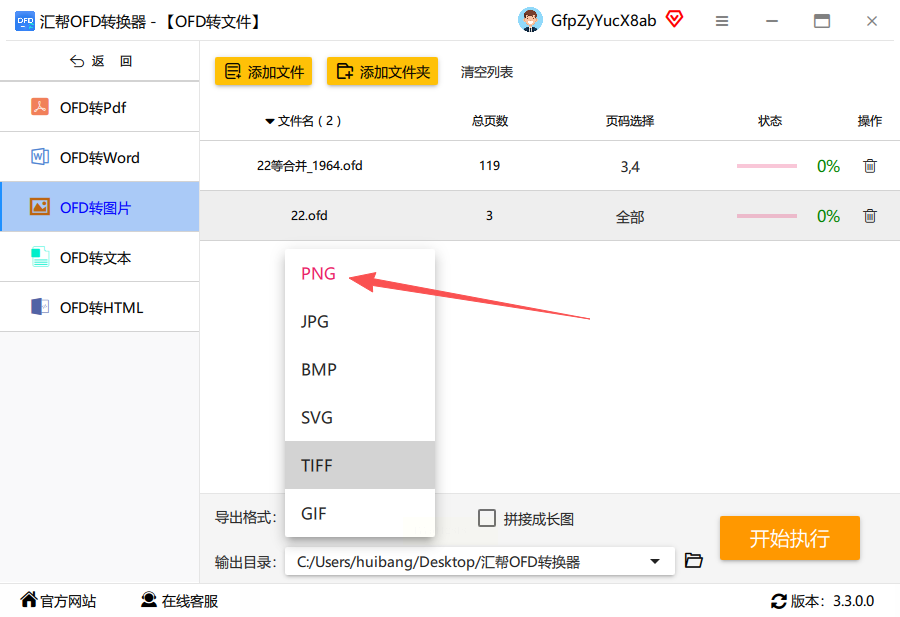
5. 选好路径点开始,等进度条走完就搞定了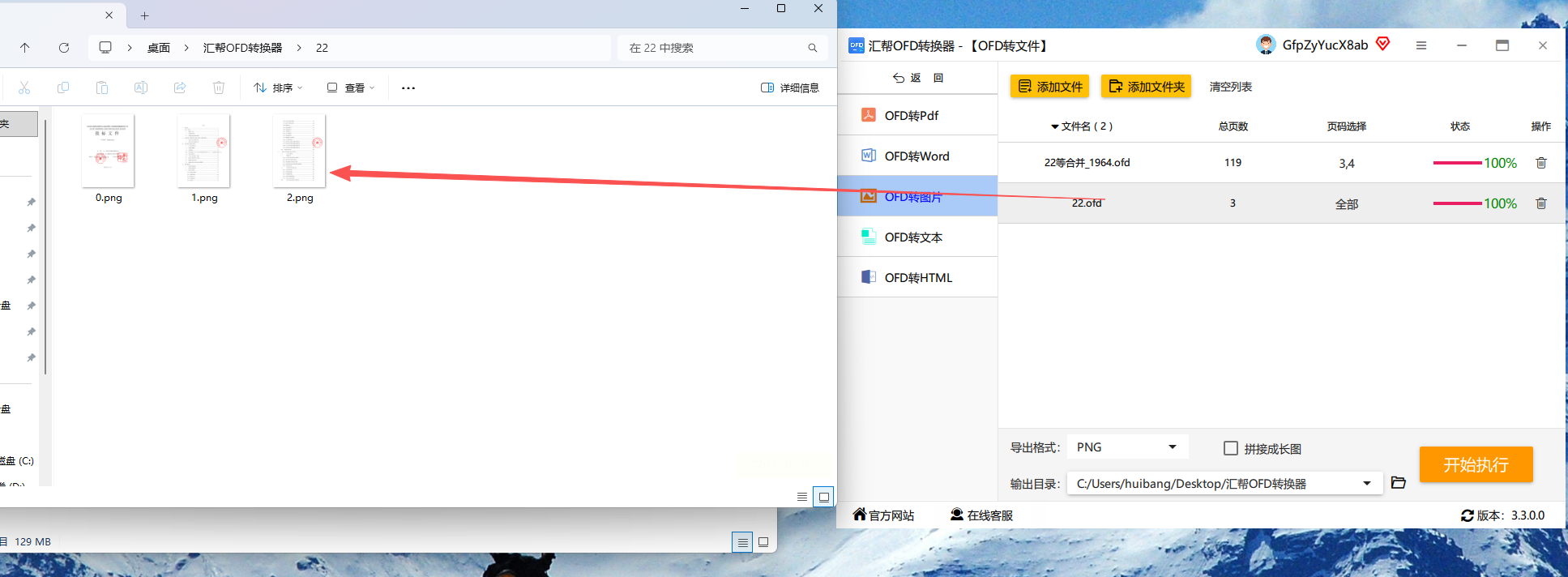
适用场景:公司报销单、财务报表批量转换,需要保持格式清晰的场景
核心优势:操作步骤少,批量处理快,导出格式可自定义,还能备份原文件
方法二:LibreOffice(适合系统自带工具的人)
这个是微软办公软件的平替,系统自带的电脑可能有装(比如Windows10以上),如果没装可以去官网下载。转换的时候不弹窗,也不会偷偷装别的东西,学生党处理课程资料很合适,用来做OFD转图片也很省心。
操作步骤:
1. 打开LibreOffice,点左上角"打开文件"选OFD文件
2. 顶部菜单点"文件"→"导出为"→"图片",轻松完成OFD转图片
3. 选PNG格式,勾"单页导出",设置保存位置
4. 点确定后会自动生成图片,按页码命名(比如1.png、2.png)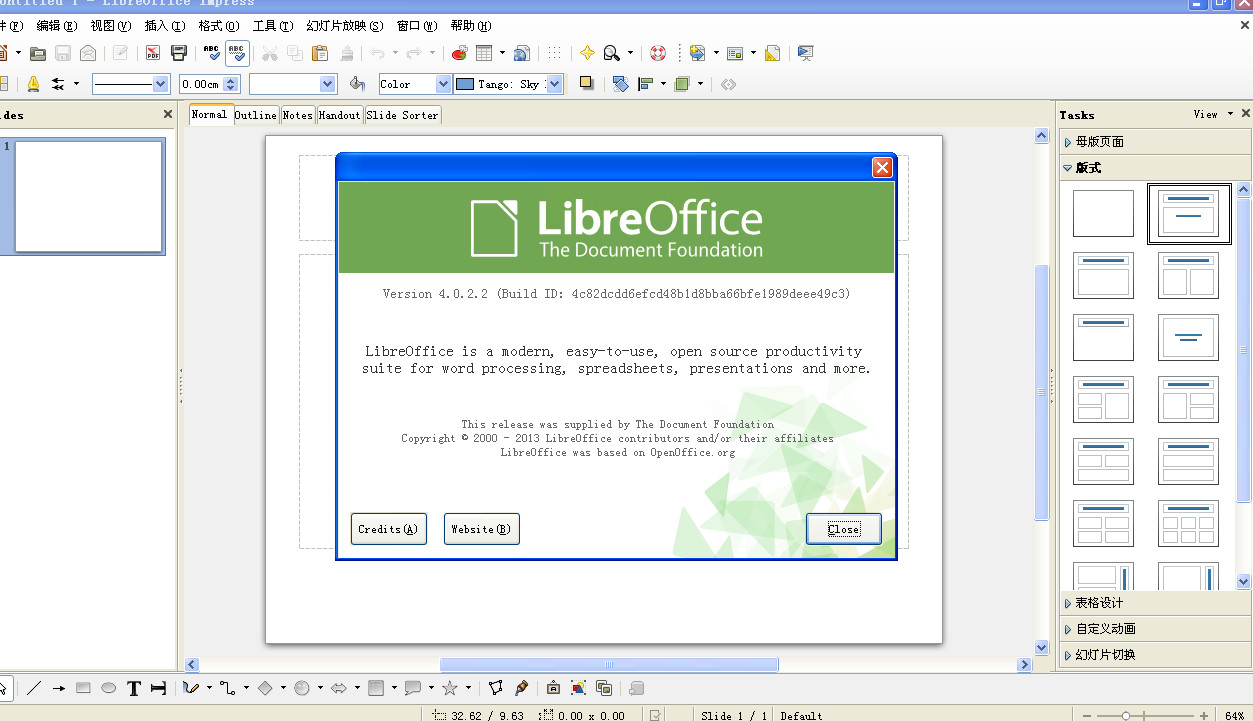
适用场景:日常处理各类文档,不需要批量转换的情况
核心优势:免费无广告,系统兼容性好,对特殊格式保留完整
方法三:智能ofd转换助手(适合新手快速操作)
这个工具我用手机端也试过,不过电脑版界面更清晰。它和汇帮有点像,但多了个"一键全选"功能,适合我这种经常手滑多选错页码的人。导出后的图片格式还能选SVG,虽然平时用不上,但偶尔做PPT素材很有用,新手做OFD转图片选它准没错。
操作步骤:
1. 打开后点"OFD转图片",拖进文件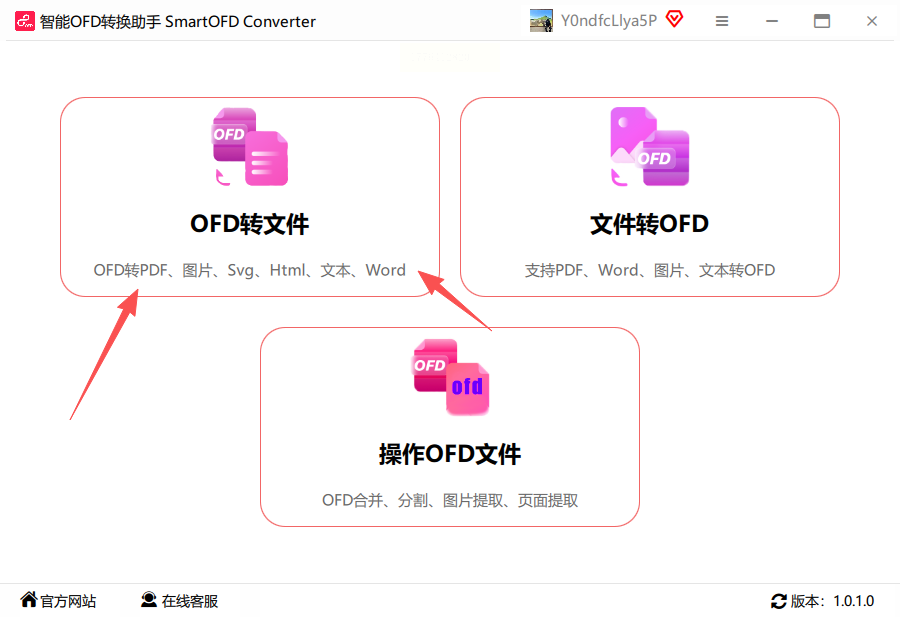
2. 页码那里可以看到每个页面的缩略图,直接点选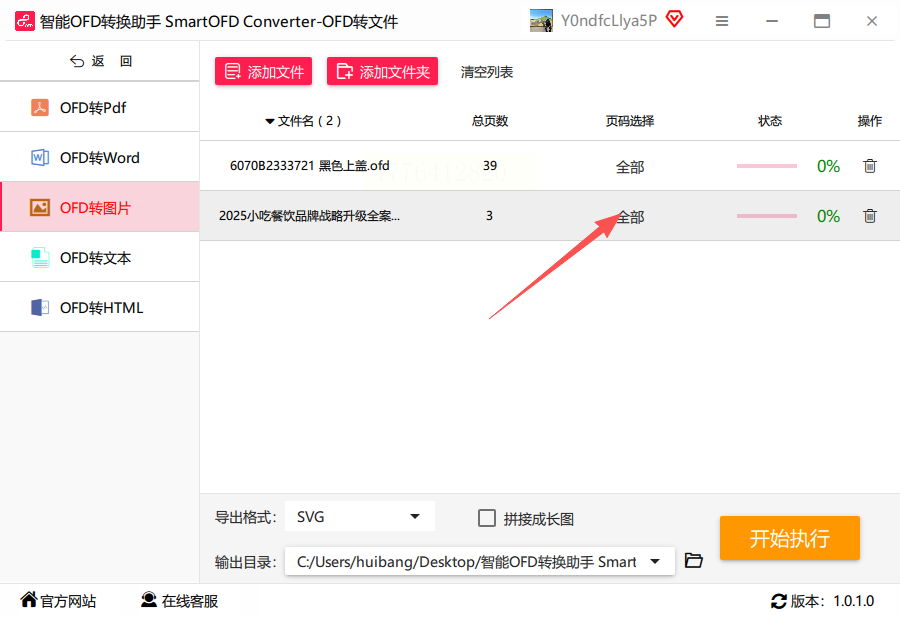
3. 选PNG格式,设置输出目录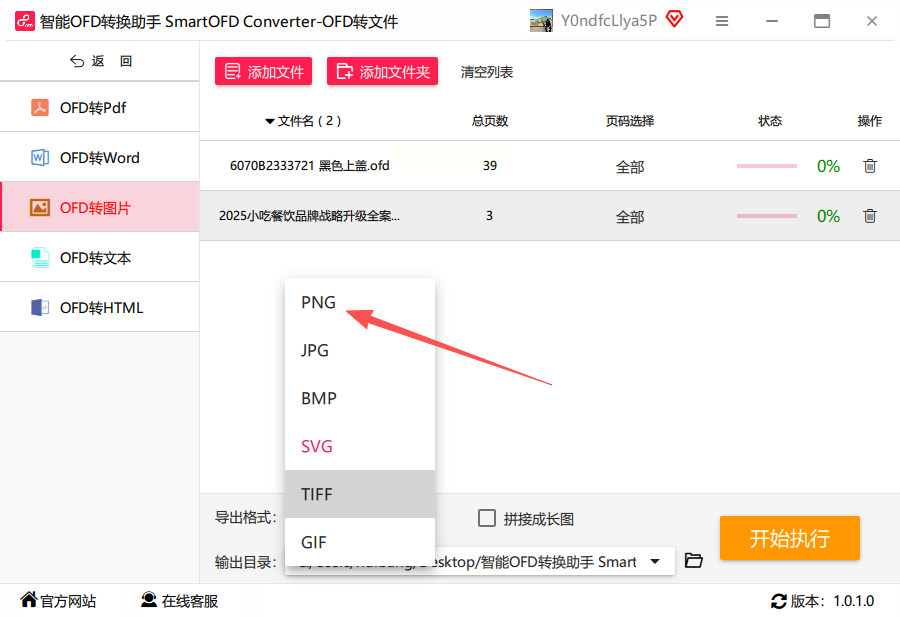
4. 点击开始转换,进度条走完就能拿到图片文件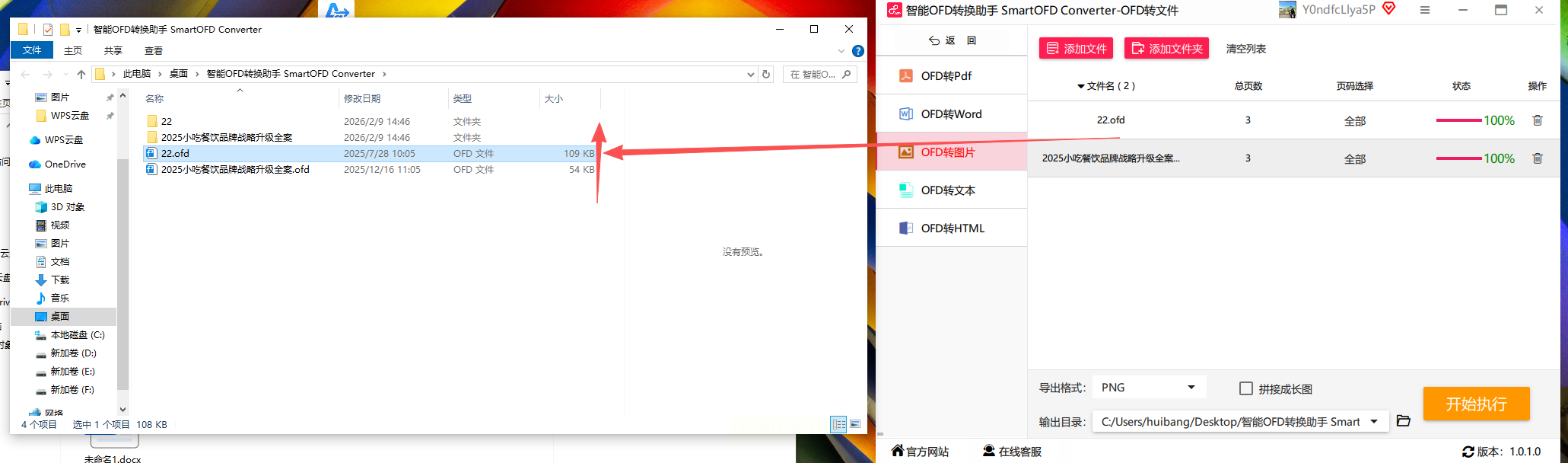
适用场景:个人日常文件转换,不需要复杂设置的情况
核心优势:界面简洁,新手友好,支持页面缩略图预览
方法四:浏览器在线转换(适合临时需要转换)
如果不想装软件,直接用浏览器在线工具更方便。我试过3个平台,转换速度快但要注意文件大小,超过20MB可能卡住。这个方法适合只需要转1-2个文件的情况,比如临时处理领导发来的OFD合同,应急做OFD转图片很合适。
操作步骤:
1. 打开在线转换网站(比如搜索"OFD转图片在线")
2. 点击"选择文件"上传OFD文档
3. 选PNG格式,设置页面范围
4. 等转换完成后点下载,图片会自动存到浏览器下载目录
适用场景:临时转换1-2个文件,不想安装软件
核心优势:不用安装,即点即用,适合电脑里没存软件的情况
工具选择指南
- 批量处理选汇帮:一次处理5个以上文件,记得选"拼接成长图"功能
- 系统自带工具选LibreOffice:装了就用,不占内存,学生党首选
- 偶尔转换选智能助手:界面像手机APP,步骤简单,适合新手
- 临时应急选在线工具:但大文件可能加载慢,最好提前检查文件大小
常见问题(新手必看)
1. OFD转图片后模糊?→ 检查导出格式是否选PNG(JPG压缩率高会模糊)
2. 页码选错了怎么办?→ 大部分工具支持重新上传文件
3. 找不到转换后的文件?→ 汇帮和智能助手会自动弹出备份路径,LibreOffice默认在当前文件夹
4. 转换失败提示"格式不支持"?→ 确认文件是OFD格式(后缀是ofd),不是扫描件转的PDF
写在最后
OFD转图片真的是办公必备技能,尤其是现在很多政务文件、国企报表都用OFD格式。这4个方法覆盖了不同场景,平时处理文件时可以多留个心眼,像财务季度报表、毕业论文附录这些,提前存好转换后的图片,发微信就不用再等对方装OFD阅读器了。如果有哪一步卡住了,评论区问我,我会把实操截图发给你~最后提醒下,转换时尽量选PNG格式,PDF虽然小但模糊概率高,PNG能保证清晰度,保存的时候别放在C盘,不然系统升级会丢文件哦!
