

大家在工作中肯定遇到过这样的问题:Excel表格里的数据明明很规整,却要手动复制粘贴到TXT里,一个个文件处理太耗时;或者需要把多个Excel文件批量转换成TXT格式,却不知道用什么工具更靠谱。还有些小伙伴担心格式转换后数据会乱掉,或者文件内容不安全。别慌!今天我就把压箱底的4个Excel转TXT方法都分享出来,让你从重复劳动里解放出来!不管你是刚接触办公软件的新人,还是经常处理数据的老员工,这些方法都能帮你快速搞定格式转换,提升工作效率。

一、汇帮PDF转换器:简单4步,批量转换超省心
软件名称:汇帮PDF转换器
下载地址:https://www.huibang168.com/download/Lfk5KXGSo9wC
我给你一步步拆解,跟着做就行,完全不用学复杂知识!
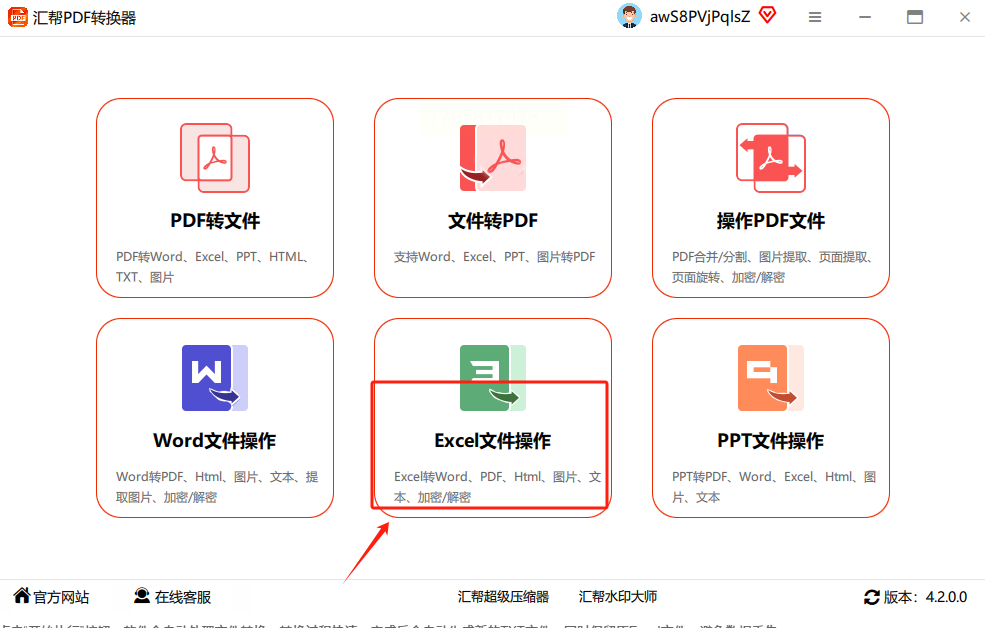
步骤1:打开软件,找到Excel转换功能
打开汇帮PDF转换器后,主界面上你会看到一排功能选项,找到“Excel文件操作”这一栏,点进去。这里面不止能转TXT,PDF、Word、图片转文本都能搞定,功能特别全,而且界面设计得很直观,一点都不复杂。
步骤2:选择Excel转文本,批量上传文件
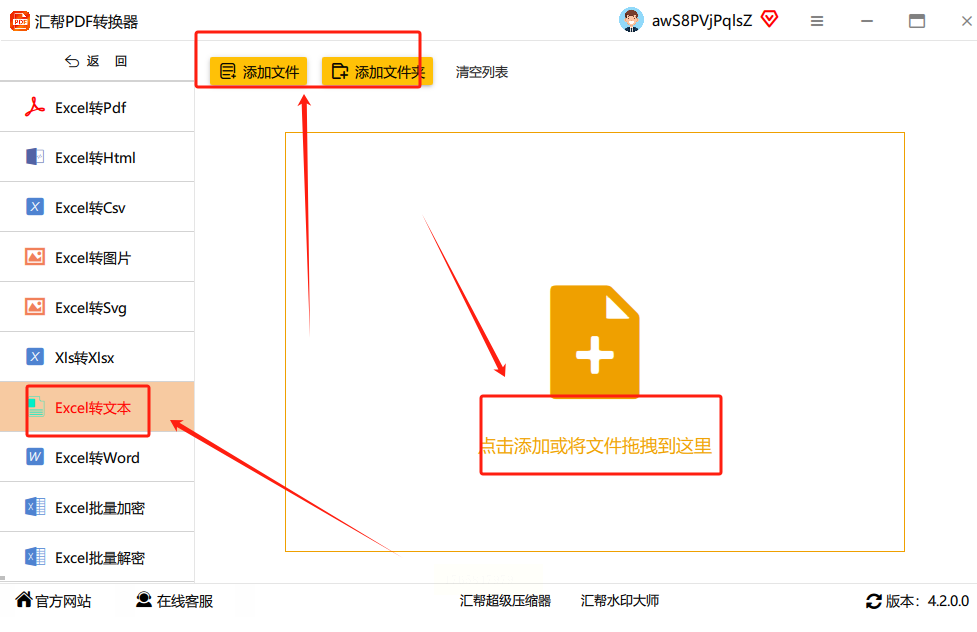
进入Excel文件操作模块后,左边会有个“Excel转文本”的选项,直接点它。然后你会看到“上传文件”的按钮,点一下就能选文件了。这里有个超棒的地方:支持单个文件上传,也能批量选文件夹里的所有Excel文件,比如你有10个Excel要转,直接选文件夹就能一次性搞定,不用一个个点,省超多时间!
步骤3:设置保存位置,参数简单又安全
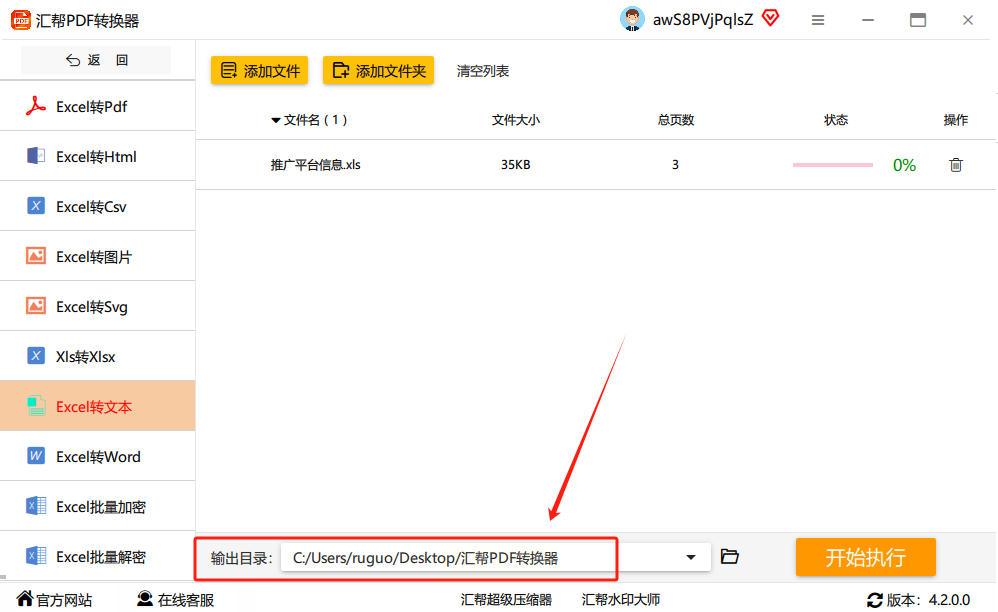
上传完文件后,要选一下转换后TXT文件存哪里。软件默认是保存在桌面,但你也可以自己选个文件夹,比如“我的文档\Excel转TXT”,这样找起来更方便。而且这个软件是在本地处理文件,不会把你的数据传到网上,全程加密,内容不会泄露,这点特别让人放心。
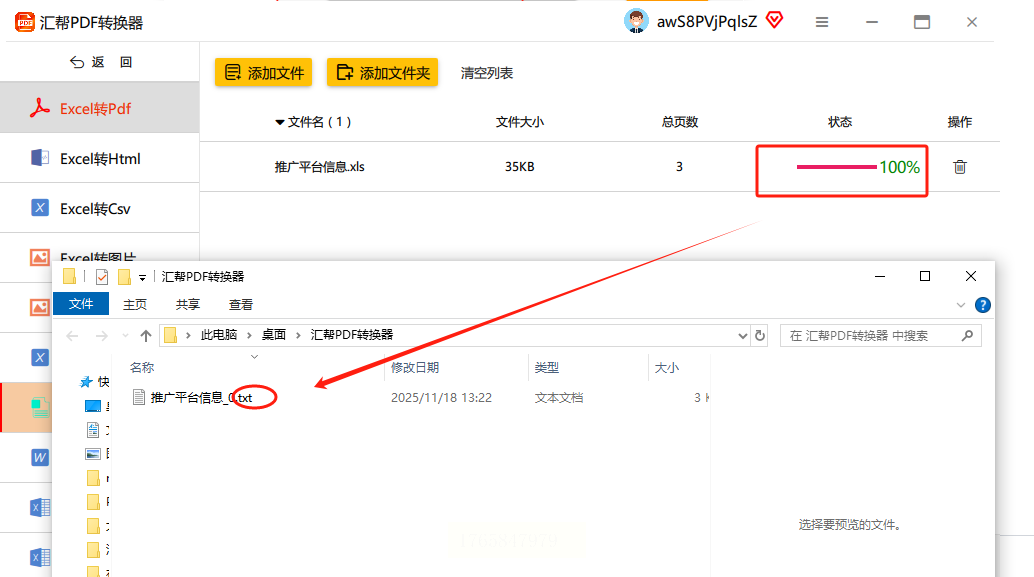
步骤4:一键转换,等几秒就完成
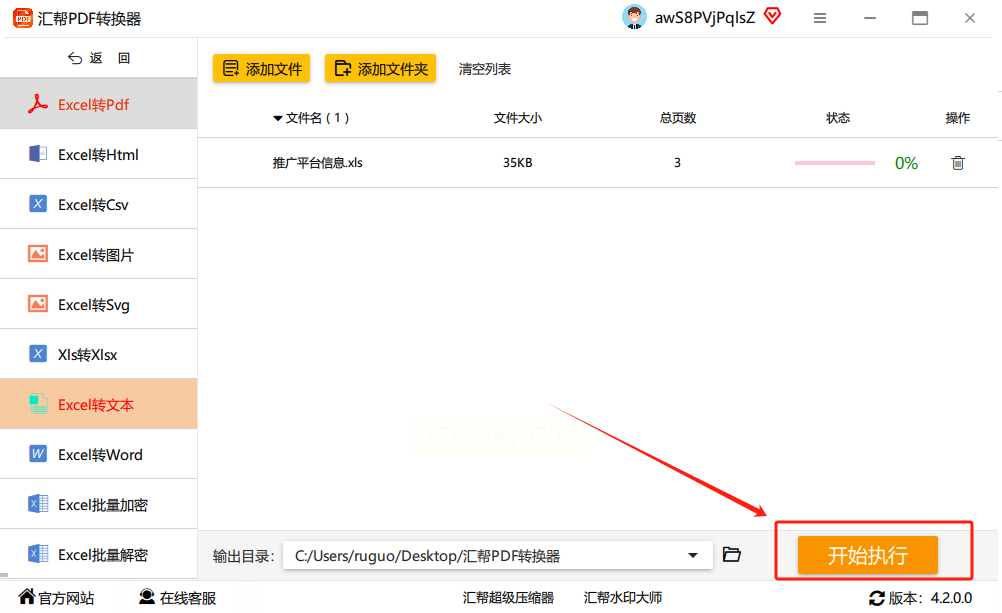
最后确认一下文件和保存位置都对了,点“开始执行”按钮。转换速度很快,我试过10个Excel文件一起转,也就十几秒就搞定了,比手动复制粘贴快10倍都不止!
转换完后,软件会自动生成TXT文件,每个文件都是单独的,而且原Excel文件不会被修改,数据安全又完整。
二、Excel自带“另存为”:不用第三方软件也能转
虽然步骤稍微多一点,但完全不用花钱,适合不想装软件的小伙伴。
步骤1:打开Excel文件,选好要转换的表格
先打开Excel软件,找到你要转换的Excel文件,点“打开”按钮加载进去。如果是多个文件要转,得一个个打开,不过单个文件处理起来也很快。

步骤2:点击“文件”菜单,选择“另存为”
在Excel界面的左上角,有个“文件”选项卡,点一下。里面会弹出一个菜单,找到“另存为”,点进去。这个“另存为”和我们平时存文件不一样,它专门用来转换格式的。

步骤3:设置保存类型和路径
在弹出的“另存为”窗口里,你要做两个关键设置:
- 存储位置:左边导航栏选你想放TXT文件的文件夹,比如“桌面”或者“文档”;
- 文件类型:在“保存类型”那里,下拉菜单里找“文本文件(制表符分隔)(*.txt)”,这个格式最常用,转换后表格的行列关系也能保留得比较好。
步骤4:确认保存,格式转换完成
检查一下路径和格式都对了,就点“保存”。这时候Excel会自动帮你转换,转换完之后你去保存的文件夹里看看,就能找到新生成的TXT文件了。不过这个方法只能单个文件转换,如果要批量处理多个Excel,可能要重复操作好几次,效率会低一点,适合偶尔用一次的情况。

三、VBA宏编程:进阶玩法,适合批量处理的老用户
我给你写个简单的代码,跟着操作就行。
步骤1:打开VBA编辑器
先打开你要转换的Excel文件,按键盘上的`Alt + F11`组合键,就能打开VBA编辑器窗口。这个窗口是用来写代码的,不用怕,我给你的代码直接复制粘贴就行,不用自己写。
步骤2:插入新模块,粘贴代码
在VBA编辑器里,右键点击左边“VBAProject”那个文件夹,选“插入”→“模块”,这样就新建了一个代码编辑窗口。然后把下面这段代码复制进去:
```
Sub 批量导出TXT()
Dim 文件路径 As String
Dim 工作表 As Worksheet
文件路径 = ThisWorkbook.Path & "\转换后的TXT\"
'先创建文件夹
If Dir(文件路径, vbDirectory) = "" Then
MkDir 文件路径
End If
'遍历所有工作表
For Each 工作表 In ThisWorkbook.Sheets
工作表.Copy
With ActiveWorkbook
.SaveAs Filename:=文件路径 & 工作表.Name & ".txt", FileFormat:=xlText
.Close SaveChanges:=False
End With
Next 工作表
End Sub
```
步骤3:设置保存路径,运行宏
代码里的“转换后的TXT”文件夹会自动创建,你也可以改成自己想要的路径,比如"D:\ExcelTXT"。然后按F5键运行这段宏,或者点工具栏上的“运行”按钮。运行之后,Excel会自动打开每个工作表,转换成TXT文件,最后保存在你指定的文件夹里。
四、Excel自带宏:简单代码,批量转换Excel文件
除了上面的VBA方法,Excel还有更简单的宏代码,专门针对单个Excel文件批量转TXT。我给你写个更简短的版本,适合新手快速上手。
步骤1:打开Excel,按Alt+F11打开编辑器
和前面一样,先打开Excel文件,按`Alt + F11`进入VBA编辑器,右键“VBAProject”→“插入”→“模块”,新建一个模块。
步骤2:粘贴宏代码,修改保存路径
把这段代码复制进去:
```
Sub Excel转TXT()
Dim 保存路径 As String
保存路径 = "C:\我的Excel文件\" '改成你自己的路径
'创建文件夹
If Dir(保存路径, vbDirectory) = "" Then
MkDir 保存路径
End If
'转换当前工作簿所有工作表
ThisWorkbook.SaveAs 保存路径 & ThisWorkbook.Name & ".txt", FileFormat:=xlText
End Sub
```
步骤3:运行宏,自动生成TXT文件
把代码里的保存路径改成你想放TXT的地方,比如"D:\我的文件",然后按F5运行。Excel会自动把整个Excel文件(包含所有工作表)转换成一个TXT文件,放在你指定的文件夹里。
五、操作注意事项:这些细节别忽略!
用这些方法转换Excel到TXT时,有几个小细节要注意,不然可能会出错。我总结了几点,你一定要看:
1. 文件格式兼容性:如果Excel里有合并单元格、复杂公式或者特殊符号(比如斜线、换行符),转换后的TXT可能会显示得不太对。最好提前检查一下数据格式,尤其是合并单元格,建议先拆分后再转换,避免内容错位。
2. 批量转换的区别:汇帮PDF转换器支持批量上传文件夹,适合多个Excel一起转;而Excel自带的“另存为”只能单个文件转换,VBA宏可以单个文件批量转工作表。根据你的需求选方法,别选错了工具。
3. 数据安全问题:用第三方软件时,要确认是本地处理,别用那些需要上传文件到云端的工具,防止数据泄露。如果公司有严格的数据安全要求,优先用Excel自带的方法,或者选择本地加密的软件。
4. 备份原文件:不管用哪种方法转换,最好先备份原Excel文件。有时候格式转换可能会导致数据丢失,比如原文件有超链接或者特殊格式,备份后就算出错也能重新处理。
5. 检查转换后内容:转换完成后,一定要打开TXT文件检查内容,看看格式有没有乱掉,数据有没有缺失。比如列之间的分隔符是不是正确,有没有多余的空行,这些小问题要及时发现。
六、总结:哪种方法最适合你?
最后总结一下,这4种方法各有优缺点,你可以根据自己的情况选择:
- 汇帮PDF转换器:适合新手和批量处理,操作简单,不用编程,几分钟就能学会,而且支持多种格式转换,性价比高。
- Excel“另存为”:适合电脑里没装软件的情况,不用花钱,但只能单个文件转换,适合偶尔用一次的用户。
- VBA宏(多个工作表):适合有多个工作表的Excel文件,能批量转成单独的TXT,适合经常处理数据的办公族。
- Excel宏(单个文件):适合需要合并所有工作表数据的情况,代码简单,一键转换,适合懂点编程的用户。
不管选哪种方法,关键是要熟悉自己的Excel文件结构和转换需求。赶紧试试这些方法,让你的办公效率直线上升吧!
