

嗨,小伙伴们!现在咱们工作学习中PDF文件用得多了,可谁没遇到过秘密文件被人偷看的尴尬?比如工作报告里的财务数据、学习资料里的个人笔记,万一被泄露,不仅麻烦还容易出错。其实加密PDF就像给文件加了把锁,只要你知道密码就能安全打开,这招在公司发文件、给朋友传资料时超实用!
本教程会手把手教你5种简单又安全的加密方法,不管你是电脑小白还是经常处理文档的老手,都能快速学会。学会后,你再也不用怕PDF里的敏感信息被别人看到或者随意修改了,自己的文件掌控权完全在手里~

方法一:用汇帮PDF转换器给PDF加密码(软件版)
操作步骤:
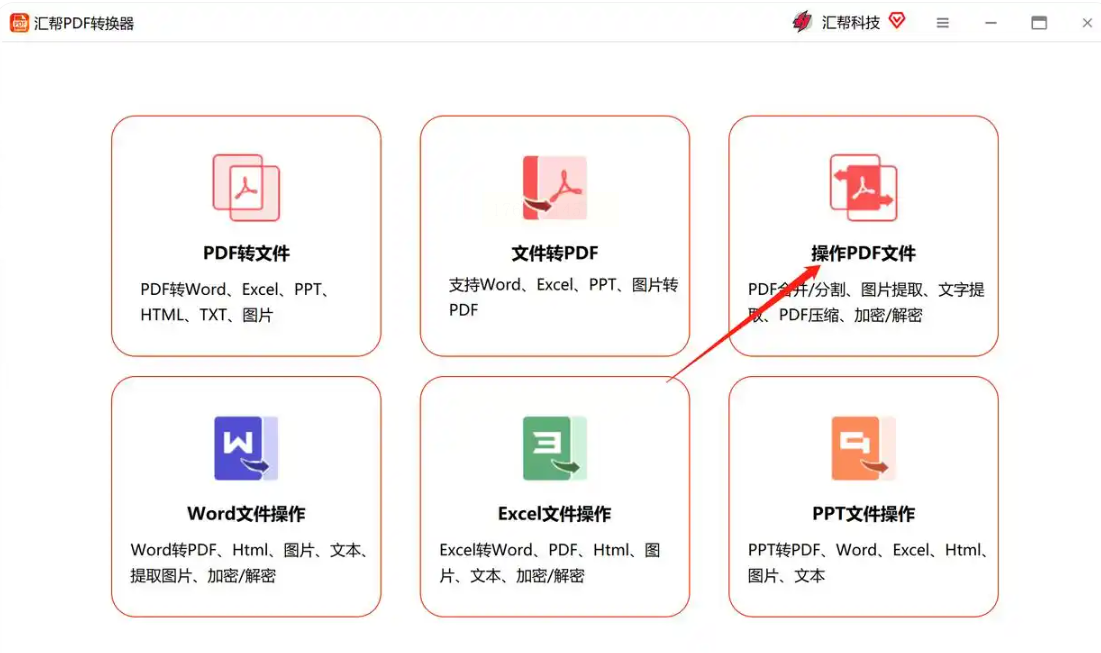
1. 打开软件,会看到简洁的主界面。
2. 进入PDF加密功能:在主界面往上看,找到“操作PDF文件”这个菜单,点一下展开,里面就有“PDF加密”的按钮,直接点进去进入加密页面。
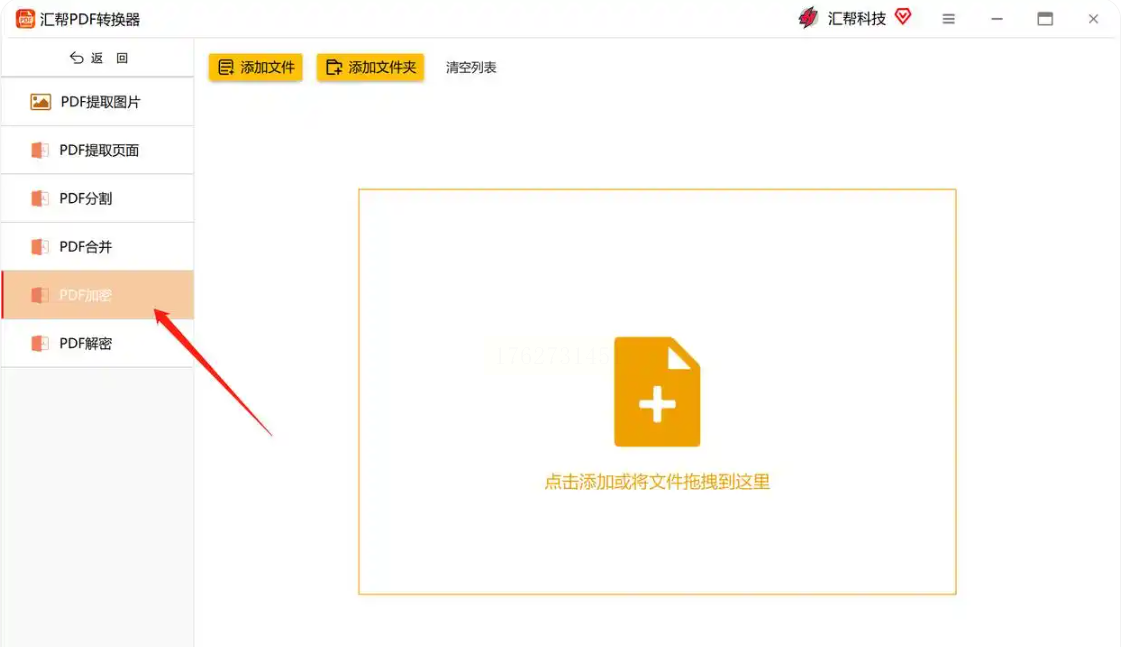
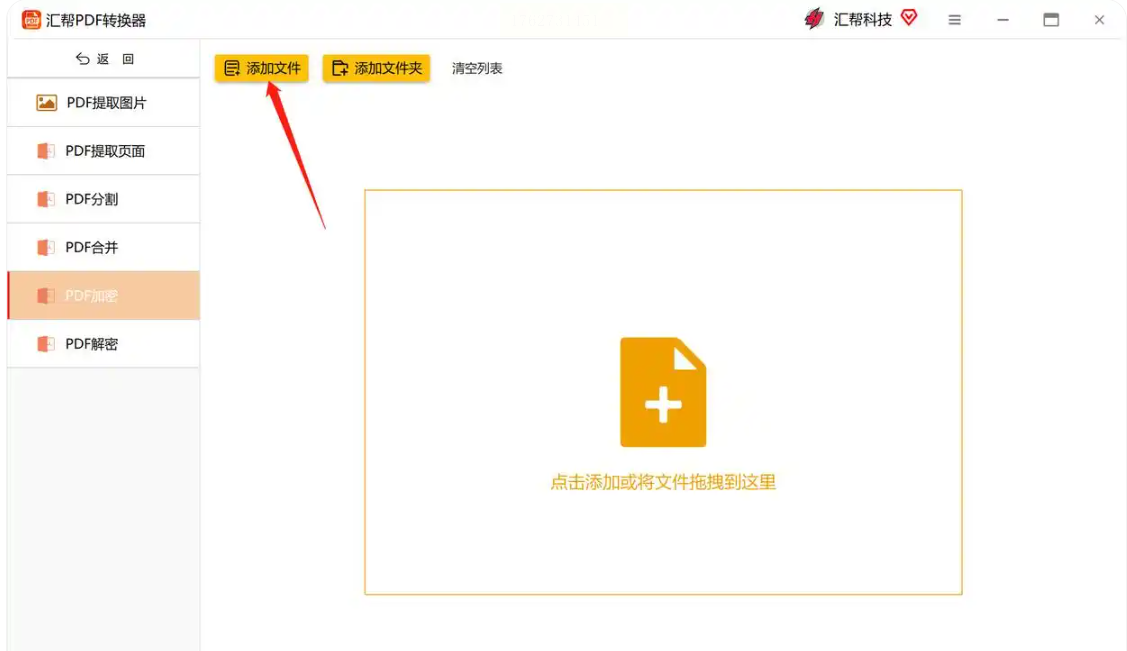
3. 添加要加密的文件:左边菜单栏已经是“PDF加密”界面了,点右上角的“添加文件”,弹出电脑里的文件列表,找到你要加密的PDF文件,选中后点“打开”;或者直接从文件夹里把PDF文件拖到软件中间的空白区域,这样更省时间。
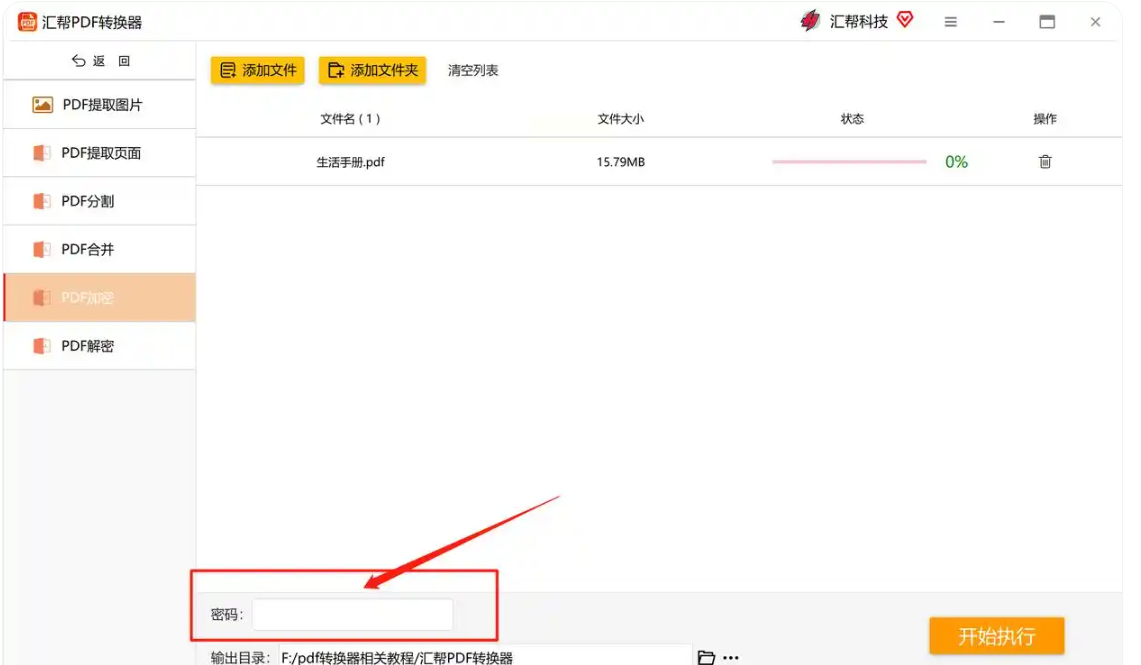
4. 设置密码:左下角有个“密码”输入框,这里要输入你自己的密码。密码最好复杂点,比如字母+数字+符号组合,这样别人不容易破解。输入完记得再检查一遍密码,别输错了。
5. 选择保存位置:点右下角的“浏览”按钮,选一个你方便找到的文件夹,比如桌面或者专门的“加密文件”文件夹,以后找起来一目了然。
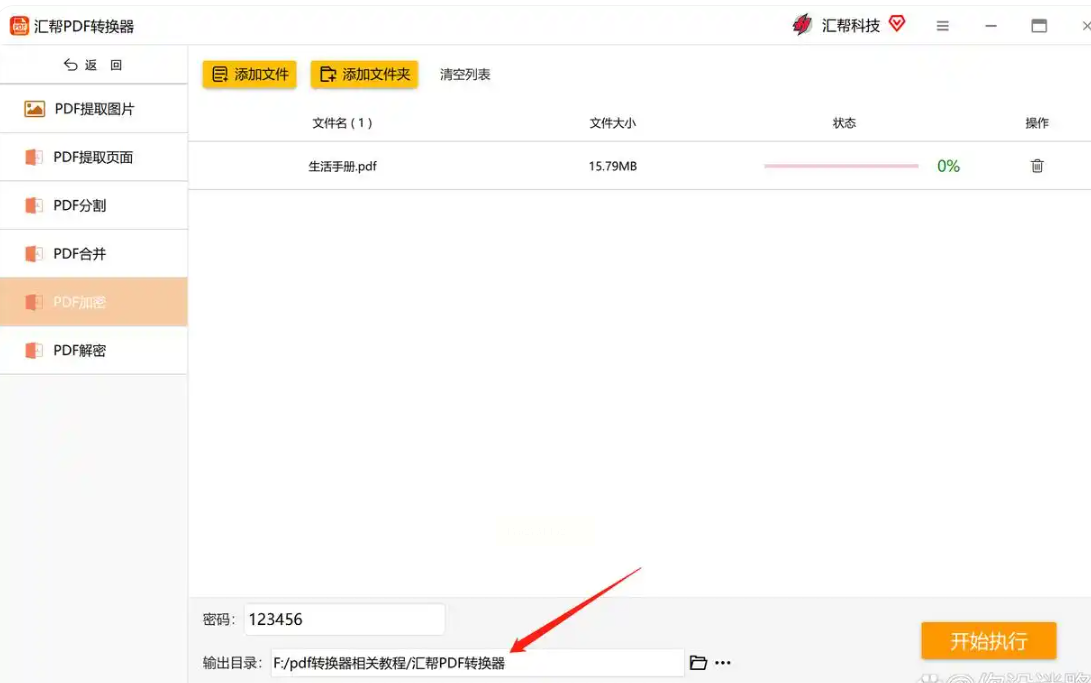
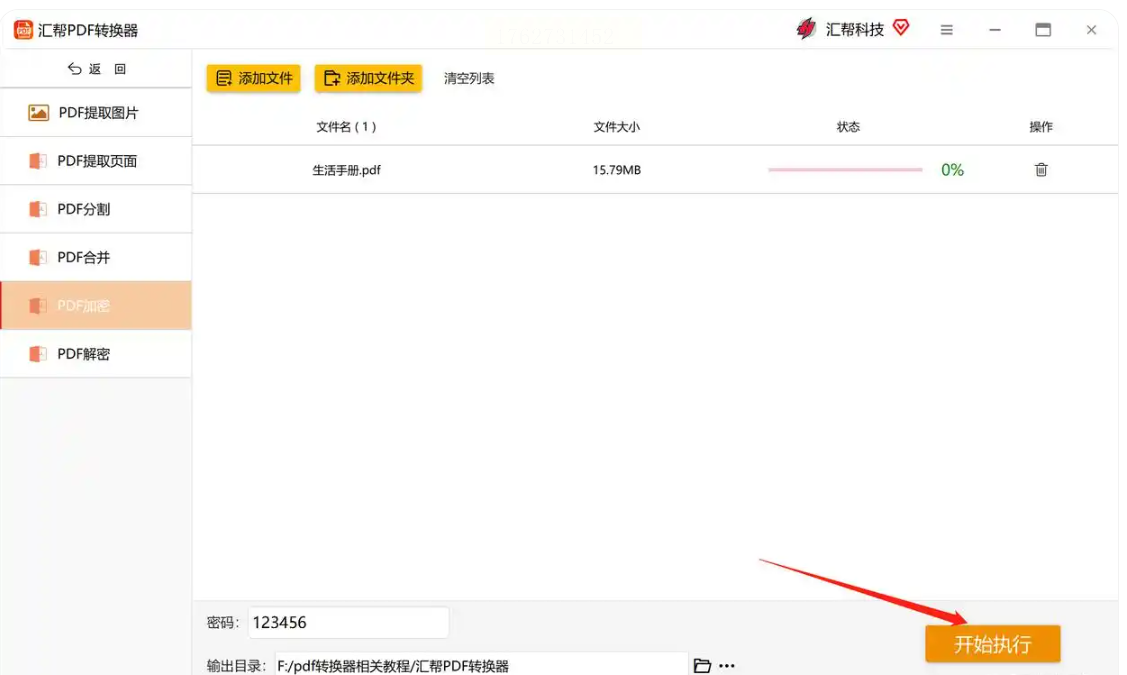
6. 开始加密:所有设置都搞定后,点右下角的“开始执行”,软件就会开始加密了。中间会显示进度条,等进度到100%,就加密完成啦!
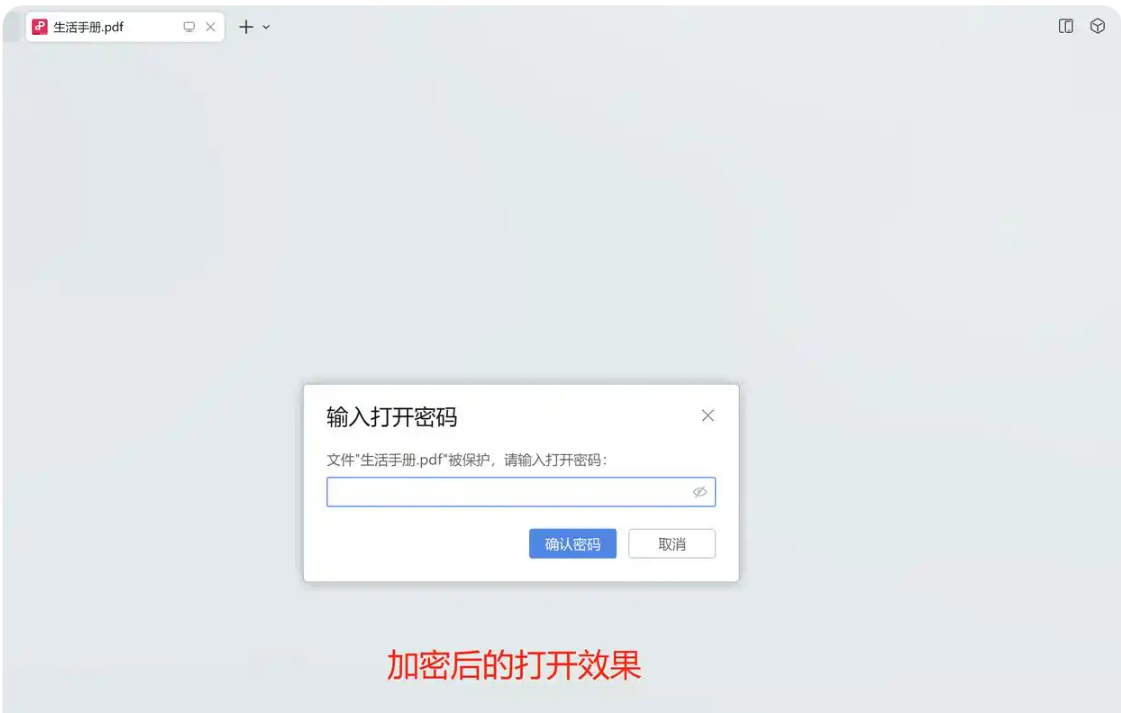
7. 验证加密效果:加密完成后,软件会自动弹出保存的文件夹,你找到那个加密后的PDF文件,双击打开试试——这时候会跳出密码输入框,只有输入你刚才设的密码,才能看到里面的内容,完美!
方法二:用CleverPDF在线工具加密(网页版,不用安装软件)
操作步骤(全是傻瓜式操作):
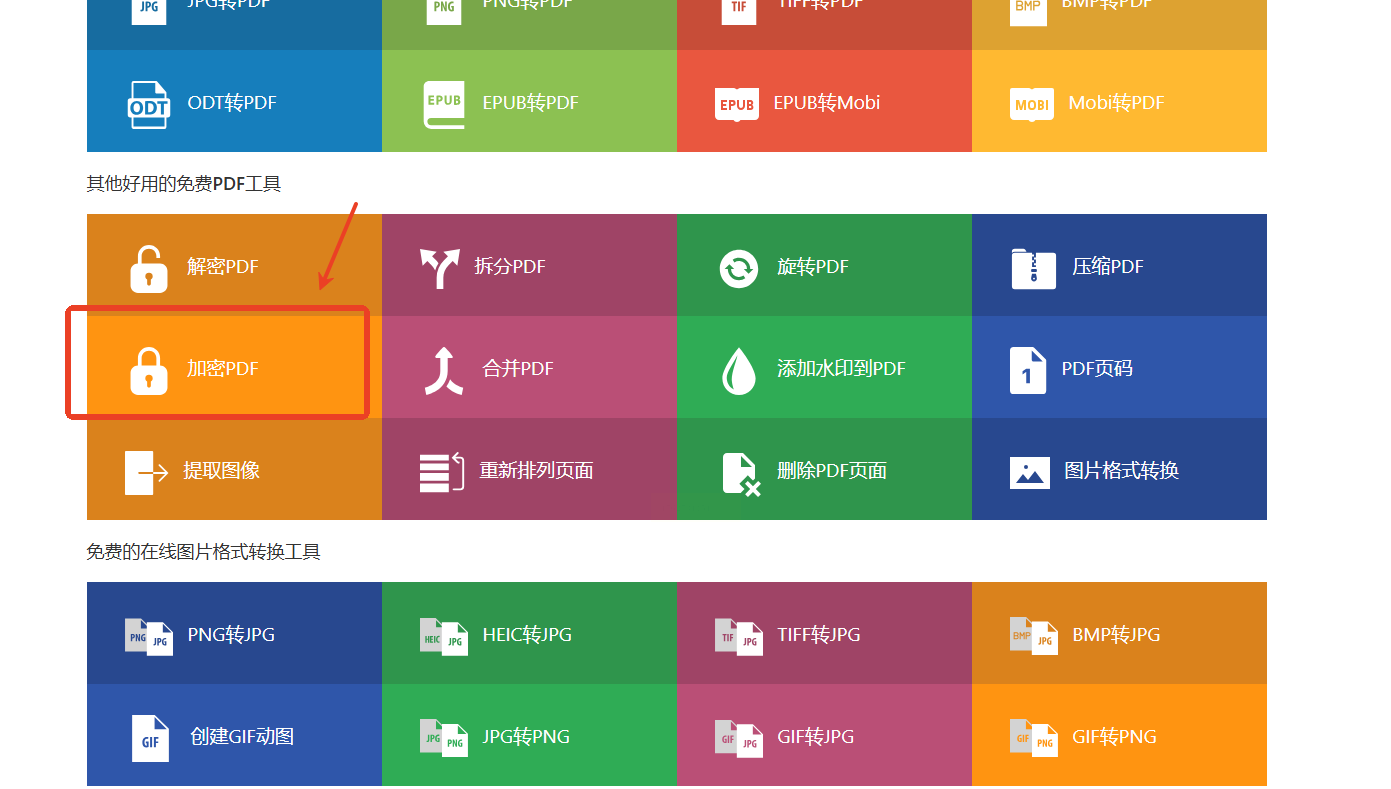
1. 打开CleverPDF网站:在浏览器里输入CleverPDF的网址(如果记不住,直接搜“CleverPDF”就能找到),网站打开后会看到各种PDF工具,比如转换、压缩、加密等,你找“PDF加密”那个功能点进去。
2. 上传PDF文件:页面中间有个大按钮写着“选择文件”,点它从电脑里找PDF文件,或者直接把文件拖到上传区域。支持同时传多个文件,不过一次最多传10个,超过的话得分批来。
3. 设置两种密码(关键!):上传后会出现两个密码设置框,第一个是“打开密码”,就是别人看PDF必须输入的密码;第二个是“权限密码”,可以限制别人能不能复制、打印。如果你只是想防止别人打开,直接填打开密码就行,权限密码留空。
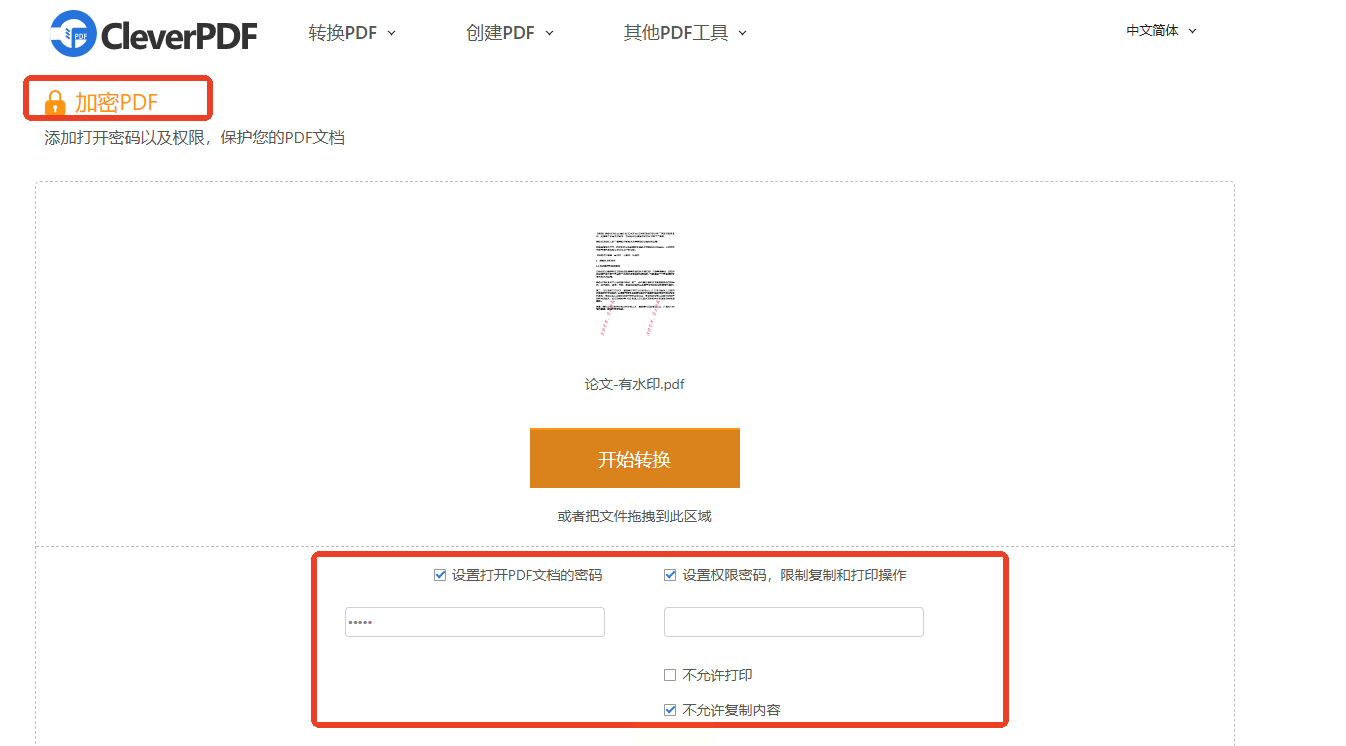
4. 启动加密:确认密码都填对了,点“应用”按钮,网站会用加密技术处理你的文件,这个过程可能有点慢,耐心等一会儿,看进度条走到头就完成了。
方法三:用PDF编辑器自带加密功能(适合经常改文档的人)
操作步骤(适合日常用编辑器的小伙伴):
1. 打开PDF编辑器:如果你平时用Adobe Acrobat或者WPS编辑器,打开它之后,先把要加密的PDF文件拖进去打开。
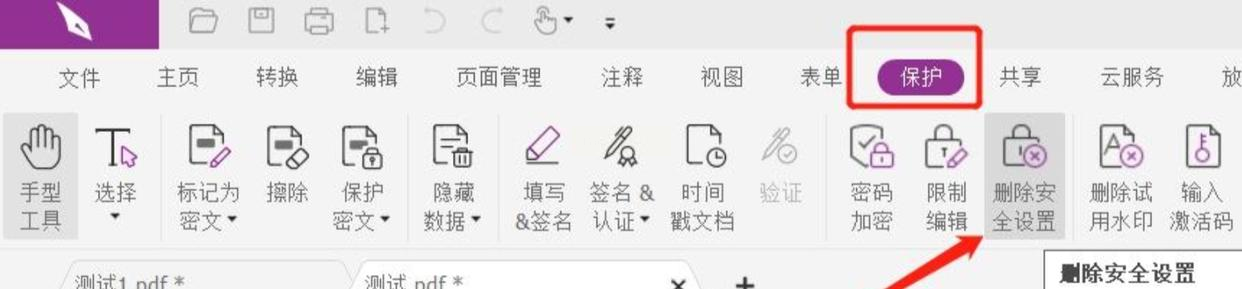
2. 找到加密功能:在编辑器的顶部菜单栏里,找到“保护”这个选项(有的软件叫“文档安全”),点一下下拉菜单,里面有“密码加密”或“加密文档”,选这个功能。

3. 设置打开密码:弹出的对话框里,你需要输入密码,最好选“AES-256”这种高级加密算法,然后重复输入确认密码。如果想限制打印、复制这些操作,就在下方勾选“限制打印”“限制复制”等选项,设置完成后点“确定”。
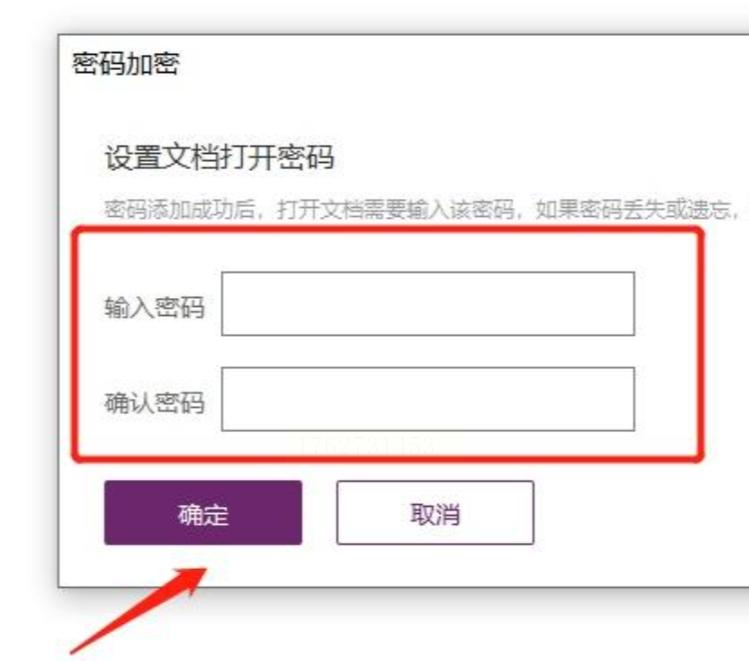
4. 保存加密文件:现在文档还没加密,你得点“保存”按钮,把加密后的PDF存到新位置。之后再打开这个PDF,就必须输入密码才能看了,而且如果没密码,别人直接打开会提示“文档已加密”。
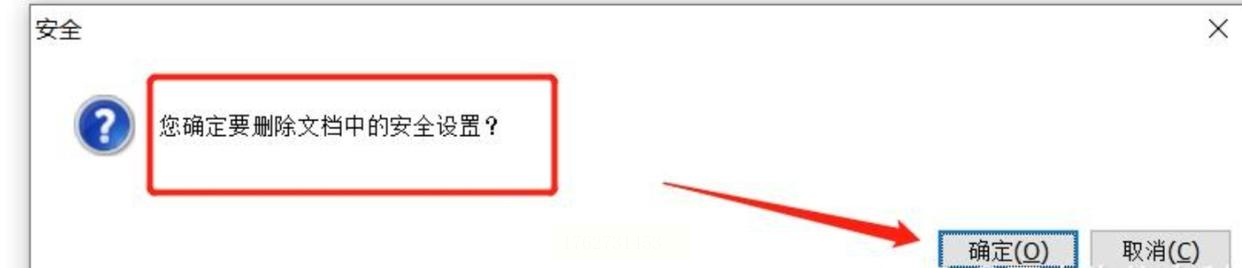
5. 如果想解密怎么办?:要是以后想取消加密,还是在“保护”菜单里找到“删除安全设置”,点确定,然后重新保存文件,这样就不用密码就能打开了。
方法四:用在线转换工具加密(类似CleverPDF但更简单)
操作步骤(10秒就能上传加密):
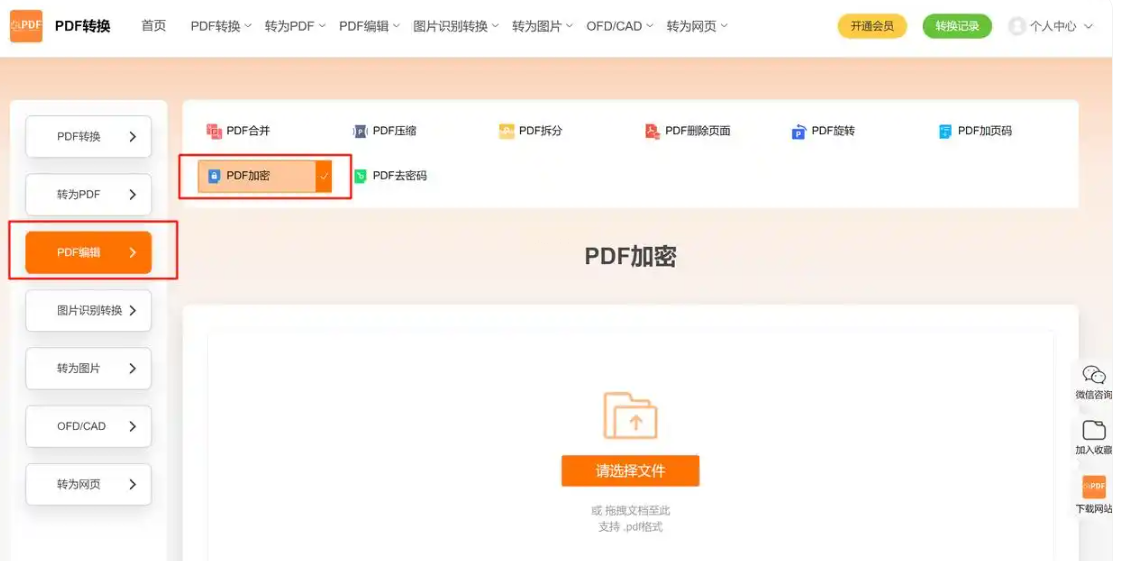
1. 打开在线转换平台:随便找一个支持加密的在线工具,选“加密PDF”功能。这些网站界面都很干净,很容易找到。
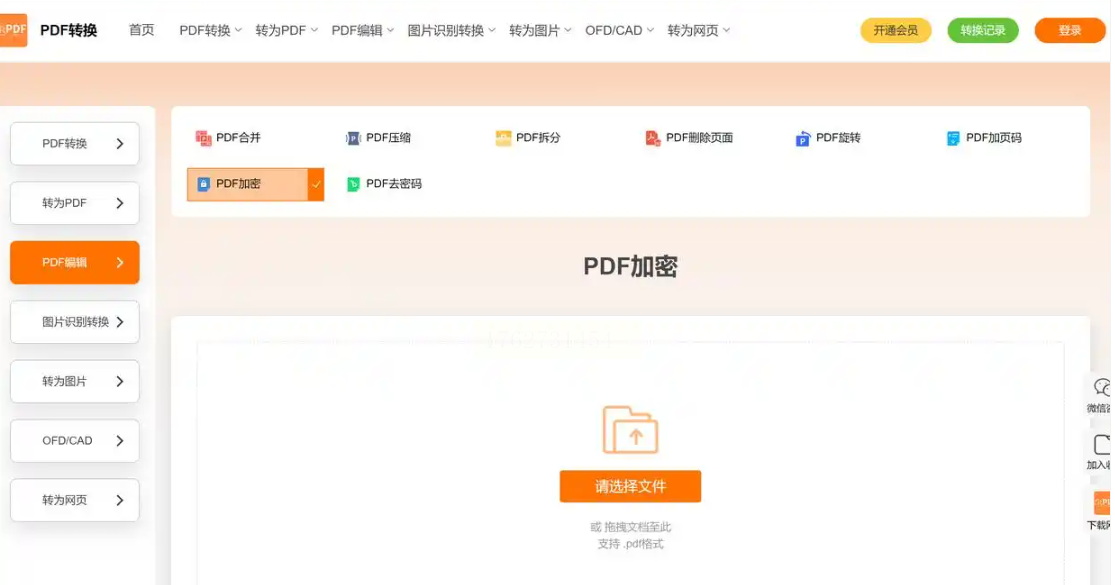
2. 上传文件:点“选择文件”,从电脑里找PDF文件上传,文件大的话可能需要等一会儿,耐心等进度条走完。
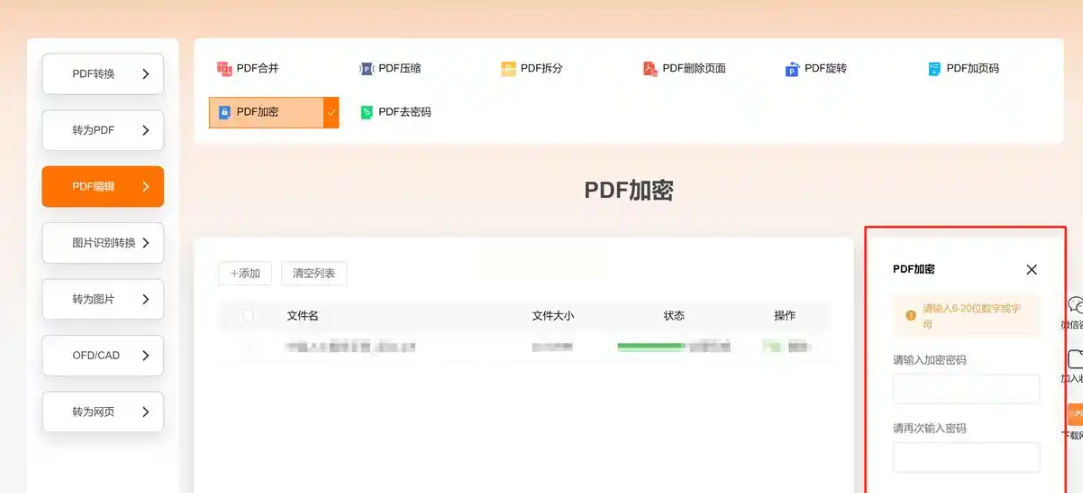
3. 设置密码:上传后在页面右侧会出现密码输入框,输入你想设置的密码,确认一遍密码,然后点“加密”或“开始处理”按钮。
4. 下载加密文件:处理完成后,页面会显示“下载”按钮,点它就能把加密后的PDF存到本地。打开时和之前一样,必须输入密码才能查看内容。
方法五:用Adobe Acrobat Pro DC(专业级加密)
操作步骤(适合专业用户):
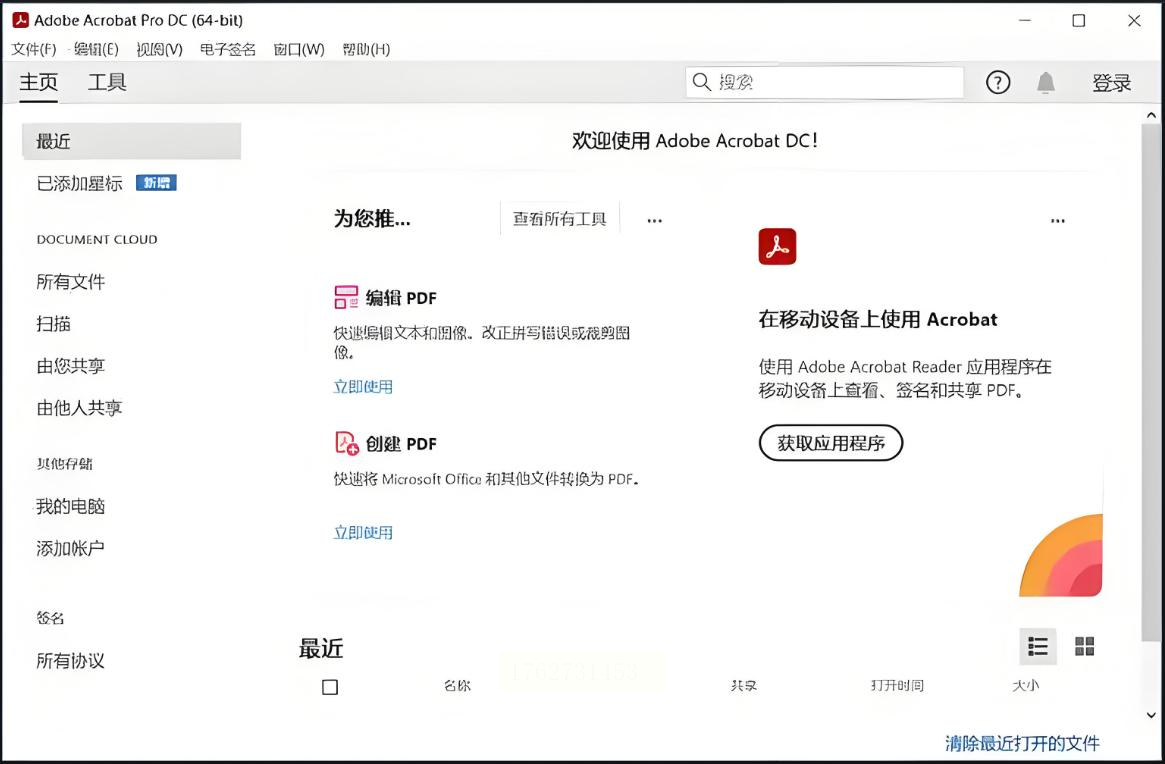
1. 打开软件并导入PDF:打开Adobe Acrobat Pro DC,把要加密的PDF文件拖到软件里打开,或者点“文件”-“打开”。
2. 进入保护设置:点顶部菜单的“文件”,找到“属性”旁边的“保护”选项,或者直接在左侧工具栏找“保护文档”。
3. 设置密码和权限:在弹出的窗口里,勾选“限制访问”,输入打开密码(必须选AES-256加密),然后在“权限设置”里勾选你要限制的操作,比如禁止复制文本、禁止打印等。
4. 保存加密文件:设置完点“确定”,然后点“文件”-“另存为”,给加密后的文件命名,选好保存位置,点保存就大功告成了。
好了,这5种方法你都学会了吗?以后再遇到需要保护的PDF文件,就按照教程里的步骤来操作,再也不用担心文件被偷看啦!如果还有其他PDF问题,比如转换格式、合并文件,咱们下次再一起分享~
