

在数字化办公环境中,PDF文件凭借其跨平台兼容性和格式稳定性成为文档交换的主流格式。然而,当面对大型PDF文件需要按章节、页码或特定内容分割时,手动处理往往耗时且易出错。本文将从不同场景需求出发,详细介绍三款主流PDF分割工具的使用方法,帮助用户根据自身条件选择最适合的解决方案,轻松实现PDF文件的精准拆分。

一、Nitro Pro:专业级PDF分割与编辑工具
工具特点与适用场景
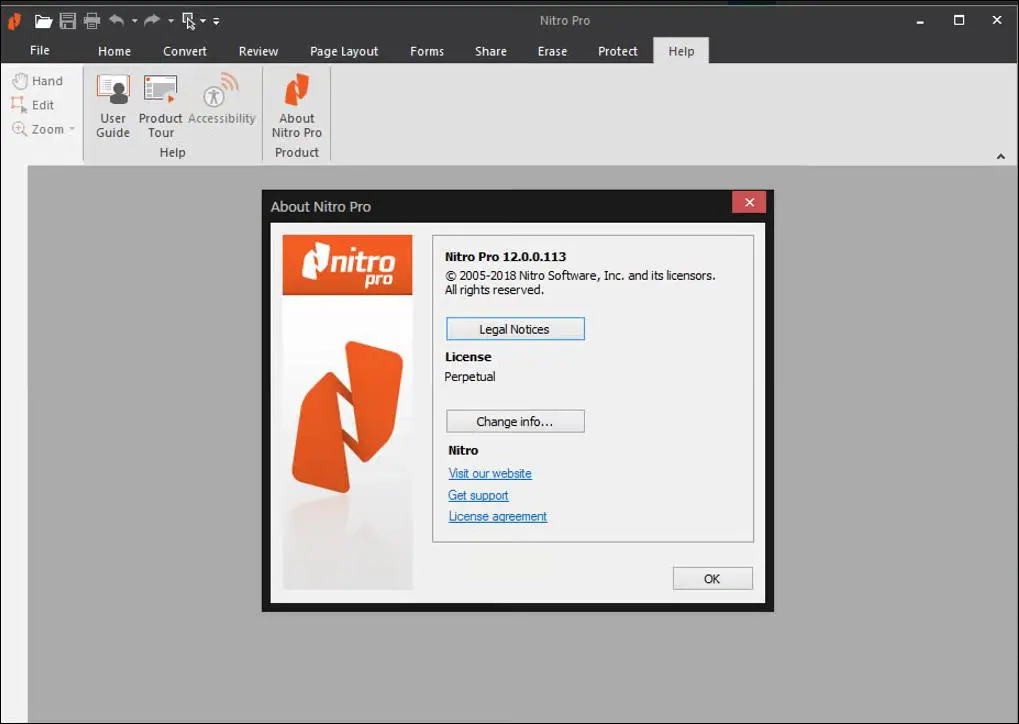
Nitro Pro是Windows平台上功能全面的PDF处理工具,特别适合需要深度编辑PDF内容的专业用户。其核心优势在于将PDF编辑、转换与分割功能整合,无需切换多个软件即可完成复杂文档处理。支持OCR文字识别功能,可处理扫描版PDF中的图像内容,同时提供电子签名验证和批量处理能力,适合企业级文档管理需求。
分割操作步骤
1. 导入PDF文件:打开Nitro Pro后,点击"打开文件"按钮,选择需要分割的PDF文档。程序支持多文件同时导入,可通过"添加文件"或直接拖放操作完成。
2. 进入分割界面:在顶部菜单栏选择"页面"选项卡,点击"分割文档"功能。此时会弹出分割设置窗口,提供多种分割方式供选择。
3. 选择分割模式:
- 按页码范围:输入起始页码和结束页码,可重复设置多个区间
- 按页面数量:指定每个分割文件包含的页数,如每5页生成一个文件
- 按书签分割:若PDF已创建书签,可直接按书签节点分割
- 按文本内容:通过OCR识别文本后,按指定关键词分割(需开启OCR功能)
4. 设置输出参数:在右侧面板中配置输出路径、文件命名规则(如页码前缀)和格式选项(保持原始PDF格式)
5. 执行分割操作:点击"分割"按钮,程序将自动按设置完成文件拆分,状态栏显示处理进度,完成后可直接打开输出文件夹查看结果。
二、汇帮PDF转换器:高效批量处理工具
工具特点与适用场景
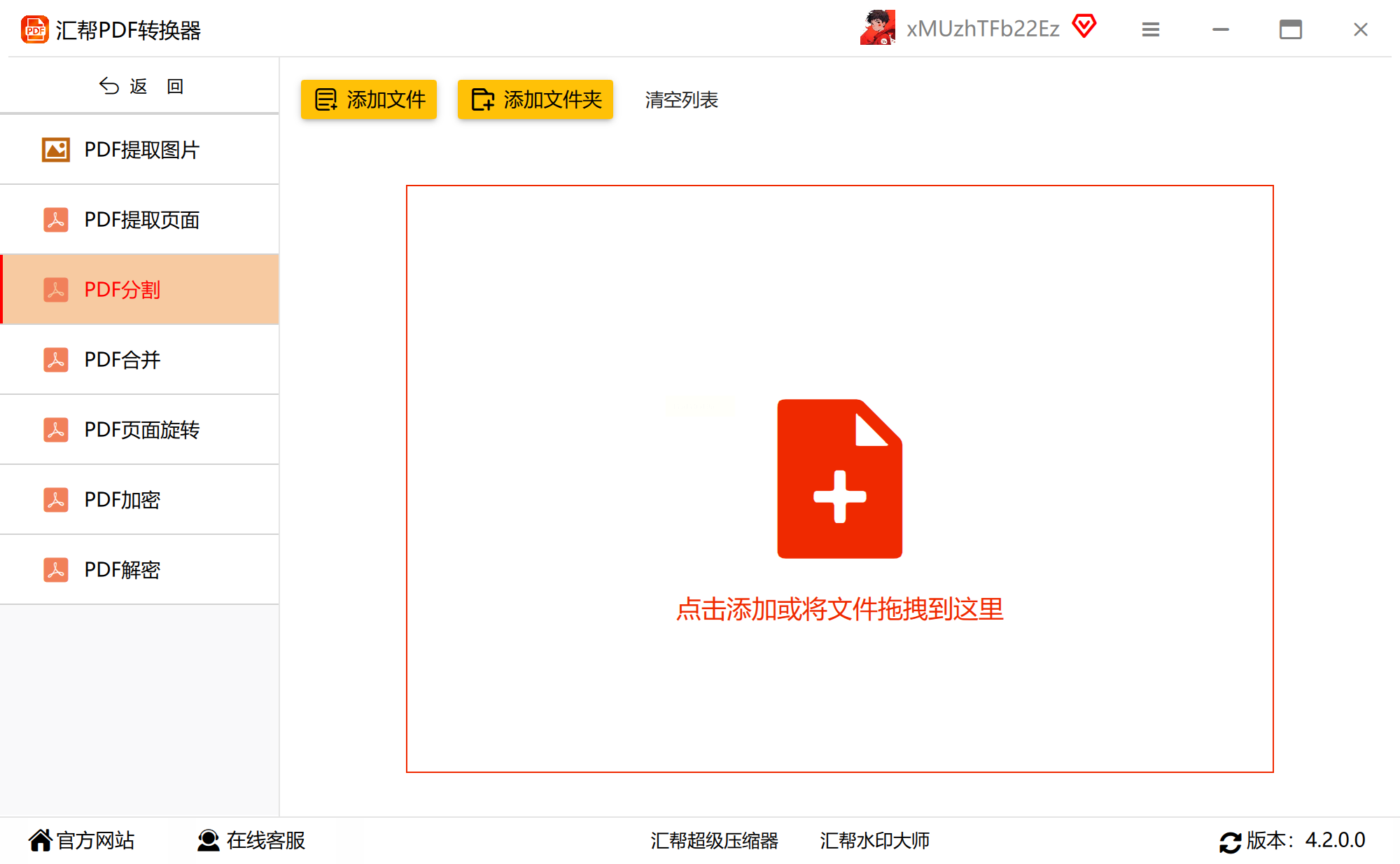
汇帮PDF转换器以易用性和批量处理能力著称,特别适合非专业用户快速完成PDF分割任务。其界面设计直观,无需复杂操作即可实现文件拆分,同时集成了转换、合并、加密等功能,适合个人日常办公中处理多样化文档需求。支持自定义输出路径和格式设置,满足个性化处理要求。
分割操作步骤
1. 安装与启动软件:从官方渠道下载汇帮PDF转换器,完成安装后运行程序。首次使用需完成基础设置,包括语言选择和操作引导。
2. 选择功能模块:在主界面点击"PDF转文件"选项,进入分割功能专区。该区域提供多种PDF处理工具,点击"分割PDF"按钮进入操作界面。
3. 添加待处理文件:通过"添加文件"按钮或拖放操作导入PDF文档。支持批量添加,可同时处理多个文件,节省重复操作时间。
4. 配置分割参数:
- 分割方式:选择按页码、书签或自定义范围
- 输出设置:设置输出文件夹路径,选择文件命名格式(如"原文件名_第X页")
- 格式选项:可选择保留PDF格式或转换为其他格式(如Word/图片)
5. 执行批量分割:点击"开始执行"按钮,程序将按设置自动处理所有文件,状态栏显示处理进度。完成后可点击"查看结果"直接打开输出文件夹。
三、SmallPDF:跨平台在线分割工具
工具特点与适用场景
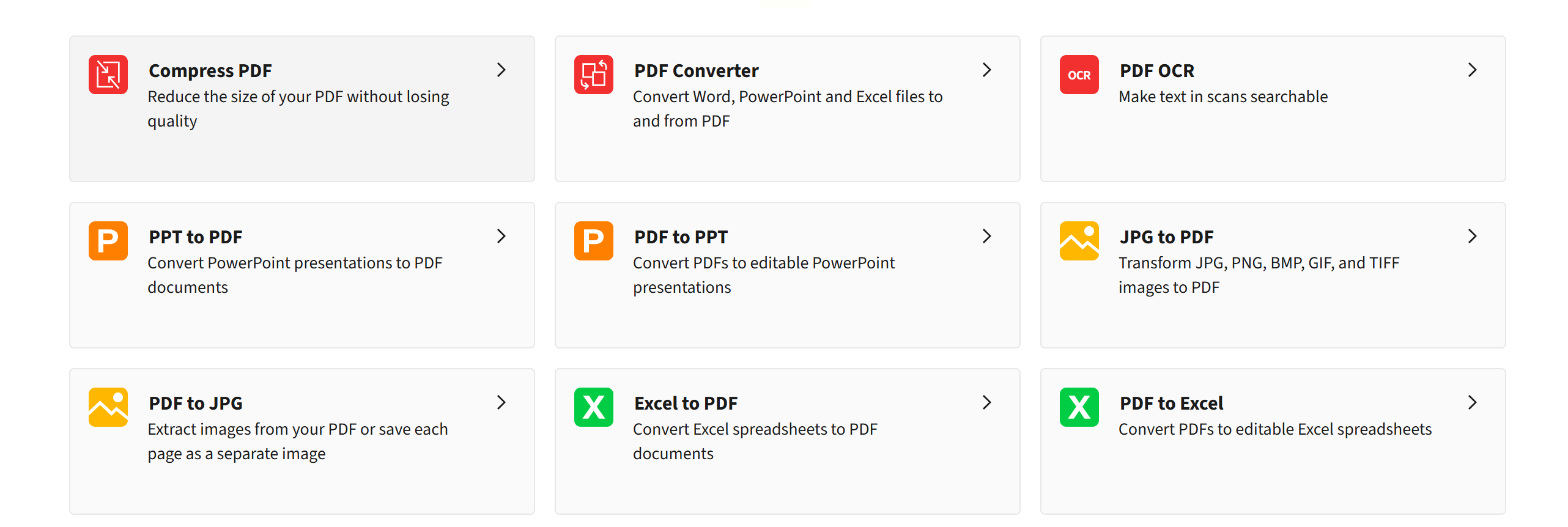
SmallPDF作为跨平台在线工具,支持Windows、Mac、Linux及浏览器端操作,无需安装客户端即可使用。其核心优势在于云端处理能力,适合临时处理少量文件或需要跨设备操作的场景。提供与主流云存储集成的功能,方便用户直接访问Dropbox或Google Drive中的文件,同时支持电子签名和文件压缩等附加功能。
分割操作步骤
1. 访问平台入口:通过浏览器打开SmallPDF官网(注意:实际操作时无需输入网址,直接通过正规渠道访问),选择"分割PDF"工具。
2. 上传文件:点击"选择文件"按钮,从本地电脑或云端存储(需登录Google/Dropbox账号)选择需要分割的PDF文档。单个文件最大支持100MB,满足大多数日常需求。
3. 设置分割参数:
- 选择分割范围:手动选择需要保留的页面范围(可通过页码输入框精确设置)
- 分割模式:按"每X页分割"或"自定义范围"两种方式
- 输出选项:选择合并所有分割文件或分别保存,设置文件名前缀
4. 开始处理:点击"分割PDF"按钮,系统自动在云端处理文件。处理速度取决于文件大小和网络状况,通常大型文件需等待1-2分钟。
5. 下载结果:处理完成后点击"下载"按钮,可选择单个文件下载或全部打包下载。若选择云端保存,分割后的文件将自动同步到云存储。
PDF文件分割是办公场景中高频需求,选择合适的工具能显著提升工作效率。本文介绍的三款工具覆盖了专业级、日常级和跨平台需求,通过详细的操作步骤解析,用户可根据自身需求快速上手。无论您是需要处理复杂文档的专业人士,还是追求简单高效的普通办公用户,都能在这些工具中找到适合自己的解决方案。关键在于根据实际场景选择工具类型,并严格遵循操作流程,确保文件分割的准确性和完整性。随着PDF技术的不断发展,未来的分割工具将更加智能化,支持AI辅助分割和更复杂的内容识别,持续提升文档处理体验。
