

在日常办公与项目总结中,我们常常需要将PowerPoint演示文稿中的表格数据,迁移至Excel进行深度分析或归档处理。然而,手动逐页复制粘贴,不仅费时费力,还极易导致表格格式错乱、数据丢失等问题。如何快速、准确地将PPT内容转换为可编辑的Excel表格,已成为提升工作效率的关键环节。为此,我们精心梳理了几种实用转换方案,旨在帮助您根据实际需求,选择最合适的工具与方法。无论是追求便捷的一键操作,还是注重格式的精准还原,下面的内容都将为您提供清晰指引。

工具一:借助Office基础功能,手动复制粘贴
如果您的数据量不大,且只需转换少量表格,使用Microsoft Office自带的复制粘贴功能,是一个直接有效的选择。
步骤一:在PPT中选中表格。打开PowerPoint文件,找到目标表格,用鼠标单击选中。
步骤二:复制表格内容。右键点击表格,选择“复制”选项,或直接按下Ctrl+C快捷键。
步骤三:在Excel中粘贴。打开Excel软件,选中需要放置数据的起始单元格,右键选择“粘贴”,或使用Ctrl+V快捷键。
步骤四:调整表格格式。粘贴后,仔细检查数据排列是否整齐,并根据需要调整列宽、字体等格式。
这种方法操作简单,无需安装额外软件,非常适合处理内容单一、结构简单的表格。但它的局限性也很明显,对于多页幻灯片或复杂排版的文档,转换效率较低,且容易引发格式混乱。

工具二:使用汇帮PDF转换器,实现高效批量转换
对于需要处理大量PPT文件,或追求更高转换质量与效率的用户,我们推荐使用专业的格式转换软件。汇帮PDF转换器不仅支持PDF与多种格式的互转,其PPT转Excel功能同样表现出色,能够很好地保持原始表格的结构。
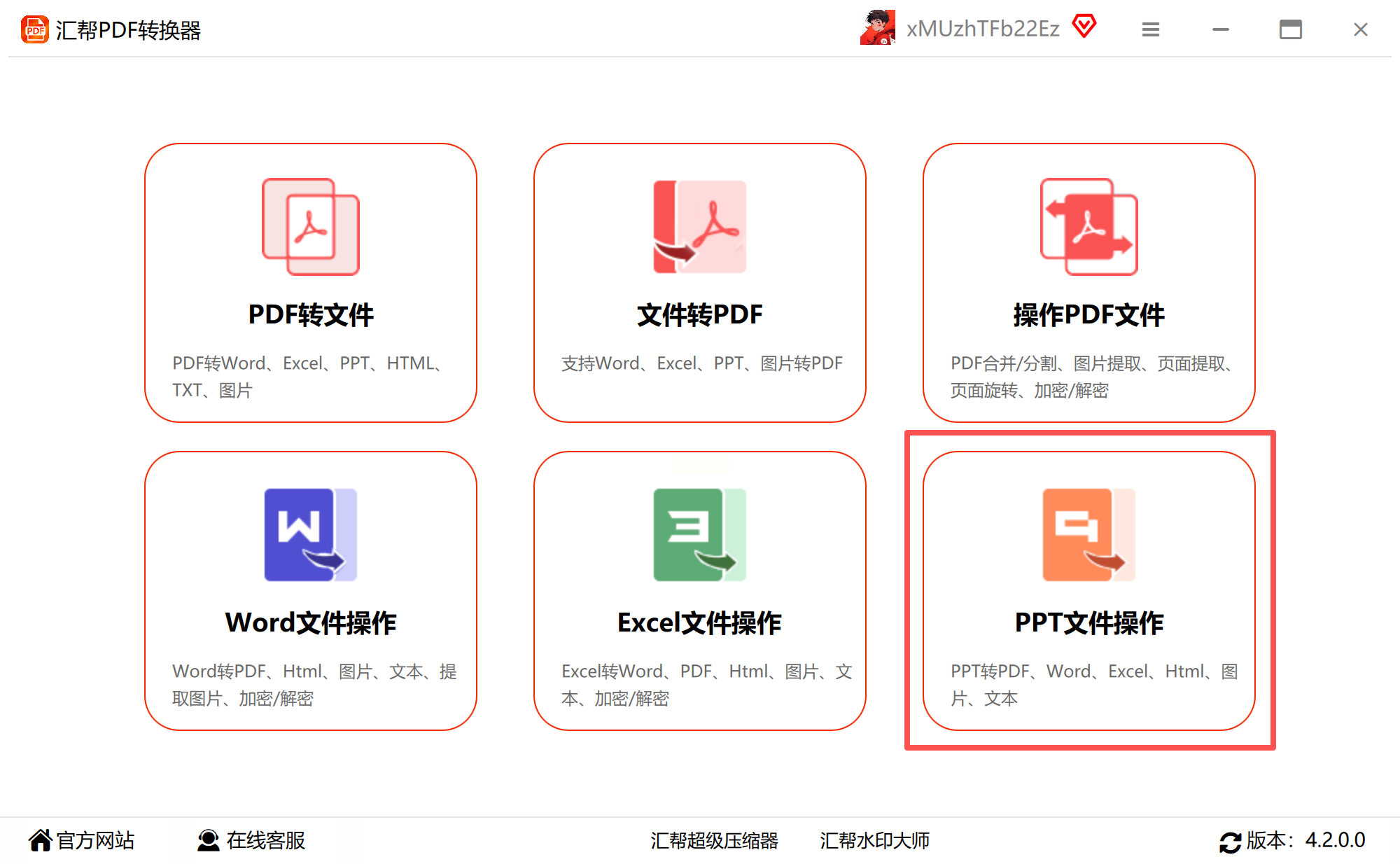
步骤一:启动软件,选择功能。打开主界面,在“文件操作”相关区域,找到并点击“PPT转Excel”功能按钮。
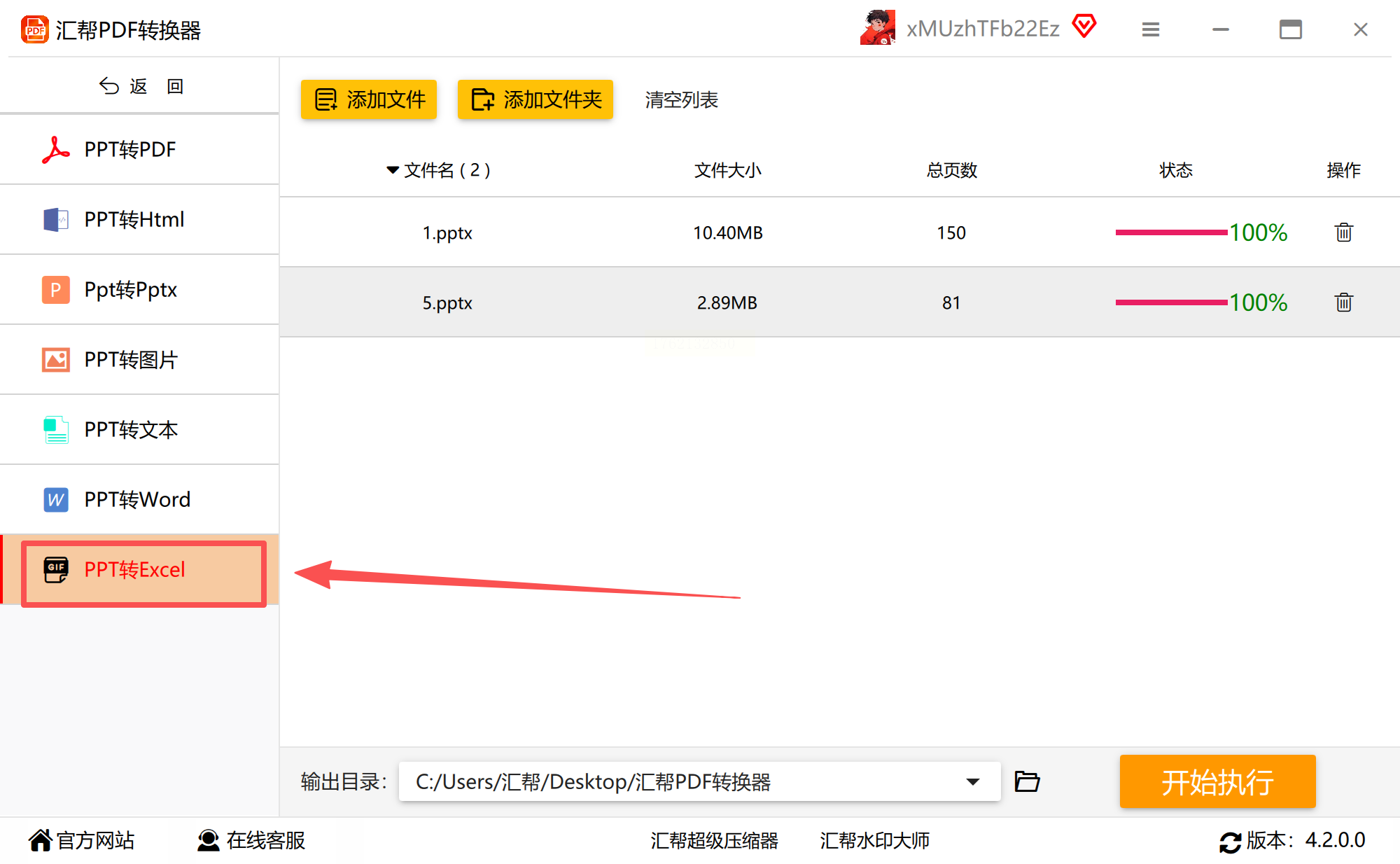
步骤二:添加待转换文件。点击“添加文件”按钮,将需要转换的PPT文件导入软件。您也可以直接将文件拖拽到指定区域,操作非常便捷。
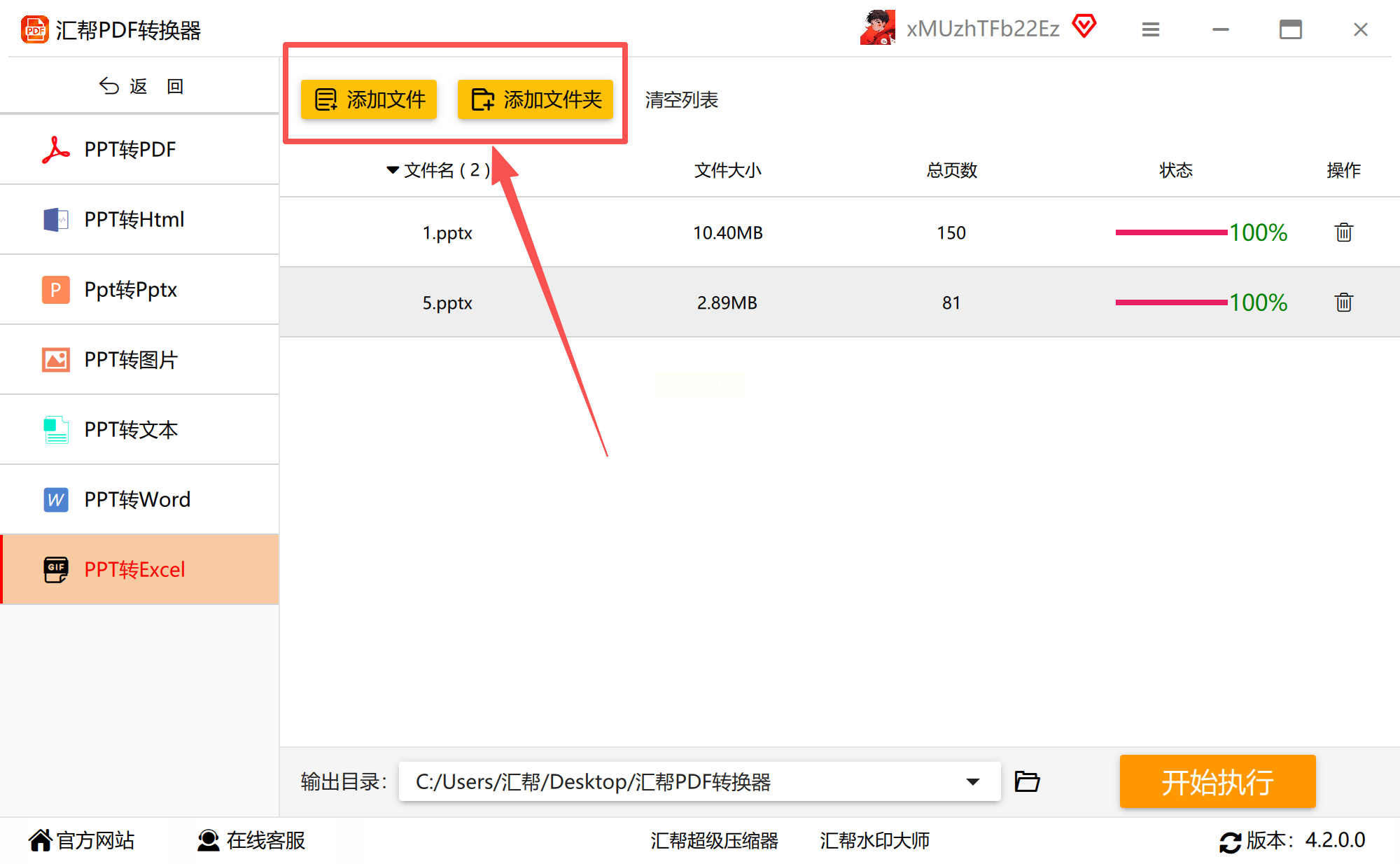
步骤三:设置输出路径。为转换后的文件选择一个合适的保存位置。您可以使用软件默认路径,也可以自定义新的文件夹。
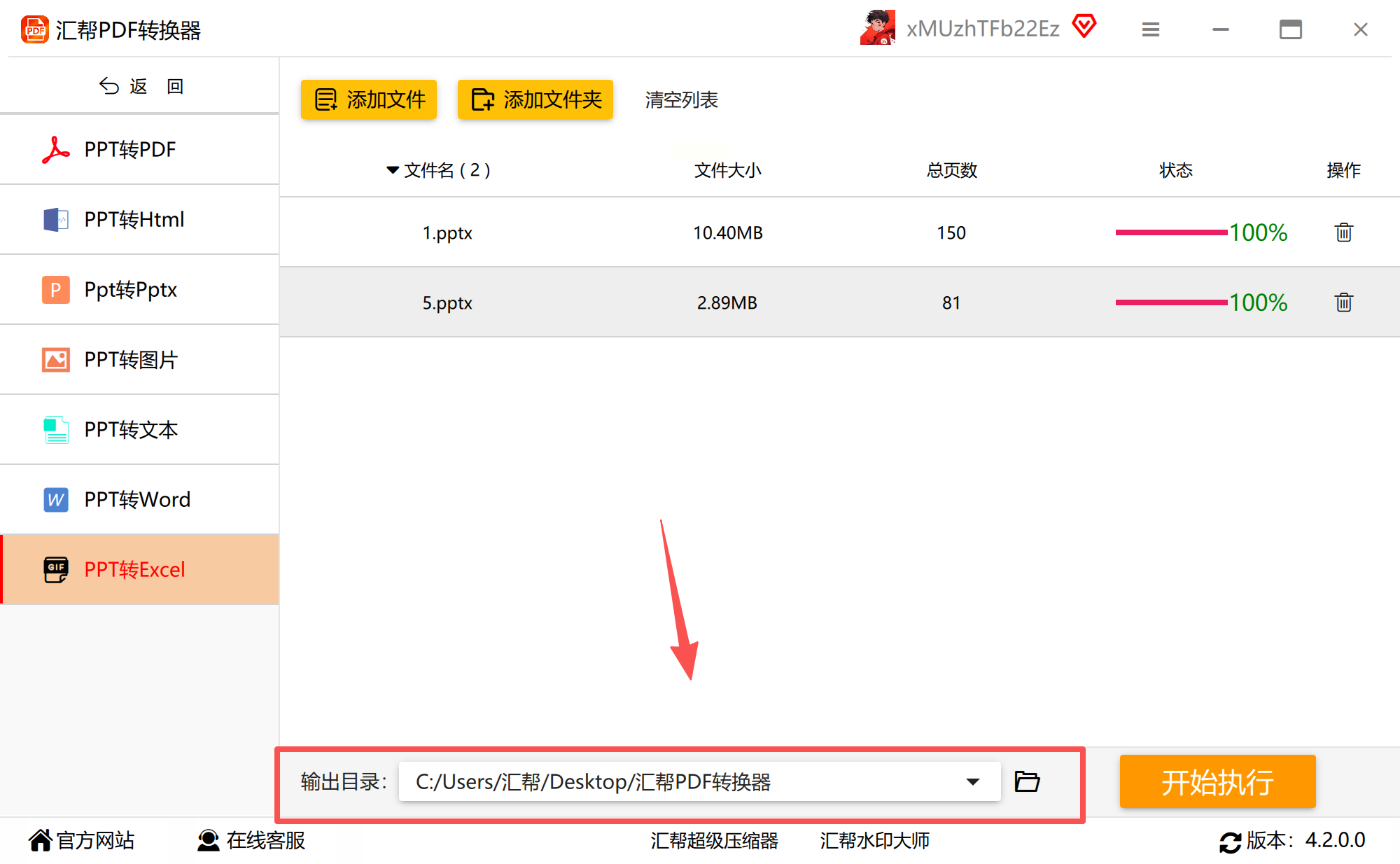
步骤四:开始执行转换。确认设置无误后,点击“开始转换”或类似的执行按钮。此时,您可以通过进度条,实时查看任务处理状态。
步骤五:检查转换结果。转换完成后,务必打开生成的文件,仔细检查内容是否完整,格式是否正确,确保转换成功。
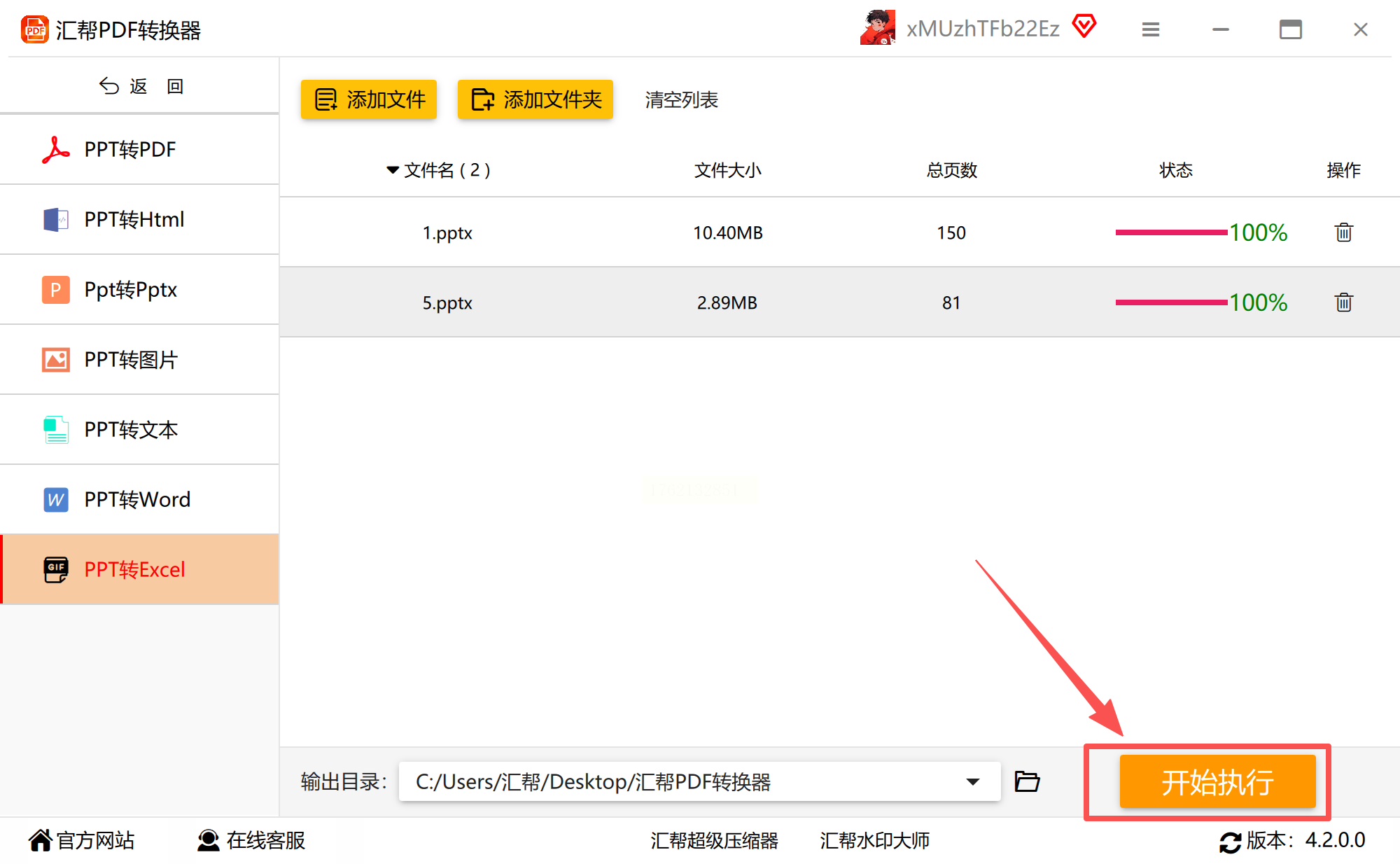
这款软件的优势在于,它支持批量处理,转换速度快,能较好地保持原文件的排版布局,大大节省了用户的时间与精力。
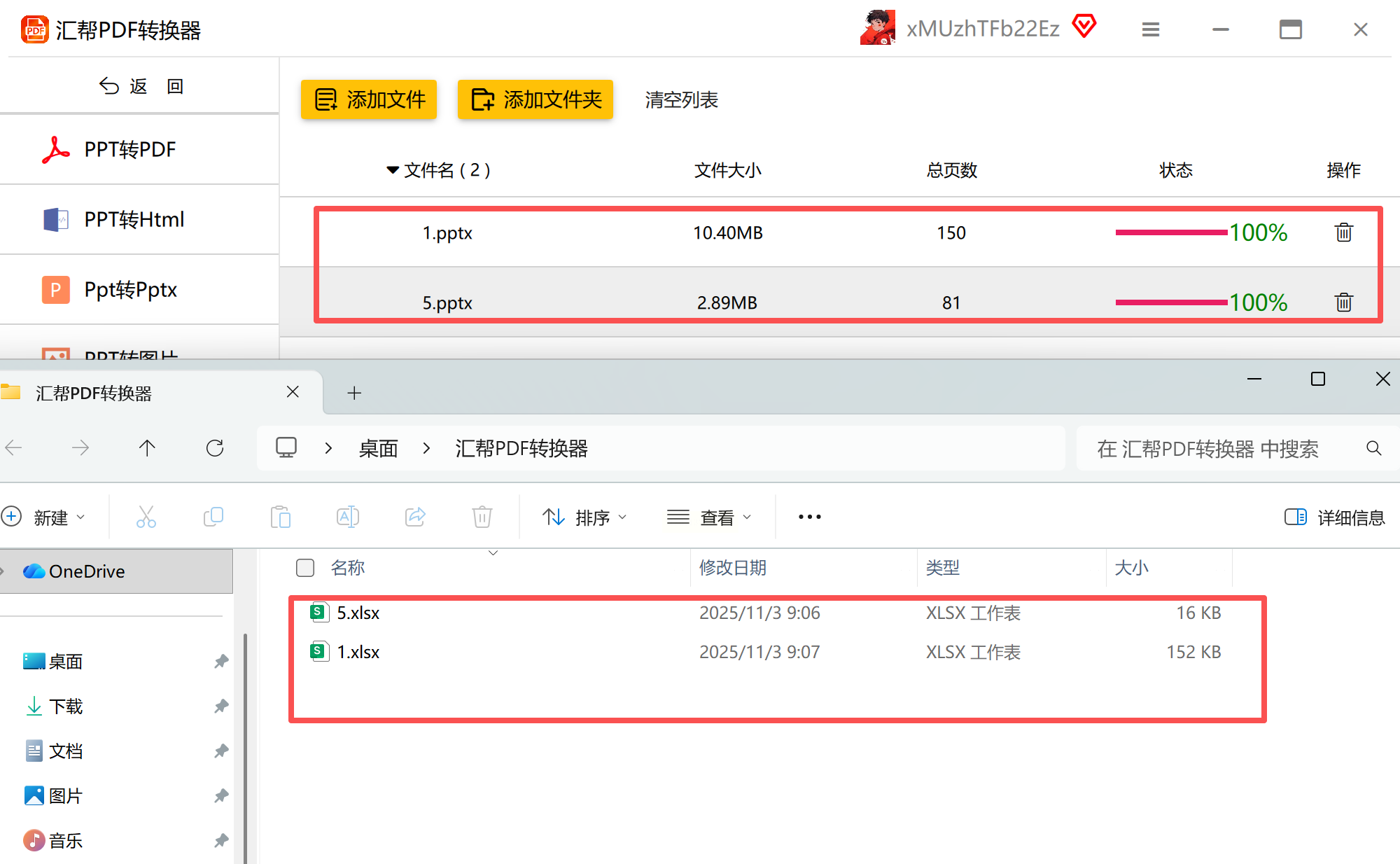
工具三:利用在线转换工具,享受云端便捷
如果您不希望在电脑上安装软件,一些可靠的在线转换平台是不错的选择。它们无需下载,通过浏览器即可完成操作。
步骤一:访问平台官网。在浏览器中,打开提供PPT转Excel服务的在线工具网站。
步骤二:上传PPT文件。根据页面提示,点击上传按钮,或将文件直接拖放到指定区域。
步骤三:启动转换并下载。文件上传成功后,系统会自动开始处理。转换完成后,点击下载链接,即可将Excel文件保存到本地。
在线工具的优点是方便快捷,不占用本地存储空间。但需要注意文件大小限制和网络稳定性,同时,涉及敏感或机密数据时,应谨慎选择此类平台。

工具四:通过WPS Office,利用内置输出功能
对于习惯使用WPS Office的用户,其内置的“输出转换”功能提供了一条流畅的转换路径,无需借助外部工具。
步骤一:用WPS打开PPT文件。启动WPS演示,打开您需要转换的PPT或PPTX格式文档。
步骤二:找到并选择输出功能。点击左上角的“文件”菜单,将鼠标移至“另存为”选项,在右侧扩展菜单中找到“输出为PDF/XPS”。
步骤三:选择转换格式。在弹出的窗口中,先设置好保存路径。然后,在“输出类型”下拉菜单中,选择“转为表格文档”或类似选项。
步骤四:执行最终转换。在随后出现的转换工具界面,确认输出格式为.xlsx,并设置好保存位置,最后点击“开始转换”按钮。
这个方法深度集成于WPS软件内部,流程清晰,操作直观,非常适合WPS的忠实用户处理日常文档转换需求。

通过以上几种方法的详细介绍,相信您对PPT转Excel的各类途径已经有了清晰的认识。选择哪种方法,主要取决于您的具体需求:如果只是偶尔转换简单表格,手动复制粘贴最为直接;如果追求高效、精准的批量处理,汇帮PDF转换器等专业工具是理想选择;若偏好在线即用,可靠的网络平台能解燃眉之急;而WPS用户则可以直接利用其内置的强大功能。希望本指南能切实帮助您提升办公效率,让数据处理变得轻松、准确。在数字化办公时代,选对工具,往往能事半功倍。
