

不管是写报告、做简历还是整理资料,我们每天都可能需要把Word文档变成PDF格式。但不同的电脑系统、软件版本,转换方法千差万别,不是每个人都能轻松搞懂。今天我就把自己摸索出来的7个超实用转换方法整理出来,保证看完就能用,再也不用为格式问题抓狂啦!
方法一:用汇帮PDF转换器(4种姿势,效率翻倍)
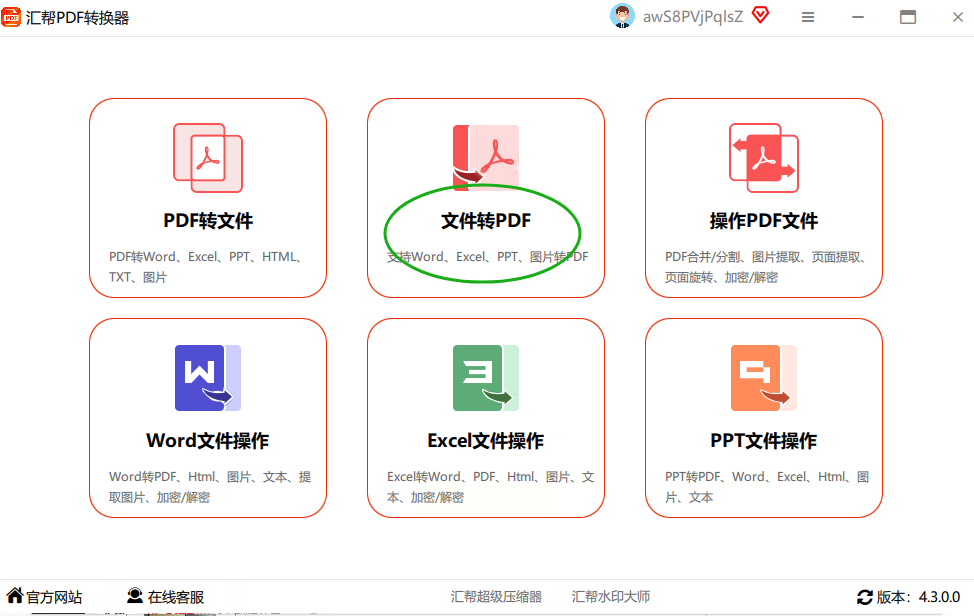
1. 打开软件后,先别急着点按钮,看看左上角菜单栏,找到【文件转PDF】点进去,里面会列出所有格式转换功能
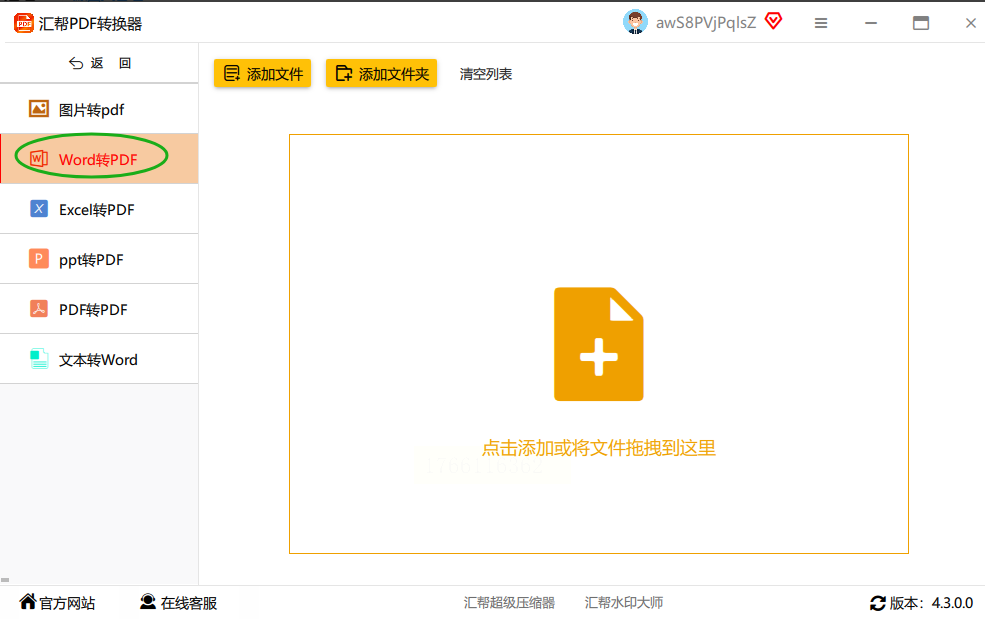
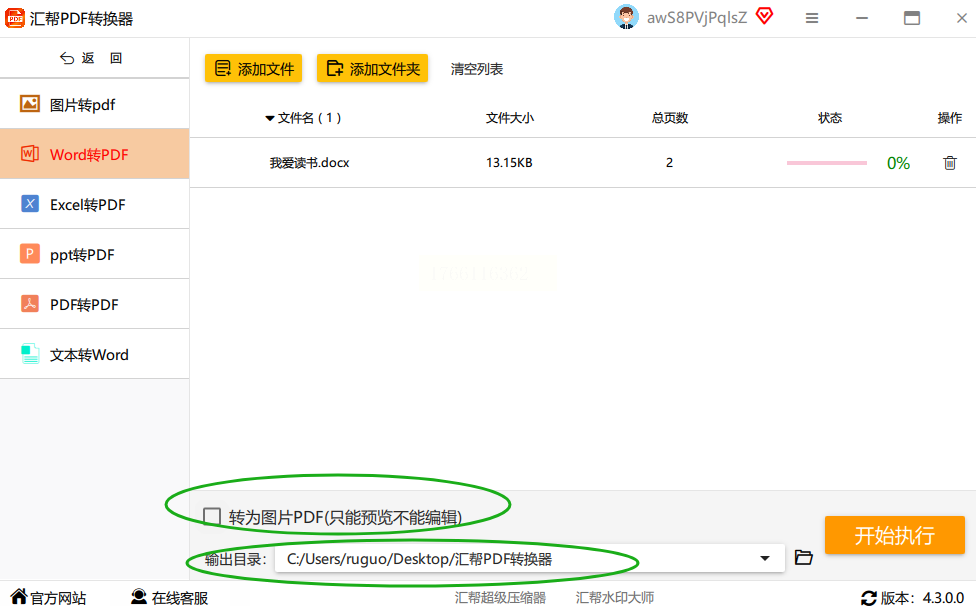
2. 在列表里找到【Word转PDF】,点击进入转换界面
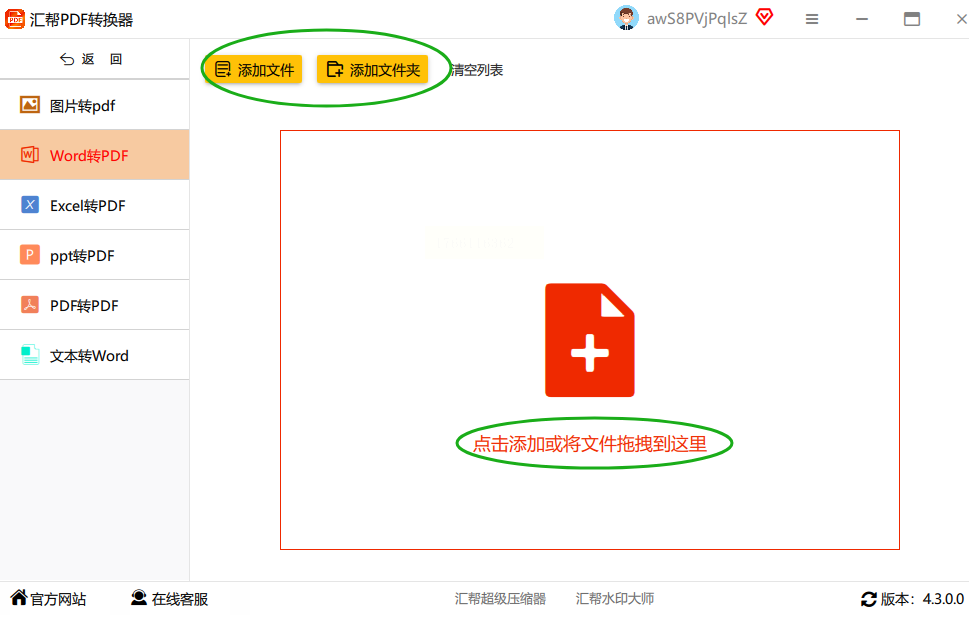
3. 现在要添加文件了,有3种方法超方便:
- 点左上角“添加文件”按钮,一个个选文件
- 直接把Word文件拖到中间虚线框里,软件会自动识别
- 最适合批量处理!点击“添加文件夹”,整个文件夹的Word文件都会自动导入
4. 转换选项根据需求选:如果文件里有复杂图片,建议勾选“转为图片PDF”(防止文字被误识别);然后重点来了——设置输出路径!别用默认位置,单独建个“PDF转换文件夹”,方便找文件
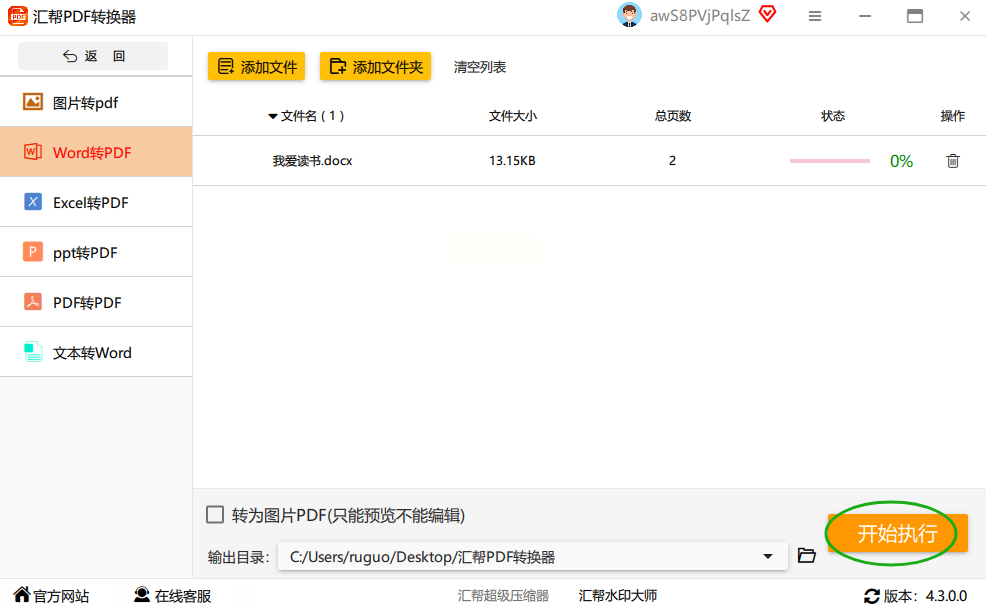
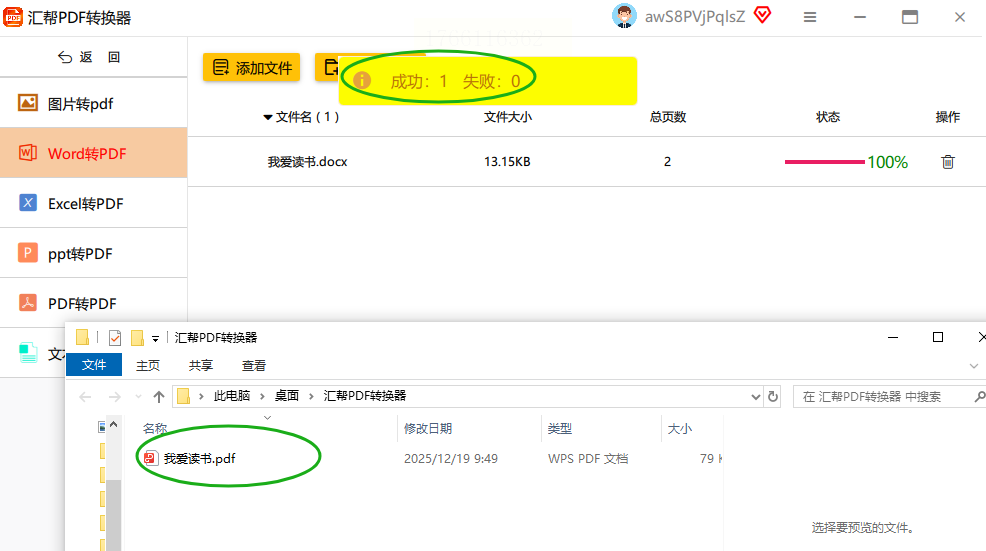
5. 最后点右下角那个大按钮“开始转换”,等进度条走完就行。转换完会自动弹出文件,双击检查一下文字和图片是否清晰,没问题就可以发啦!
方法二:Word自带转换(不用装软件)
1. 打开Word文档,点击左上角“文件”菜单
2. 选“导出”选项(老版本可能叫“另存为”)
3. 在导出界面里,选择“创建PDF/XPS”
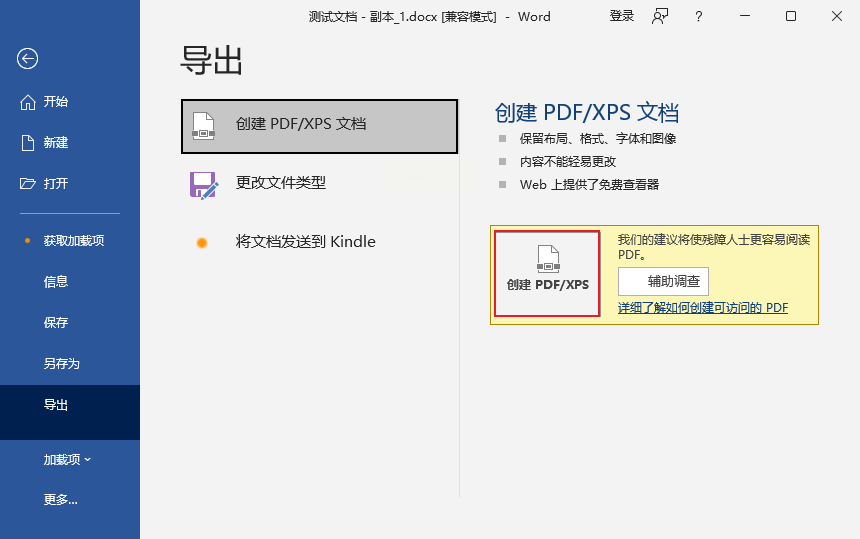
4. 这里可以设置:
- 页面范围(比如只转第1-3页)
- 文档大小(默认是“标准”,适合大多数情况)
5. 点击“导出”,选好保存路径,PDF就生成了
方法三:Windows系统自带(0成本转换)
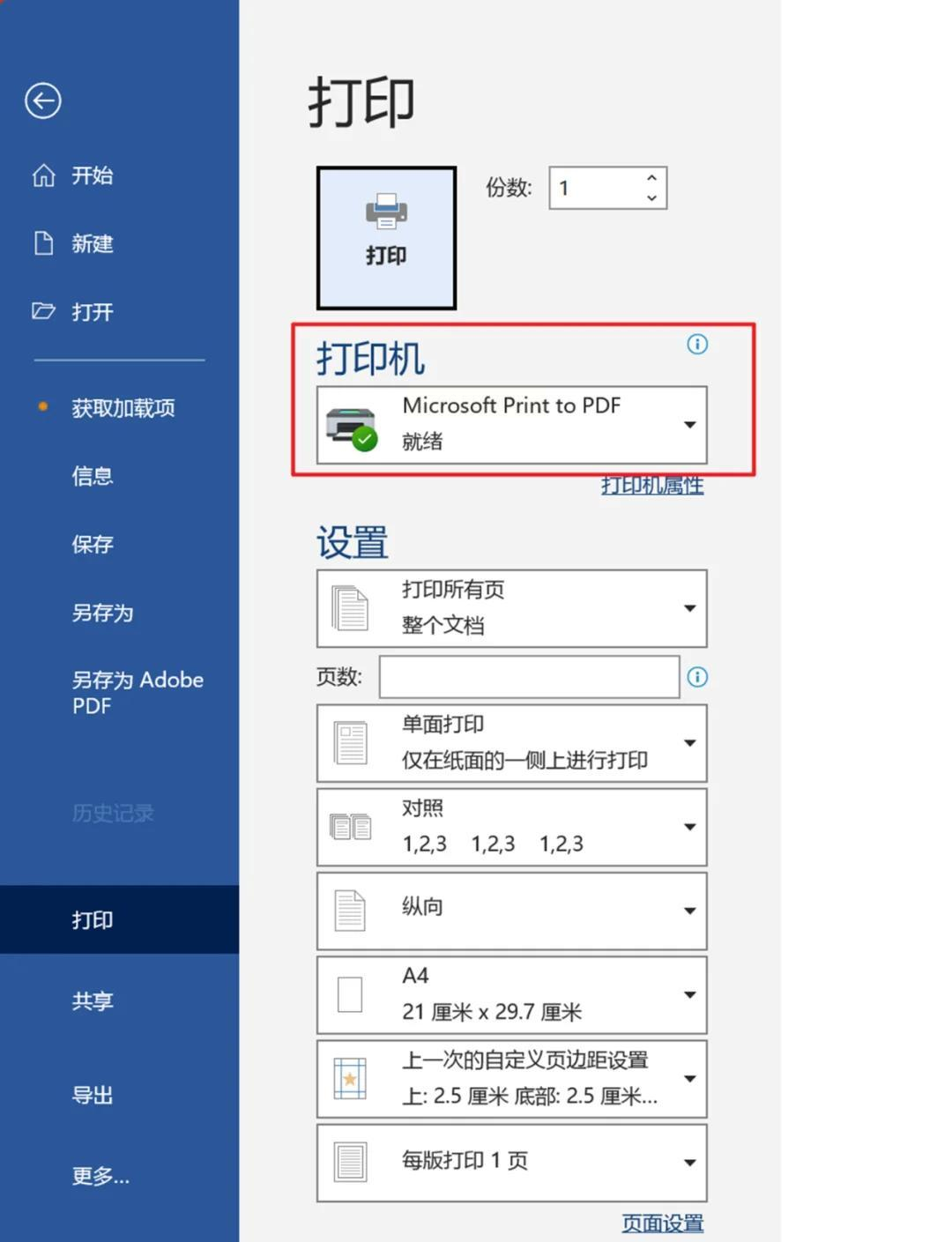
1. 打开Word文档,按Ctrl+P调出打印界面
2. 在“打印机”选项里,选“Microsoft Print to PDF”(系统自带的虚拟打印机)
3. 点击“打印”,系统会自动生成PDF文件,保存到你选的路径里
方法四:在线工具转换(适合临时救急)
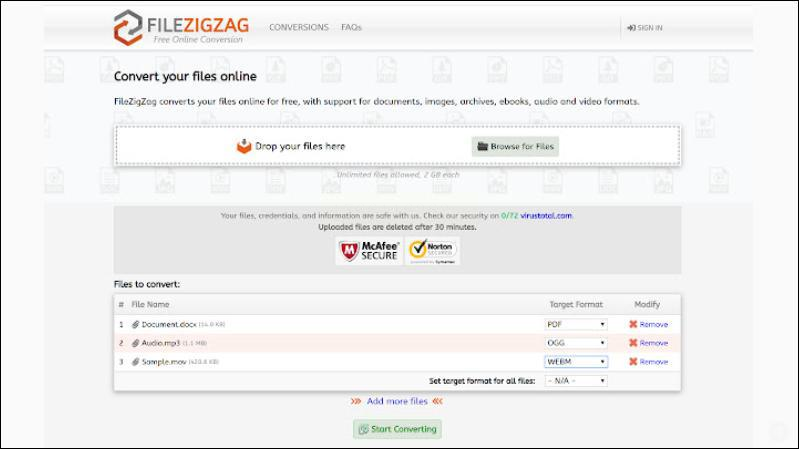
FileZigZag(轻量在线转换)
1. 打开浏览器,搜索“FileZigZag”(不用注册,打开就能用)
2. 点击“选择文件”,找到Word文档上传(支持单个文件最大200MB)
3. 输出格式选“PDF”,然后点“转换”,等进度条走完
4. 转换完成后,点击“下载”按钮保存文件
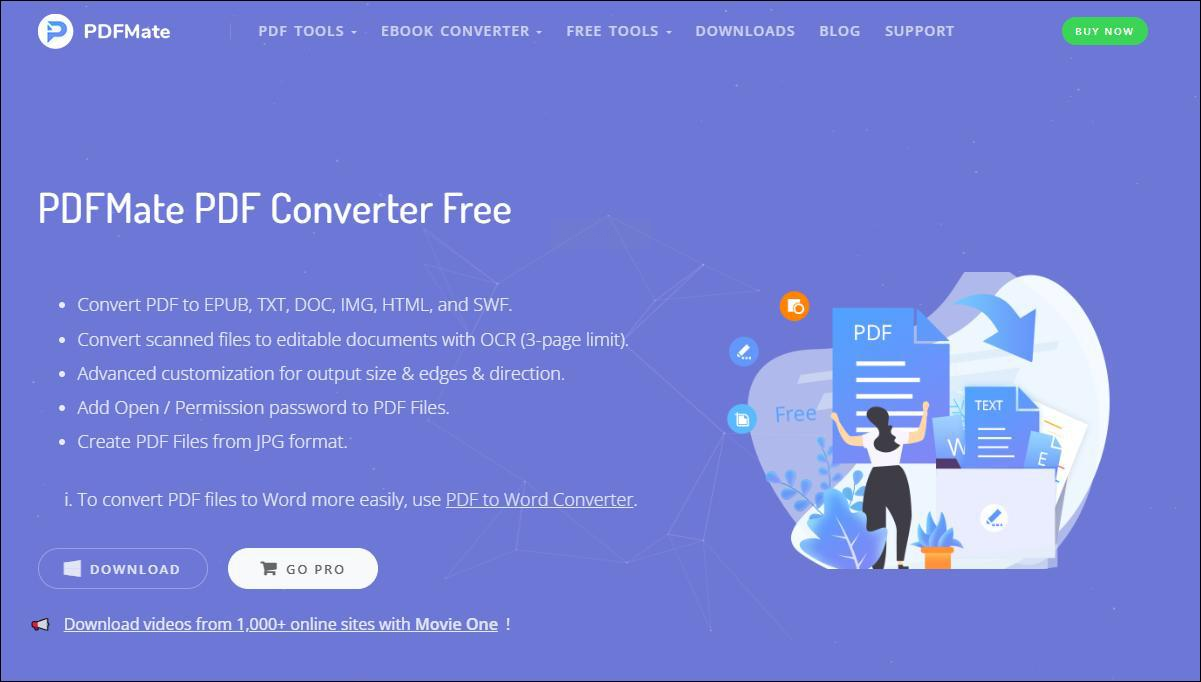
方法五:PDFMate(专业级PDF编辑+转换)
1. 去官网下载安装(免费版足够日常用),打开软件后点“PDF工具”
2. 选择“从Word创建PDF”,弹出文件选择窗口
3. 找到目标Word文件,点“打开”,软件会自动转换
4. 转换完可以直接编辑PDF:添加注释、压缩文件、合并页面,最后点“保存”选路径
方法六:Python代码转换(极客专属)
如果你是程序员,或者需要批量转换,可以用Python脚本,但需要安装库:
1. 先在电脑装Python和pip工具(新手可以跳过)
2. 打开IDLE,输入以下代码:
```python
import win32com.client
import os
word = win32com.client.Dispatch("Word.Application")
word.Visible = False
for filename in os.listdir("C:\\WordFiles"):
if filename.endswith(".docx"):
doc = word.Documents.Open(os.path.join("C:\\WordFiles", filename))
doc.SaveAs(os.path.join("C:\\PDFOutput", filename.replace(".docx", ".pdf")), FileFormat=17)
doc.Close()
word.Quit()
```
3. 保存为.py文件,放在相同路径下,双击运行就能批量转换了
方法七:PowerShell脚本(IT管理员必备)
适合需要定时转换的场景,在Windows PowerShell里输入:
```powershell
$word = New-Object -ComObject Word.Application
$word.Visible = $false
Get-ChildItem -Path "C:\WordFiles" -Filter *.docx | ForEach-Object {
$doc = $word.Documents.Open($_.FullName)
$doc.SaveAs([ref]($_.FullName -replace '\.docx$', '.pdf'), [ref]17)
$doc.Close()
}
$word.Quit()
```
保存为.ps1文件,用PowerShell执行即可
最后想说,PDF转换就像学骑自行车,练一次就会!下次遇到格式问题,直接打开这篇文章翻到对应的方法。如果还有疑问,评论区问我,我会把最新的转换技巧都分享给你~快去试试这些方法,让你的文档永远保持“精致又专业”的状态吧!
