

在数字办公的浪潮中,PDF文件凭借其格式的稳定性和跨平台兼容性,成为信息传递的“通用货币”。无论是工作合同、学术论文还是电子书籍,PDF格式无处不在。但当你需要修改PDF中的内容、提取关键信息,甚至调整排版时,PDF的“只读”特性就成了拦路虎——这时候,将PDF转换为Word格式就成了刚需。本文将详细介绍多种PDF转Word的方法,其中特别聚焦一款操作简单、安全可靠的工具,让你轻松解决格式转换难题。
一、汇帮PDF转换器:高效安全的本地处理工具
软件名称:汇帮PDF转换器
下载地址:https://www.huibang168.com/download/Lfk5KXGSo9wC
汇帮PDF转换器是一款专为办公场景设计的本地软件,无需联网即可完成转换,适合对文件安全性要求较高的场景。使用前请先到官网下载并安装软件,安装完成后打开程序,按照以下步骤操作:
操作步骤:
1. 进入转换界面
打开软件后,在首页选择“PDF转文件”功能模块,界面简洁明了,功能分区清晰,新手也能快速上手。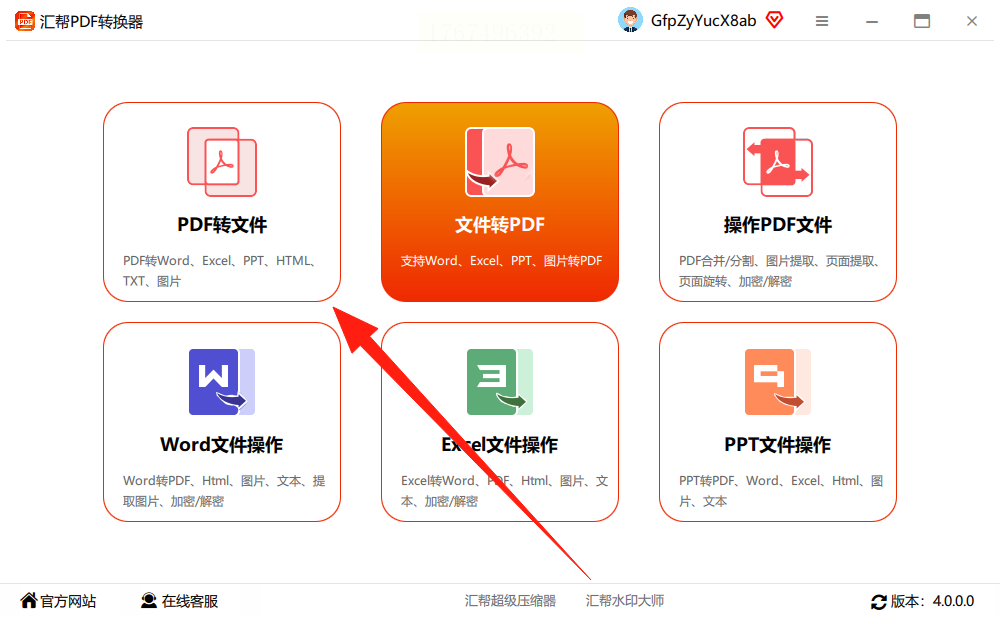
2. 上传文件
点击左侧操作栏中的“添加文件”或“添加文件夹”,支持批量选择PDF文件,可同时转换多个文档,节省重复操作时间。文件上传后会在预览区显示缩略图,方便确认内容无误。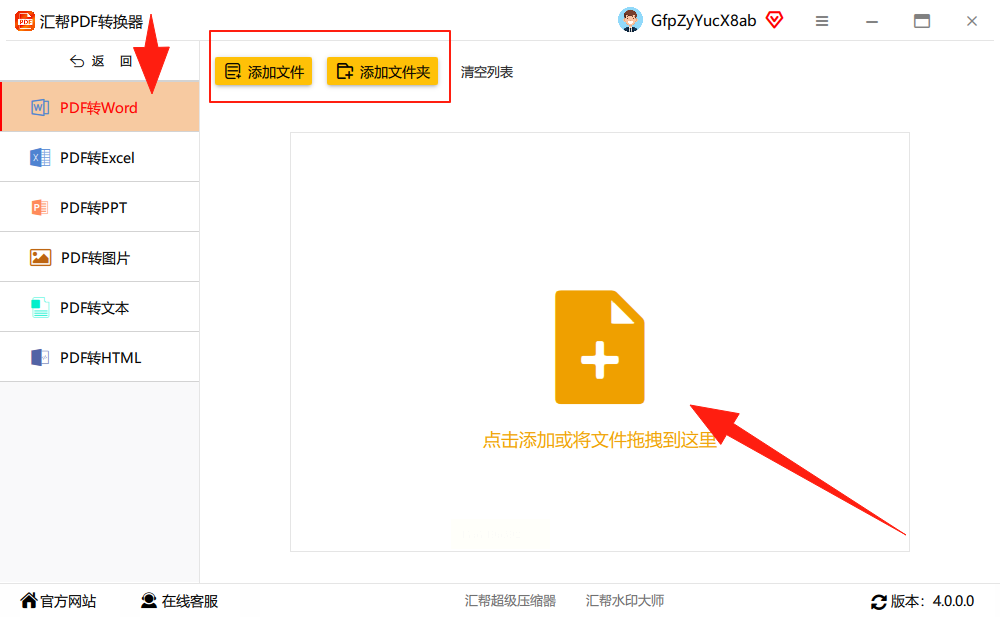
3. 设置输出参数
下方会自动生成输出路径,默认保存在桌面,你也可以点击“浏览”自定义保存位置。界面还提供格式选择(如Word版本)和质量设置,按需调整即可。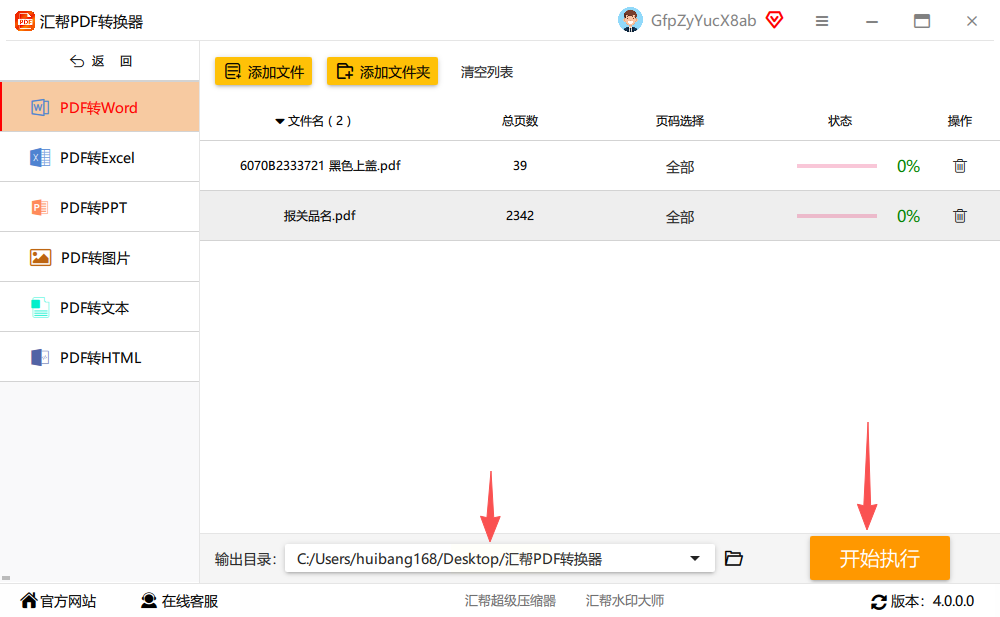
4. 开始转换
点击“开始执行”按钮,转换过程进度条会实时显示,转换完成后会自动打开文件夹,生成的Word文档与原PDF内容基本一致,格式错乱问题极少出现。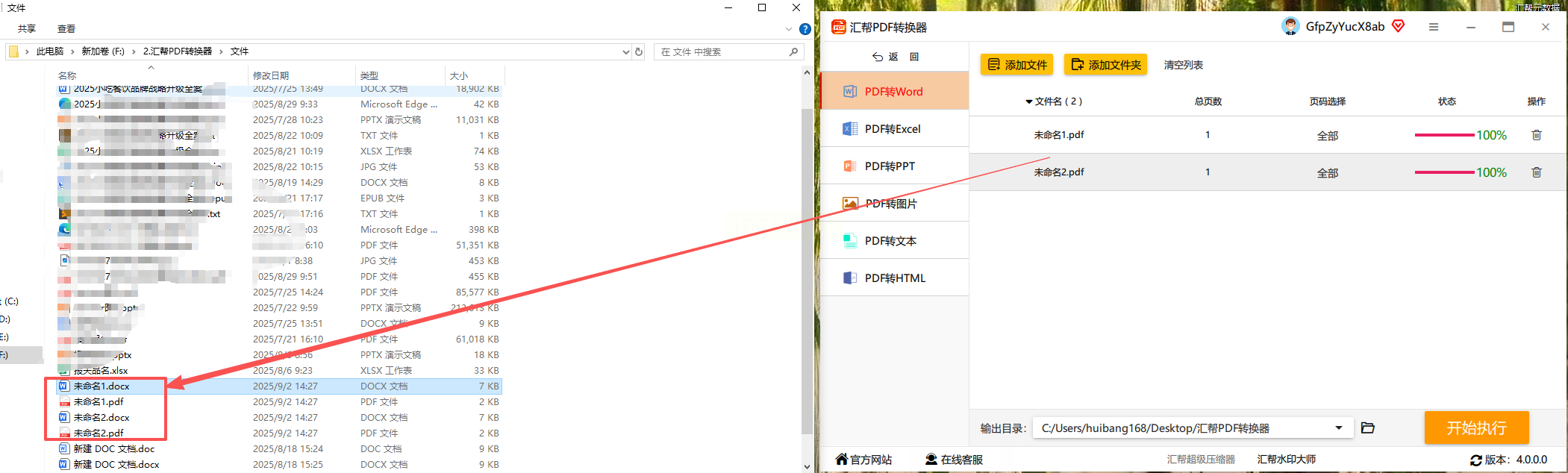
二、其他主流转换工具推荐
1. Nitro PDF Pro
作为专业PDF编辑软件,它的转换功能偏向深度处理。打开软件后,点击顶部菜单栏“文件”→“打开”导入PDF,再通过“导出”菜单选择“Word”格式,可设置转换细节(如保留图片、表格格式)。适合需要精准排版还原的场景,但软件体积较大,对设备配置有一定要求。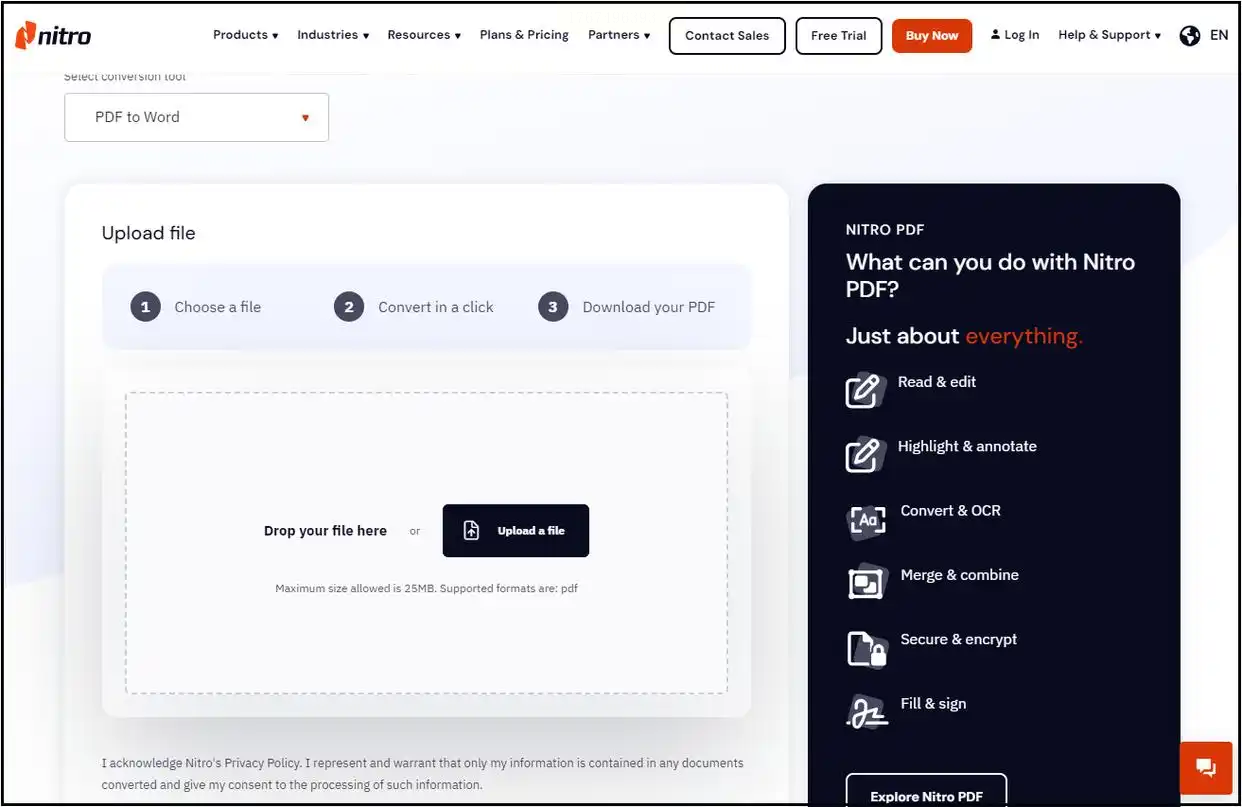
2. 全能PDF转换助手
集多种功能于一体的工具,除了PDF转Word,还支持Excel、PPT、图片等格式转换。操作流程与汇帮类似:点击“PDF转Word”→导入文件→选择转换模式(如“布局优先”或“编辑优先”)→点击“开始转换”。适合需要同时处理多种格式的用户。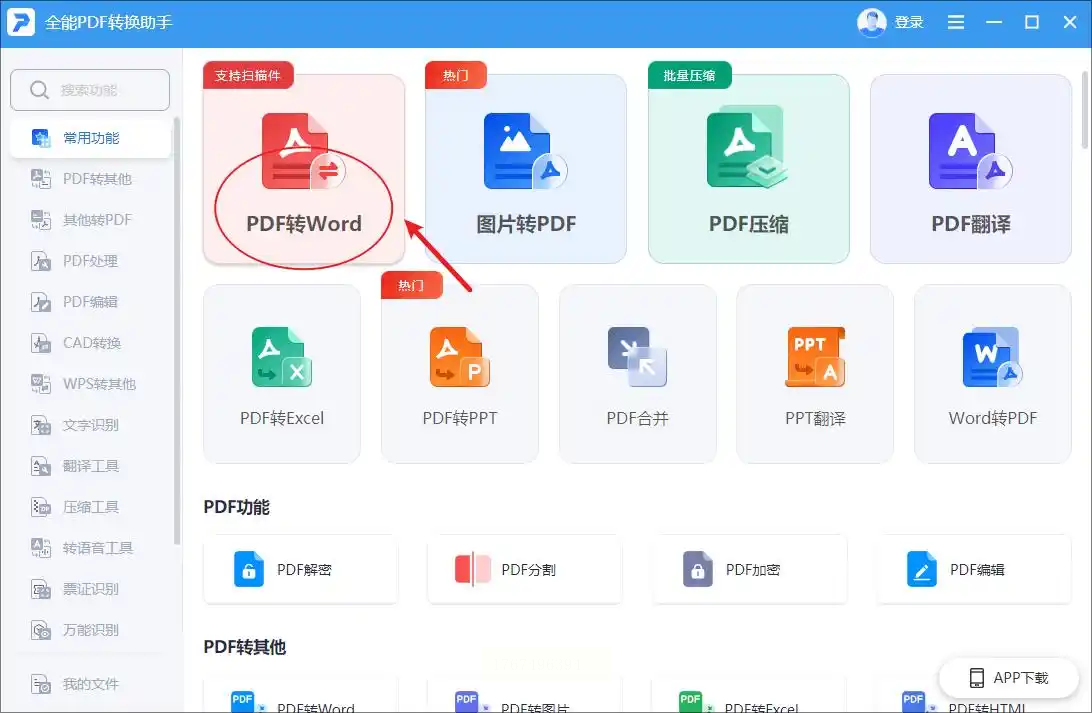
3. PDF24 Tools
德国出品的在线工具集,无需安装软件即可使用。在官网首页找到“PDF转Word”功能,上传文件后设置转换模式(如保留表单或图片),点击“转换”后下载结果。优势是完全免费,但需注意文件处理过程中会经过服务器,对敏感文件需谨慎使用。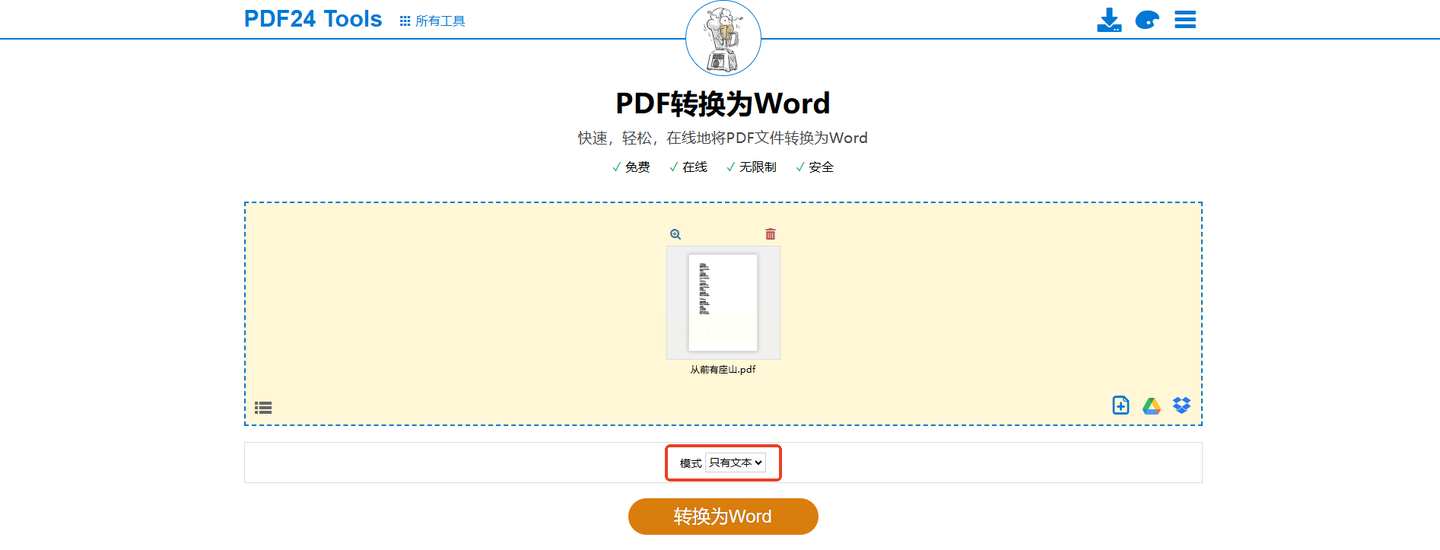
4. iLovePDF
中文界面的在线平台,支持格式转换、压缩、合并等。进入官网后选择“PDF转Word”,上传文件后点击“转换”,转换速度较快,生成的Word文档可直接下载。适合临时使用且无本地软件安装需求的场景。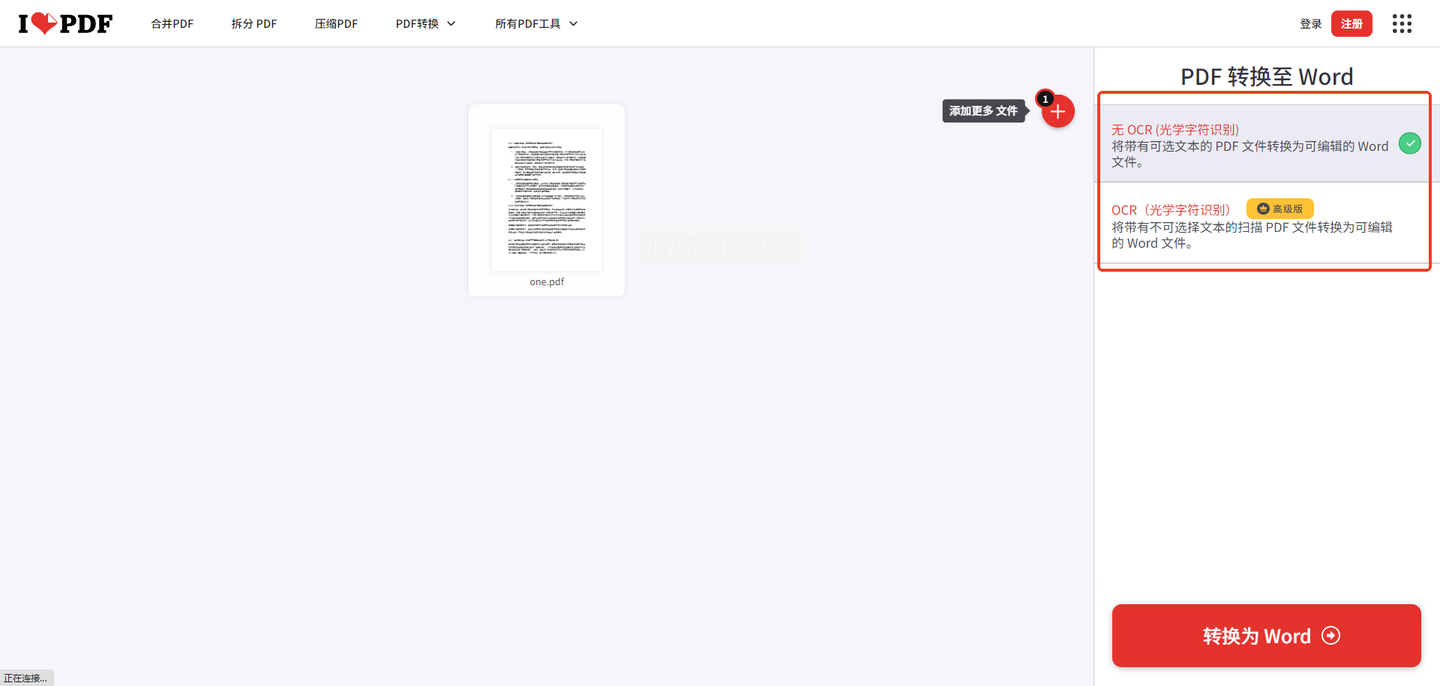
5. WPS Office
国产办公软件的标杆,内置PDF转换功能。打开PDF文件后,顶部菜单栏会出现“PDF工具”选项,选择“转为Word”即可。转换后的文档可直接在WPS中编辑,适合已有WPS环境的用户,无缝衔接办公流程。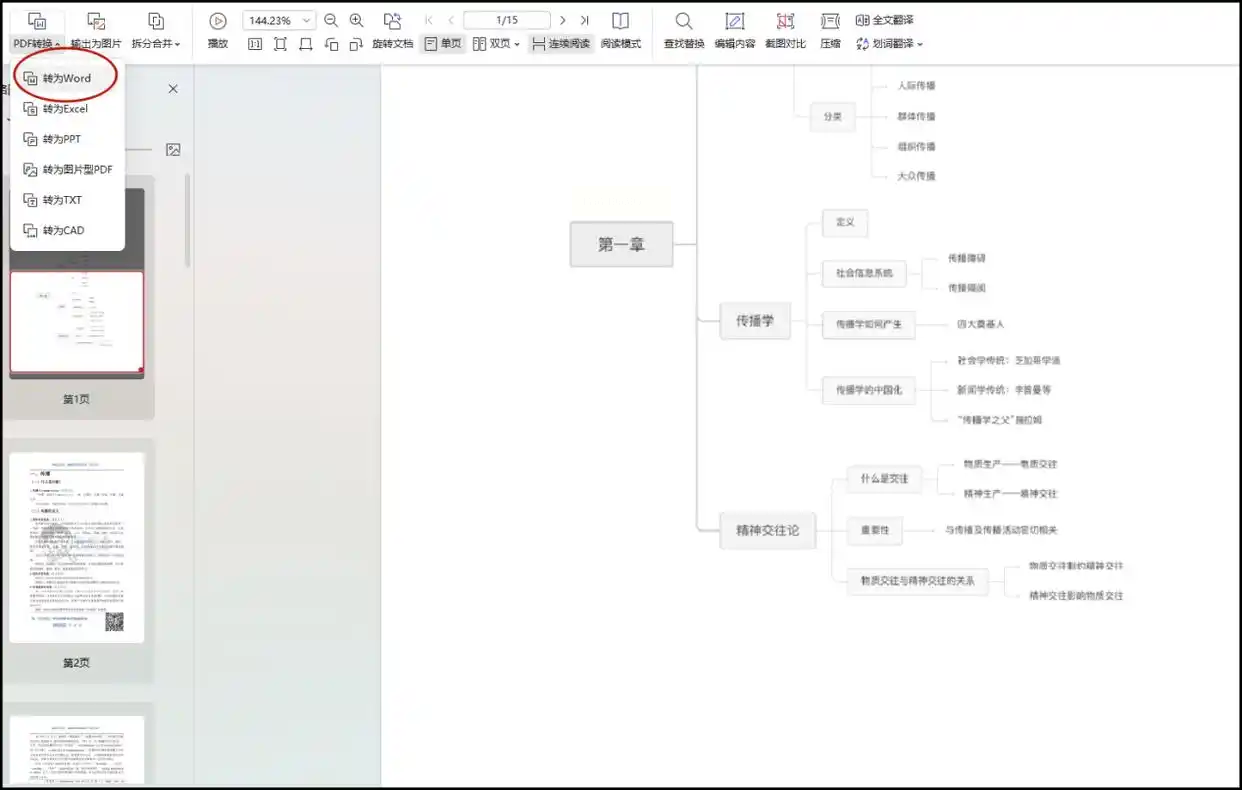
无论是日常办公还是学习需求,PDF转Word都能通过多种方式实现。掌握这些方法,让PDF不再是信息孤岛,轻松实现文档格式的自由流转。
