

你是不是也经常遇到这种情况?明明只需要PDF里的两三页,却不得不保存整个文件,每次打开都得翻半天?或者想分享某个章节,却担心对方看到不该看的内容?更别提那些动辄上百兆的大文件,传个半天还容易卡死……
别急,今天我就是来帮你解决这些头疼问题的!这篇教程会详细教你如何精准提取PDF中的特定页面,生成轻便好用的新文件。学完之后,你不仅能快速搞定资料整理、汇报准备、合同处理,还能节省大量存储空间,传输文件再也不用等半天!更重要的是,隐私保护也能到位——再也不用担心误发全部内容了。

方法一:用“汇帮PDF转换器”提取PDF文件的部分页面
下载地址:https://www.huibang168.com/download/Lfk5KXGSo9wC
1. 打开软件,在主界面找找“操作PDF文件”这个按钮,点进去。
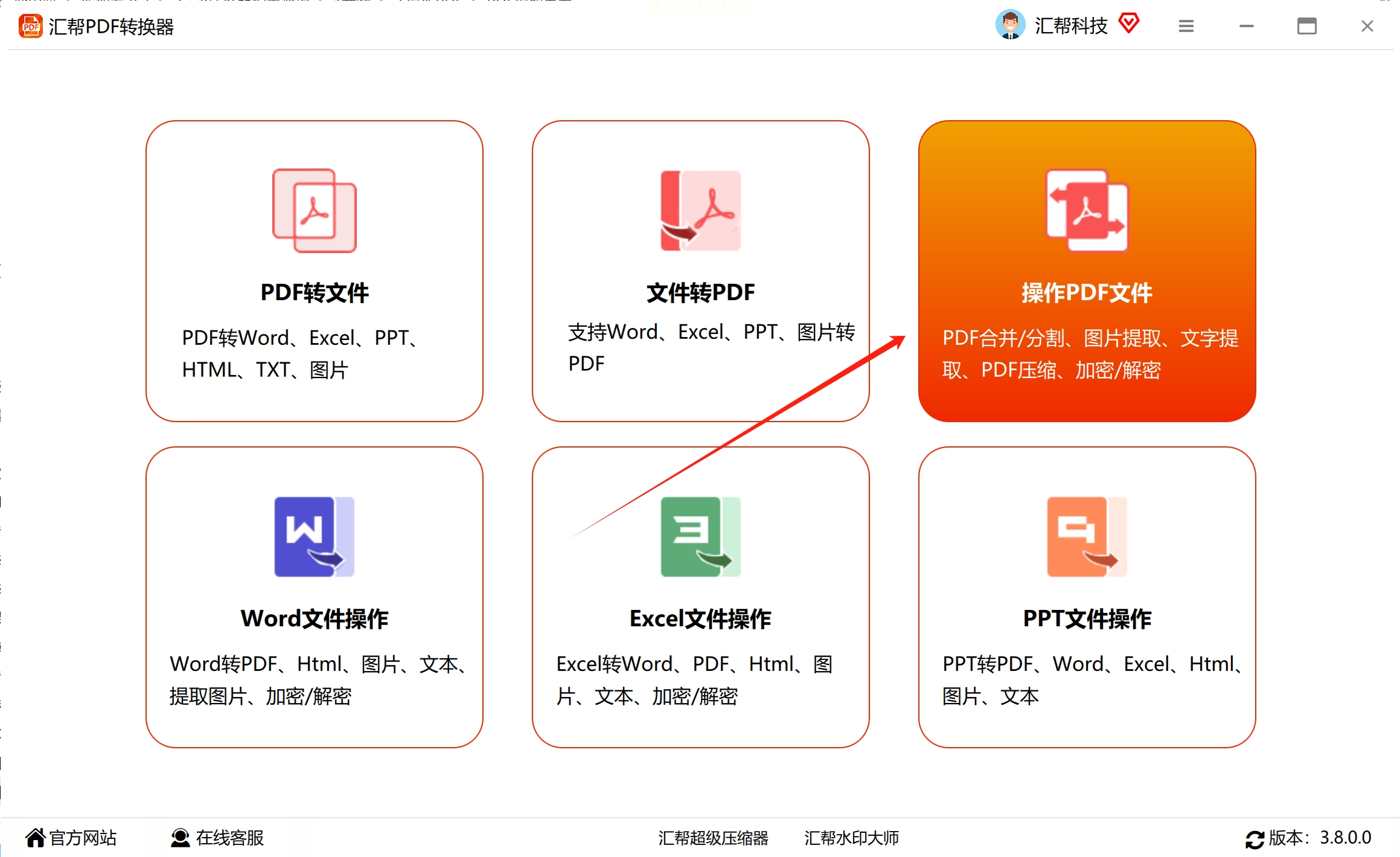
2. 你会看到左侧有一排功能,选“PDF提取页面”。顺便说一句,这里还有分割、合并等其他功能,以后你有需要也能用上。
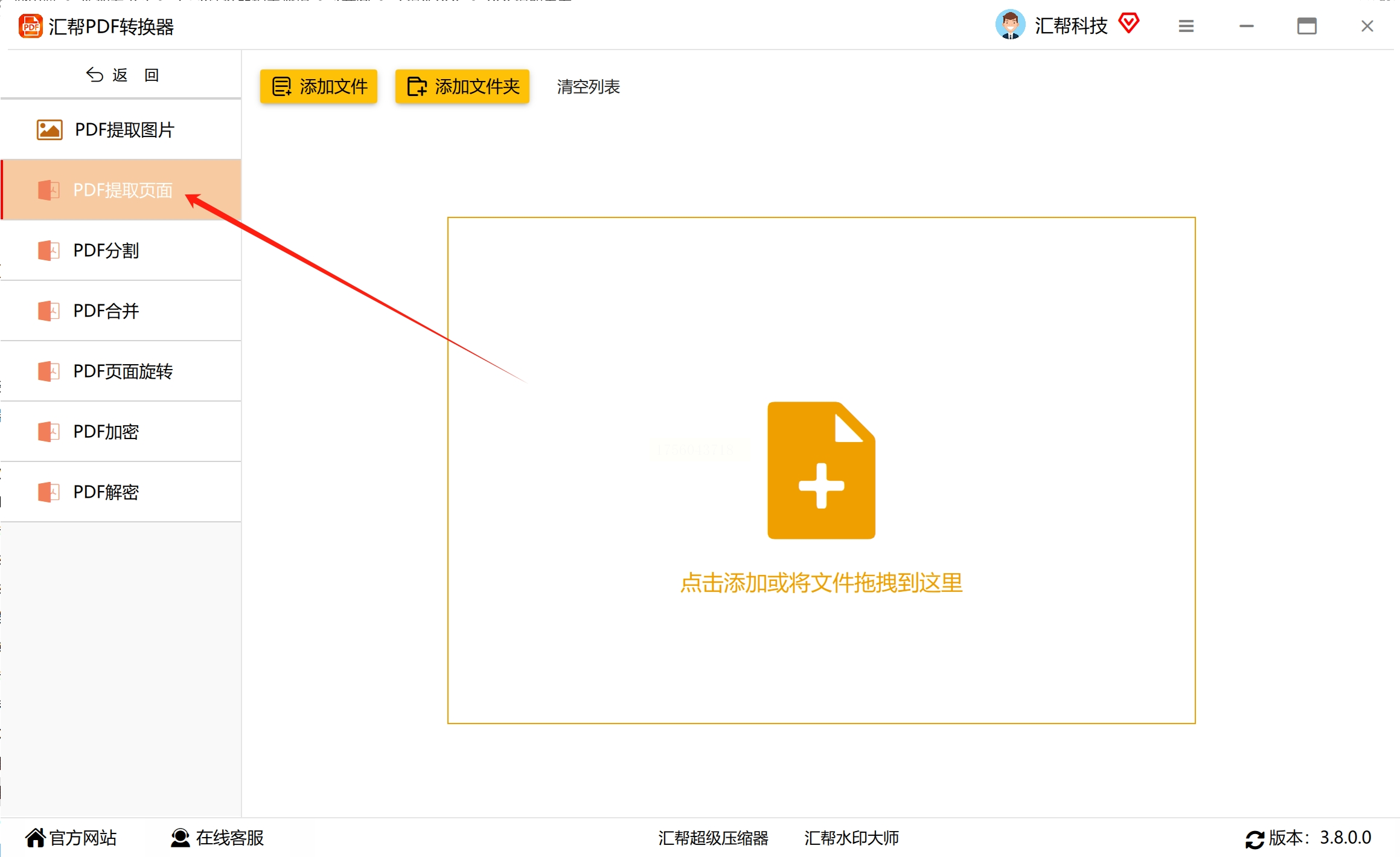
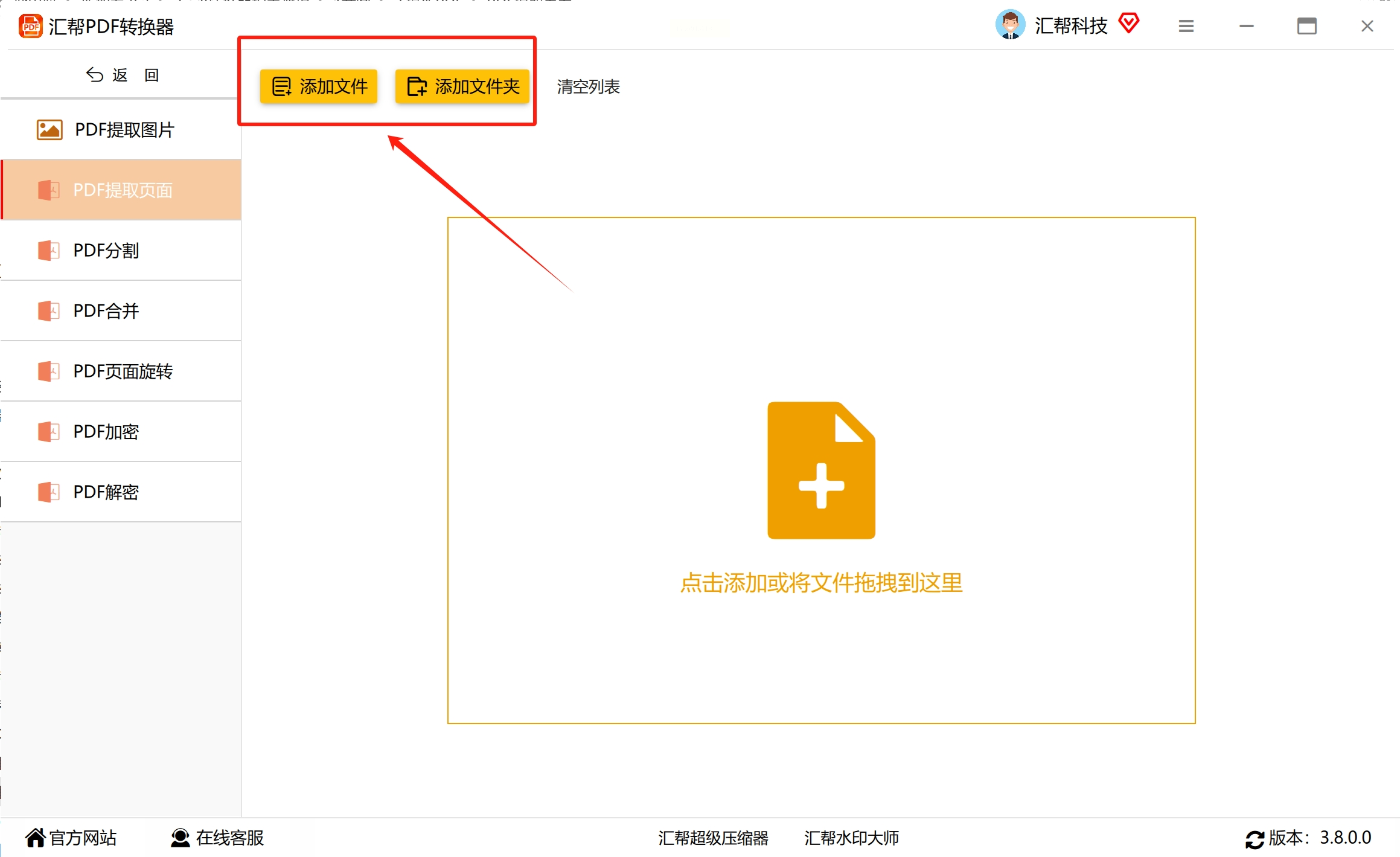
3. 添加文件很简单,直接拖拽PDF到窗口里,或者点“添加文件”按钮手动选。支持多个文件一起处理,大小也没限制。
4. 文件加载好后,注意看“页面选择”那里有个“全部”按钮,点一下。

5. 这时候会弹出所有页面的预览,你勾选需要的页码就行。比如选第3、5、7页,或者连续选第10-15页,超灵活。
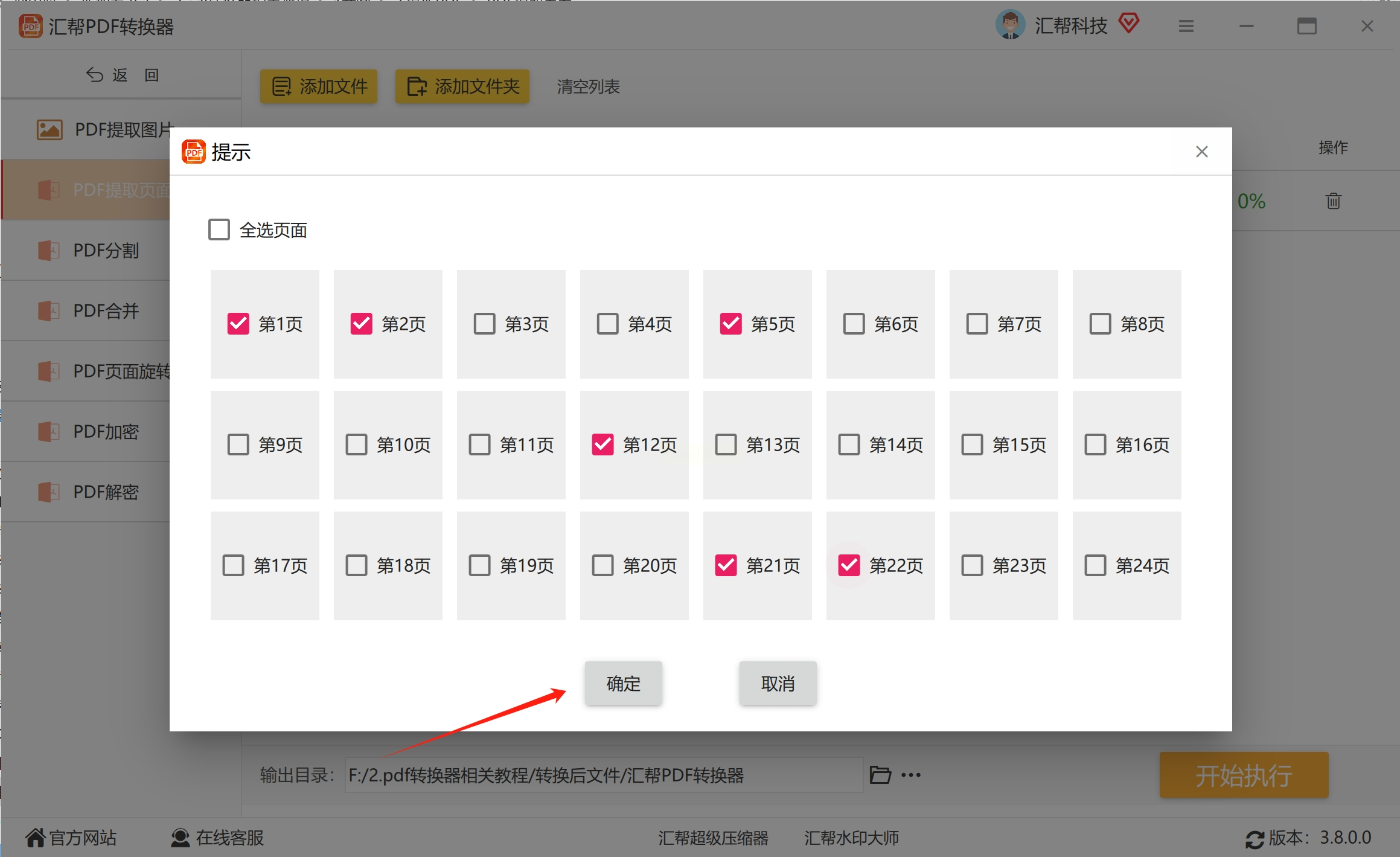
6. 选好页面后,记得设置输出文件夹。找个你容易找到的位置,方便事后查看。
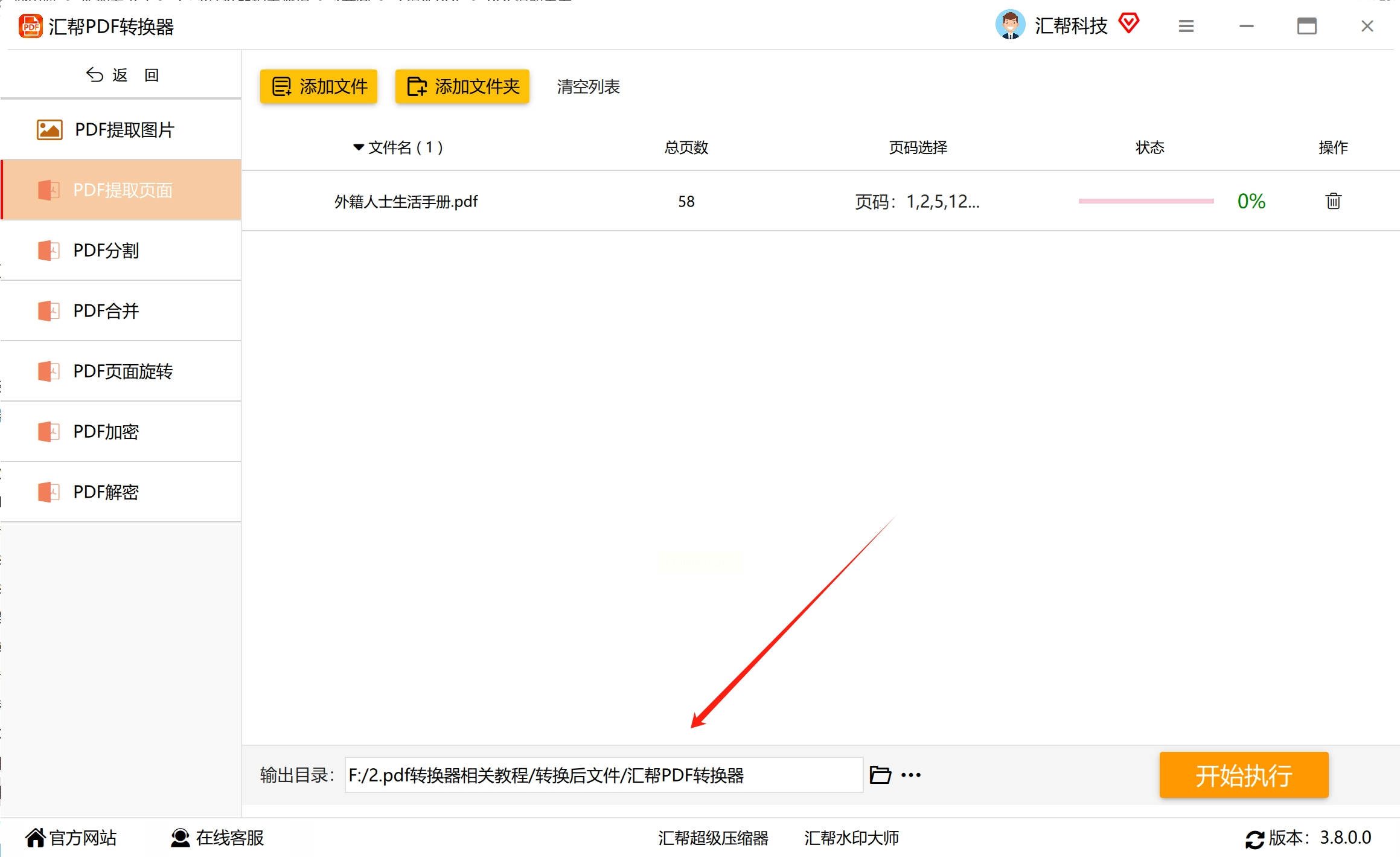
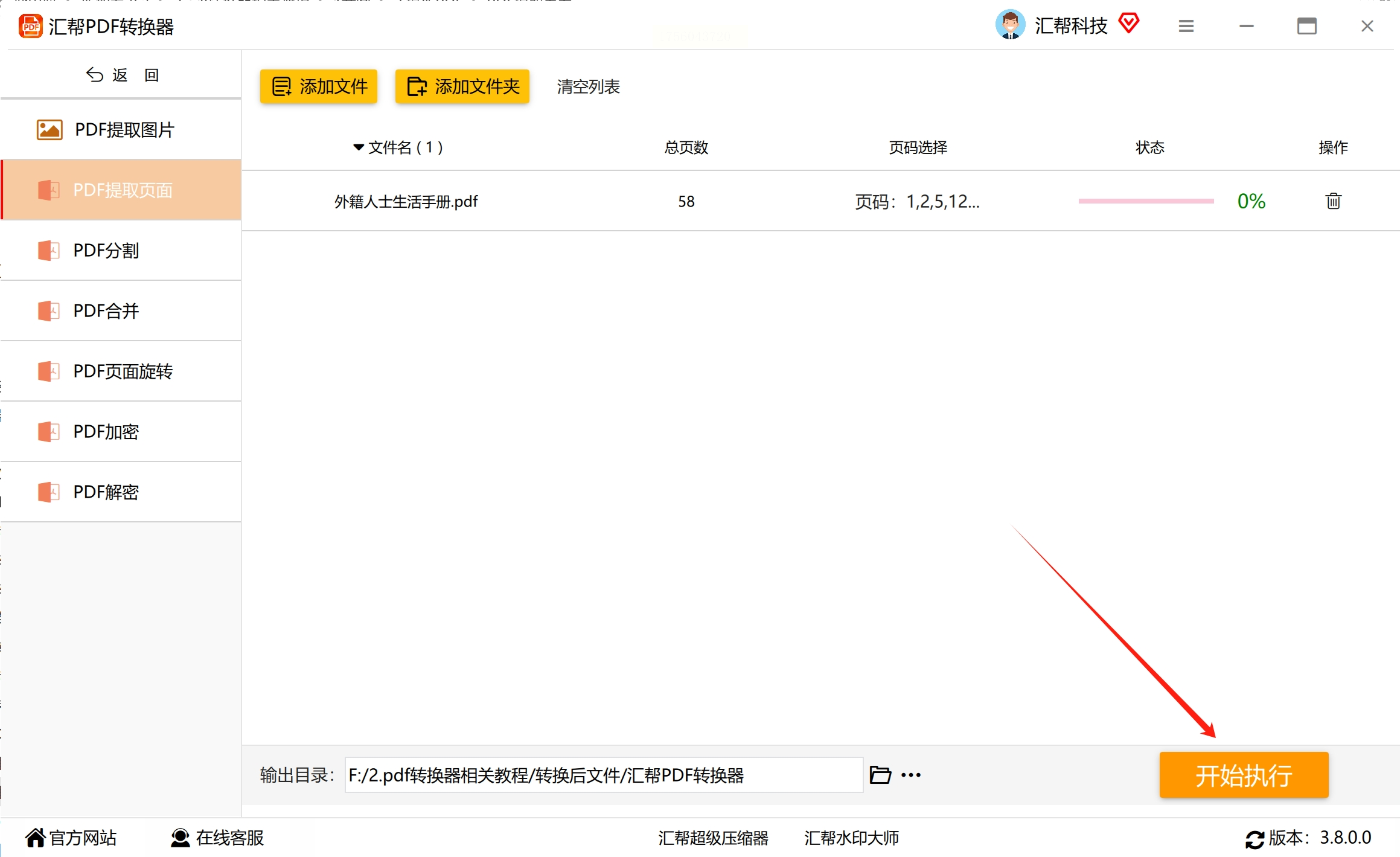
7. 最后点“开始执行”,等个几秒钟,搞定!去输出文件夹看看,新的PDF已经生成好了,只包含你刚选的那些页。
方法二:用小舟PDF转换器自定义页码
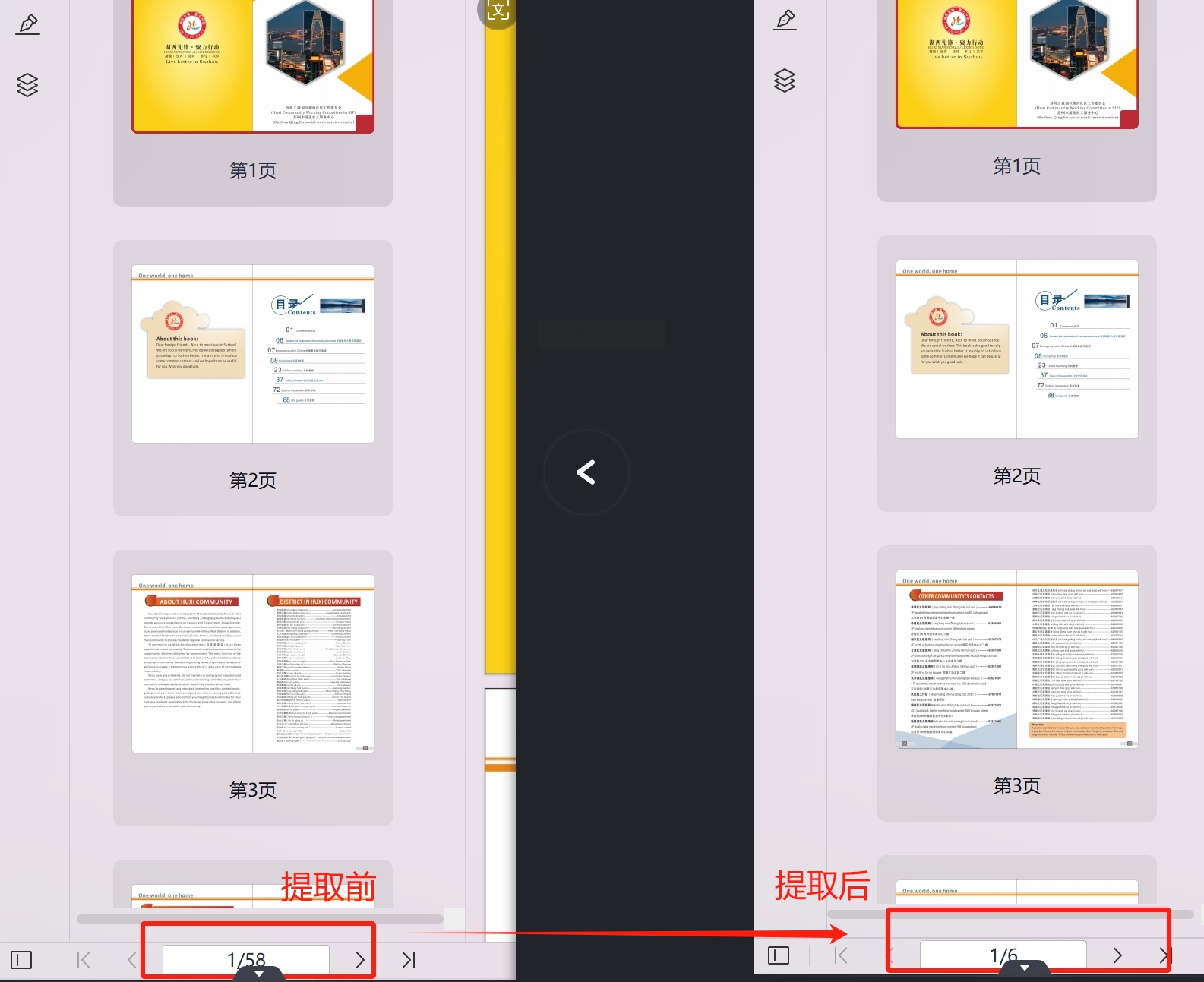
1. 打开软件,进“PDF文件操作”板块,选“PDF页面提取”。
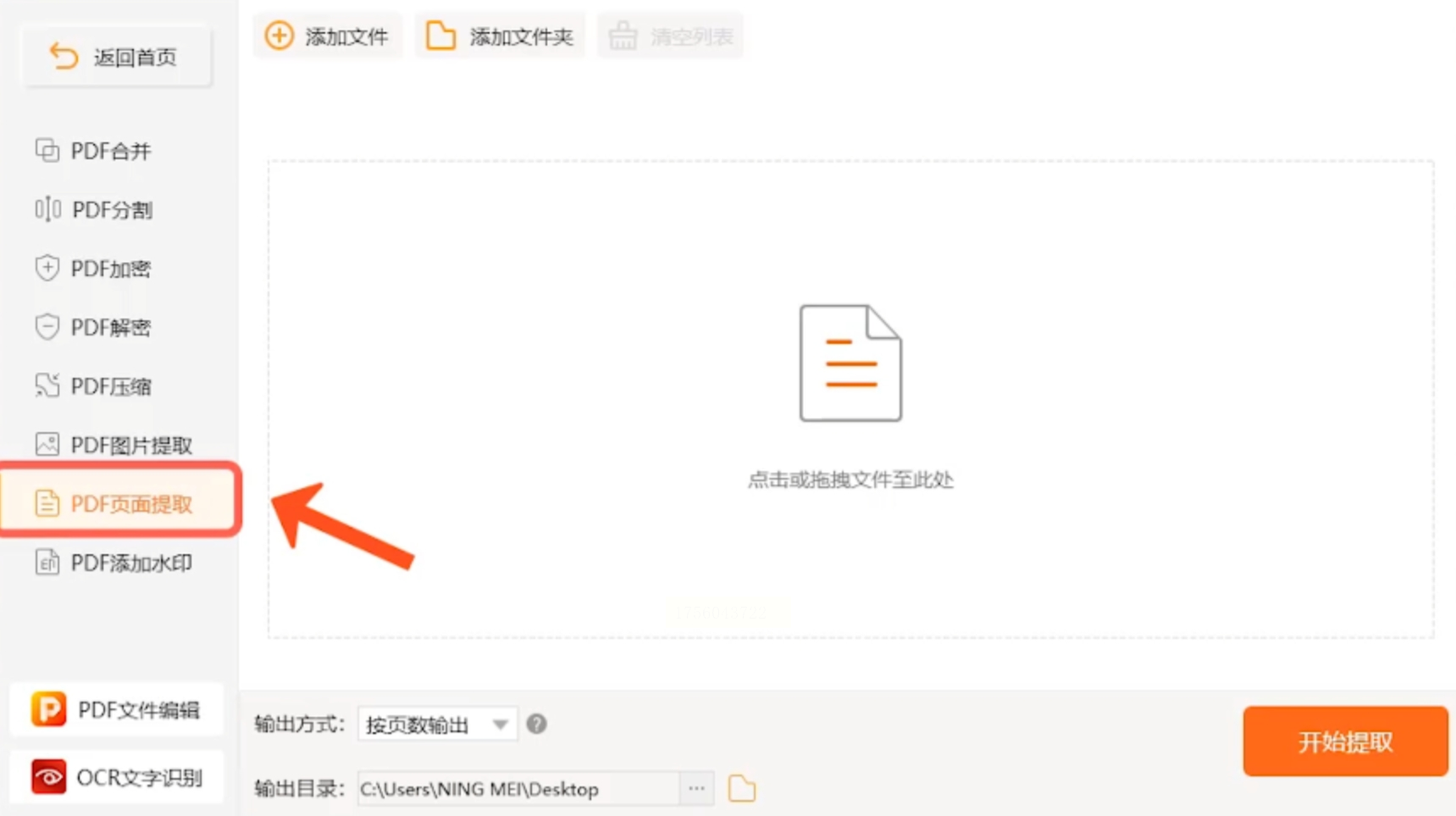
2. 点击“添加文件”,把PDF导进来。
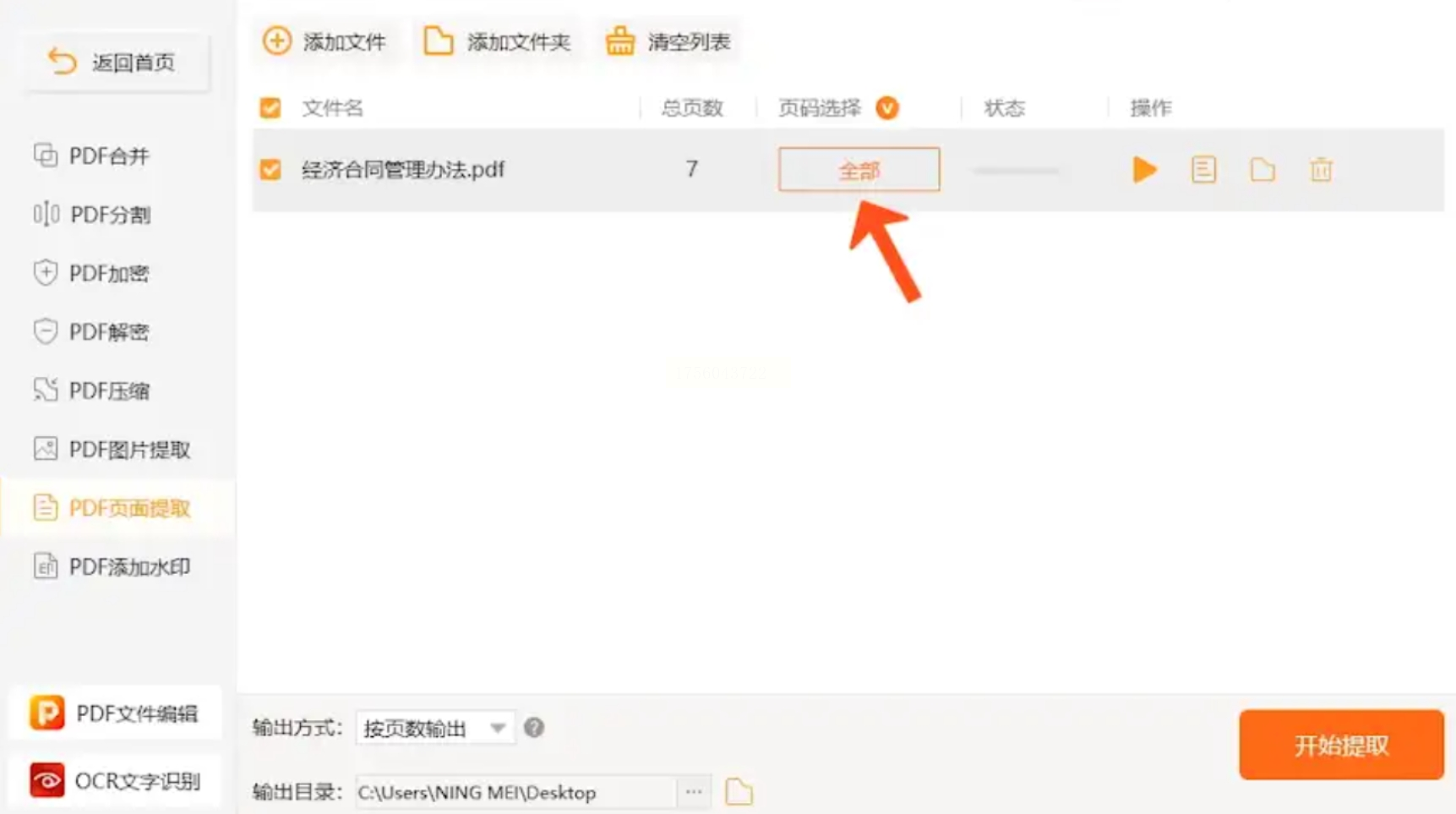
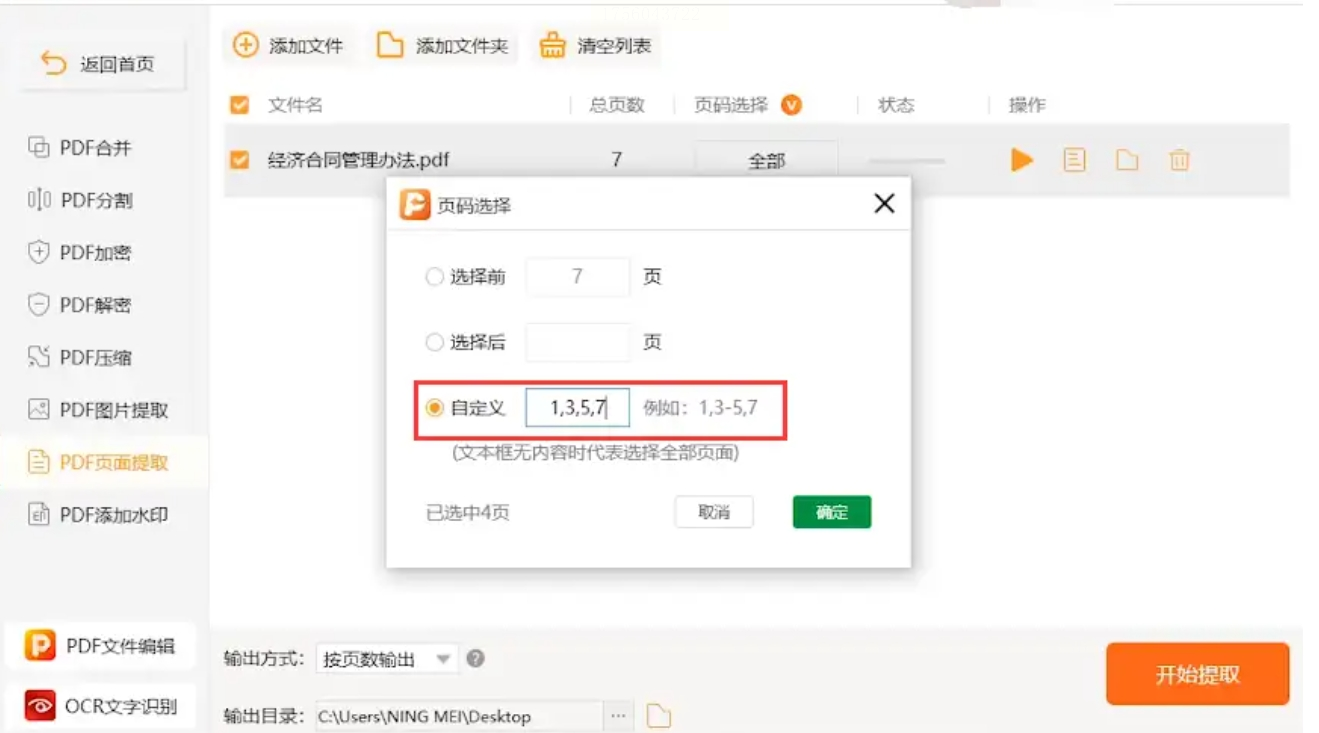
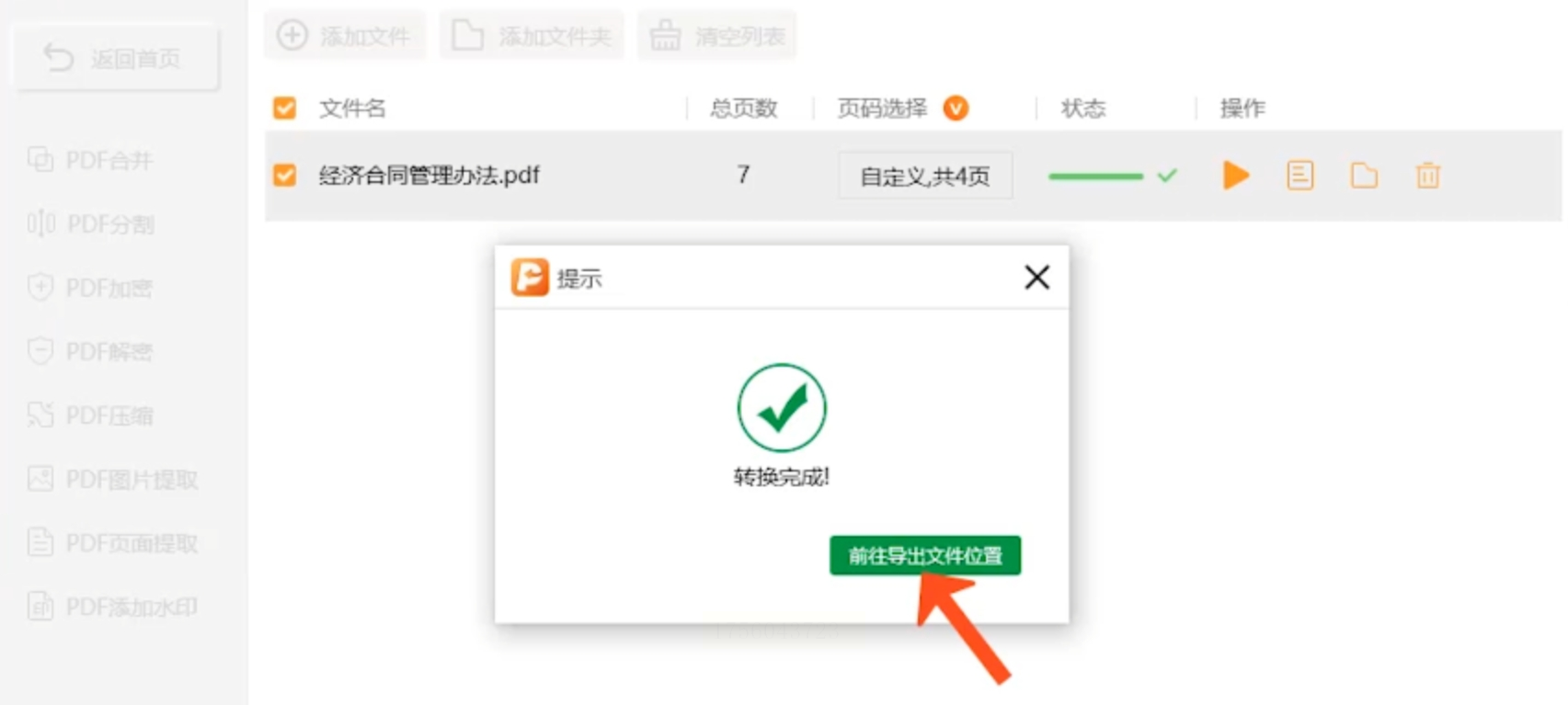
3. 想提取特定页面的话,点“自定义”,输入页码(比如输入“3,6,9”),用逗号隔开。
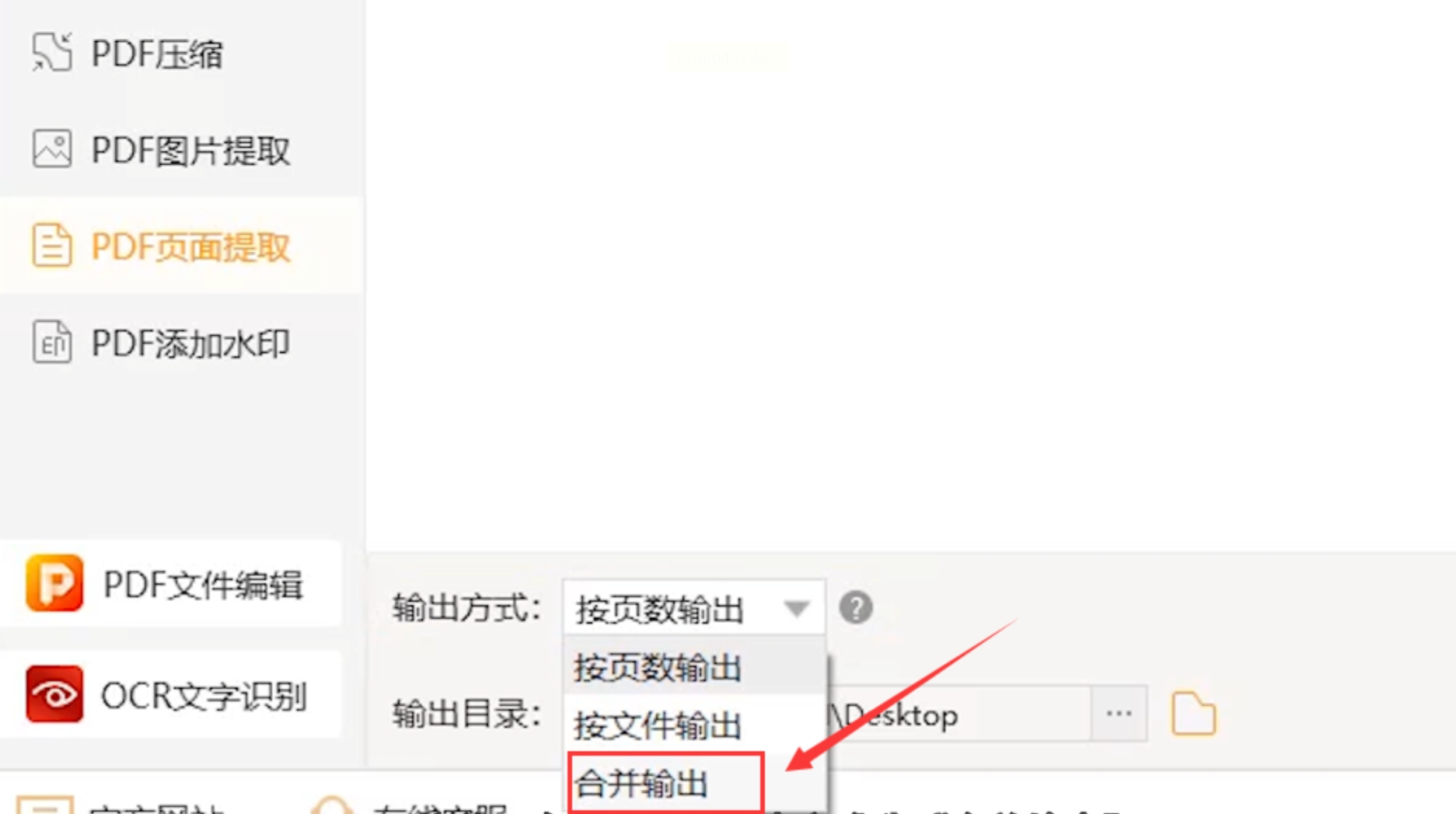
4. 输出方式选“合并输出”,这样所有页面会合并成一个新文件。
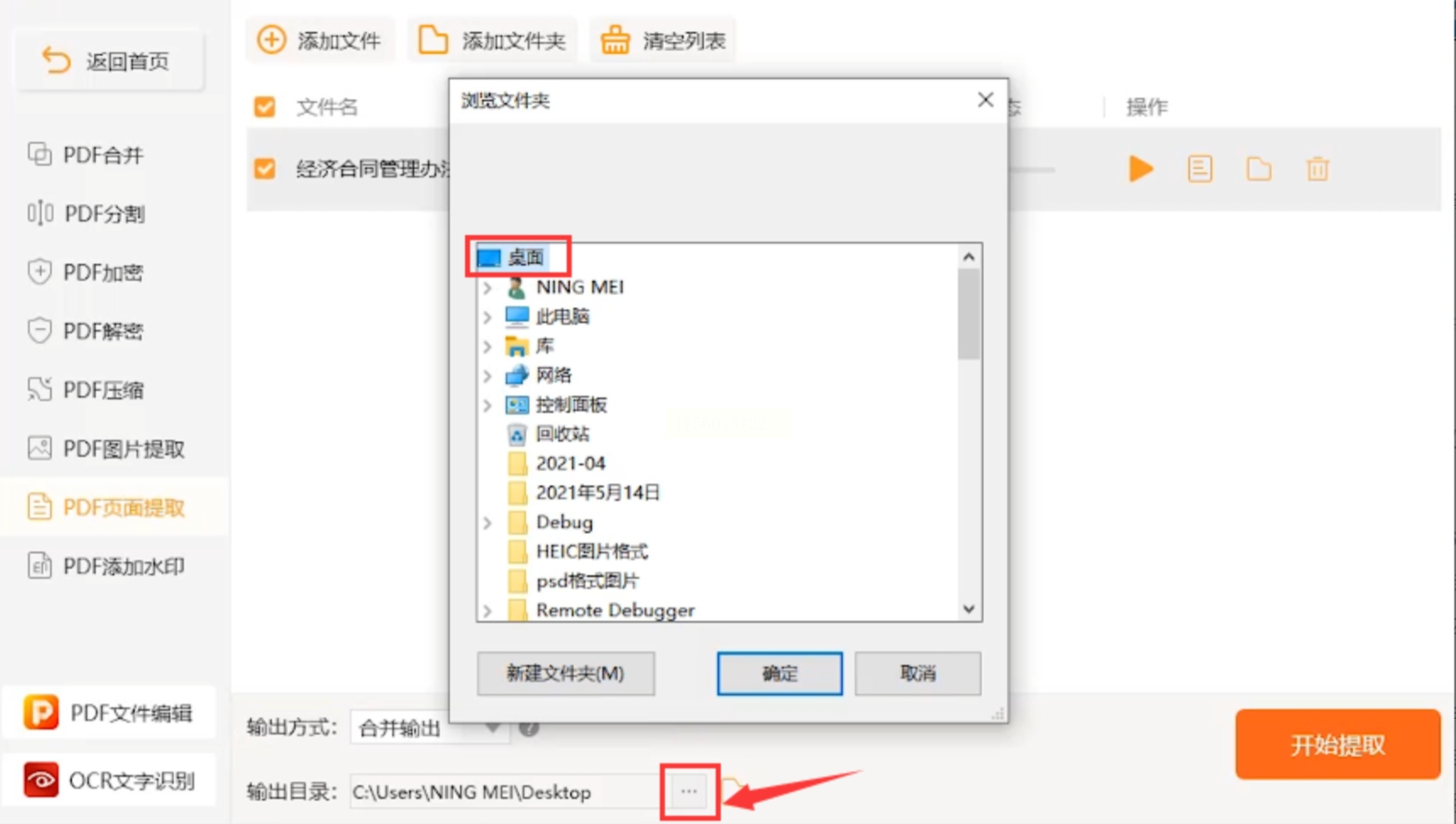
5. 设置保存路径,最后点“开始提取”。完成后再去文件夹查看就行。
方法三:用PDF阅读器自带的提取功能
适合应急处理!不过不同阅读器功能可能略有差异,这里以常见版本为例。
步骤:
1. 用阅读器打开PDF,点左侧的“页面缩略图”。
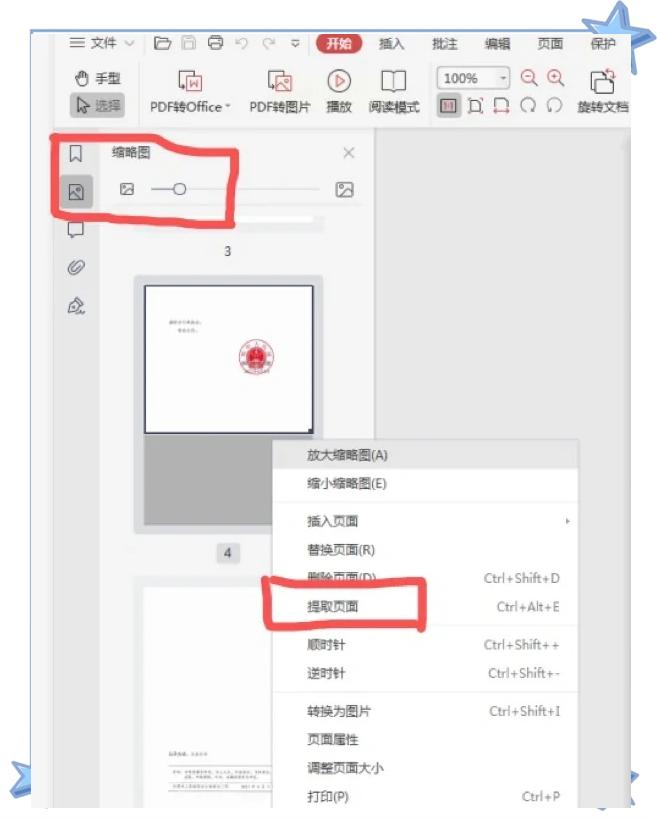
2. 按住Ctrl键,鼠标点选你需要的页面,右键选“提取页面”。
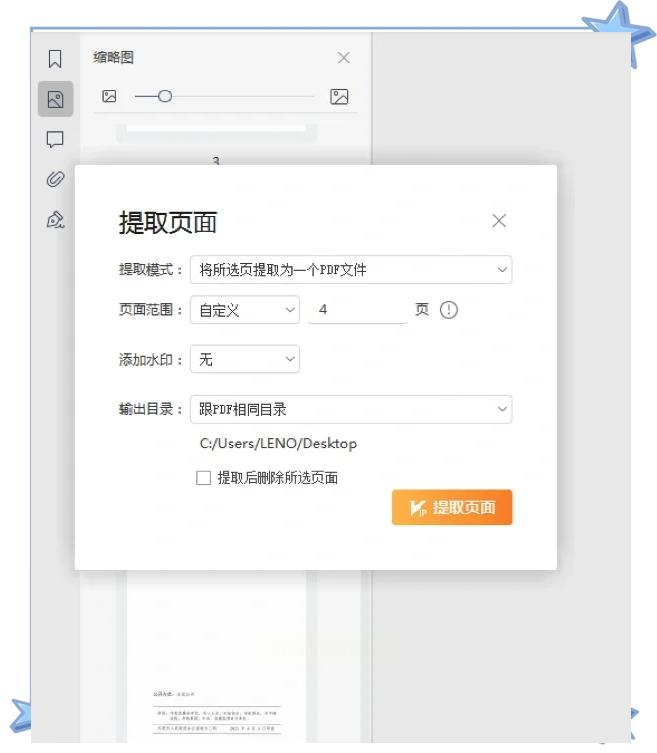
3. 输入页码或直接确认,选“另存为”就完成了。
方法四:优速PDF工厂也可以提取PDF的页面
1. 打开软件,选“pdf文件操作”。
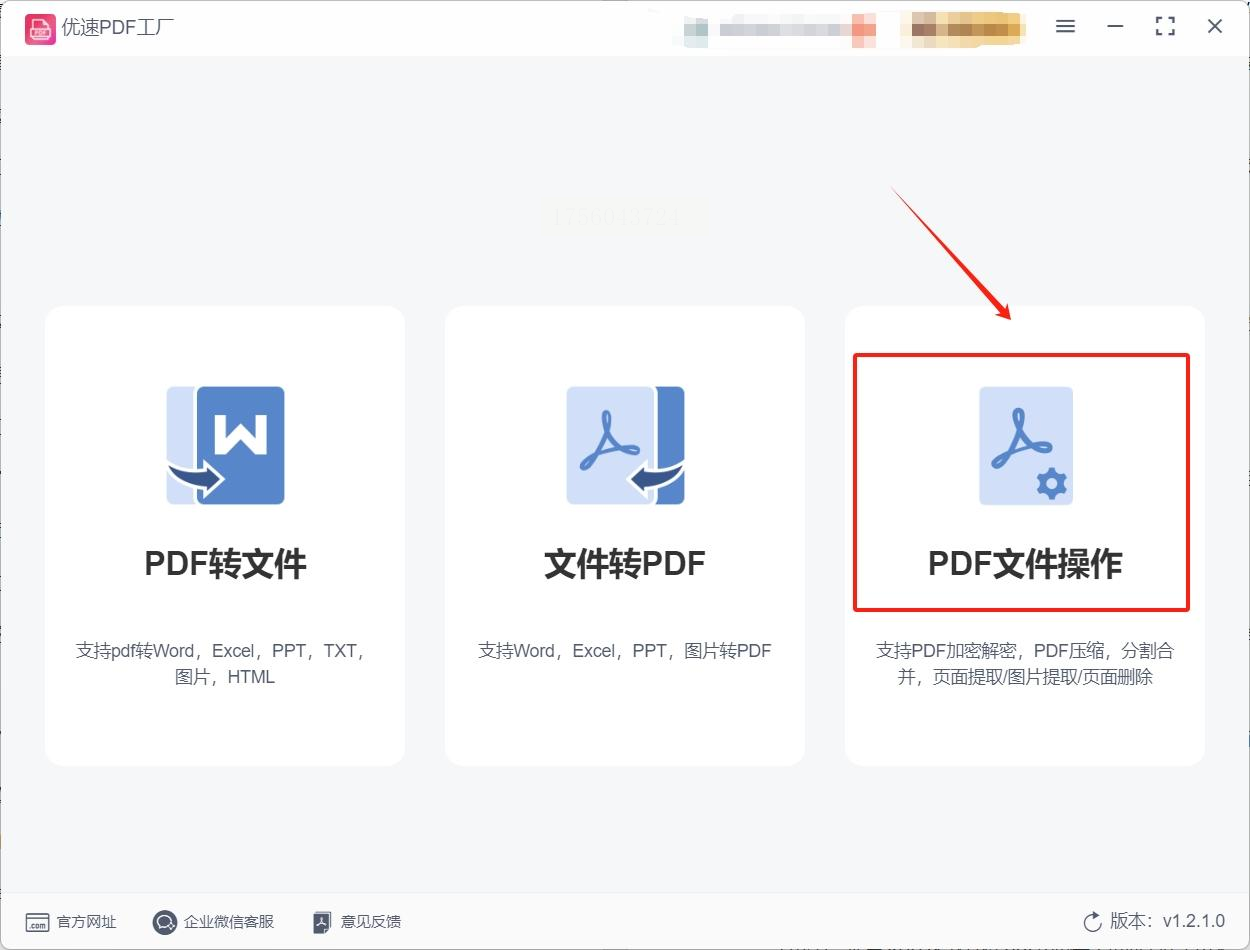
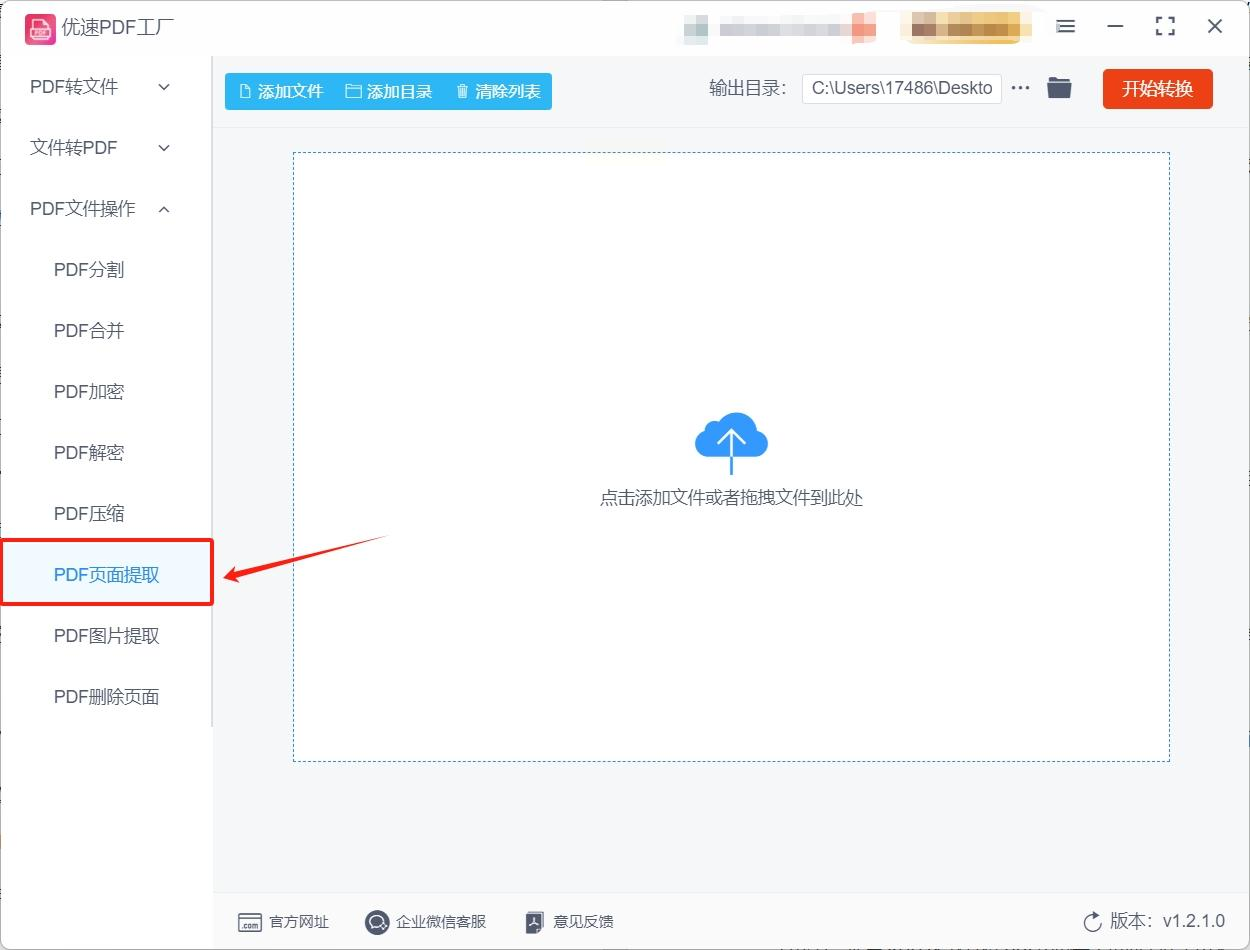
2. 进到新界面后,点左侧“pdf页面提取”。
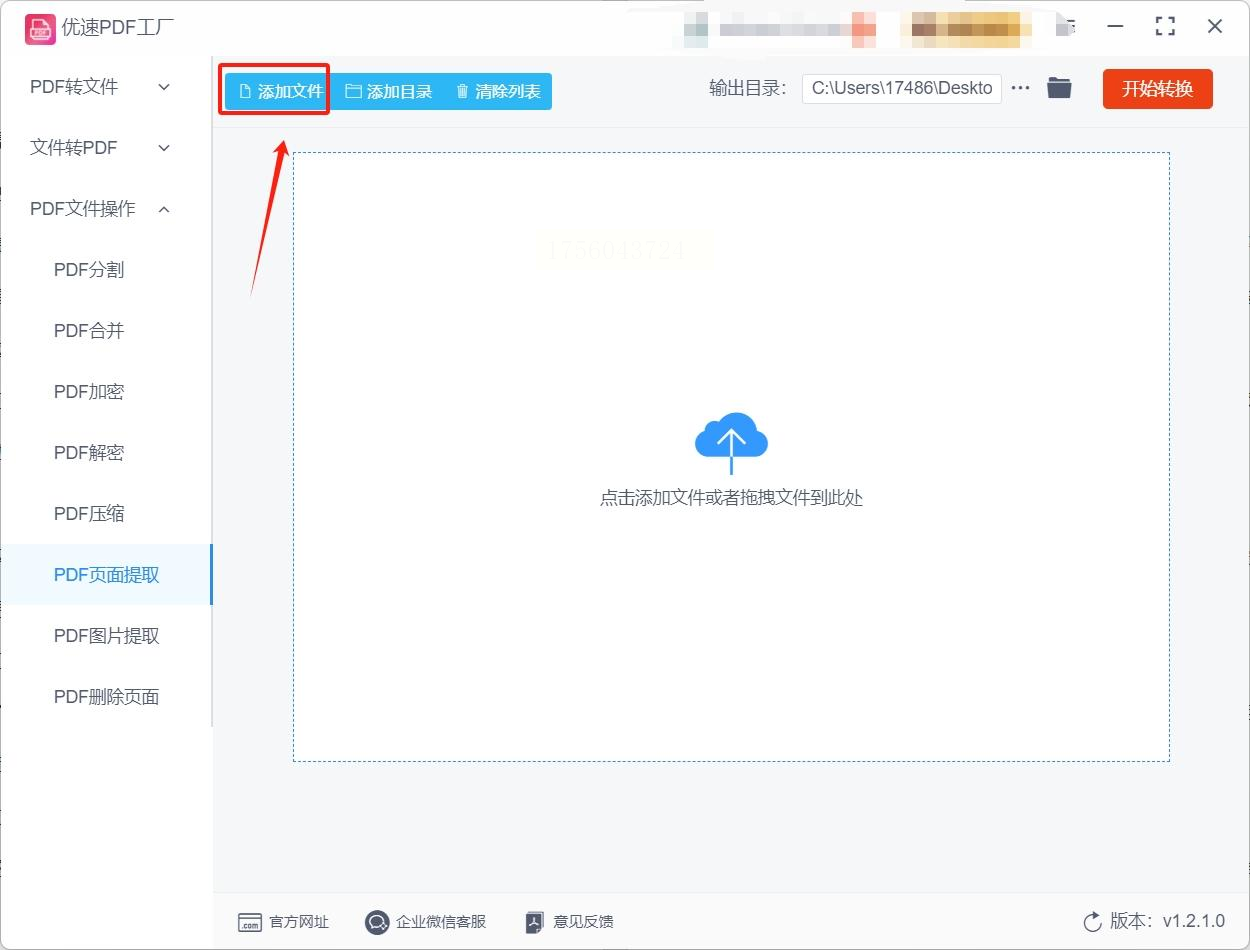
3. 点击“添加文件”导入PDF。
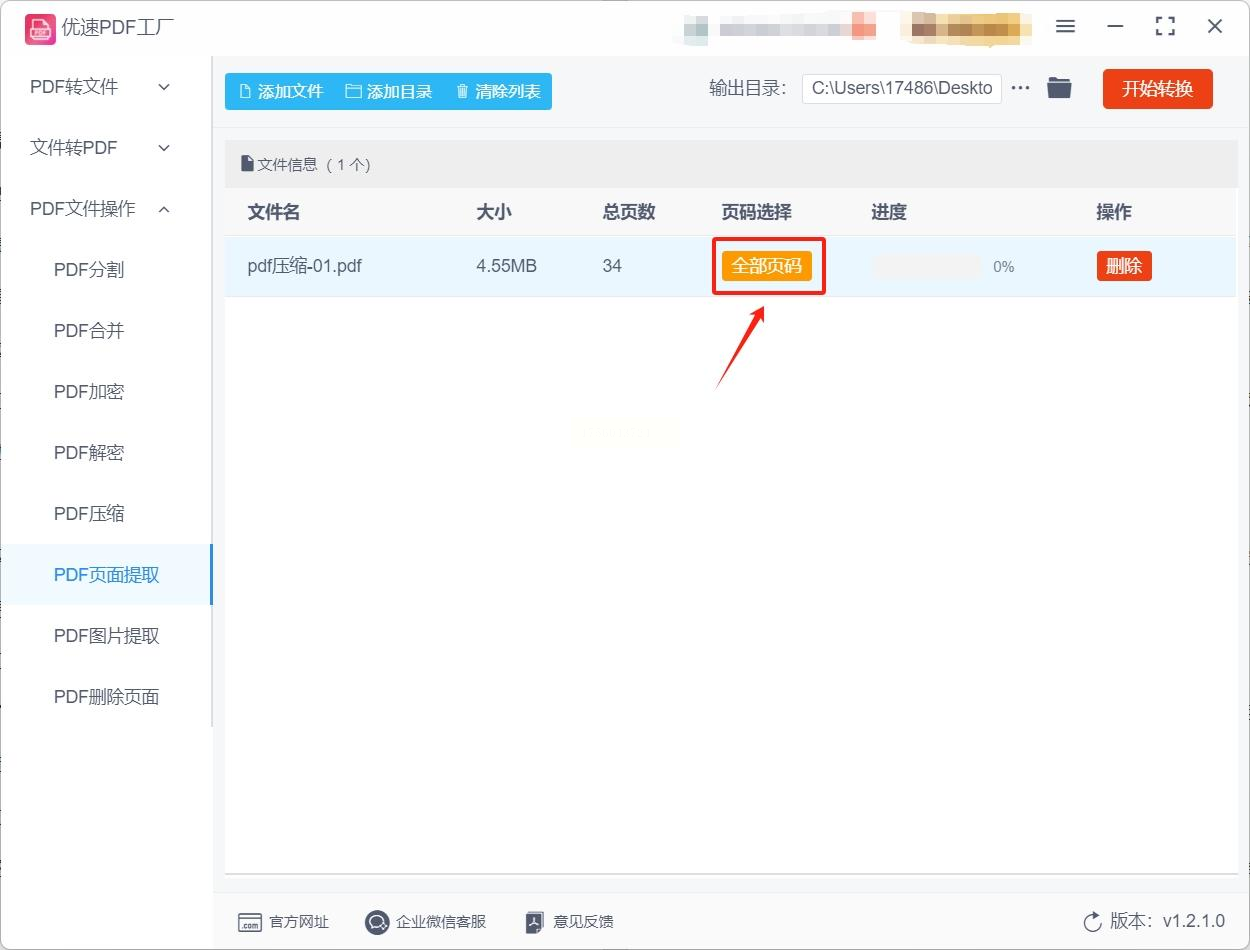
4. 点“全部页码”按钮,选择你要的那一页。
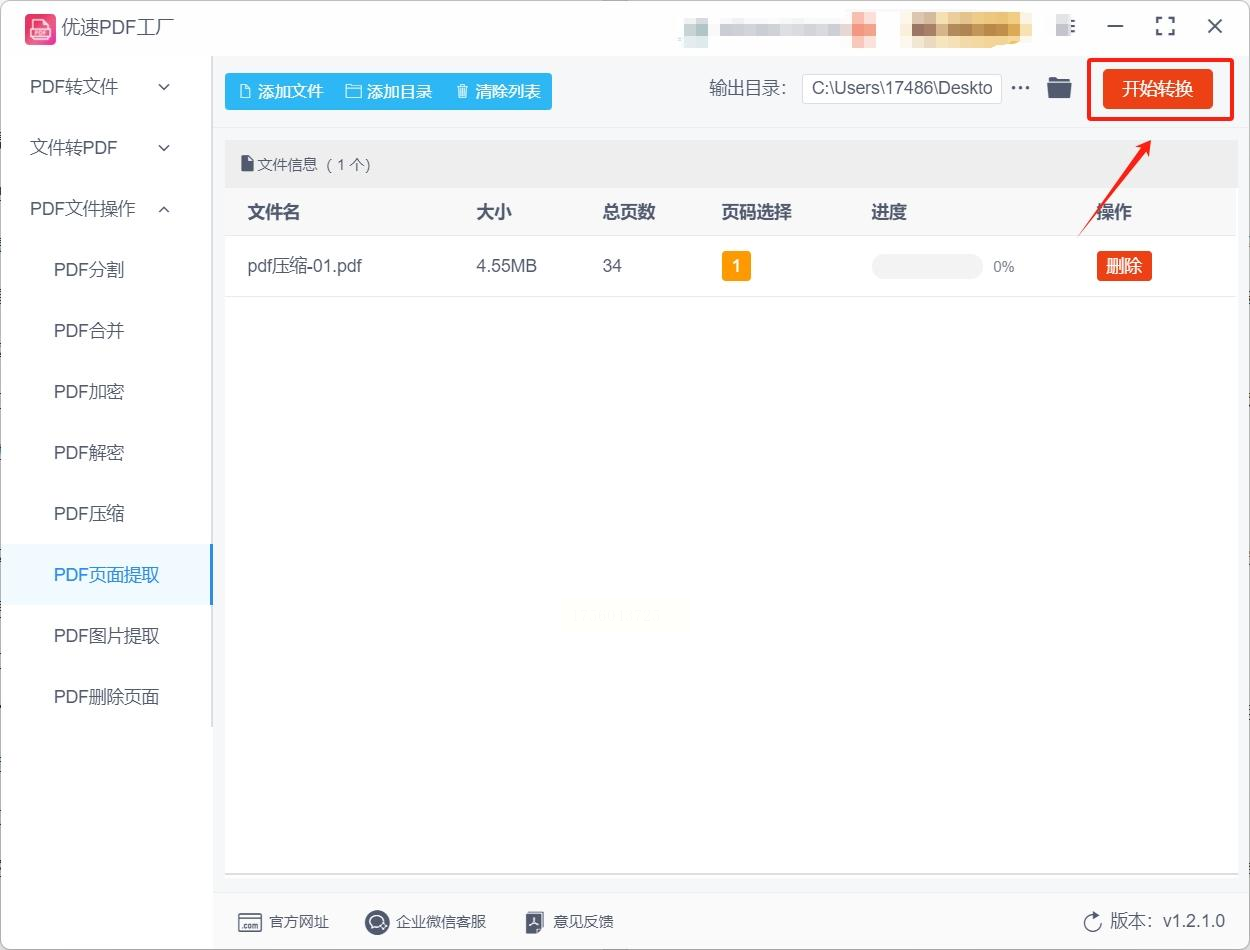
5. 最后点“开始转换”,等处理完去输出目录找文件。
方法五:用手机端的PDF功能来提取PDF的部分页面
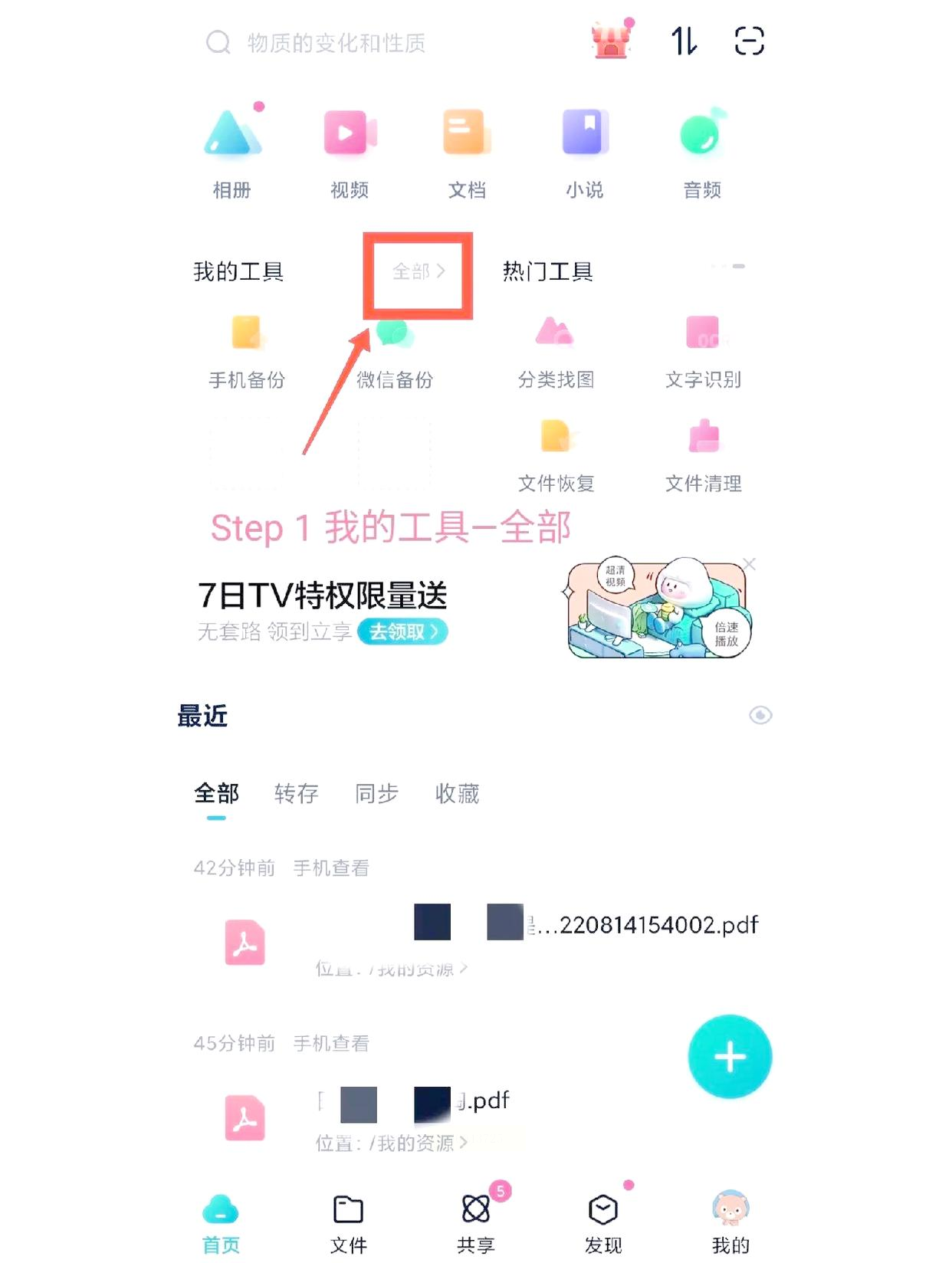
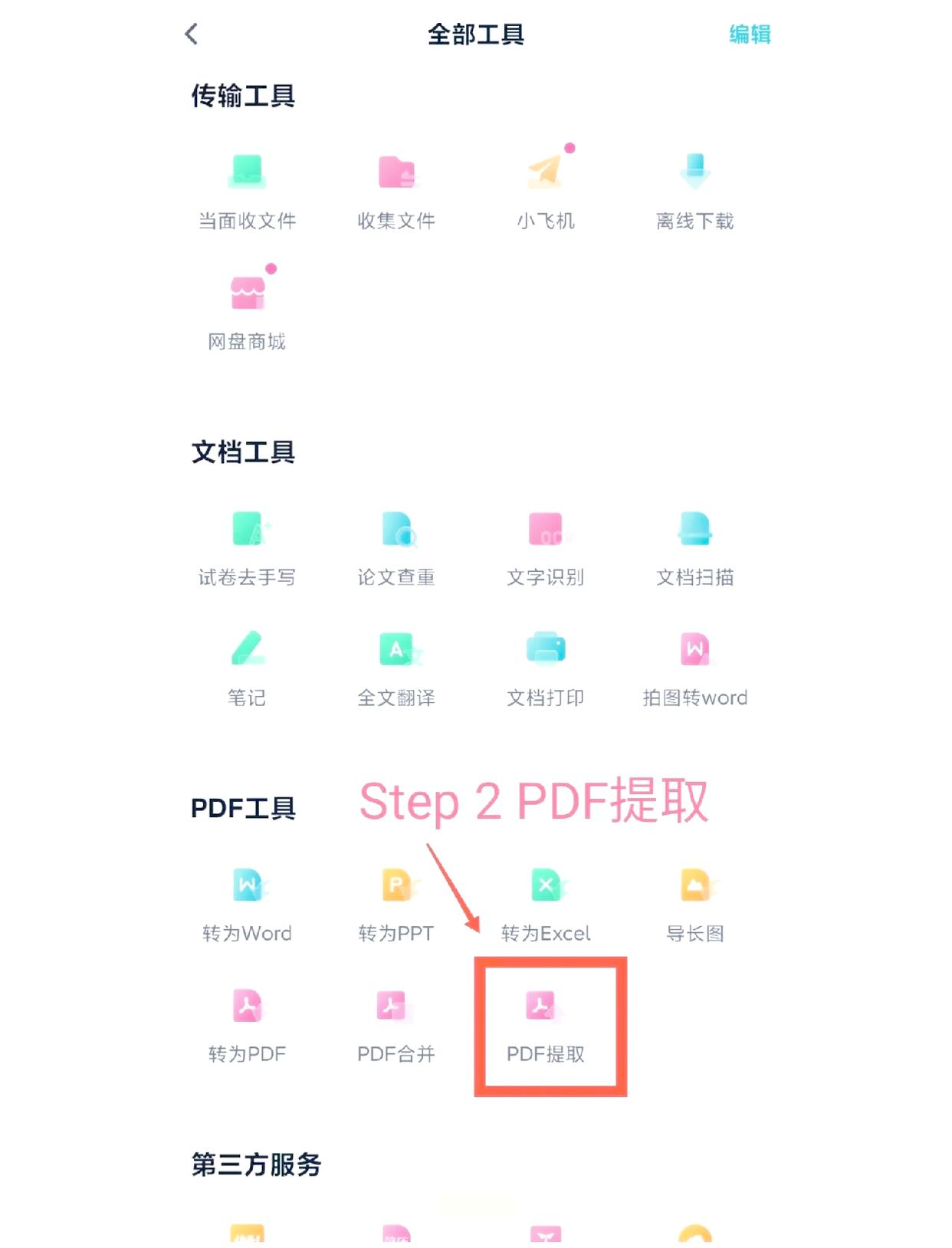
1. 打开手机端APP,在“我的工具”里找到“PDF工具”。
2. 点击“选择网盘中的文件”,选你之前传好的PDF。
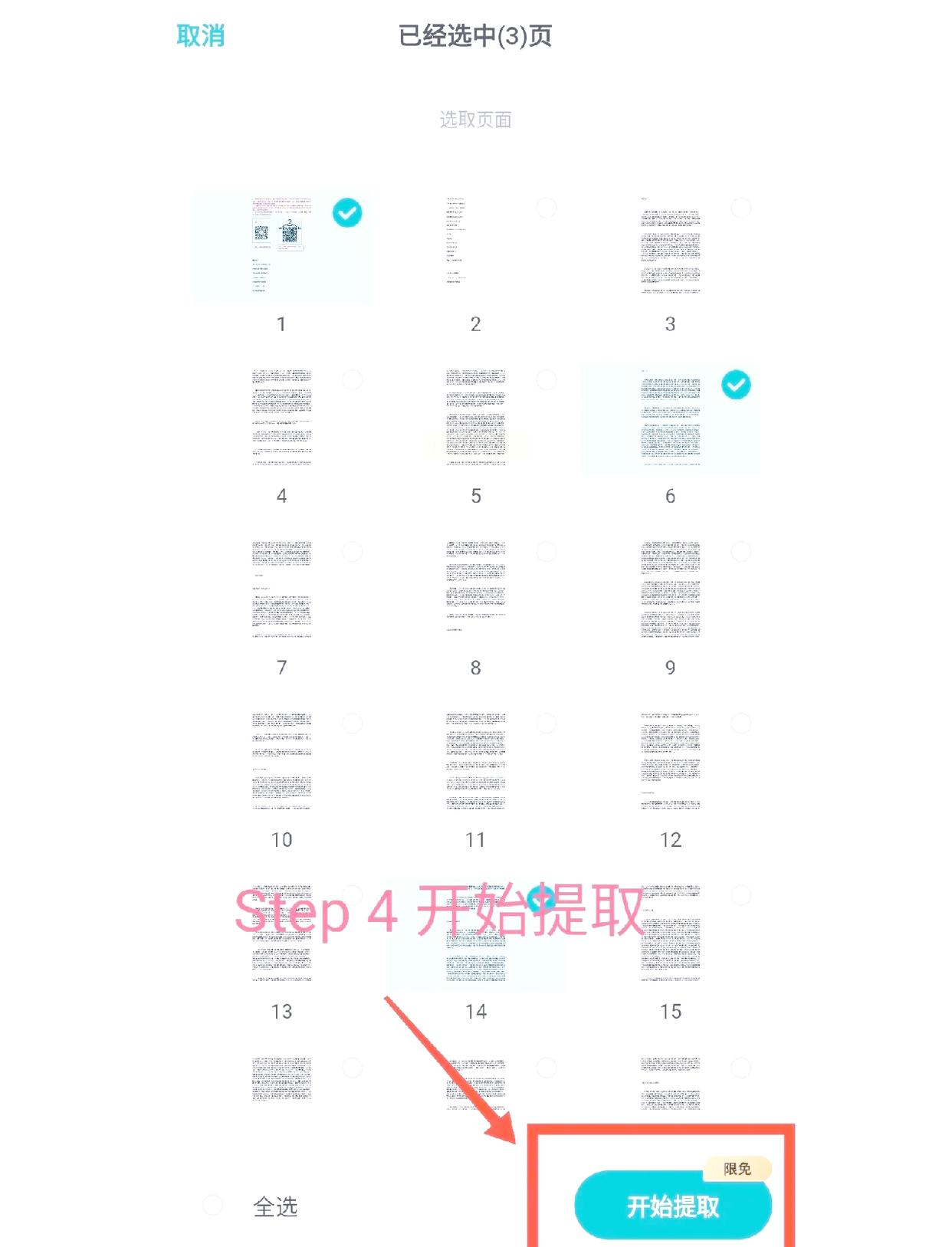
3. 在缩略图里勾选需要的页面,点“开始提取”。
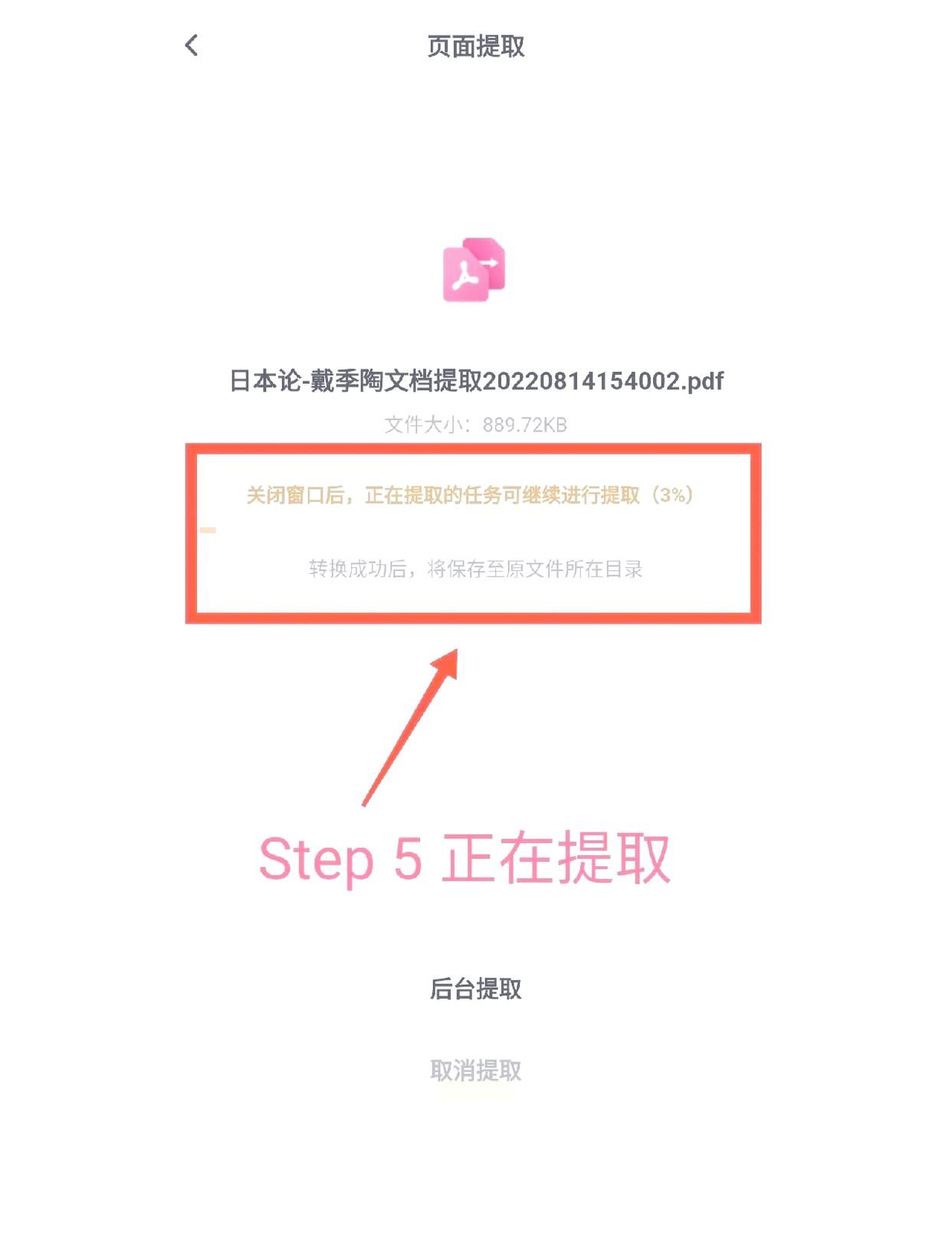
4. 完成后会自动打开新文件。
看到这里,你肯定已经发现:提取PDF页面根本不是啥技术活,选对工具分分钟搞定!别再忍受卡顿的大文件了,也别再在海量页面里疯狂滚动鼠标了。
试试看吧,下次再遇到需要提取页面的情况,你肯定能像个老手一样轻松解决。高效办公,其实就这么简单!如果还有其他问题,欢迎随时找我聊~
