

在日常办公中,我们经常会遇到需要将PPT文件转换为图片的场景,比如在文档中插入PPT截图、制作教学课件素材或者分享到社交平台等。本文将详细介绍几种实用的PPT转图片方法,帮助你高效完成格式转换。
工具一:《汇帮PDF转换器》实现PPT转图片
软件名称:汇帮PDF转换器
下载地址:https://www.huibang168.com/download/Lfk5KXGSo9wC
工具优势
《汇帮PDF转换器》是一款功能全面的格式转换软件,支持PPT、PDF、图片等多种文件格式的互转,尤其在PPT转图片场景下表现出色,支持批量上传、格式自定义和自动备份,非常适合需要处理大量PPT文件的用户。
具体操作步骤
步骤一:下载并安装软件
首先需要去汇帮官网下载最新版本的PDF转换器,安装完成后打开软件,界面简洁直观,新手也能快速上手。
步骤二:选择PPT文件操作功能
在软件主界面左侧菜单栏中找到“PPT文件操作”选项并点击,进入专门的PPT处理模块。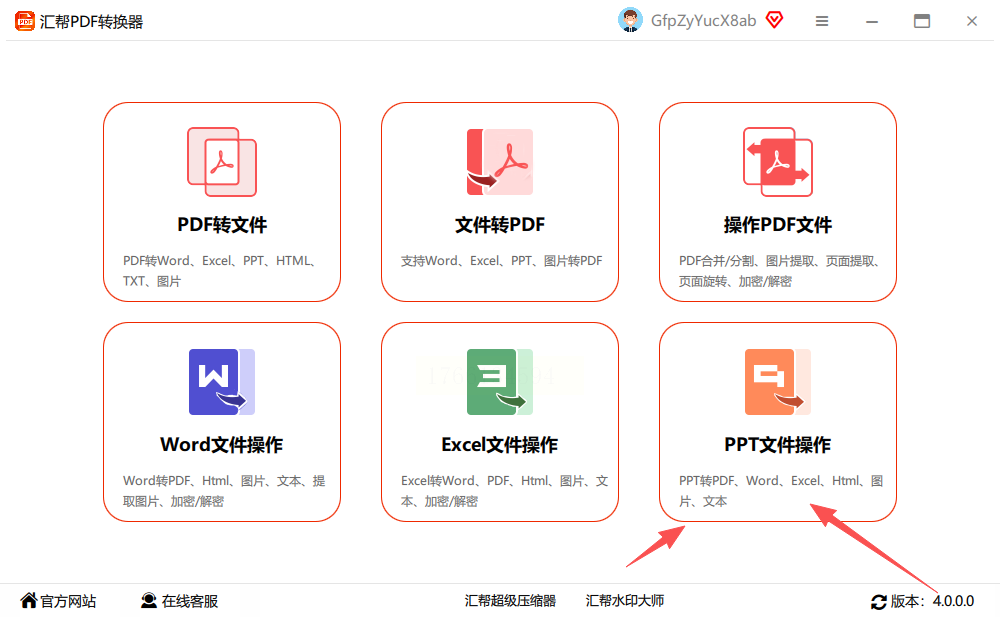
步骤三:上传PPT文件
点击右侧“上传文件”按钮,支持直接拖拽文件到指定区域,也可以选择“批量上传”功能,一次性添加多个PPT文件,文件大小和数量都没有明显限制。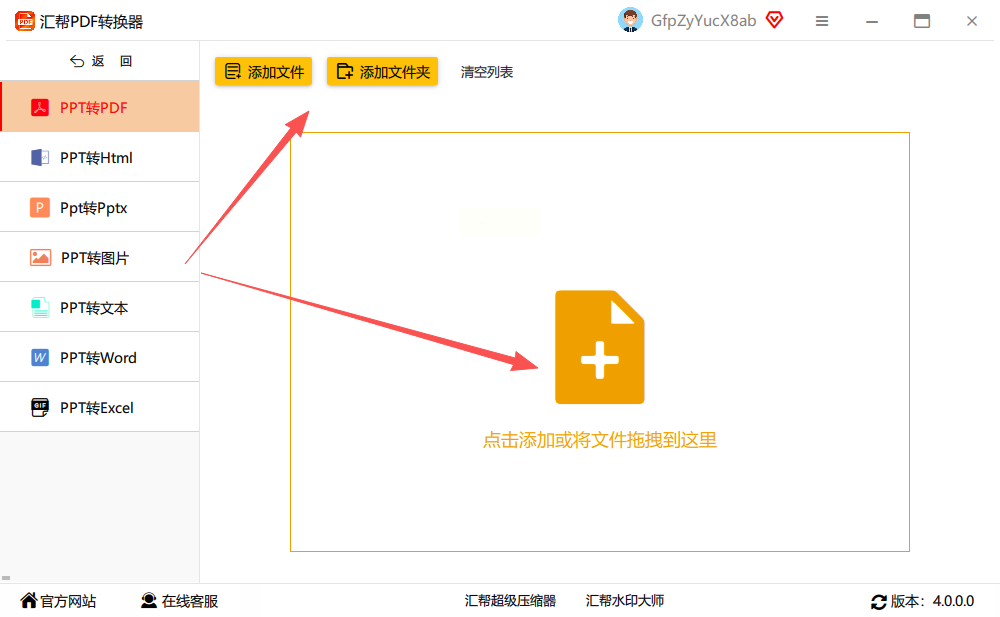
步骤四:设置转换参数
在左侧功能区选择“PPT转图片”,此时界面会显示可转换的图片格式选项(如PNG、JPG、BMP等),根据需求选择合适的格式。如果需要调整图片清晰度,还可以在下方设置分辨率参数(如300dpi)。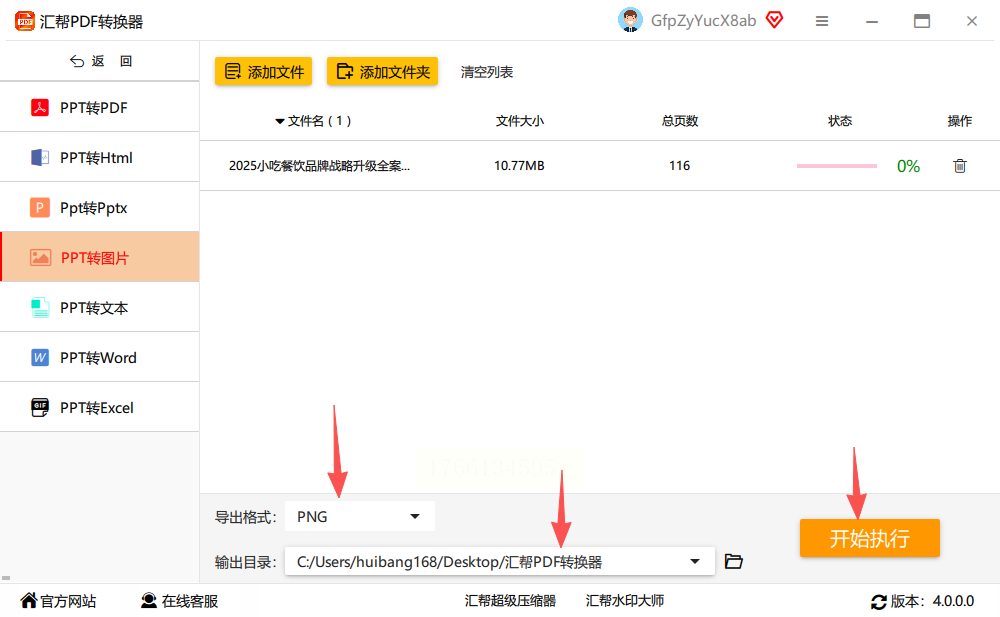
步骤五:选择保存路径并开始转换
点击“浏览”按钮指定图片的保存位置,确认所有设置无误后,点击“开始执行”按钮,软件会自动处理文件并生成图片。转换完成后,原PPT文件会自动备份到指定目录,方便后续核对。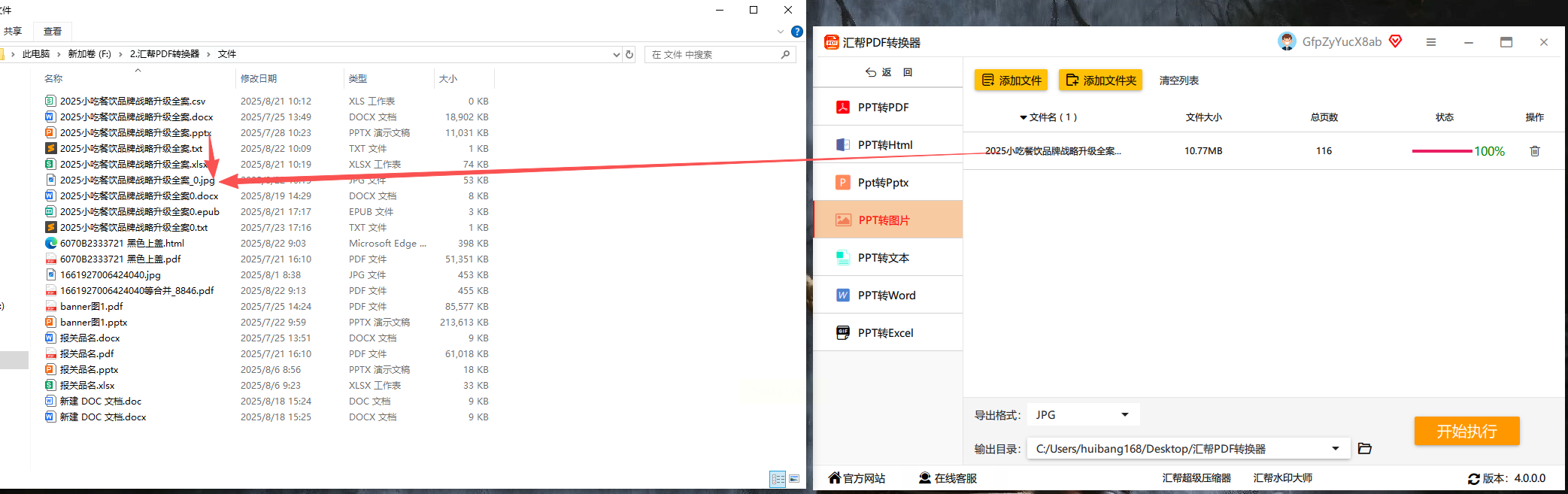
工具二:ZAMZAR在线转换平台
适用场景:临时转换少量PPT文件,无需安装软件的用户。
操作步骤:
1. 在浏览器中搜索ZAMZAR官网,进入在线转换页面。
2. 点击“Choose File”按钮,从本地电脑选择需要转换的PPT文件。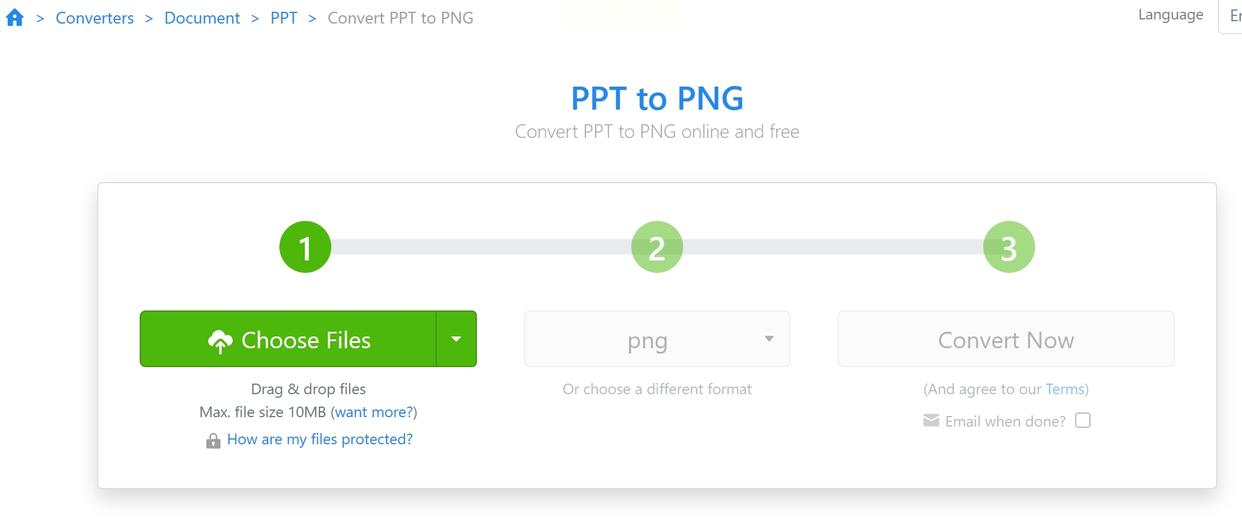
3. 在格式选项中选择“PNG”或“JPG”,确认后点击“Convert Now”。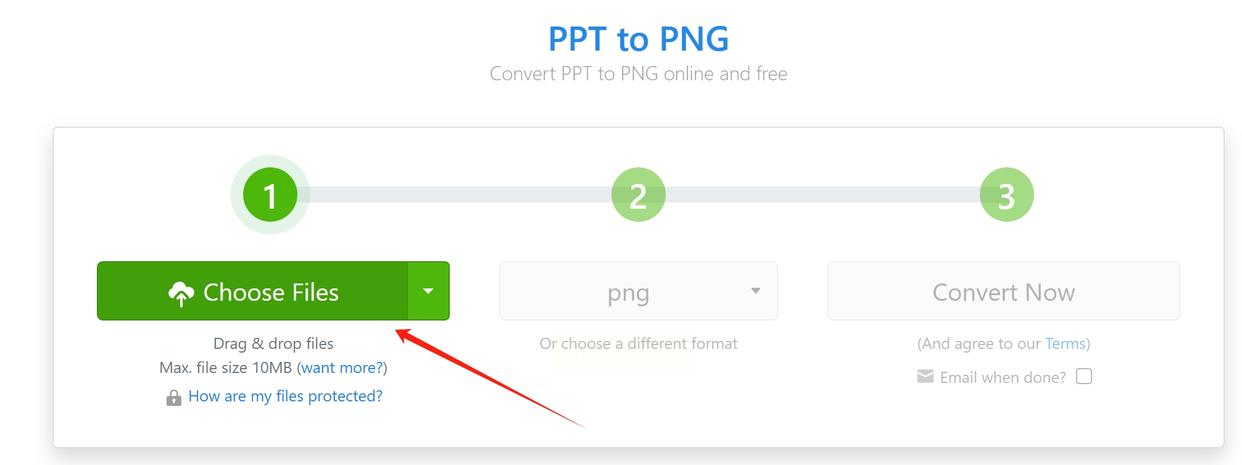
4. 等待转换完成(在线转换依赖服务器速度,可能需要几分钟),点击“Download”保存图片。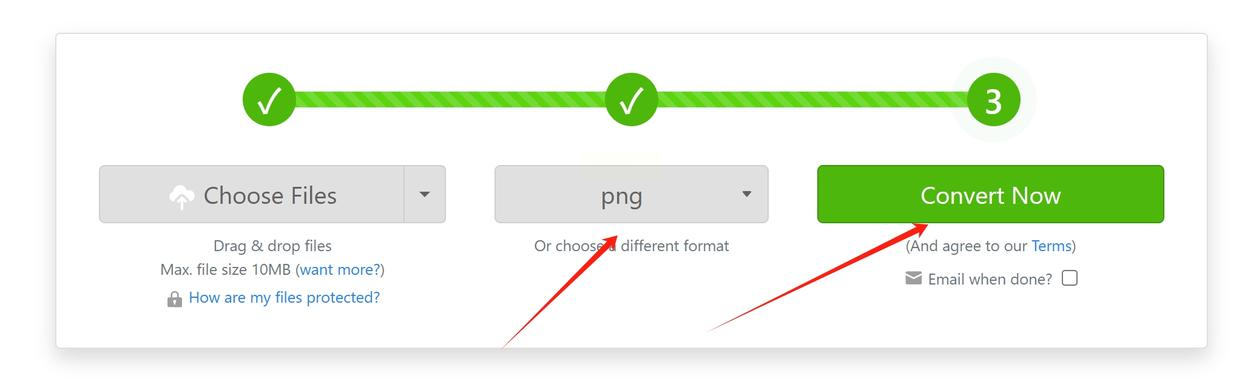
注意:免费版转换速度较慢,且文件大小有限制,适合偶尔使用的场景。
工具三:全能PDF转换助手(在线版)
适用场景:需要快速转换PPT且追求高清效果的用户。
操作步骤:
1. 打开浏览器访问该在线工具,无需下载安装,直接进入网页版界面。
2. 点击“上传文件”,选择PPT文件后系统自动解析。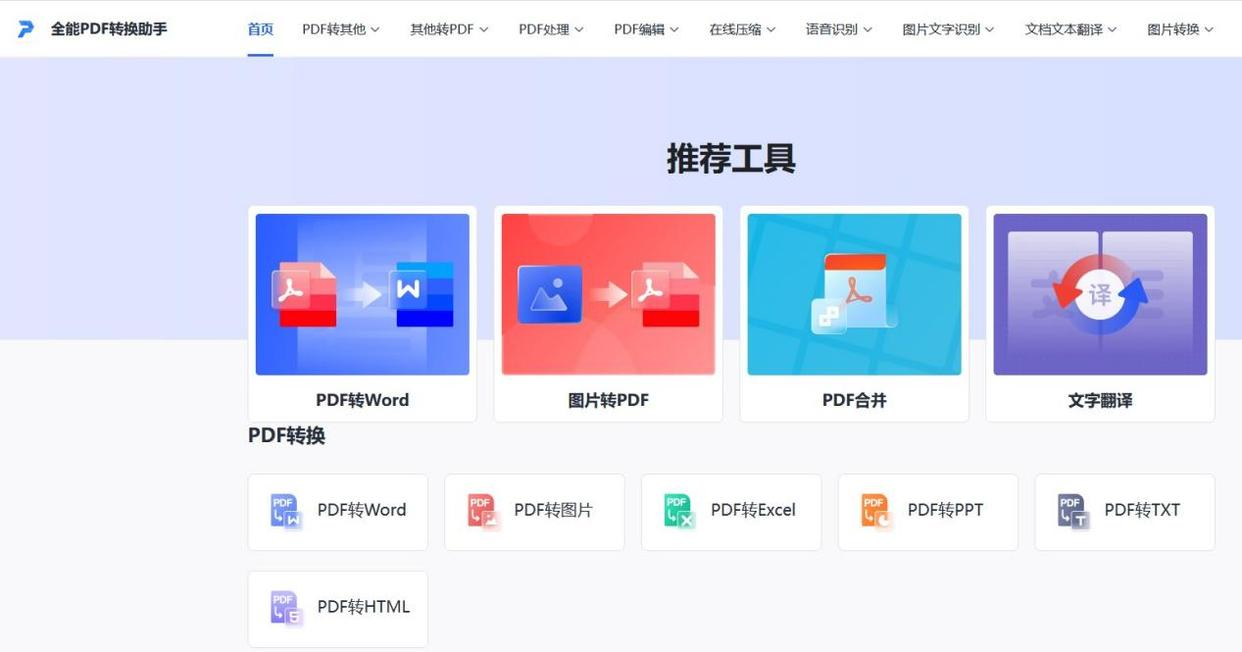
3. 选择“PPT转图片”功能,可自定义输出格式(如PNG、JPG)和分辨率(最高支持300dpi)。
4. 选择保存路径后点击“开始转换”,转换完成后直接下载压缩包。
优势:无需安装软件,转换速度快,适合对画质要求较高的用户。
工具四:转转大师在线PPT转图片
适用场景:需要设置页码范围和图片质量的用户。
操作步骤:
1. 打开在线转换平台,点击“选择文件”按钮上传PPT文件。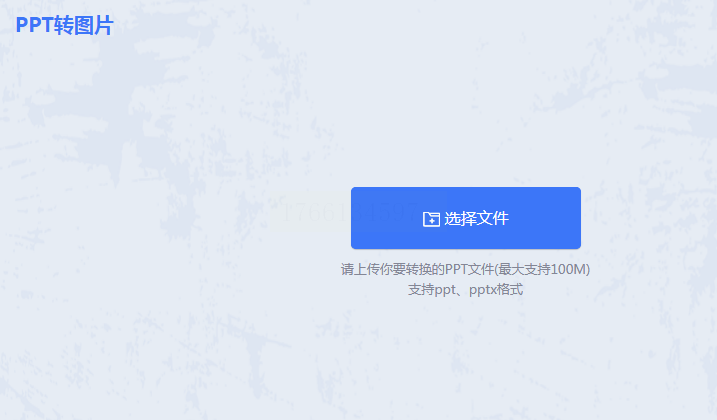
2. 可根据需求设置参数: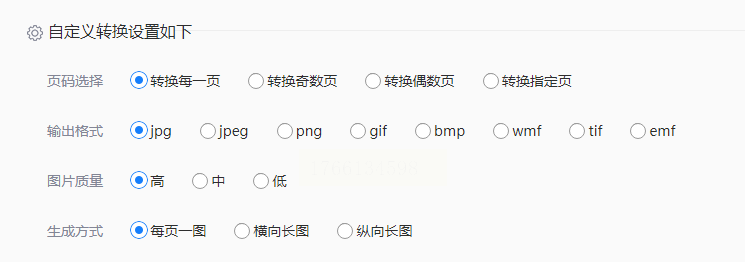
- 页码选择:可指定转换第几页或全部页面
- 输出格式:支持PNG、JPG、GIF等格式
- 图片质量:高/中/低三档选择
- 生成方式:单文件合并或分页生成
3. 设置完成后点击“开始转换”,转换完成后点击下载按钮获取图片。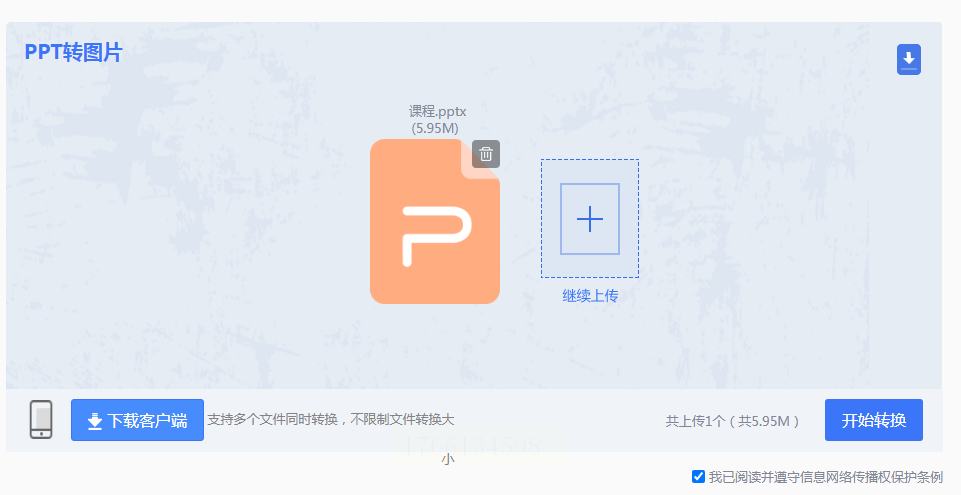
常见问题解答
Q:支持批量转换吗?
A:汇帮PDF转换器、转转大师等工具都支持批量上传,一次可添加多个PPT文件,适合处理大量文件的场景。
Q:转换后的图片有多余空白页?
A:检查PPT是否包含空白幻灯片,可在原PPT中删除空白页后再转换,或在转换工具中设置“仅转换有内容的页面”。
Q:转换速度慢是什么原因?
A:在线工具转换速度受网络影响较大,建议使用汇帮PDF转换器等本地软件,处理速度更快且不受网络波动影响。
无论是日常工作中的临时转换,还是长期文件管理,掌握这些方法都能让你轻松应对格式转换需求,提升工作效率。
