

在日常办公中,Excel表格转PDF是高频操作,但很多人遇到转换后格式错乱、内容错位的问题。比如表格里的合并单元格消失了,或者列宽突然变窄,甚至图片都被压缩变形。这些问题不仅影响文件美观,还可能耽误工作进度。别担心,今天就给大家分享几个经过验证的Excel转PDF保持格式的方法,简单到小白也能轻松上手。
一、汇帮PDF转换器:一键导出不失真
软件名称:汇帮PDF转换器
下载地址:https://www.huibang168.com/download/Lfk5KXGSo9wC
首先,你需要去官网下载并安装汇帮PDF转换器。安装完成后,打开软件,界面会很清晰地展示各项功能。
步骤一:在左侧功能区找到"Excel文件操作"分类,点击进入后,你会看到"Excel转PDF"的选项,这就是我们需要的。
步骤二:现在要上传Excel文件了。你可以直接点击右侧的"添加文件"按钮,或者更快捷的方式是用鼠标把Excel文件拖拽到软件界面中。这个软件支持批量转换,如果你有多个Excel文件要处理,直接把整个文件夹拖进来就行,非常方便。
步骤三:上传文件后,别忘了设置输出目录。软件默认会把文件保存在桌面,但你可以根据自己的需求点击"浏览",选择一个更容易找到的文件夹作为保存路径。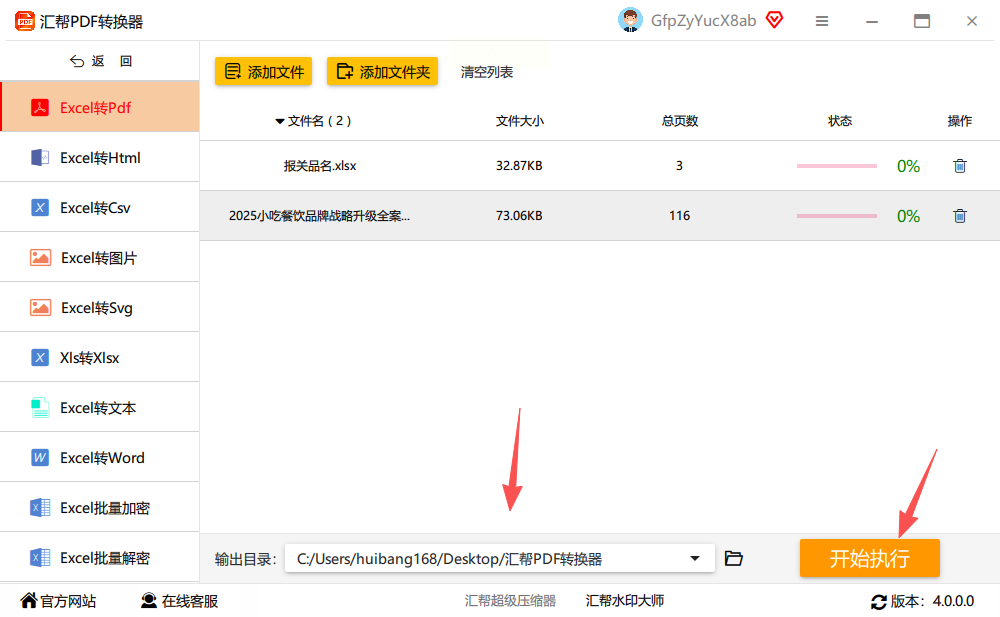
步骤四:一切准备就绪后,点击界面下方的"开始执行"按钮。软件会在转换过程中自动保留Excel里的所有格式,包括表格边框、字体样式、图片位置等。转换完成后,你会在指定的文件夹里看到生成的PDF文件,直接打开就能看到完整的表格内容。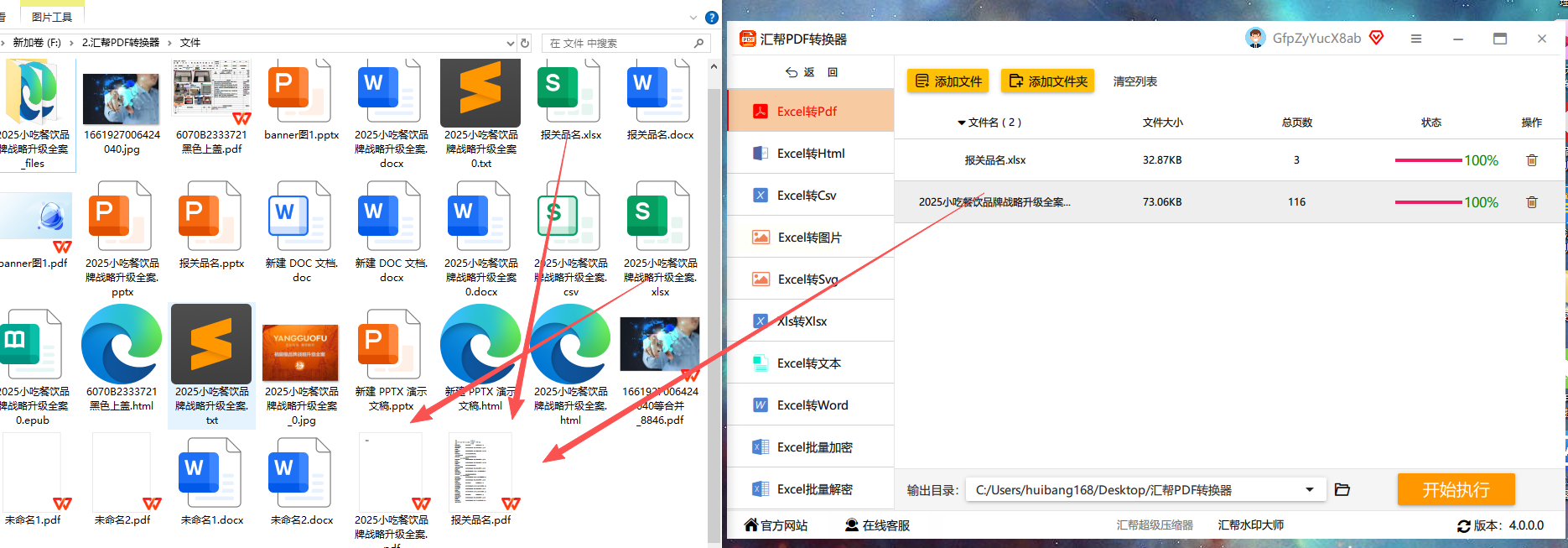
重点要说的是,汇帮PDF转换器在转换过程中不会泄露你的文件内容。它采用本地处理模式,所有文件转换都在你的电脑上完成,不会上传到云端,这对于处理包含商业数据或隐私信息的Excel文件来说,是非常重要的安全保障。而且软件操作简单,界面没有多余的广告或复杂设置,老人小孩都能快速上手。
二、Adobe PDF虚拟打印机:模拟打印效果
如果你电脑里已经安装了Adobe Acrobat软件,那就可以用它自带的PDF虚拟打印机来转换Excel。
步骤一:打开需要转换的Excel文件,点击左上角的"文件"菜单,选择"打印"选项。这时候会弹出打印设置窗口。
步骤二:在打印机名称的下拉菜单里,找到"Adobe PDF"选项并选中。如果你的电脑上没有显示这个选项,可能需要先安装Adobe Acrobat软件。
步骤三:确认打印设置没问题后,点击"打印"按钮。这时候会弹出一个保存PDF的对话框,你可以在这里设置文件名和保存位置。
步骤四:最关键的一步,在打印设置窗口里,点击"属性"或"打印机属性"按钮,这里可以调整页面方向、缩放比例等参数。比如,如果你的表格比较宽,需要选择"横向"打印;如果字体太小看不清楚,可以适当调整缩放比例到100%。
这种方法的好处是可以像真实打印一样预览效果,适合需要精确控制页面布局的情况。不过要注意,每次转换都需要打开Excel再打印,操作步骤比汇帮PDF转换器多一点。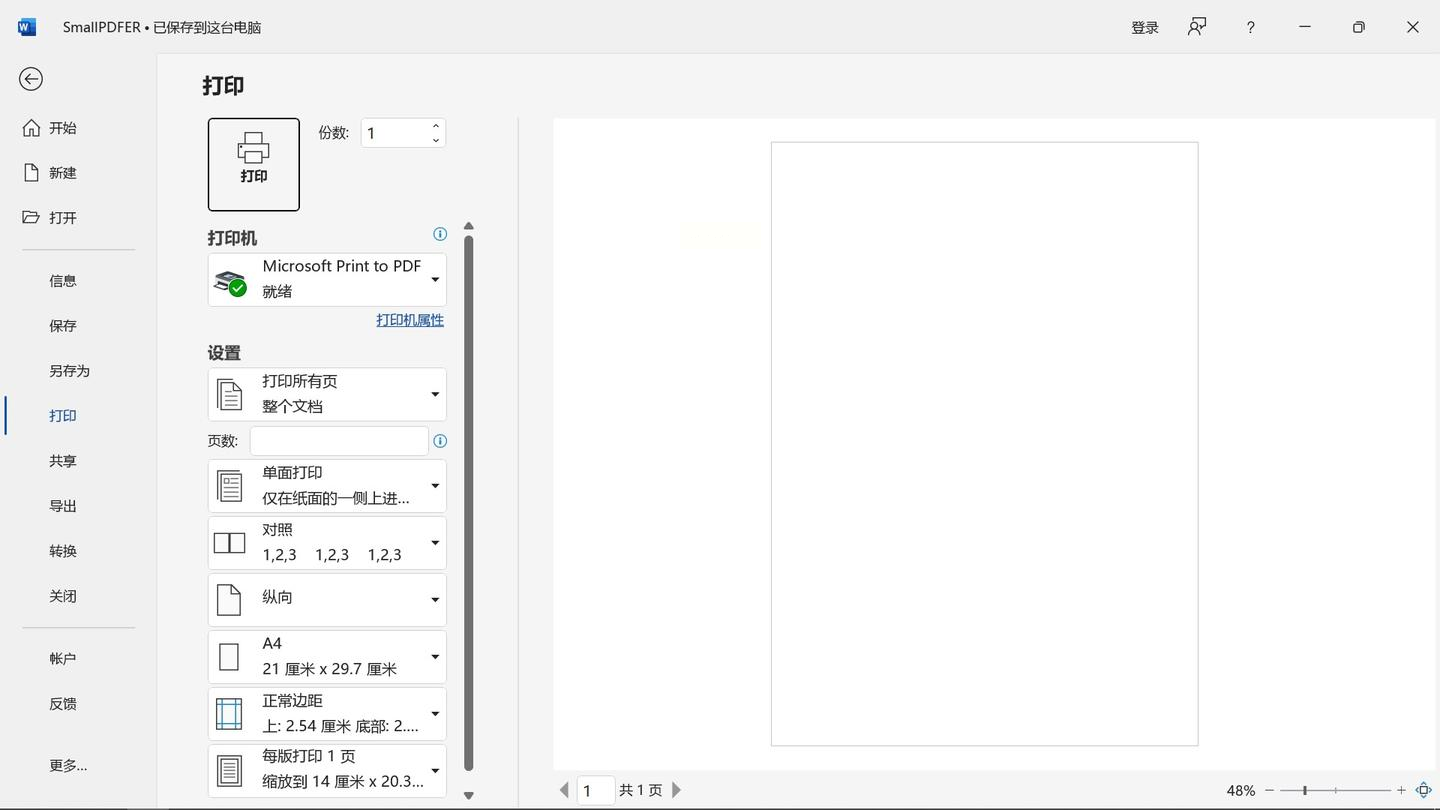
三、调整页面布局:从源头避免格式错位
如果你的Excel表格本身就存在格式问题,比如列数太多导致页面放不下,直接转换肯定会出错。这时候可以在Excel里先调整页面设置。
步骤一:在Excel的编辑界面,点击顶部菜单栏的"页面布局"选项卡。这里有个"纸张方向"的按钮,默认是"纵向"。如果你的表格内容比较宽,比如有20列数据,纵向打印肯定会显示不全,这时候就需要改成"横向"。
步骤二:同时,你还可以调整页边距。点击"页边距"按钮,选择"窄"或者"自定义边距",把上下左右的边距都调小一些。这样不仅能多显示几列数据,还能避免转换后的PDF因为边距太大而显得内容拥挤。
步骤三:如果表格里有合并单元格,或者某些单元格的格式比较特殊,在转换前最好先检查一遍。比如,确保所有数据都在一个连续的区域内,没有被拆分到不同的页面上。调整完页面布局后,再用之前提到的转换方法导出PDF,就能最大程度保证格式完整了。
四、分页预览:手动控制转换范围
有时候Excel表格里的数据分布比较特殊,比如前面几行是标题,后面是详细数据,这时候用普通的转换方法可能会把标题和数据混在一起。这时候可以用Excel的分页预览功能来手动调整。
步骤一:在Excel底部状态栏的右侧,找到那个像小方块一样的分页预览按钮(第三个图标,从左数起),点击它就能进入分页预览模式。这时候你会看到表格被蓝色的线条分成了不同的页面,其中实线是固定的页面边界,虚线是可以拖动调整的分页线。
步骤二:把鼠标放在虚线分页线上,按住左键拖动,就能调整分页的位置。比如,你可以把标题行单独放在一个页面,然后把数据行放在下一个页面。调整好后,点击右上角的"普通视图"按钮回到正常编辑界面,再进行转换。
这种方法适合需要精确控制分页的场景,比如制作报告时需要把封面、目录和正文分开显示。不过如果你的表格结构比较简单,可能用不到这个功能。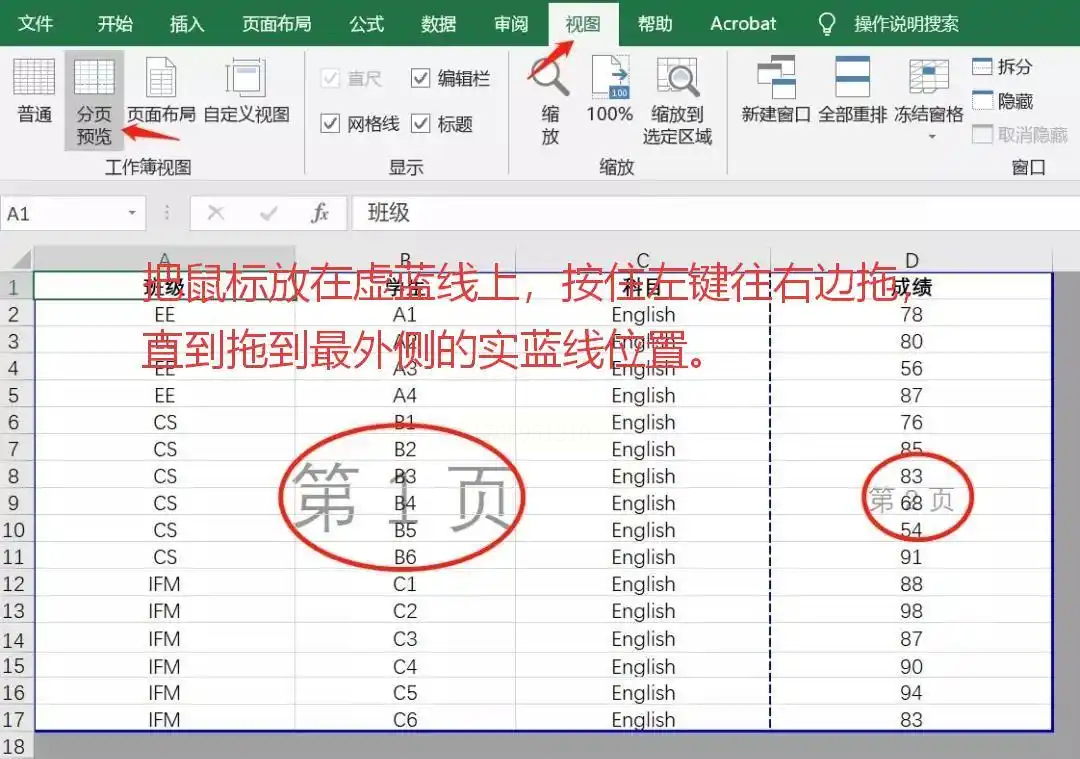
五、Microsoft Excel内置功能:最基础的转换方式
如果你的电脑里没有安装其他第三方软件,Excel本身也提供了转换PDF的功能,虽然不如专业工具强大,但基本格式转换还是能完成的。
步骤一:打开Excel文件,点击左上角的"文件"菜单,选择"另存为"选项。在弹出的对话框里,文件类型要选择"PDF"。
步骤二:在"另存为"对话框中,选择保存位置,然后点击"选项"按钮。这里有个很重要的设置——勾选"符合ISO PDF/A标准"可以让PDF更规范,但如果你只是需要快速转换,保持原始格式的话,勾选"保存工作表布局"和"嵌入所有字体"就足够了。
步骤三:最后点击"保存",Excel就会开始转换。不过要注意,Excel自带的转换功能可能无法完美处理复杂格式,比如合并单元格多的表格可能会出现错位,图片的清晰度也可能不如专业软件。但对于简单的表格来说,这个方法完全够用,而且不需要安装额外软件。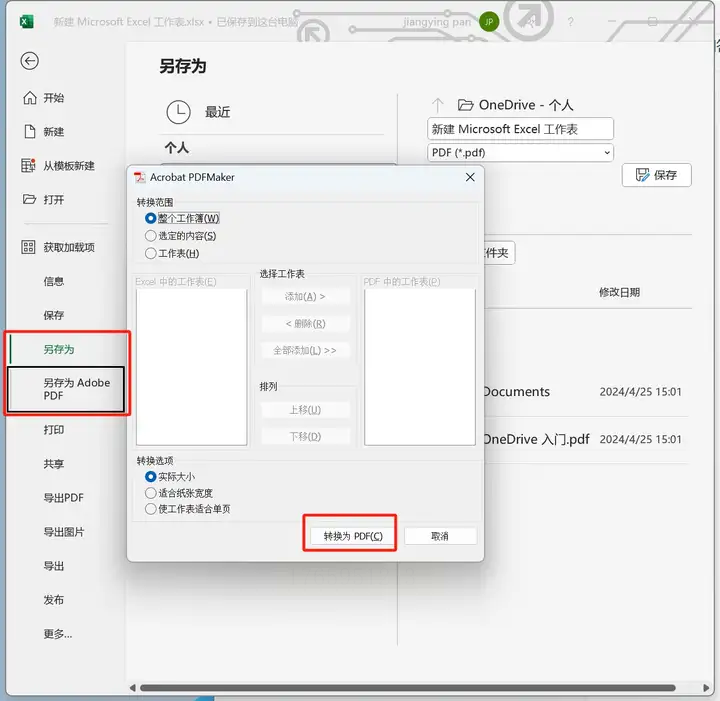
需要提醒的是,转换前一定要检查Excel文件本身的格式是否正确,比如是否有合并单元格、图片是否清晰、字体是否嵌入等。如果文件格式本身有问题,即使转换工具再强大,也可能无法完美还原。
最后,希望这些方法能帮你解决Excel转PDF格式的问题,让你的工作更加高效。
