

为什么需要批量替换图片名称?
在摄影、设计、文档管理等场景中,批量替换图片名称是个超实用的技能。比如摄影师拍完婚礼当天的照片,相机默认的“DSC_0001.jpg”完全看不出是仪式环节还是外景人像;设计师整理素材库时,重复命名的图片会让查找变得像大海捞针。学会批量重命名后,你可以:
- 快速分类管理:给照片加上“婚礼-仪式”“产品图-正面”这样的前缀,以后在文件夹里扫一眼文件名就知道内容
- 自动排序归档:按日期、场景编号命名后,存入硬盘或云盘时能自动按名称排序,多年后找特定场景的照片只需定位文件夹
- 提升工作效率:避免手动逐个重命名的繁琐,尤其适合几百张照片的批量处理
接下来我会用最接地气的方式,教你四种不同难度的方法,从纯小白到会编程的进阶玩家都能找到合适的方案。
快速给一堆图片换名字?试试这几个实用方法

方法一:用「汇帮批量重命名」软件一键替换所有图片的名字
软件名称:汇帮批量重命名
下载地址:https://www.huibang168.com/download/4qgNl8jfYlLV
1. 先在电脑上安装「汇帮批量重命名」软件
2. 把需要重命名的图片都放在同一个文件夹里(比如桌面新建个“待重命名”文件夹,把照片都拖进去)
具体操作步骤
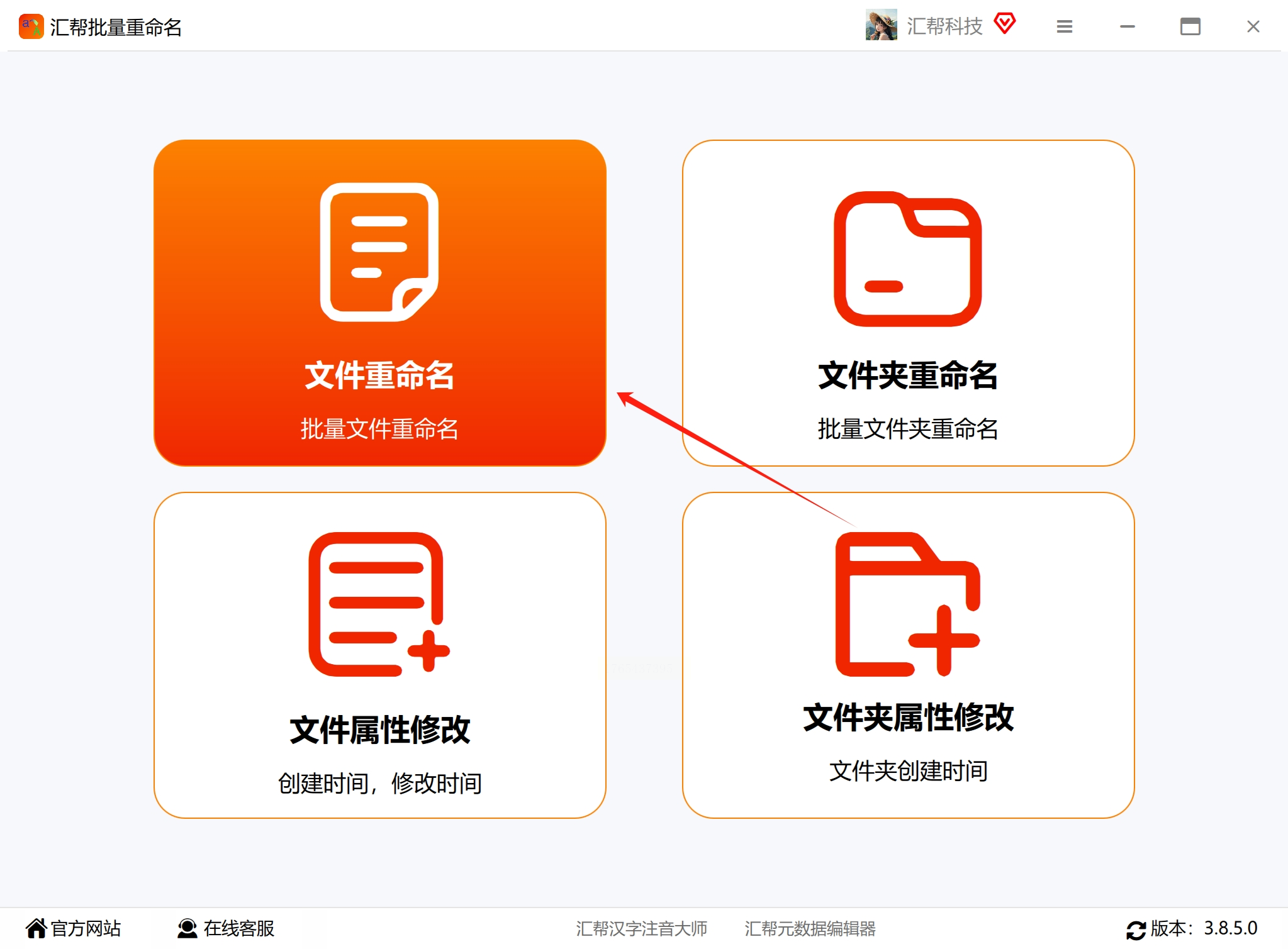
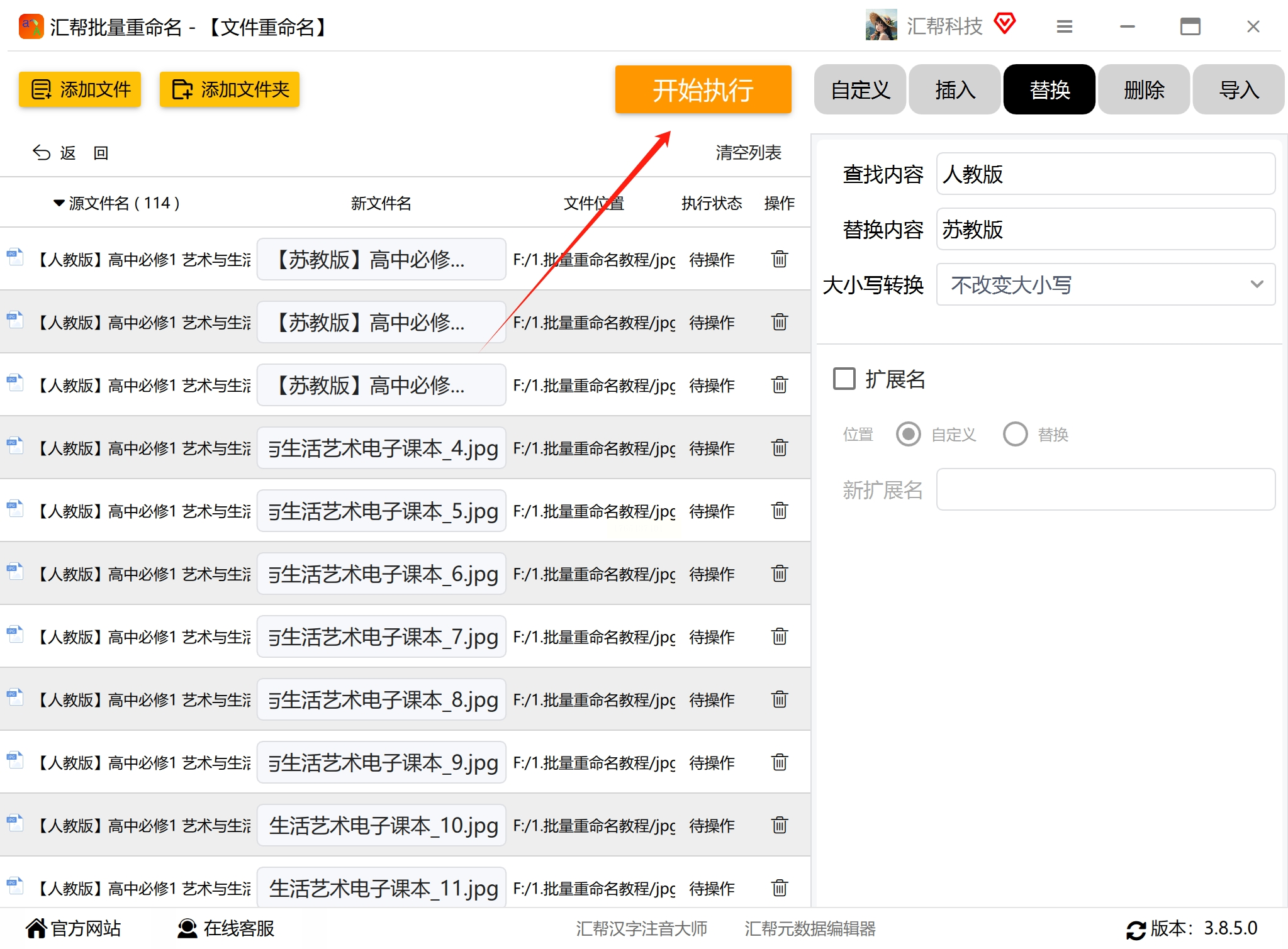
1. 打开软件,选择功能
双击桌面图标打开软件,界面很简洁,找到左侧菜单里的「文件重命名」选项,点击选中它。
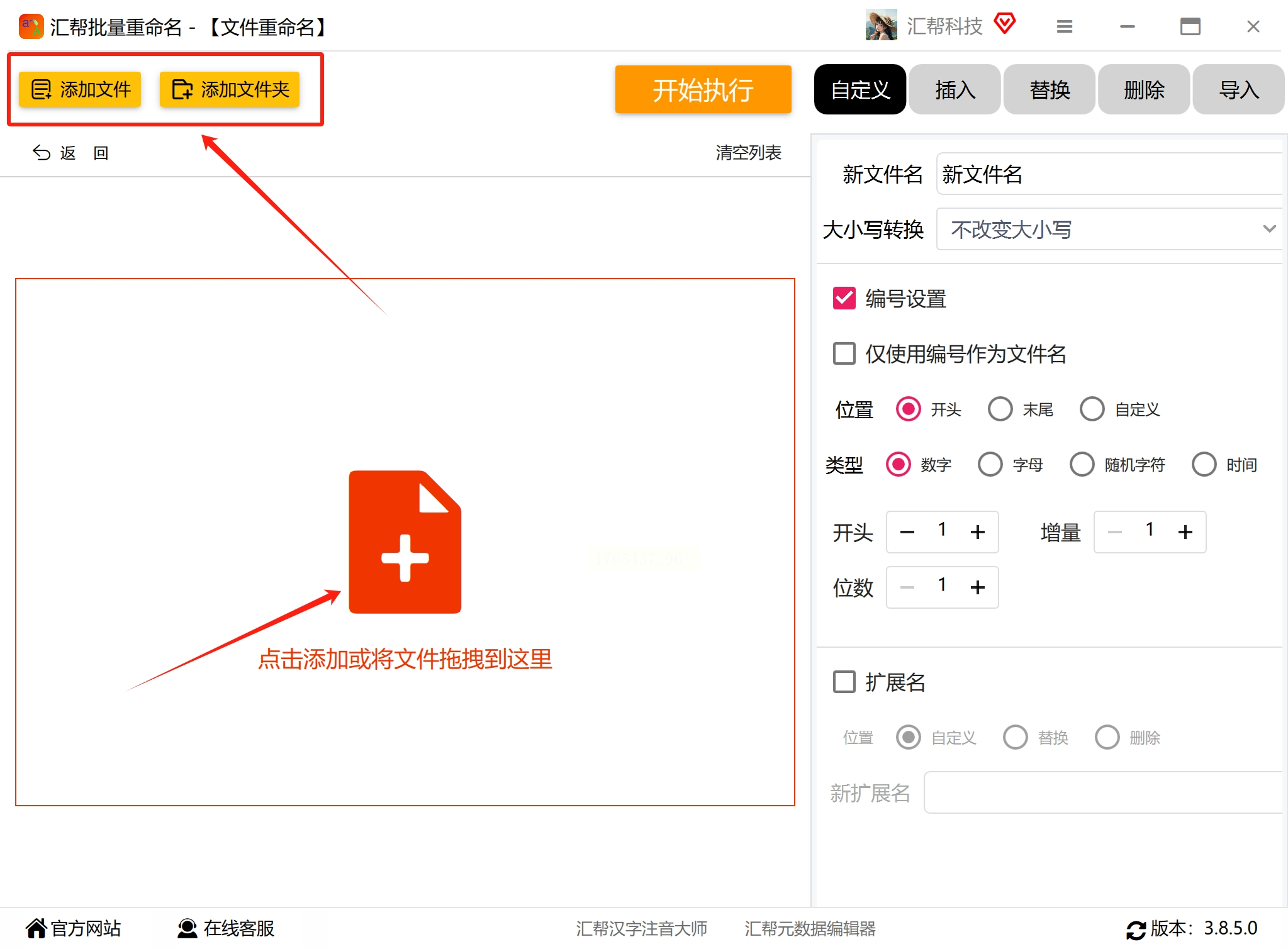
2. 添加图片文件
有三种方式添加图片,推荐新手用「添加文件夹」:
- 直接把整个文件夹拖到软件窗口里(最方便)
- 点击「添加文件」按钮,在弹出的窗口里选中图片(适合单个文件)
- 或点击「添加文件夹」,选择存放图片的文件夹(适合整个文件夹批量处理)
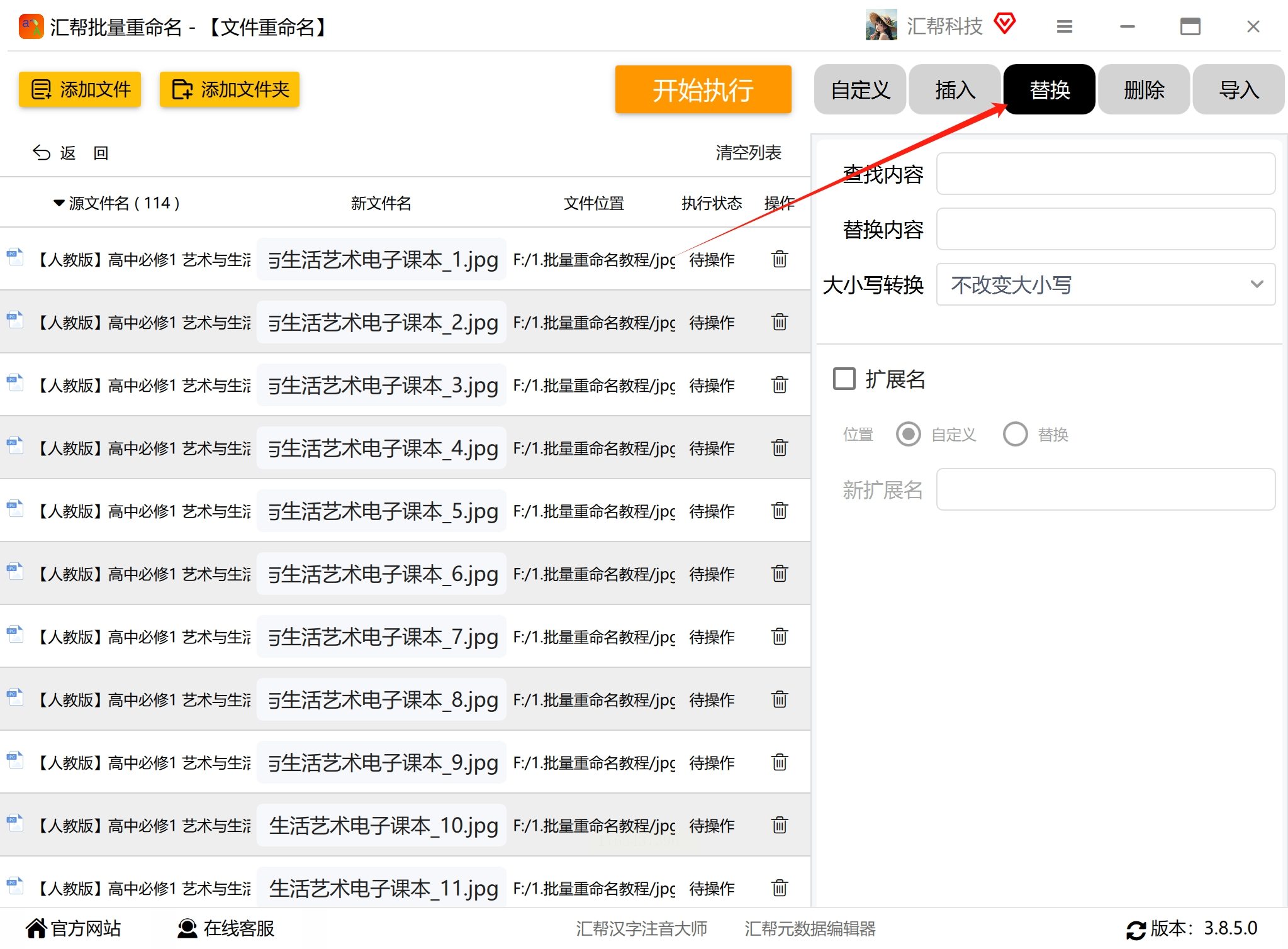
3. 设置替换规则
点击右侧的「替换」按钮,进入替换设置界面:
- 在「查找内容」框里输入要替换的旧文本(比如相机默认的“DSC_”)
- 在「替换内容」框里输入新文本(比如“婚礼-”)
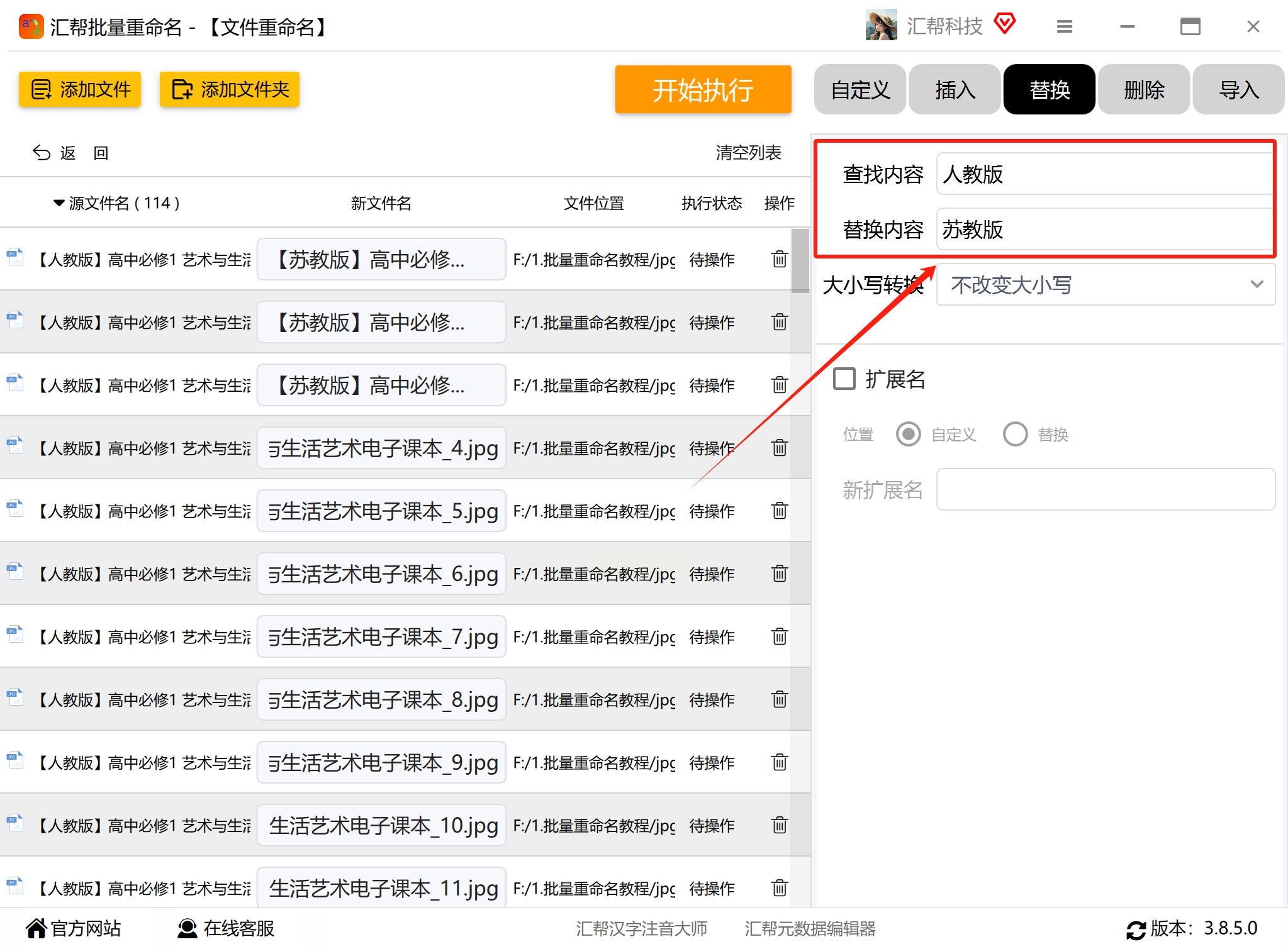
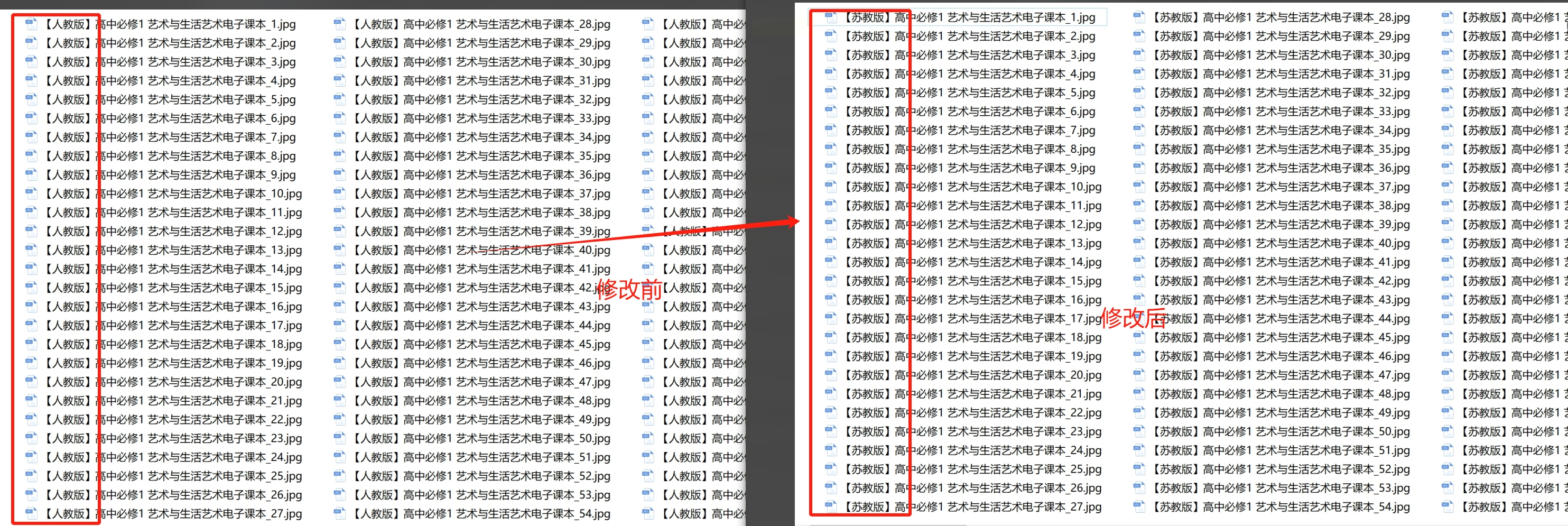
- 软件会实时预览效果,你可以看到修改后的文件名变化(比如“DSC_0001.jpg”会变成“婚礼-DSC_0001.jpg”)
4. 执行替换并备份
确认预览无误后,点击「开始执行」按钮,稍等几秒(根据图片数量)就能完成重命名。
方法二:用压缩软件自带的批量改名功能来修改图片名
1. 安装并设置右键菜单
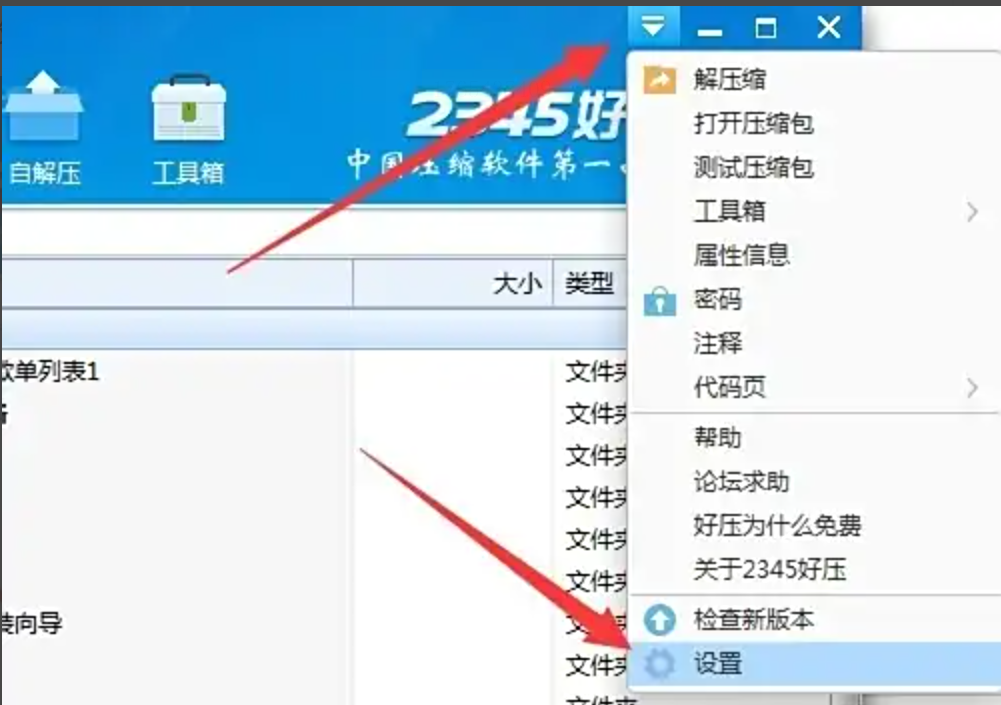
- 打开WinRAR,点击右上角菜单按钮(三条横线)→ 选择「设置」
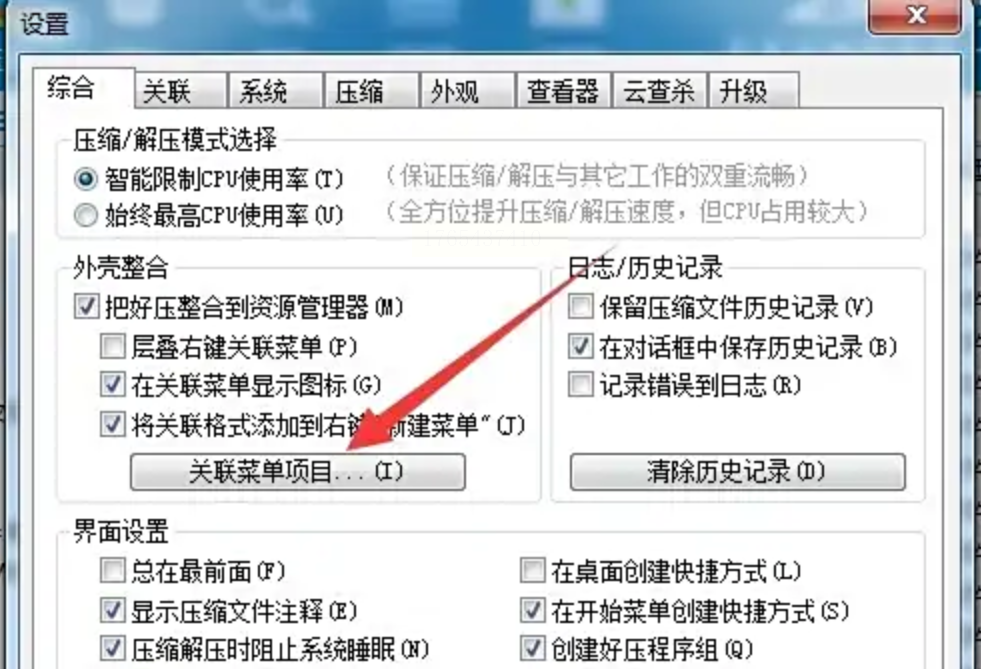
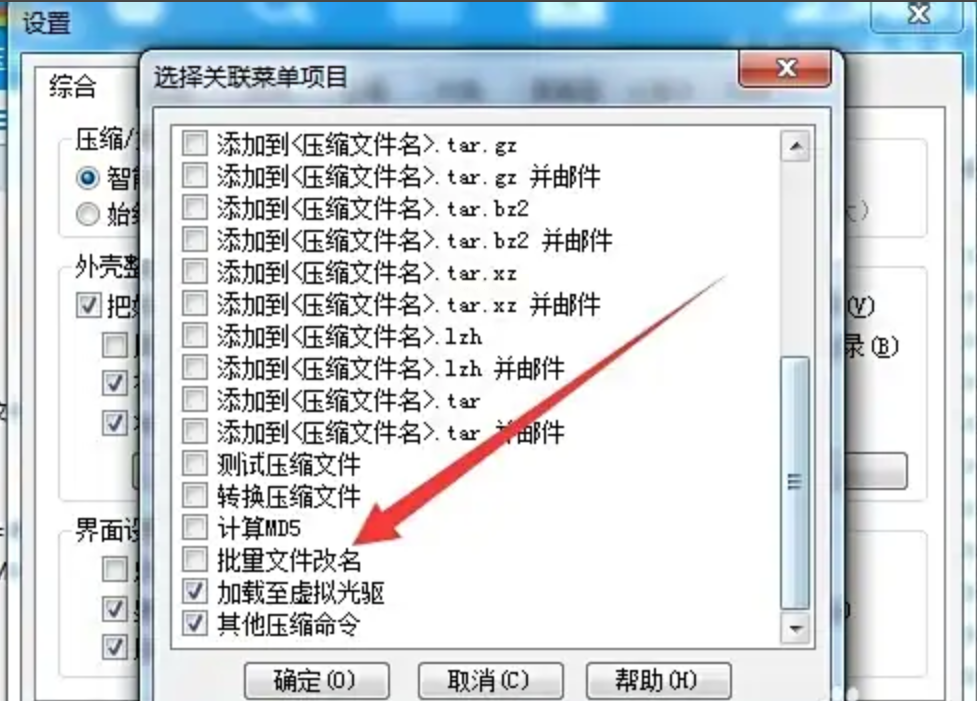
- 在设置窗口里选「综合」标签 → 点击「关联菜单项目」
- 在弹出窗口里找到「批量文件改名」,勾选前面的框,点击确定
2. 批量选中文件
打开存放图片的文件夹,按住Ctrl键(多选)或Ctrl+A(全选),选中所有要重命名的图片。
3. 右键选择批量改名
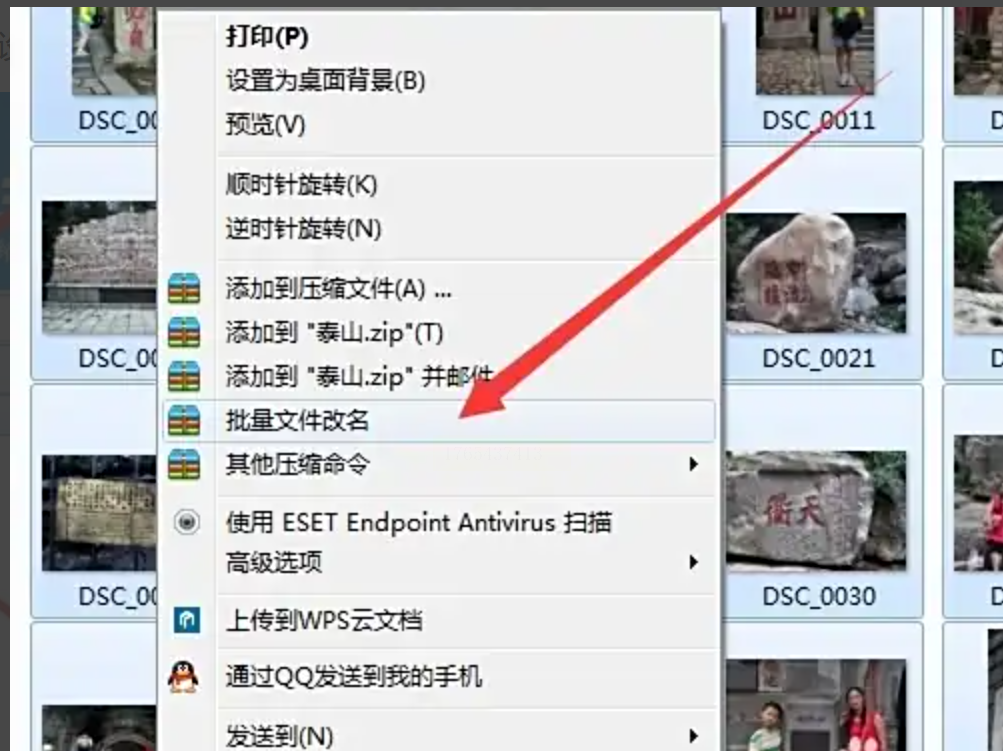
选中文件后点击鼠标右键,找到「批量文件改名」选项(如果没显示可能是刚才没设置好)。
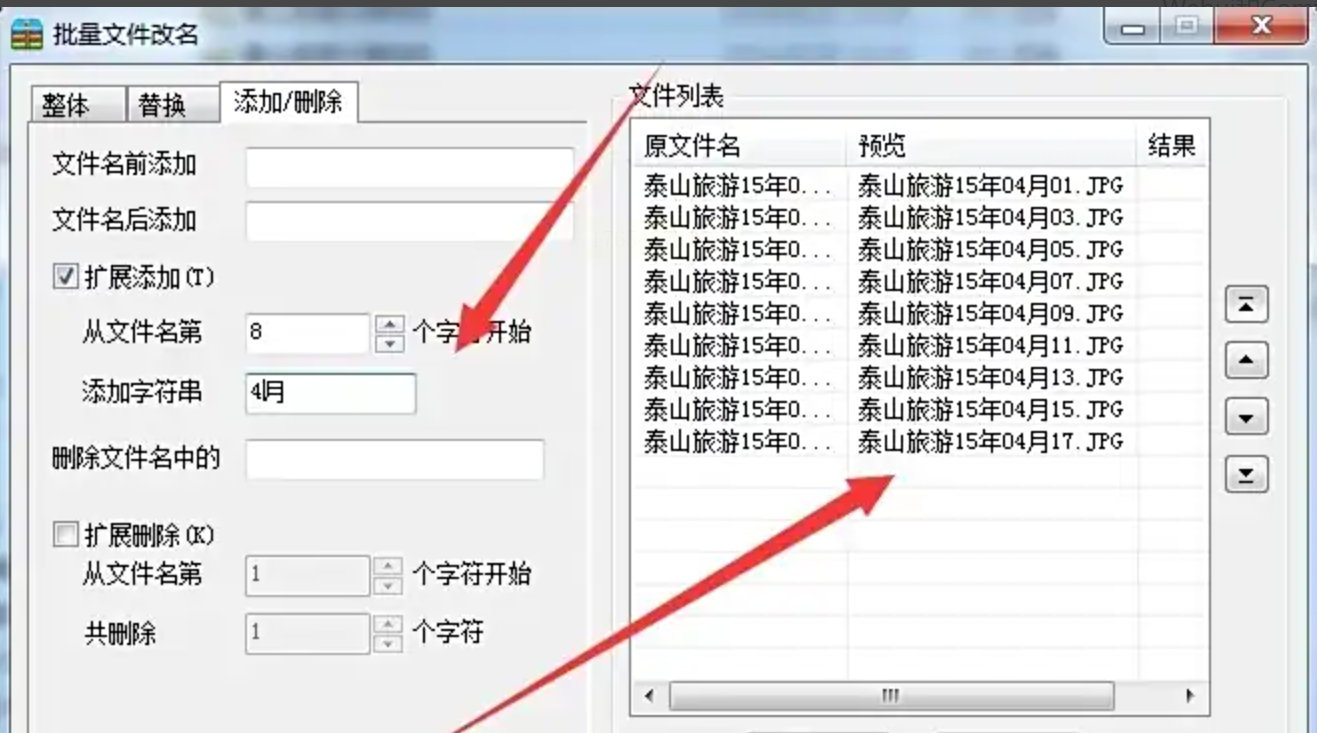
4. 自定义命名规则
在弹出的窗口里:
- 输入基础名称(比如“泰山旅游2023”)
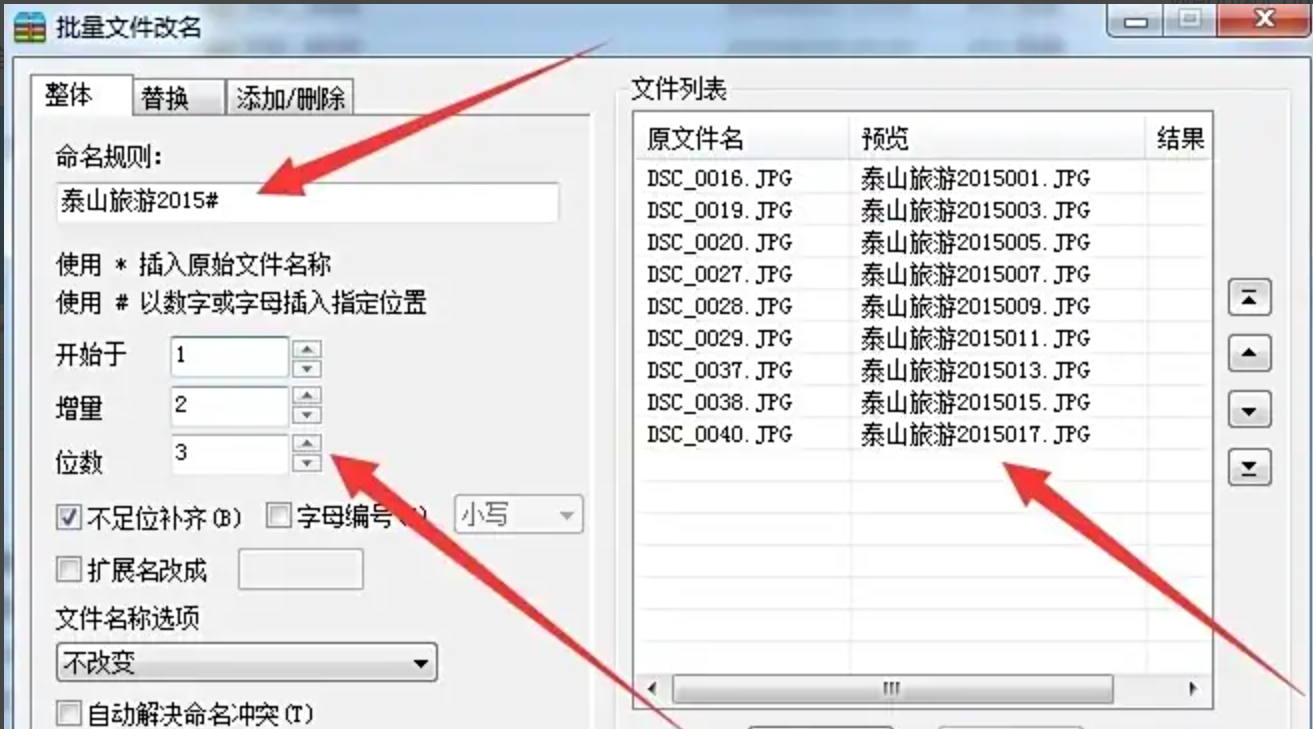
- 在「通配符」设置里选「开始于数字1」,位数设为3(这样会生成“泰山旅游2023001”“泰山旅游2023002”等序号)
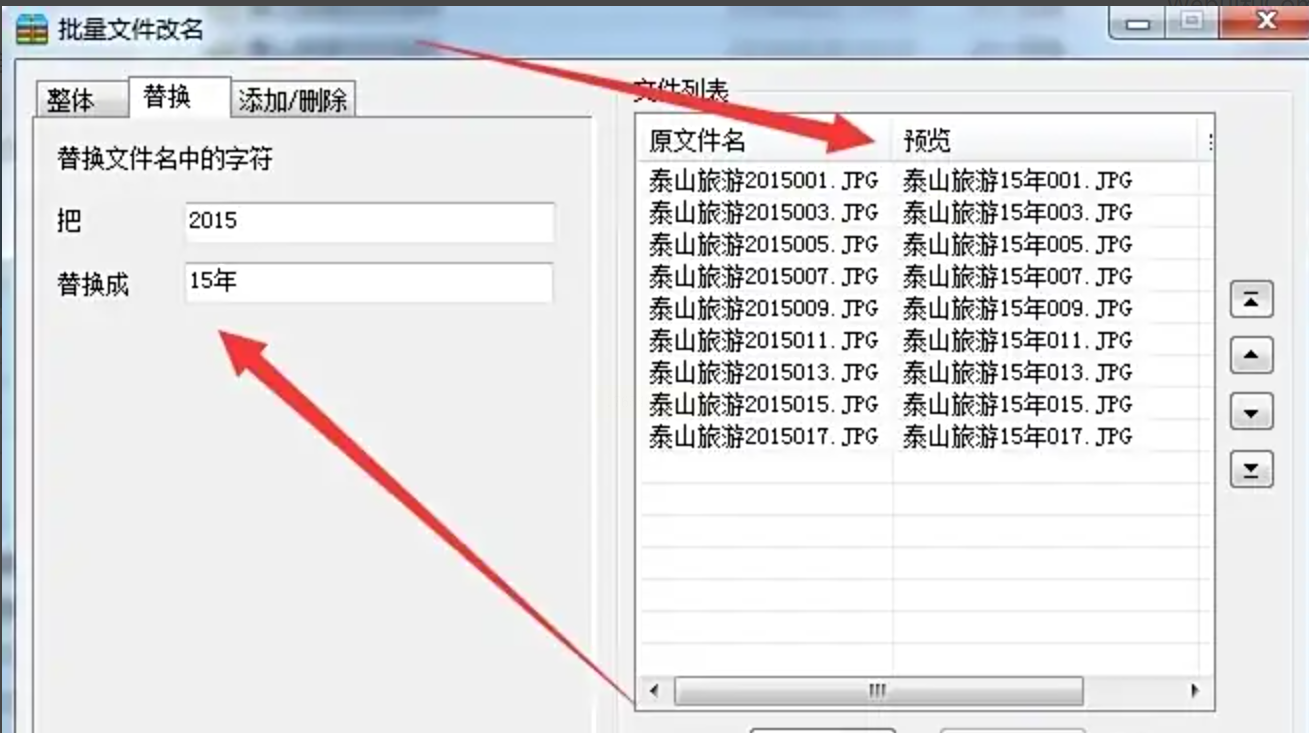
- 或用「替换」功能:比如把“副本”替换成“最终版”,输入旧文本和新文本即可
5. 预览并确认
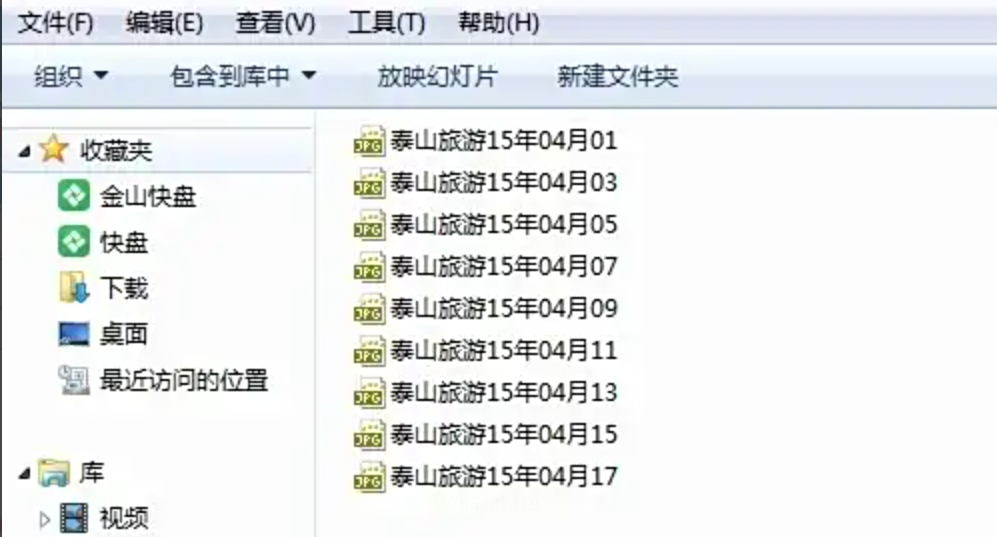
右侧会实时显示修改后的文件名,确认无误后点击「开始重命名」。
方法三:用Python代码批量修改(适合有基础编程能力的用户)
如果你会简单的Python,几行代码就能搞定批量重命名,适合需要重复处理、或想自定义复杂规则的场景。
前提准备
1. 电脑已安装Python(官网下载,安装时勾选“Add Python to PATH”)
2. 了解基础的文件夹路径、文件操作知识
具体代码及步骤
1. 导入必要模块
打开Python编辑器(推荐PyCharm或IDLE),先输入:
```python
import os
```
(os模块是Python处理文件和文件夹的工具)
2. 设置图片存放路径
在代码里填写你的图片文件夹路径,比如:
```python
folder_path = 'C:/Users/你的用户名/Desktop/照片备份'
# 注意Windows路径用反斜杠\或正斜杠/,Mac/Linux用正斜杠/
```
3. 列出文件夹内所有文件
输入:
```python
files = os.listdir(folder_path)
```
这行代码会把文件夹里的所有文件名(包括图片、文档等)列出来
4. 筛选图片并重命名
只处理jpg/png格式,给图片加序号:
```python
for index, file in enumerate(files):
if file.endswith('.jpg') or file.endswith('.png'):
new_name = f'image_{index + 1}.jpg' # 生成类似image_1.jpg的名称
# 拼接完整路径(旧路径+新文件名)
old_path = os.path.join(folder_path, file)
new_path = os.path.join(folder_path, new_name)
os.rename(old_path, new_path)
```
5. 执行并查看结果
最后加上完成提示:
```python
print("图片重命名完成!共修改了", len(files), "个文件")
```
保存代码(比如命名为rename_images.py),双击运行即可。
通过上面三种方法,你应该能根据自己的技术水平和需求选择合适的批量重命名方式。如果是摄影爱好者或日常办公,前两种方法(汇帮软件+压缩软件)完全够用;如果是设计师或程序员,Python代码能实现更复杂的自动化流程。
日常可以把常用的命名规则保存为模板(比如“项目名称+日期+序号”),下次处理同类文件时直接套用,节省重复设置的时间。刚开始练习时先用几张测试图片,熟练后再处理大量文件,这样既能保证效果又能避免失误。
掌握批量重命名后,你会发现整理照片、管理素材库的效率大大提升,甚至可以扩展到文档、视频等其他文件类型的批量处理,让你的文件管理能力更上一层楼!
