

前言
说真的,咱们打工人,每天对着电脑,事情多得像一团乱麻。一会儿要开会,一会儿要喝水,一会儿还要起来活动下,不然颈椎真要废了。我刚开始上班那会儿,全靠手机上的闹钟,但手机一静音就忘了,经常错过事儿。后来我就琢磨,电脑上有没有啥办法能定时提醒我?嘿,别说,还真让我踩了不少坑,也找到了几个特别靠谱的方法。今天就来跟大伙儿掏心窝子聊聊,电脑定时提醒怎么设置,保证你看完就能用上。

方法一:最专业的“私人秘书”——汇帮定时精灵
如果你跟我一样,是个“懒人”,或者希望提醒功能强大到可以自定义各种花活儿,那这个软件绝对是首选。它也是我目前在用的主力工具,说实话,自从用上它,我那些踩过的坑都算没白踩。
第一步:准备工具
首先,你得把这个“小秘书”请到电脑里来。去它的官网下载一个安装包,然后双击安装一下,桌面上就会出现一个名字叫【汇帮定时精灵】的图标。这一步就不放图了,很简单,跟装个微信一样。
 第二步:打开软件,设置计时方式
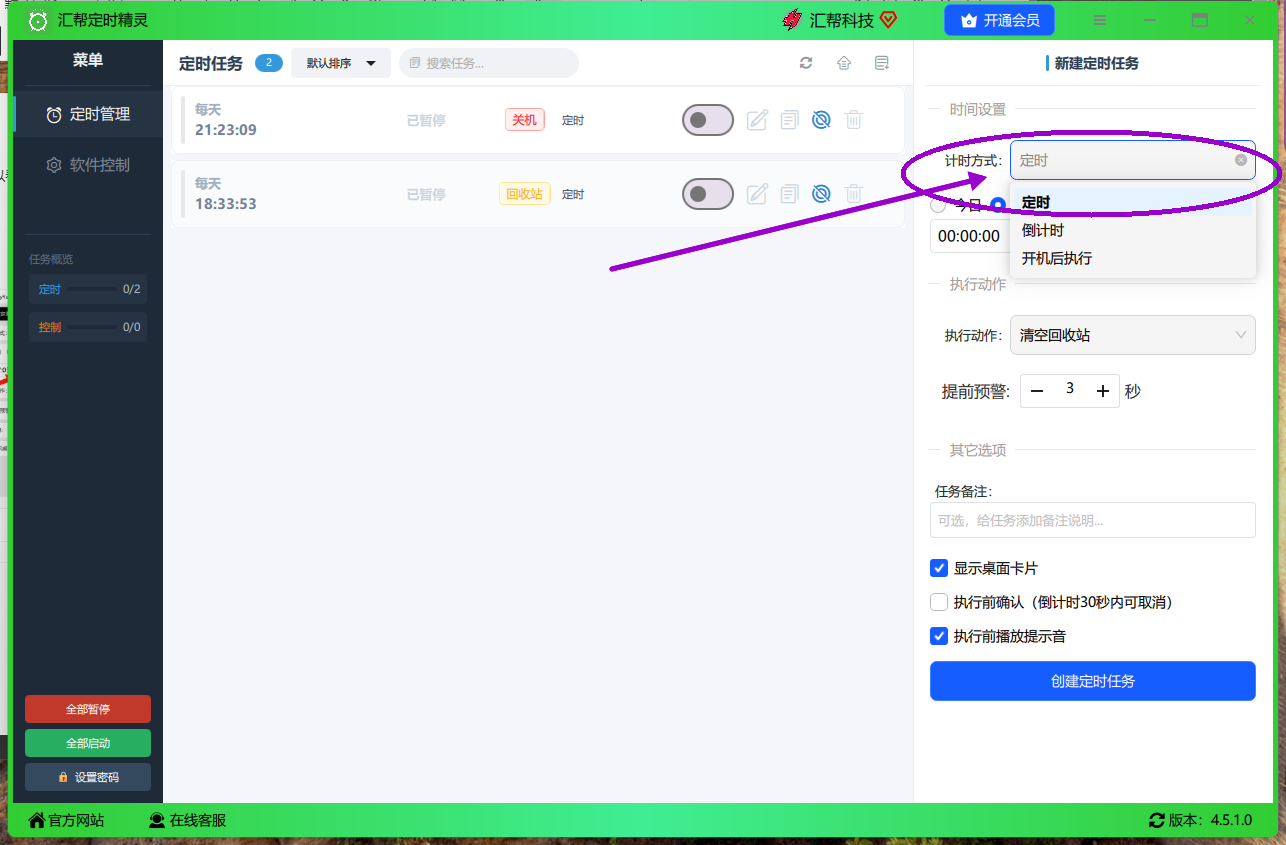
双击桌面上的图标,打开软件。界面很清爽,不复杂。我们找到主界面,这里有一个关键的设置——【计时方式】。我们想要的是“到点提醒”,所以毫不犹豫地选择【定时】。
 第三步:设定具体的时间点
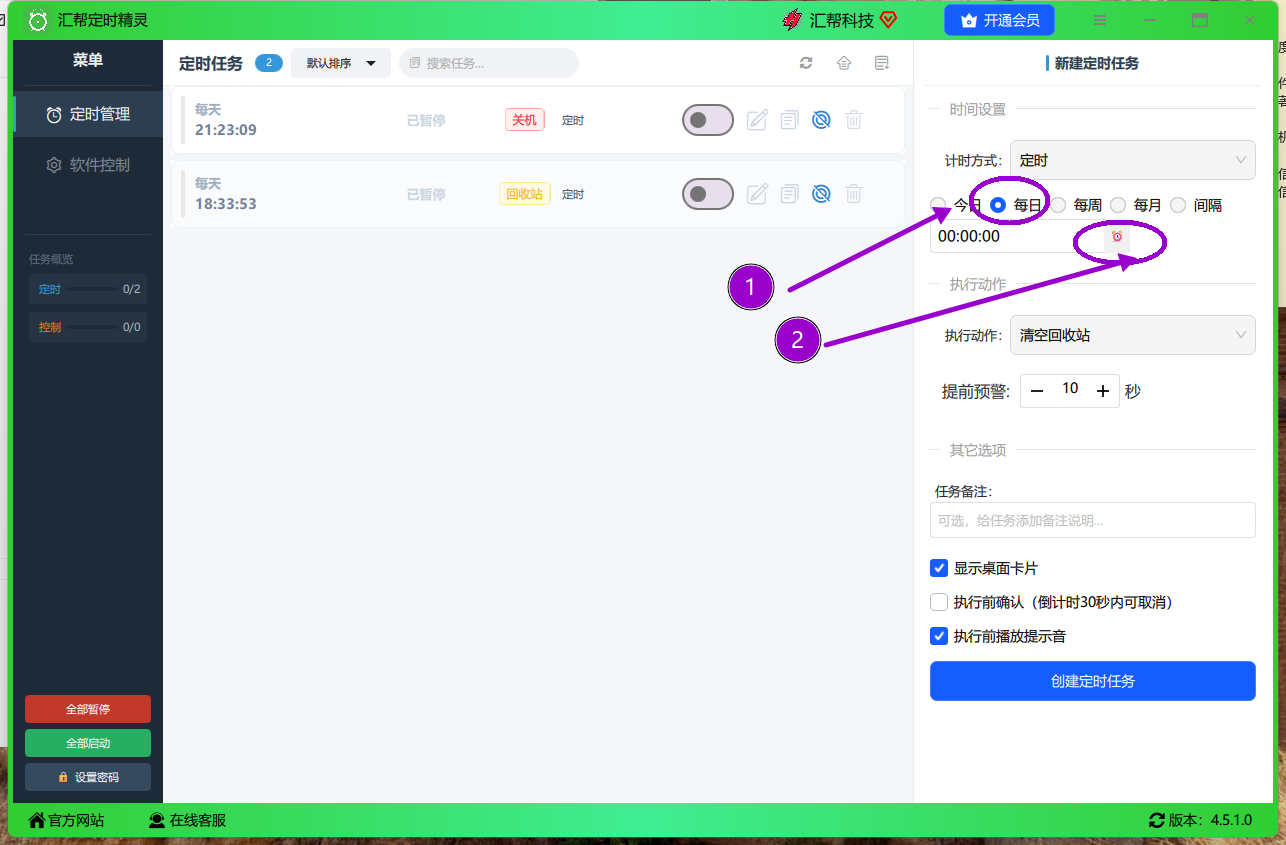
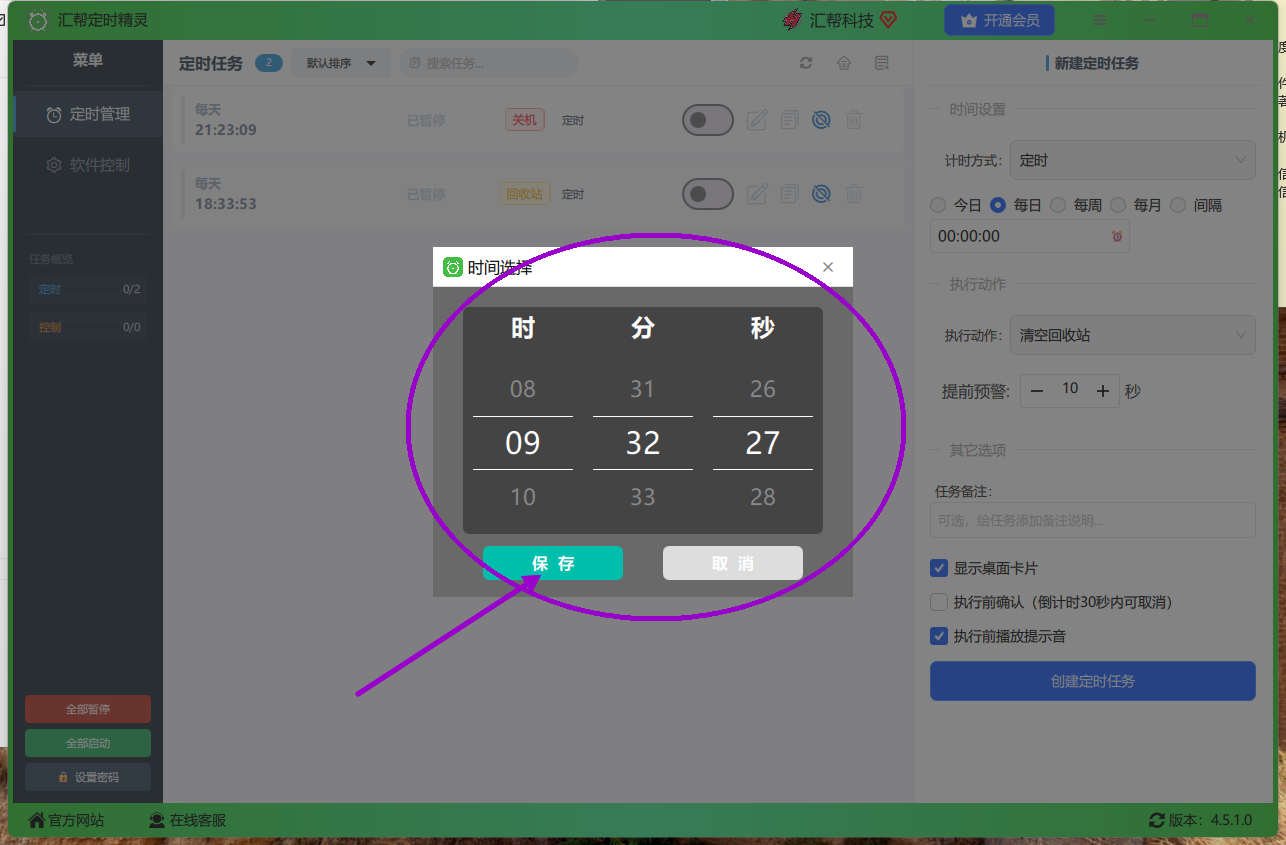
选好【定时】后,我们得告诉软件,你在什么时间点需要被提醒。这里有三个模式:【每日】、【每周】、【指定日期】。我一般选【每日】,比如我给自己定的是每天上午10点、下午3点起来活动一下,喝口水。点击【每日】右边的设置按钮,弹出一个时间选择框,比如我设置成“15:00:00”,点保存就行了。
 在弹窗中,设置时间并保存。
 第四步:选择“提醒”动作
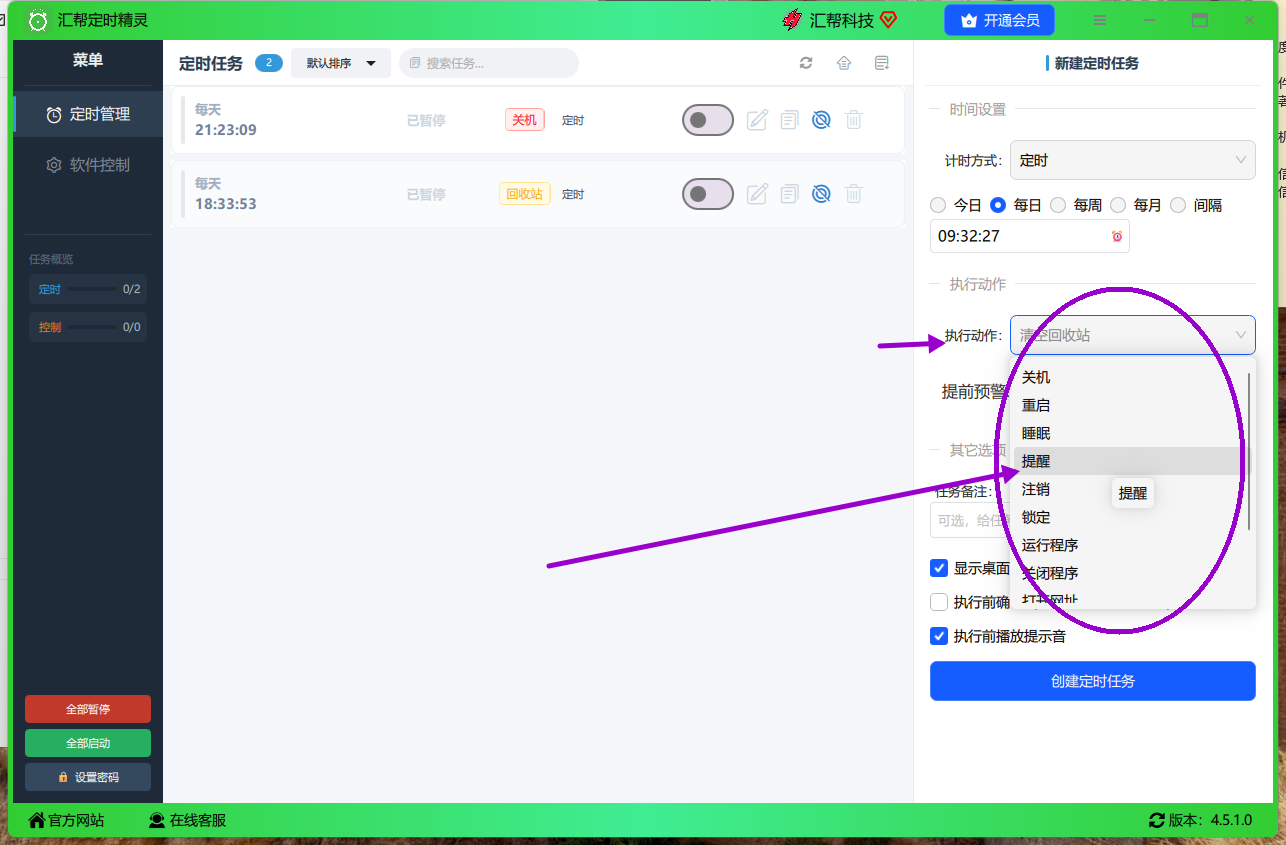
接下来是关键,我们要告诉电脑,到点了你该“干啥”。在【执行动作】这里,选【提醒】。这个选项就是弹个窗口提示你,不像其他选项比如关机、重启那么暴力,非常适合日常使用。
 第五步:填写提醒内容
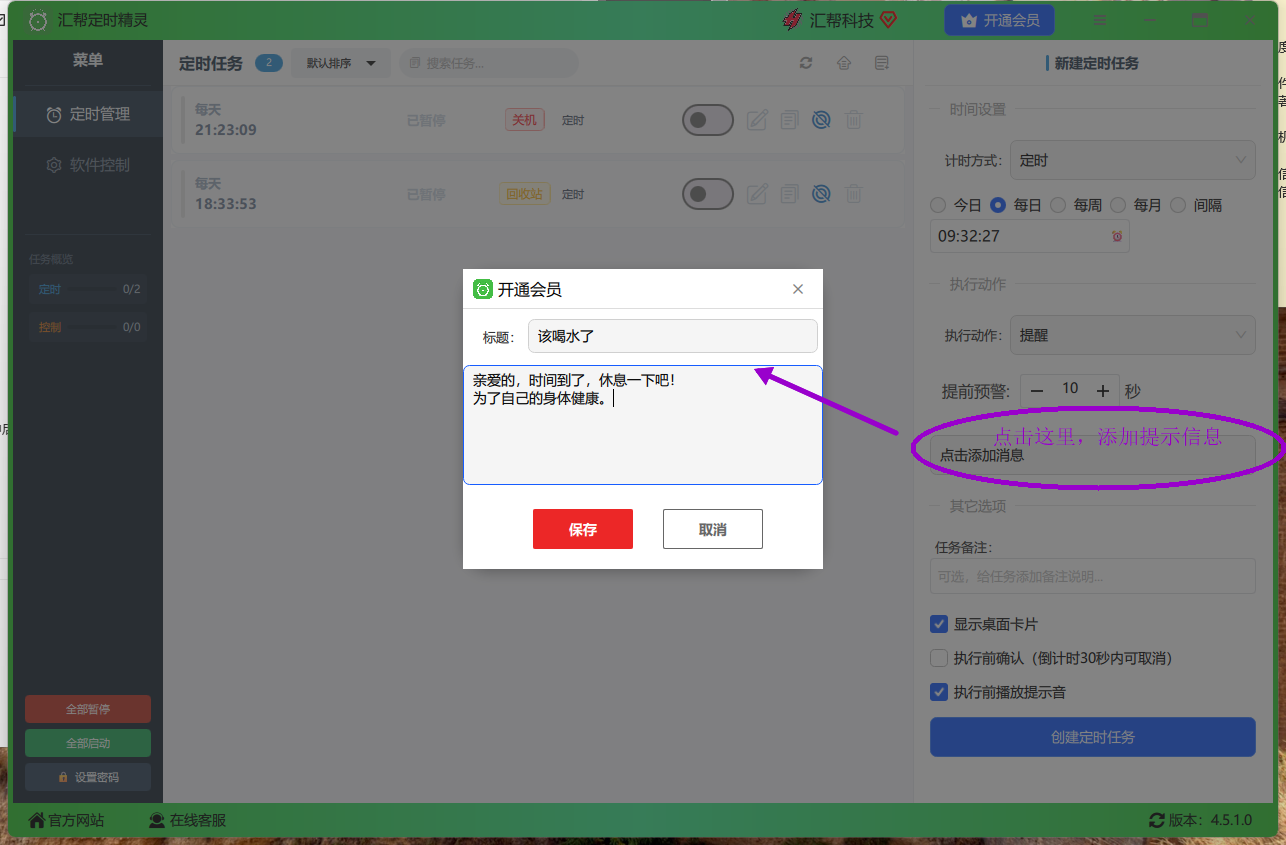
选好提醒后,下面会出现一个【提醒信息】的输入框。这个就看你自己了,写点啥都行。比如,我提醒自己喝水,就写“站起来!去喝水!”;提醒开会,就写“还有10分钟开会,准备一下”;提醒吃午饭,就写“干饭时间到!”。
 第六步:更贴心的附加设置(强烈推荐!)
这个软件之所以专业,就是因为它考虑得很细致。在创建任务前,还有几个附加选项,我都给你们说说:
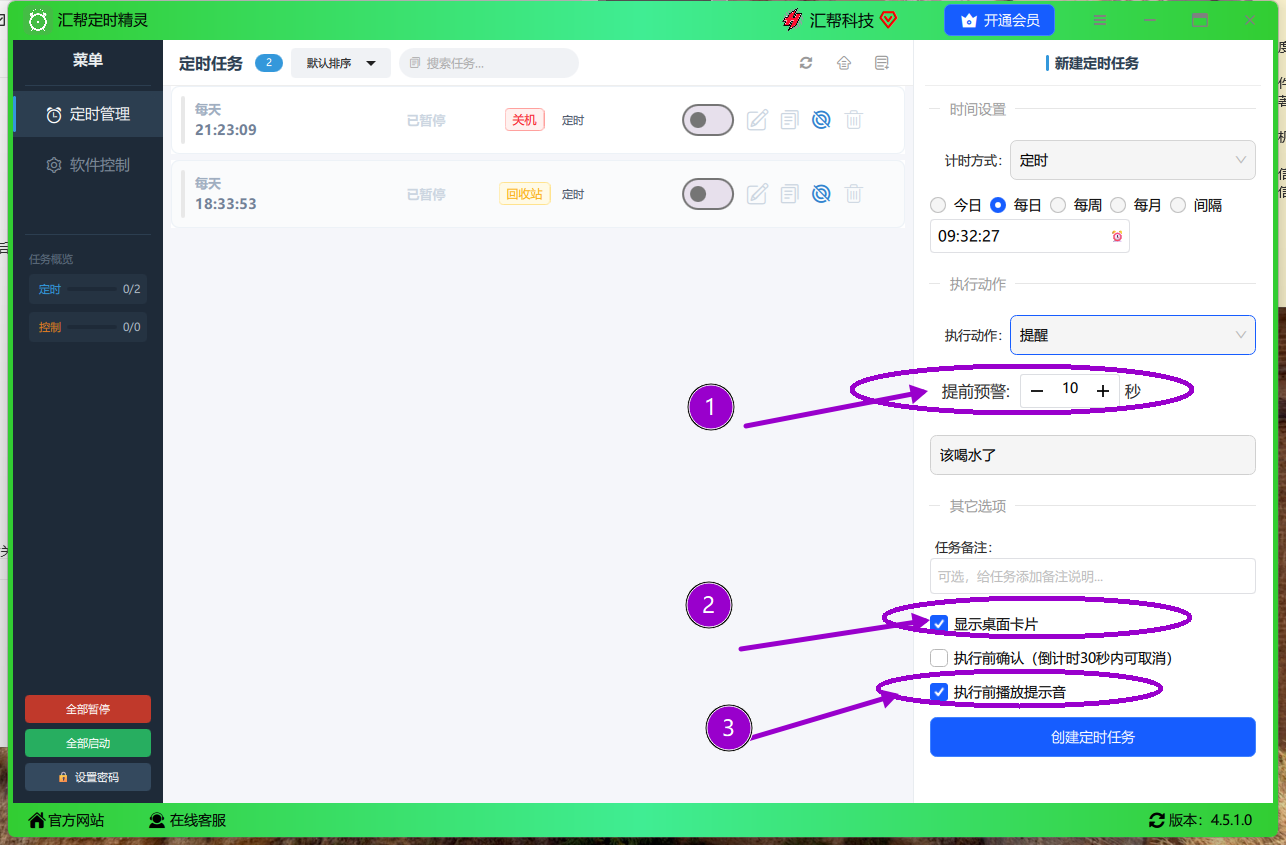
- 【提前预警】:比如你想在整点前5分钟提醒,可以设置一个预警时间。这样就不会手忙脚乱了。
- 【显示桌面卡片】:这个功能我超喜欢!勾选后,桌面上会一直显示一个倒计时卡片,告诉你距离下次提醒还有多久。看着它,就像有个小太阳在督促你。
- 【执行前播放提示音】:如果你怕光看弹窗会错过,可以勾选这个,到点就会“叮”一声响,想忘都难。
-
第七步:大功告成,创建任务!
最后,点击【创建定时任务】,一切就都搞定了!你会看到软件左侧的列表里多了一个你刚创建的任务,同时桌面上会显示出卡片。想关闭某个任务也很简单,在左边列表勾选,或者直接右键卡片就能操作。
 方法一总结: 这个方法功能最全,定时、倒计时、伴随提醒、声音、桌面卡片都有,适合对电脑定时提醒怎么设置有较高要求,或者需要多次重复提醒的朋友。
方法二:Windows系统自带的“任务计划程序”(不推荐,但可用)
如果你不想装任何软件,其实Windows系统里自带了“任务计划程序”功能。但说真的,这玩意儿我试过一次,设置过程贼繁琐,对小白很不友好。具体的步骤大致是:
- 在“控制面板”里找到“管理工具”,然后点开“任务计划程序”。
- 在右侧点击“创建基本任务…”,然后按向导一步一步来。
- 需要手动选择“启动程序”,然后在“程序或脚本”里输入
notepad.exe(或者你想打开的任何程序)。 - 它本质上不是弹个提醒窗口,而是执行一个操作。
老实讲,这个功能太硬核了,而且很容易设置错,我那时候折腾了大半天也没弄利索,最后果断放弃了。所以这里就不展开详细讲了,大家知道有这么回事儿就行,千万别花时间去研究这个,除非你是极客。
方法三:用“日历”或“任务”软件(折中方案)
如果你用的是Outlook邮箱,或者系统自带的“日历”应用,其实也可以设置闹钟提醒。比如在Outlook里创建一个“约会”或“事件”,然后勾选“提醒”,设置好时间,到点就会弹窗。这个方法的好处是免费且方便,坏处是提醒形式单一,而且没法像汇帮定时精灵那样在桌面上显示卡片,习惯看邮件的人可能比较适用。
注意事项(老表哥的真心话)
- 任务冲突:如果你用的也是汇帮定时精灵,注意别设置了很多个重复的任务,到时候一起弹窗,会让人手忙脚乱。建议分类管理,比如工作类、生活类。
- 提前测试:不管是哪种方法,特别是第一次用,建议先设一个测试任务,比如设置5分钟后提醒,确认一下是否能正常弹出提醒,不然到点没响,那可就白忙活了。
- 关闭提醒:在汇帮定时精灵里,任务创建后,如果临时有事不想被提醒,可以在左侧的任务列表勾选它,然后右键禁用或直接删除,非常灵活。
结尾总结
好了,今天关于电脑定时提醒怎么设置的分享就到这里。我给你们总结了三种方法:
- 最推荐、最傻瓜、功能最全的【汇帮定时精灵】:适合所有人,特别是容易被繁琐操作劝退的普通用户。强烈推荐。
- 最麻烦、最不友好的【任务计划程序】:不推荐,除非你想体验一下什么叫“程序员的快乐”。
- 最省事、但功能单一的【日历/任务APP】:适合本来就在用Outlook等软件的朋友,属于随手可用的备胎方案。
如果你希望自己的工作效率能蹭蹭上涨,而且不希望在提醒这件事上浪费时间精力和学习成本,那真的,听我一句劝,去试试第一个方法。好了,咱们下期再见,祝大家都能告别“忘事大王”的称号!
